 English
 Español

Importar e exportar arquivos - Integrador SST
A importação de arquivos permite usar uma tela de importação para trazer os eventos do eSocial do sistema do prestador para o Integrador SST.
Esta é uma alternativa para a integração via web services. Esta alternativa pode ser usada em situações como:
- período de implantação da integração com o sistema do prestador
- contingência
- instabilidade nos serviços de integração
- cenários em que a integração via web services não é viável
Depois de enviar os eventos para o eSocial, é possível exportar os números de recibo ou críticas que retornaram do ambiente do Governo.
Fluxo da importação e exportação
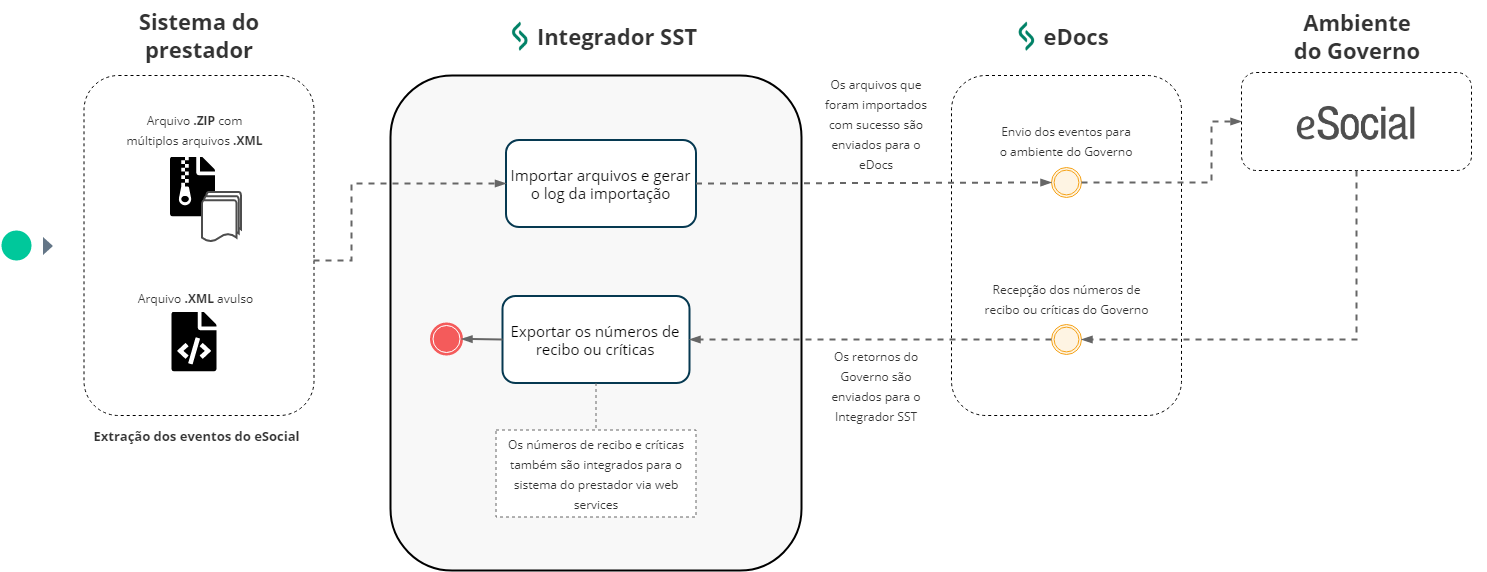
O que você pode fazer:
Importar os arquivos que contém os eventos do eSocial
O Integrador SST permite importar arquivos que contenham os eventos do eSocial e que foram extraídos do sistema do prestador.
Como fazer a importação
- Depois de obter os arquivos que foram extraídos do sistema do prestador, acesse a tela de importação pelo menu: eSocial > Integrações > Importação de arquivos.
- Selecione as empresas e seus respectivos prestadores relacionado aos eventos do eSocial; depois, clique em Avançar.
- Selecione as filiais da empresa anterior — também relacionadas aos eventos do eSocial — e clique em Avançar.
- A seleção de filiais na importação é opcional. Mas, se nenhuma for selecionada e houver filtros de abrangência definidos por filial, as pendências de envio poderão ser vistas somente pelo administrador do sistema.
- Clique em Anexar arquivos e selecione os arquivos que deseja importar.
Observação
O sistema permite anexar arquivos seguindo estes critérios:
- Formatos de arquivo aceitos pela importação:
- .ZIP — arquivo compactado, contendo múltiplos arquivos .XML
- .XML — arquivos individuais
- Cada arquivo pode ter no máximo 10 MB
- Podem ser anexados no máximo 20 arquivos a cada importação
- Clique em Importar arquivos anexados. Neste momento o processamento dos arquivos será iniciado.
- Eventos importados com sucesso vão gerar uma pendência de integração para o eDocs que, por sua vez, encaminhará o evento ao ambiente do eSocial.
- Eventos que apresentarem algum erro não serão importados. Neste caso, o sistema registrará o erro no log e tentará importar o próximo arquivo (se houver), sem interromper a operação.
Você receberá uma notificação na Senior X quando a importação estiver finalizada.
A tela de logs da importação pode ser usada para acompanhar o processamento e para verificar eventuais erros encontrados nos arquivos durante a importação.
O que acontece ao tentar importar eventos que já existem no sistema
Se o evento que consta em um arquivo importado já existe no sistema, o comportamento dependerá se esse evento já foi enviado para o ambiente do Governo:
- O evento ainda não foi enviado: a pendência de envio existente será cancelada e será criada uma pendência para o novo evento que foi importado.
- O evento já foi enviado: a importação do evento será ignorada e o sistema vai considerar apenas o evento que já foi enviado.
Ambas as situações ficarão registradas no log de importação.
Consultar o log da importação de arquivos
Depois de importar os arquivos que contém os eventos do eSocial, você pode acessar a tela de log para consultar:
- o histórico de todas as importações
- arquivos e eventos que foram importados
- situação das importações (em andamento, concluídas com sucesso ou concluídas com erros)
- pendências de envio que foram geradas
Os logs detalhados ficam disponíveis quando o processo de importação é finalizado. Ao término da importação, uma notificação é apresentada pela Senior X.
Como consultar o log de importação
Acesse o log de importação pelo menu: eSocial > Integrações > Log de importação de arquivos.
O log apresenta uma lista com os lotes de importação e, para cada lote, você pode clicar em Ações e selecionar uma das opções:
- Ver log detalhado: exibe as informações completas sobre a importação. Permite saber quais arquivos foram importados com sucesso e quais apresentaram erros, entre outros detalhes.
- Ver pendências de envio geradas: exibe as pendências que foram geradas, referentes ao envio dos eventos importados pelo Integrador SST para o eDocs e, consequentemente, para o eSocial.
Exportar os recibos e críticas que retornaram do ambiente do Governo
Na tela de pendências de envio dos eventos é possível exportar o recibo e as críticas que retornaram do ambiente do eSocial.
É possível exportar os recibos e críticas somente das pendências que apresentam uma destas situações:
- Mensagem retornada do governo
- Recibo retornado com sucesso
- Recibo informado manualmente
As pendências são exportadas para um arquivo de valores separados por vírgula (.CSV), que será gravado na pasta de downloads que estiver definida como padrão no navegador utilizado.
Informações contidas no arquivo exportado:
O arquivo exportado contém as seguintes informações sobre o evento do eSocial:
- Número do leiaute
- Identificador do evento
- CNPJ (ou CPF) do empregador
- CPF do trabalhador
- Matrícula do eSocial
- Número do recibo
- Críticas do governo
Exportar o retorno de uma pendência:
- Acesse a tela de pendências de envio dos eventos, em: eSocial > Pendências de envio.
- Clique em Visualizar ao lado da pendência desejada para abrir o painel de detalhes.
- O botão Exportar estará disponível na seção Retorno do governo.
Exportar os retornos de múltiplas pendências:
- Acesse a tela de pendências de envio dos eventos, em: eSocial > Pendências de envio.
- Selecione os registros desejados na lista de pendências.
- Clique em Ações e selecione a opção Exportar recibo e críticas do governo.
Nota
Ao selecionar múltiplas pendências, somente serão exportados os retornos daquelas que possuem recibo ou críticas do Governo.
Se na seleção houver pendências com situação diferente daquelas citadas anteriormente, estas serão desconsideradas pela exportação.
Exportar Matrícula eSocial dos colaboradores e números dos recibos dos eventos
Existem duas opções para exportar a Matrícula eSocial dos colaboradores e os números dos recibos dos eventos:
- Usando o relatório FPRE001.CO do Administração de Pessoal (HCM XT).
- Acesse o menu Colaboradores > Ficha Cadastral > Relação de Cadastro.
- Na tela de entrada do modelo FPRE001.CO, assinale a opção Listar Status eSocial e configure a saída pra um arquivo .CSV.
- Criando um modelo de exportação relacionado à tabela da matrícula do eSocial (R034MAT).
Estas alternativas auxiliam as empresas que já integram as informações via planilha com o prestador SST, mas que não possuem o Integrador SST implantado na plataforma senior X.
 English
 Español

