 English
 Español

Checklist de implantação - Integrador SST
Etapa 3 de 3 — Itens específicos por prestador e homologação
Algumas ações desta etapa se aplicam somente quando estiver implantando a integração com sistemas de prestadores específicos, conforme indicado na tabela abaixo.
Legenda:
= A etapa se aplica ao sistema deste fornecedor. Se o prestador usa este sistema, a etapa deve ser feita na implantação.
= A etapa não se aplica ao sistema deste fornecedor. Se o prestador usa este sistema, a etapa deve ser ignorada na implantação.
Sistemas aplicáveis | ||||||||||||||||||||||||||||
|---|---|---|---|---|---|---|---|---|---|---|---|---|---|---|---|---|---|---|---|---|---|---|---|---|---|---|---|---|
Responsabilidade | Etapa | Detalhes | Apollus EHS | Dr. Ocupacional | GSO | MedNet | Nexo CS | Nexus Code | ProClinic | RSData | SGG | SOC | TAP | SBOS | Salú | |||||||||||||
1 | Consultor / Administrador de sistema | Configurar serviços de integração | Faça o login com o usuário administrador na Senior X e cadastre as primitivas necessárias para o serviço de integração. | |||||||||||||||||||||||||
2 | Consultor / Administrador de sistema | Repassar ao cliente, para que ele envie para o prestador SST:
| Envie as informações da chave de acesso da integração com o sistema do prestador. Esta e a mesma chave que foi gerada anteriormente pela plataforma senior X, na etapa 2 do checklist de implantação, com o nome integradorsst. Informações que precisam ser enviadas:
Importante Se em algum momento a chave de acesso for alterada, ela deverá ser enviada novamente para o prestador SST. | |||||||||||||||||||||||||
3 | Consultor / Administrador de sistema | Repassar ao cliente:
| Envie as informações da chave de acesso do eDocs. Esta e a mesma chave que foi gerada anteriormente pela plataforma senior X, na etapa 2 do checklist de implantação, com o nome integradorsst-edocs. Informações que precisam ser enviadas:
Importante Se em algum momento as chaves de acesso forem alteradas, elas deverão ser enviadas novamente para o cliente. As informações da chave de acesso e token de ativação devem ser enviadas por e-mail para o cliente, para que ele repasse à sua própria equipe interna, responsável pelas configurações do eDocs. | |||||||||||||||||||||||||
4 | Consultor / Administrador de sistema | Repassar ao cliente, para que ele envie para o prestador SST:
| Se o sistema do prestador for SOC, além das chaves de acesso descritas acima, envie também o token de ativação. Isso é necessário para providenciar o acesso ao ambiente de homologação SOC. Orientações:Estes são os tokens que precisam ser enviados, conforme o tipo de ambiente que estiver configurando:
Como inserir as informações no sistema SOC:
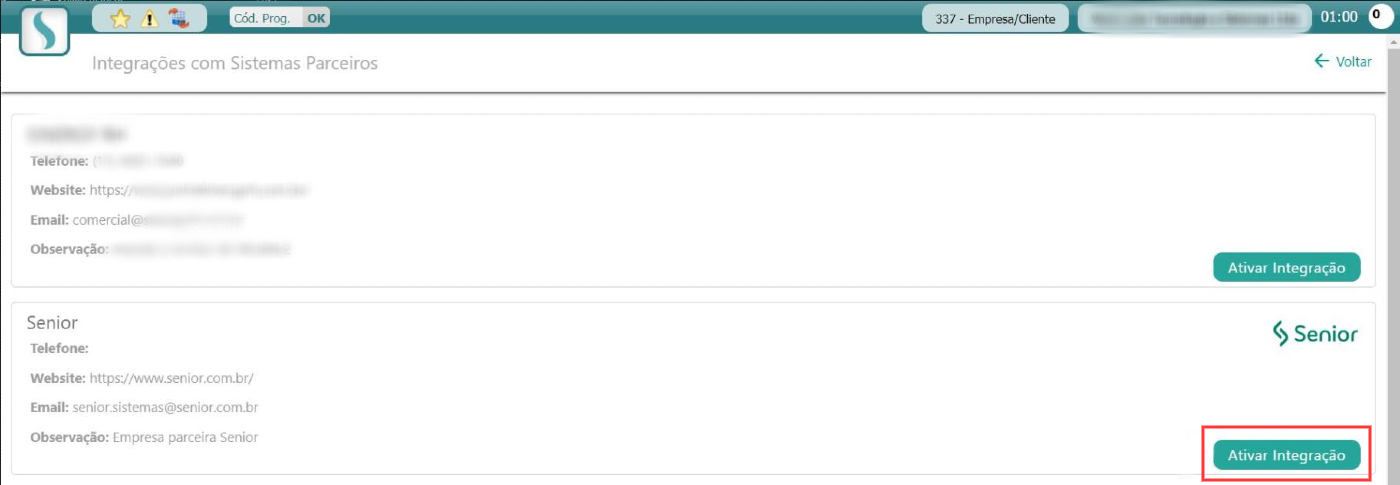
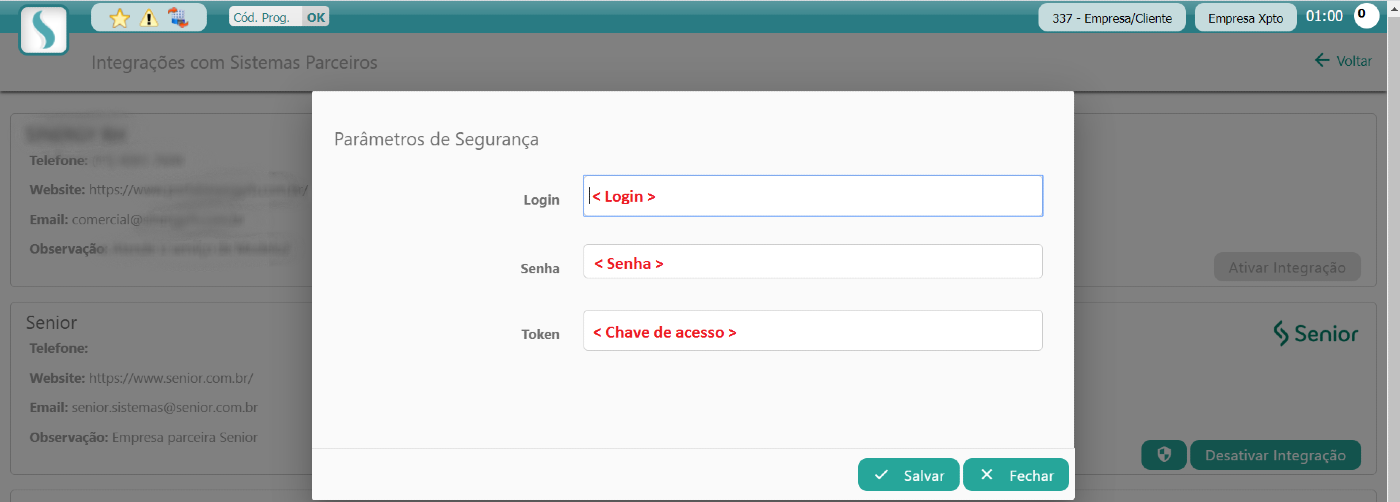 As informações da chave de acesso e token de ativação devem ser enviadas por e-mail para o responsável pela operação do sistema SOC (prestador de serviço ou cliente). Em caso de dúvidas sobre como habilitar o token no sistema SOC, deve ser aberto um chamado pelo prestador ou cliente no canal de atendimento da própria SOC. | |||||||||||||||||||||||||
5 | Consultor / Administrador de sistema | Desabilitar parâmetro que inativa funcionários ao emitir o ASO*(somente SOC)* | No sistema SOC, certifique-se de que a opção Não está selecionada no parâmetro Inativa funcionário na emissão do ASO demissional, para todas as empresas que serão integradas com os sistemas da Senior. Por que isto é necessário?Esta configuração desabilita o parâmetro que inativa funcionários ao emitir o ASO demissional, garantindo que:
| |||||||||||||||||||||||||
6 | Consultor / Administrador de sistema | Configurar e ativar a integração com os prestadores | A configuração de integração é necessária para integrar os dados dos colaboradores entre o Integrador SST e o sistema do prestador. Para configurar a integração, siga os passos descritos na documentação de envio de dados para o prestador. | |||||||||||||||||||||||||
7 | Consultor / Administrador de sistema | Configurar a conexão do eDocs com a plataforma senior X | Certifique-se que as configurações abaixo foram feitas no eDocs. Elas são necessárias para que o eDocs consiga consumir os eventos a partir da plataforma senior X. Habilitar os serviços referentes ao eSocialOnde configurar no eDocs: Configurações > Gerais > guia Avançado > guia Serviços Definir o protocolo de conexãoOnde configurar no eDocs: Configurações > Gerais > guia Avançado > guia Conexão Orientação adicional para clientes que têm o ambiente na cloud da Senior (SaaS): nesse cenário, o menu Configurações > Gerais não estará disponível no eDocs. Nesse caso, o consultor responsável pela implantação deve abrir um ticket para a equipe de IT Services da Senior, solicitando que façam a configuração do protocolo de conexão. Liberar acesso à URL da API da plataformaOnde configurar: no servidor do eDocs O que fazer: liberar o acesso à URL da API da Senior X no servidor do eDocs. Ativar a integração de eventos para as filiaisOnde configurar no eDocs: Configurações > Filiais > guia Filial > guia Empregadores / Outorgados O que fazer: habilitar a opção Sim no assinalamento Utiliza integração com a plataforma. Ativar a integração de eventos para a empresaOnde configurar no eDocs: Configurações > Empresas > guia Integração O que fazer: na seção “Plataforma senior X”, fazer as configurações:
Habilitar a opção de reenvio de leiautesSe o status de algum leiaute for divergente entre o eDocs e a Senior X, é preciso reenviar esse leiaute do eDocs para a plataforma. Para habilitar a opção de reenviar um leiaute do eDocs para a plataforma, faça a seguinte configuração: Onde configurar no eDocs: Configurações > Filiais > guia Filial > guia Geral O que fazer: selecione ao opção Arquivo XML (NF-e, MDF-e, e-Social e EFD-Reinf) no assinalamento Forma integração (Saída). Ao fazer esta configuração, o botão Reenviar Retorno será habilitado na tela de não periódicos do eDocs, permitindo reenviar os leiautes quando necessário. Importante Se você usa a integração do eDocs com o ERP da Senior, faça a seguinte configuração adicional: ainda no cadastro da Filial, na guia eSocial, selecione a opção Arquivo XML no campo Forma integração (Saída). Isto é necessário para garantir a integração correta de notas fiscais e do eSocial. | |||||||||||||||||||||||||
8 | Consultor / Administrador de sistema | Fazer configurações do empregador | Além das configurações no eDocs, descritas no passo anterior, é preciso fazer também as configurações do empregador no Integrador SST. Elas são necessárias para receber e enviar os eventos do eSocial. Estas são algumas configurações dessa etapa:
Para fazer as configurações do empregador, siga os passos descritos na documentação de envio dos eventos do eSocial e eDocs. Testar a conexão (somente SOC)O botão Testar conexão fica disponível na tela de configurações do empregador, exclusivamente para empresas que integram com o sistema SOC. Depois de fazer todas as configurações, use o teste de conexão para verificar se é possível estabelecer a comunicação entre os sistemas.
Observação O teste de conexão está disponível somente para o sistema SOC no ambiente de produção. Se tentar realizar o teste para outros sistemas ou em ambientes de homologação, o teste irá falhar. | |||||||||||||||||||||||||
9 | Consultor / Administrador de sistema | Configurar código da Aposentadoria Especial (GFIP)(somente SOC) | Para integrar os códigos referente a Aposentadoria Especial (GFIP), seguem os dados que precisam ser cadastrados no sistema SOC:
| |||||||||||||||||||||||||
 English
 Español

