 English
 Español

Parâmetros do ciclo de avaliações de resultado
Estes são os parâmetros que podem ser configurados para cada ciclo no processo de avaliação de resultados, em: Gestão de Desempenho e Carreira > Desempenho da organização > Cadastros do RH > Ciclo de avaliação.
Informações do ciclo
Preencha as informações básicas sobre o ciclo:
- Forneça um nome que identifique o ciclo de forma clara.
- Informe se é um ciclo aberto (vigente) ou fechado (encerrado).
- Informe a data inicial e final para indicar o período de vigência do ciclo. Ciclos com data final expirada serão encerrados automaticamente por um serviço agendado.
- Opcionalmente, preencha:
- uma data limite de admissão de colaboradores a serem considerados no ciclo.
- observações gerais sobre o ciclo, que ficarão disponíveis para consulta para outros usuários que tenham acesso ao cadastro do ciclo.
Configuração de desempenho
Nos campos de Peso das avaliações de desempenho, é possível atribuir pesos aos tipos de avaliação — assim, os resultados atingidos no ciclo podem ter um valor maior do que as competências, ou vice-versa.
Ative o campo Apresentar o gráfico de evolução do nível de desempenho para que o sistema mostre o resultado geral do desempenho dos liderados no card Evolução do nível de desempenho do Analytics.
- Este gráfico é exibido no Analytics do liderado, acessado através do Analytics da Equipe > aba Equipe > botão Ações no colaborador a ser analisado.
- Você precisará, também, selecionar qual escala de proficiência será usada para classificar o resultado apresentado no gráfico. Esta escala já deverá estar previamente cadastrada no sistema.
Quando o campo Apresentar nota de desempenho para o colaborador estiver habilitado, a nota será exibida em Gestão de Desempenho > Meu desempenho > Minhas avaliações.
- Ela aparecerá como porcentagem caso alguma avaliação gerada no ciclo tenha a configuração para mostrar o percentual na nota final:
- Para a avaliação por competências, é necessário que a configuração Visualizar média real no resultado da avaliação de competência esteja ativada.
- Para a avaliação de resultados, a configuração Exibir percentual de atingimento no resultado da Avaliação deve estar ativada.
- Caso o campo Escala usada para classificar o resultado geral de desempenho (disponível ao habilitar o campo Apresentar o gráfico de evolução do nível de desempenho) seja preenchido, a nota de desempenho apresentará o conceito.
Configuração da árvore de avaliadores
Ative a opção Apresentar gestor na tela de manutenção dos avaliadores se quiser permitir que o gestor faça a manutenção dos seus próprios avaliadores. Se este parâmetro for habilitado, ao acessar a tela de manutenção de avaliadores com um papel de Gestor, o próprio gestor aparecerá na lista de avaliados.
Isso permite que ele defina quem serão seus próprios avaliadores em cada foco, facilitando a gestão quando é feita uma Avaliação 360°, por exemplo.
Configuração por tipo de avaliação: Avaliação de resultados
Geral
Geração automática de avaliação de resultados
Gerar avaliação de resultados de forma automática para os recém-admitidos
Ao habilitar esta configuração, as avaliações de resultado são geradas diariamente de forma automática, considerando o campo Admitidos até como data máxima para os colaboradores que foram admitidos. Sempre que as avaliações forem geradas, o RH recebe uma notificação.
Datas de prorrogação de definição, proposição, acompanhamento e revisão
Define a quantidade de dias de prorrogação a partir da data limite para a geração automática das avaliações dos recém-admitidos.
Para que esses campos sejam habilitados, é necessário que as datas de término dos períodos estejam informadas e o parâmetro Gerar avaliação de resultados de forma automática para os recém-admitidos esteja habilitado.
Caso algum Colaborador seja admitido quando o período estiver finalizando, o processo automaticamente gera as etapas de avaliação, considerando a quantidade de dias informada depois da data final.
Avaliados
Cancelar automaticamente a avaliação de resultado de colaboradores demitidos
Ao assinalar esse campo, o sistema terá permissão constante para identificar e cancelar automaticamente a avaliação de resultado pendente de colaboradores demitidos. Essa identificação se dá através da data de demissão - que, sendo inferior a data atual, demonstra não ser mais necessário realizar a avaliação de resultado.
As avaliações de resultado canceladas não ficarão disponíveis na tela de Avaliações pendentes, mas podem ser consultadas na tela Manutenção das avaliações de resultado.
Atenção
-
O cancelamento das avaliações de resultado não fará, em momento algum, qualquer tipo de notificação para o RH.
-
Colaboradores demitidos após a vigência de um ciclo devem ser revisados via tela de manutenção das avaliações de resultado.
-
O posto do colaborador demitido deverá estar na hierarquia caso queira visualizar uma avaliação concluída.
Liberar a consulta do resultado da avaliação a partir de uma data
Ao habilitar esta opção, o campo Data de liberação dos resultados é habilitado. Com isso, pode-se definir uma data para que seja liberado o resultado das avaliações de resultados: ou seja, o sistema permite restringir os avaliados de verem seus resultados nas avaliações de um determinado ciclo, e permite definir uma data em que os resultados ficarão disponíveis e os avaliados terão acesso.
Observação
- Quando a opção Liberar a consulta do resultado da avaliação a partir de uma data estiver ativa e a data atual for inferior à data configurada na opção, os colaboradores avaliados nas avaliações de resultados não terão mais acesso ao resultado da sua avaliação;
- Ao informar uma data para bloquear a consulta da avaliação de resultados, o Avaliado/Colaborador não irá mais receber a notificação de quando sua avaliação for atualizada. Ou seja, todas as avaliações que forem encerradas com a data menor que a data informada no campo Data de liberação dos resultados não receberão a notificação;
- As notificações das conclusões das avaliações de resultados levam em consideração a Data de liberação dos resultados: caso não haja data de liberação, o envio é feito normalmente. Caso o RH deseje comunicar os colaboradores que a avaliação está disponível para consulta, deve-se fazer o processo pela tela de Manutenção das avaliações por competências, acessada pela menu Gestão de Desempenho e Carreira > Manutenção > Manutenção das avaliações de resultados.
- Se o RH desejar ocultar a avaliação do colaborador enquanto ela estiver com status Em avaliação, é necessário configurar o presente parâmetro com uma data adequada e combiná-lo com os seguintes ajustes:
- O parâmetro Permitir que o avaliado lance o resultado das metas deve estar desativado;
- O parâmetro Os resultados lançados precisam ser aprovados por: não pode estar definido como Avaliado.
Situação de afastamento
Permite definir se os colaboradores que estão em determinadas situações de afastamento devem ser incluídos ou excluídos do ciclo de avaliação.
Com esse recurso é possível, por exemplo, impedir que sejam avaliados colaboradores que estão afastados por conta de um acidente de trabalho na data de referência.
Estas são as opções disponíveis:
- Contém: somente serão geradas as avaliações para os colaboradores que se encontram nas situações de afastamento escolhidas.
- Não contém: somente serão geradas as avaliações para os colaboradores que não se encontram nas situações de afastamento escolhidas.
Tempo mínimo de experiência
Para que o colaborador seja avaliado é necessário definir um tempo mínimo de experiência na atuação do cargo.
Se o tempo mínimo, registrado pelo RH, não for atendido, a avaliação de resultados do colaborador avaliado não será gerada pelo sistema.
Avaliação geral
Limite de atingimento da Avaliação de Resultados
Define o limite máximo de resultado que os colaboradores podem atingir. O resultado é apresentado em locais diferentes para cada papel:
- Gestor — Gestão de Desempenho e Carreira > Desempenho da equipe > Metas e resultados da equipe;
- Colaborador — Gestão de Desempenho e Carreira > Meu desempenho > Minhas metas e resultados.
Importante
Como informado através de nota de versão, as telas Minhas Metas e Resultados e Minhas Avaliações por Competência serão unificadas e substituídas pela nova tela Minhas Avaliações, centralizando todas as informações sobre os ciclos de avaliação e facilitando o acesso do colaborador a elas.
Caso o valor de atingimento calculado for superior ao valor definido neste parâmetro, será considerado o valor definido neste parâmetro.
Para entender como os valores definidos serão usados no cálculo dos resultados das avaliações, acesse a documentação Avaliação de resultados: formas de cálculo.
Arredondar percentual de atingimento conforme escala
Se habilitado, fará com que a apuração do resultado seja arredondada de acordo com o valor informado como Percentual considerado na importação de cada conceito da escala de proficiência.
Ao utilizar esta configuração, será obrigatório informar qual a Escala usada para classificar o resultado da avaliação, e não será possível utilizar o assinalamento Escala classificação do Formulário de metas.
O arredondamento também interfere em cálculos que consideram a interpolação, tanto nas metas quanto na avaliação de resultados.
Exemplo: no cadastro do conceito Atingiu, foi definido que para atingimento desta faixa da escala o percentual inicial é de 30.1% e o final é de 100%. Neste conceito, também foi definido que o percentual considerado para esta faixa é de 80%. Ou seja, se o colaborador atingir qualquer percentual entre 30.1% e 100%, o percentual que será levado em consideração na avaliação de resultados será de 80%.
Atenção
Ao habilitar Arredondar percentual de atingimento conforme escala, o sistema irá considerar os resultados deste campo, ainda que superem o valor informado em Valor máximo de atingimento da avaliação de resultado.
Escala usada para classificar o resultado da avaliação
Se desejar, selecione uma escala que será usada para mostrar uma classificação das avaliações nos gráficos de atingimento.
Se uma escala for selecionada, a classificação será exibida em todos os gráficos que apresentam o percentual de atingimento dos resultados (por exemplo: o gráfico de atingimento da equipe e o do colaborador).
As escalas disponíveis neste campo podem ter origem de dois lugares:
Se o campo for deixado em branco, a classificação não será exibida nos gráficos de atingimento.
Exibir percentual de atingimento no resultado da Avaliação
Ao desabilitar essa configuração, são ocultadas as informações do gráfico Atingimento da equipe e a coluna Progresso da seção Avaliações, disponíveis na tela de Acompanhamento de resultados da equipe (Gestor), bem como as informações de resultado da tela Minhas metas (Colaborador).
Já no formulário de avaliação é ocultado o percentual de atingimento/atingido na avaliação e o valor definido no campo Valor máximo de atingimento da avaliação de resultado. Por padrão este assinalamento é iniciado como habilitado.
Exibir conceito obtido no resultado da Avaliação
Ao desabilitar essa configuração, oculta as informações da escala de classificação no formulário de avaliação.
Por padrão, este assinalamento é iniciado como habilitado.
Exigir comentário do avaliador ao concluir a avaliação
Ao habilitar esta configuração, o botão Exigir comentário do avaliador ao concluir a avaliação obriga os avaliadores a registrem um comentário referente a avaliação de resultados antes de encaminhá-la para o colaborador ou para aprovação, bem como antes de concluí-la.
Por padrão, este assinalamento é iniciado como desabilitado.
Permite que os avaliadores deleguem as avaliações
Ao habilitar esta configuração, o botão Delegar avaliações é mostrado aos avaliadores para que eles possam transferir a avaliação de resultados para outra pessoa.
Por padrão este assinalamento é iniciado como desabilitado.
Etapas da avaliação de resultado
Definição das metas
Início e término do período de definição das metas pelos gestores
Estes campos configuram o período da etapa de definição das metas. A data é visualizada pelo formulário de avaliação e uma mensagem de confirmação da etapa é apresentada para os colaboradores.
Para configurar o bloqueio das avaliações de resultado, no término do período de definição, a opção Bloquear as ações fora dos períodos previstos deve estar habilitada.
Pergunta para confirmar a execução da etapa de definição
A pergunta cadastrada neste campo será apresentada para os colaboradores com o objetivo de confirmar se a etapa de definição foi realizada.
Esta pergunta será apresentada assim que o login for feito no sistema, automaticamente de cinco em cinco dias após a data de início do período de definição configurada no ciclo, até que o Colaborador confirme que a etapa foi realizada pelo botão Sim.
Caso o colaborador clique em Não ou não responda a pergunta, ela continuará sendo exibida até que seja respondida como “Sim”.
Acompanhamento das metas
Início e término do período para acompanhamento das metas
Estes campos configuram o período da etapa de acompanhamento das metas. A data é visualizada pelo formulário de avaliação e uma mensagem de confirmação da etapa é apresentada para os colaboradores.
Para configurar o bloqueio das avaliações de resultado no término do período de acompanhamento, a opção Bloquear as ações fora dos períodos previstos deve estar habilitada.
Pergunta para confirmar a execução da etapa de acompanhamento das metas
A pergunta cadastrada neste campo será apresentada para os colaboradores com o objetivo de confirmar se a etapa de acompanhamento foi realizada.
Esta pergunta será apresentada assim que o login for feito no sistema, automaticamente de cinco em cinco dias após a data de início do período de acompanhamento configurada no ciclo, até que o Colaborador confirme que a etapa foi realizada pelo botão Sim.
Caso o colaborador clique em Não ou não responda a pergunta, ela continuará sendo exibida até que seja respondida como “Sim”.
Revisão das metas
Início e término do período para revisão das metas
Estes campos definem o período em que o Gestor e o Colaborador poderão revisar as metas durante o ciclo, porém, somente para o Gestor o botão Revisão avaliação ficará disponível e, consequentemente, somente o Gestor pode iniciar o processo de revisão da avaliação. Ao iniciar o processo, a situação da avaliação é alterada de Em avaliação para Em revisão, e o Colaborador avaliado poderá criar ou editar as metas que foram cadastradas pelo Gestor, de acordo com a parametrização para este ciclo.
Após a conclusão da etapa de revisão, as metas são encaminhadas para o Gestor/Colaborador avaliar as alterações e aprová-las ou rejeitá-las, de acordo com a parametrização para este ciclo.
Pergunta para confirmar a execução da etapa de revisão
A pergunta cadastrada neste campo será apresentada para os colaboradores com o objetivo de confirmar se a etapa de revisão foi realizada.
Esta pergunta será apresentada assim que o login for feito no sistema, automaticamente de cinco em cinco dias após a data de início do período de revisão configurada no ciclo, até que o Colaborador confirme que a etapa foi realizada pelo botão Sim.
Caso o colaborador clique em Não ou não responda a pergunta, ela continuará sendo exibida até que seja respondida como Sim.
Bloquear as ações fora dos períodos previstos
Ao habilitar essa opção, o sistema irá bloquear as avaliações que:
- Estão fora do período de definição (campos Término do período de definição de metas pelos gestores e Término do período para proposição de metas pelos colaboradores)
- Possuem o acompanhamento das metas finalizado (campo Término do período para acompanhamento das metas)
- Não possuem metas aprovadas (ou estão aguardando aprovação do resultado)
Avaliações bloqueadas possuem apenas o botão Cancelar avaliação disponível.
Por padrão este assinalamento é iniciado como desabilitado.
Você pode configurar instruções que serão exibidas ao Gestor e Colaborador sobre como proceder no caso de uma avaliação bloqueada. Para fazer isso use a guia Orientações.
Orientações
Orientações para o preenchimento da avaliação de resultados
Na guia Orientações, é possível cadastrar um texto livre com o objetivo de orientar o Gestor e o Colaborador sobre o processo de avaliação de resultados.
Para o Gestor, o botão Ler orientações é habilitado junto aos requisitos; e para o Colaborador, a informação das Orientações para avaliar já é disponibilizada ao abrir o formulário.
Configurações das metas individuais
Cadastro das metas
Mínimo de metas e Máximo de metas
Define o número mínimo e máximo de metas que uma avaliação pode ter.
Importante
- Os valores de mínimo e máximo se aplicam somente para metas individuais. Para metas compartilhadas, não existe limite definido.
- A validação dos valores mínimo e máximo das metas ocorre apenas ao concluir a definição de metas, e não durante o processo de encaminhamento para aprovação — portanto, é possível enviar metas para aprovação ainda que não atendam aos critérios de valores mínimo e máximo.
As metas cadastradas precisam ser aprovadas por:
Quando esta configuração estiver como Todos, a depender de quem avaliou ou Avaliado, o botão Encaminhar para aprovação do Colaborador, na situação Em definição (da tela de Acompanhamento de resultados da equipe para o Gestor), é habilitado. Assim, a avaliação de resultados só será iniciada após a aprovação das metas pelo Colaborador avaliado. Por padrão, esse assinalamento é iniciado como Todos, a depender de quem avaliou em todas as metas ativas.
Atenção
Para que o Avaliado possa criar metas, torna-se necessário que o parâmetro Permite que o avaliado proponha metas para o gestor esteja habilitado.
Quando o Avaliado cria uma ou mais metas e a avaliação está com o status de Em definição, todas essas metas criadas pelo Avaliado devem passar pela aprovação do Gestor, com isso, o botão Encaminhar metas para aprovação sempre será apresentado, para que as metas do Avaliado sejam enviadas para o Gestor aprovar.
A configuração do parâmetro As metas cadastradas precisam ser aprovadas por:, por sua vez, não altera nada nesse cenário do Avaliado criar as metas.
A soma pesos das metas deve ser igual a 100%
Ao habilitar essa configuração, não é possível encaminhar as metas para aprovação se o somatório dos pesos for diferente de 100%.
Ou seja, as metas definidas pelo gestor ou colaborador para uma mesma avaliação devem somar 100%, caso contrário, os usuários não vão conseguir enviar as metas para aprovação.
Permitir que o avaliado cadastre metas
Ao habilitar essa configuração, o botão Nova meta da tela Minhas metas do Colaborador é disponibilizado, permitindo que ele proponha uma ou mais metas de resultado para o Gestor quando a situação for Em definição.
Por padrão, este assinalamento é iniciado como desabilitado.
Permitir que o avaliado edite as metas criadas pelo avaliador
Ao habilitar essa configuração, o Colaborador poderá editar as metas definidas pelo Gestor quando elas estiverem na situação Em definição.
Esta opção deve ser habilitada junto ao parâmetro Permite que o avaliado proponha metas para o Gestor para que as metas em definição sejam visualizadas pelo Colaborador.
A soma pesos cadastrados nas metas deve ser igual a:
Ao habilitar essa configuração, é possível cadastrar um percentual customizado que será considerado como o limite da soma dos pesos das metas.
Ou seja, as metas definidas pelo avaliador ou avaliado para uma mesma avaliação devem somar o valor registrado nesse campo, caso contrário, os usuários não vão conseguir enviar as metas para aprovação.
Resultados das metas
Permite que o avaliado registre o resultado das metas
Ao habilitar essa configuração, os campos que informam o Resultado Apurado da meta na tela de Acompanhamento dos meus resultados do Colaborador são disponibilizados, permitindo que ele registre o resultado atingido em cada acompanhamento e também o resultado final da meta.
Por padrão, este assinalamento é iniciado como desabilitado.
Os resultados lançados precisam ser aprovados por:
Ao definir um aprovador (Avaliado ou Gestor), os botões Encaminhar para aprovação do Gestor e Encaminhar para aprovação do Colaborador são habilitados, na situação Em avaliação, da tela de Acompanhamento de resultados da equipe para o Gestor e Minhas metas para o Colaborador.
O campo Os resultados lançados precisam ser aprovados por:, por sua vez, possui as seguintes opções:
- Gestor: não precisa passar por revisão do Colaborador avaliado. O Gestor tem autonomia para concluir a avaliação;
- Avaliado: precisa passar por revisão do Colaborador avaliado. O Colaborador avaliado quem decide se aprova ou rejeita;
- Não necessita aprovação: não precisa passar por revisão do Colaborador avaliado. O Gestor tem autonomia para concluir a avaliação.
Fórmulas de cálculo das metas individuais
Permitir cadastrar metas utilizando cálculo padrão
Ao habilitar esta configuração, os resultados das avaliações serão calculados usando a forma de cálculo padrão do sistema. Por padrão este assinalamento é iniciado como habilitado.
Já o campo Valor máximo de atingimento da meta é opcional, e serve para estabelecer um percentual de limite para o resultado de atingimento das metas.
Permitir cadastrar metas utilizando cálculo de interpolação
Ao habilitar essa configuração, os campos para definir o uso do cálculo de interpolação ficam disponíveis.Clique aqui para entender como este tipo de cálculo influencia nos resultados das avaliações.
Também será informado para gestor e colaborador o uso do cálculo na definição das metas de resultado nos locais abaixo:
Gestor:
- Gestão de Desempenho e Carreira > Desempenho da equipe > Metas e resultados da equipe > Resultados > Acompanhamento de resultados da equipe > Formulário de metas do Colaborador:
- contém a indicação se a meta utiliza ou não o cálculo de interpolação. Ao criar uma Nova meta, a forma de cálculo com o uso de interpolação já estará selecionada.
- Gestão de Desempenho e Carreira > Desempenho da equipe > Metas e resultados da equipe > Resultados > Formulário de metas do Colaborador > botão Acompanhar:
- contém a indicação se a meta utiliza ou não o cálculo de interpolação.
Colaborador:
- Gestão de Desempenho e Carreira > Meu desempenho > Minhas metas/resultados > Resultados > Minhas metas:
- contém a indicação se a meta utiliza ou não o cálculo de interpolação nas situações concluída, avaliação aguardando aprovação das metas e em avaliação.
- Gestão de Desempenho e Carreira > Meu desempenho > Minhas metas/resultados > botão Acompanhar:
- contém a indicação se a meta utiliza ou não o cálculo de interpolação. Ao criar uma Nova meta, a forma de cálculo com o uso de interpolação já estará selecionada.
Observação
A interpolação está disponível apenas para o cálculo das metas individuais. Não é possível usá-la no cálculo de metas compartilhadas.
Gatilho, Alvo e Teto
Definem os limites para o cálculo com interpolação:
- Gatilho (Mínimo) — valor padrão = 0%;
- Alvo (Target) — valor padrão = 100%;
- Teto (Máximo) — sem valor padrão.
Para entender como este tipo de cálculo influencia nos resultados das avaliações, acesse a documentação Avaliação de resultados: formas de cálculo.
Orientações para utilização da interpolação
Permite cadastrar o texto que será apresentado como explicação do cálculo de interpolação na tela de definição das metas (Criar meta).
Formulário de metas individuais
Neste local é possível configurar quais campos serão apresentados em tela no cadastro de metas:
- Pelo Gestor em: Metas e resultados da equipe > Desempenho da equipe > Resultados > botão Nova meta;
- Pelo Gestor/Avaliador na avaliação por consenso em: Avaliações pendentes > Ver avaliação > guia Consenso > quadro Plano de desenvolvimento e metas > link Definir meta;
- Pelo Colaborador (quando a empresa disponibilizar a opção de propor metas) em: Minhas metas e resultados > Resultados > Minhas metas > botão Nova meta.
Importante
Como informado através de nota de versão, as telas Minhas Metas e Resultados e Minhas Avaliações por Competência serão unificadas e substituídas pela nova tela Minhas Avaliações, centralizando todas as informações sobre os ciclos de avaliação e facilitando o acesso do colaborador a elas.
Acompanhamento periódico
Ao desabilitar essa opção, a seção de acompanhamento periódico e os campos para informar as datas não serão visualizados.
Se este parâmetro estiver desabilitado, também não será possível que o RH defina datas de acompanhamento obrigatórias na guia Acompanhamento das metas individuais.
Por padrão este assinalamento é iniciado como habilitado.
Método de acúmulo do resultado
Ao ocultar esse campo é obrigatório informar o valor padrão do método acumulativo do resultado.
Por padrão este assinalamento é iniciado como habilitado.
Periodicidade da apuração
Esse campo permite informar um valor padrão, independente se ele será exibido ou não na tela de Definição da meta.
Por padrão este assinalamento é iniciado como habilitado.
Indicador associado
Ao desabilitar essa opção, o campo Possui algum indicador? não será visualizado.
Por padrão este assinalamento é iniciado como habilitado.
Categoria da meta associada
Ao desabilitar essa opção, o campo Categoria da meta? não será visualizado.
Por padrão este assinalamento é iniciado como habilitado.
Objetivo estratégico associado
Ao desabilitar essa opção, o campo Possui um ou mais objetivos estratégicos? não será visualizado.
Por padrão este assinalamento é iniciado como habilitado.
Escala de classificação
Esse campo permite informar um valor padrão para escala de proficiência, independente se ele será exibido ou não na tela de Definição da meta.
Por padrão este assinalamento é iniciado como habilitado.
Importante
Quando a definição da escala de proficiência por meta estiver habilitada, o responsável pelo cadastro da meta poderá selecionar a tabela de proficiência desejada. Caso seja definida uma escala fixa no cadastro do ciclo de avaliação, essa escala será aplicada automaticamente às metas dos avaliados e deverá permanecer como padrão. Mesmo que o sistema permita selecionar outra escala durante a edição da meta, essa alteração não será mantida e, ao reabrir a edição, a escala definida no ciclo é restaurada.
Prioridade
Ao desabilitar essa opção, o campo Possui prioridade? não será visualizado.
Por padrão este assinalamento é iniciado como habilitado.
Peso da meta
Ao desabilitar essa opção, o campo Peso da meta não será visualizado.
Por padrão este assinalamento é iniciado como habilitado.
Valores mínimo e máximo de atingimento da meta
Ao desabilitar essa opção, os campos Valor mínimo de atingimento da meta e Valor máximo de atingimento da meta não serão visualizados.
Por padrão este assinalamento é iniciado como habilitado.
Definir detalhamento da meta
Habilita o campo Detalhamento da meta para que o Gestor ou Colaborador insira informações adicionais sobre a meta.
Por padrão este assinalamento é iniciado como desabilitado.
Unidades de medida
Neste campo é possível configurar quais unidades de medidas estarão disponíveis para que o Colaborador ou Gestor escolham no momento da definição da meta pela tela Criar meta.
Observação
Caso a meta utilize indicador associado, a unidade de medida considerada para ela será a do indicador, independentemente se estiver ou não disponível para o usuário selecionar.
Exemplo: no cadastro do ciclo, foram consideradas as unidades de medidas Valor e Percentual, mas o indicador tem a unidade de medida Monetária. Portanto, ao selecionar este indicador na criação da meta, a unidade de medida considerada será a monetária.
Acompanhamento das metas individuais
Permitir colaborador que cadastrar a meta a criar acompanhamentos periódicos
Ao habilitar esta configuração, os gestores e colaboradores poderão adicionar datas de acompanhamentos complementares das metas, além das datas obrigatórias definidas pelo RH.
Período e Primeiro acompanhamento
Permitem configurar datas de acompanhamentos obrigatórios das metas. Com isso, o RH pode definir as datas em que gestores deverão, obrigatoriamente, fazer o acompanhamento das metas com os avaliados.
Para que possa definir essas datas, é preciso que o parâmetro Acompanhamento periódico esteja habilitado na guia Formulário de metas.
Notas
- As datas de término das metas definidas pelo gestor e colaborador não podem ser anteriores à data que o RH definiu para o último acompanhamento obrigatório.
- Se o RH alterar uma data obrigatória, ela não será alterada nas metas que já estiverem criadas com essas datas. Neste caso, os próprios gestores precisam adicionar os novos acompanhamentos obrigatórios, se desejarem.
Guia Metas compartilhadas
Geral
A tela de parametrização do ciclo tem uma divisão específica para disponibilizar o Usa em metas compartilhadas, conforme imagem abaixo. Se esse parâmetro for habilitado, a opção Formulário de metas compartilhadas ficará disponível:
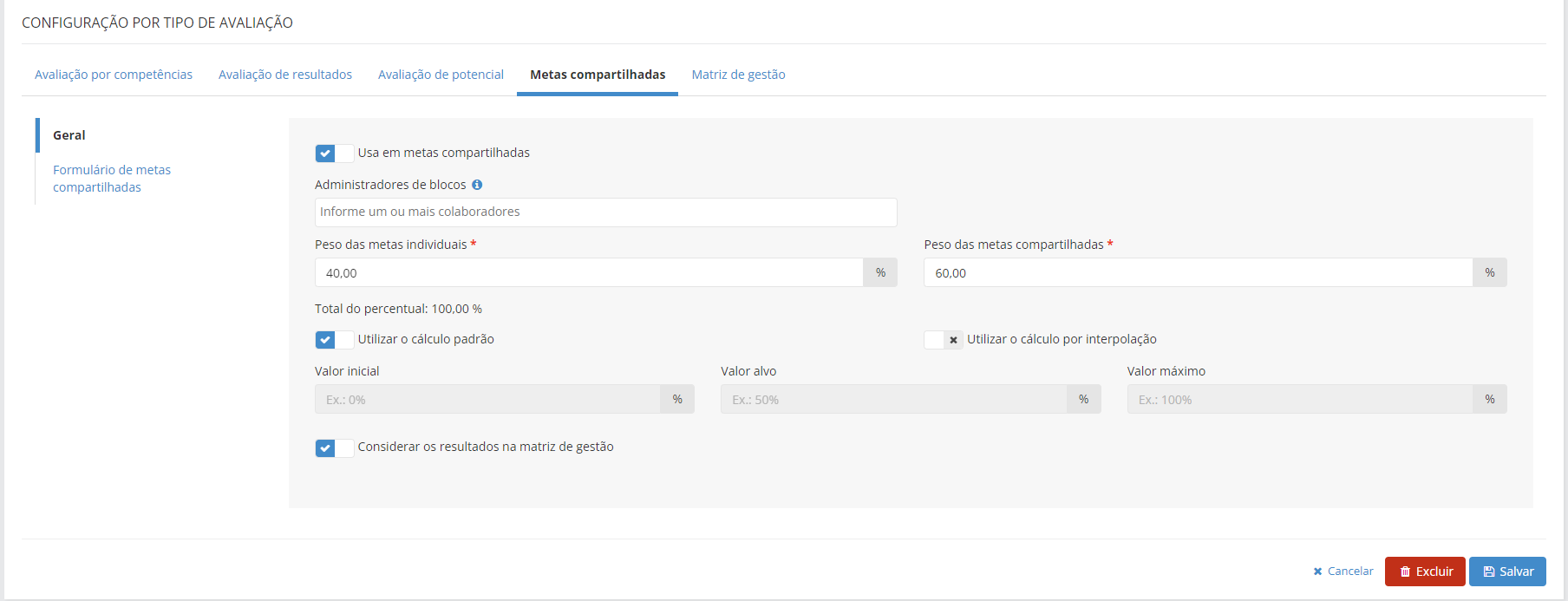
Nessa mesma guia, já é possível inserir os Administradores de blocos, que são os responsáveis pela gestão de metas compartilhadas da empresa de forma geral. Os Administradores podem fazer:
- o cadastro de blocos;
- o cadastro de metas;
- lançar resultado ou acompanhamento das metas.
O vínculo com um ciclo é obrigatório no cadastro dos blocos. Logo, é preciso existir pelo menos um ciclo com essa opção habilitada no sistema, permitindo sua seleção durante a definição dos blocos - e, consequentemente, das metas compartilhadas.
Ao habilitar as metas compartilhadas, é disponibilizado o formulário onde é possível configurar os campos que ficarão visíveis no cadastro das metas.
Formulário de metas compartilhadas
Se você pretende lançar metas compartilhadas nas avaliações dos colaboradores, você precisa configurar quais opções estarão disponíveis para esse tipo de meta.
O sistema permite fazer algumas definições ao atuar com metas compartilhadas, como:
- Incluir acompanhamentos periódicos nas metas;
- Informar método de acúmulo dos resultados, seja através de Soma, Médio ou Último resultado;
- Informar frequência de apuração dos resultados, como Diário, Semanal etc.;
- Se os resultados das metas compartilhadas serão considerados para compor a Matriz de Gestão (Nine Box);
 English
 Español

