 English
 Español

Espaços e perfis - Social
Os Espaços e perfis permitem que a empresa segmente e organize a comunicação interna no Social. Ao criar Espaços e perfis com diferentes objetivos, a empresa consegue criar comunidades engajadas e direcionar publicações ao público-alvo correto.
Esta documentação explica mais sobre os Espaços e perfis, o que são e como usá-los no Social.
Espaços
Os Espaços são grupos criados no Social para reunir pessoas e publicações sobre assuntos específicos. Cada Espaço tem sua própria timeline, garantindo a melhor organização das informações.
Um Espaço pode ser direcionado a um departamento, uma equipe específica ou um assunto interessante para a empresa.
Os Espaços do Social podem também ser públicos ou privados, permitindo a participação de qualquer colaborador ou somente daqueles que passarem pela aprovação de um Moderador.
O que você pode fazer:
Criar um Espaço
- Clique em Espaços na barra superior do Social ou em Ver todos na lista do painel lateral.
- Clique em Novo ao lado da barra de pesquisa. Isso vai abrir a tela de criação de Espaços.
- Preencha as informações solicitadas sobre o Espaço que você pretende criar.
Ajuda para os campos de criação do Espaço
- Nome: dê um nome que identifique o Espaço para os usuários.
- URL: digite um nome para ser usado na URL (endereço) do Espaço. O nome deve conter somente letras minúsculas, números e hifens.
- Banner: escolha uma imagem com uma arte relacionada ao tema do Espaço que você está criando.
Observação
O limite máximo aceito para upload de imagens é 10MB, mas recomendamos que as imagens tenham até 3MB para garantir melhor performance. Quanto menores as imagens, mais rápido será o carregamento.
Para evitar cortes indesejados, use imagens com borda extra (sangria). Após a importação, a área útil visível será de 1200x366px.
- Banner Link: insira uma URL de um site ou página para direcionar os usuários ao clicar. Você pode colocar uma página personalizada sobre o assunto do Espaço, por exemplo.
Notas
- O link do banner é opcional. Para manter o banner sem um link, deixe o campo Banner Link em branco.
- O link configurado será aberto em uma nova guia do navegador.
- Privacidade: se quiser que o Espaço seja aberto para qualquer colaborador participar, selecione Público. Caso contrário, se quiser que o Moderador aprove a participação dos colaboradores, selecione Privado.
- Moderadores e Administrador: indique os usuários do Social que serão Moderadores e Administradores do Espaço. Por padrão, o usuário que criou o Espaço sempre será um Administrador.
- Controle de posts: se você habilitar essa opção, toda publicação feita no Espaço entrará para uma fila de aprovação de um Moderador e só vai aparecer na timeline depois dessa aprovação. Deixe a opção desabilitada se quiser que as publicações não passem por essa aprovação e apareçam imediatamente na timeline.
- Prioridade de listagem: selecione um nível de prioridade entre 0 e 5 para o Espaço. Esse nível determina a posição no painel lateral e na lista de Espaços. (Quanto maior o número selecionado, mais alta será a posição do Espaço na lista.)
- Clique em Criar para finalizar o cadastro e criar o Espaço.
Editar ou excluir um Espaço
- Clique em Espaços na barra superior do Social ou em Ver todos na lista do painel lateral. Isso vai mostrar a lista com todos os Espaços existentes.
- Clique no botão de edição ao lado do Espaço que pretende gerenciar.
- Edite as informações dos campos do Espaço ou, se quiser deletá-lo, clique em Excluir espaço.
Entrar ou sair de um Espaço existente
- Clique em Espaços na barra superior do Social ou em Ver todos na lista do painel lateral. Isso vai mostrar a lista com todos os Espaços existentes.
- Clique em Participar ou Sair ao lado do Espaço pretendido, para entrar ou sair dele, respectivamente.
Exemplos de casos de uso
Os Espaços do Social oferecem a oportunidade de organizar a comunicação interna e promover ações de endomarketing eficazes. Estas são algumas ideias de como usar Espaços no seu negócio:
- Profissionais de RH podem criar Espaços para comunicação interna, onde publicam anúncios gerais e avisos importantes para todos os colaboradores.
- Lideranças podem criar Espaços onde publicam conquistas dos seus times e compartilham informações corporativas com seus liderados.
- Diretorias podem criar Espaços para publicarem resultados financeiros e planejamentos estratégicos das suas áreas.
- Colaboradores podem criar Espaços para trocar ideias sobre hobbies e interesses em comum.
Perfis
As publicações nos Espaços e nas timelines pode ser feitas com dois tipos de perfil:
- Perfil de usuário (individual): publicação feita no nome do próprio colaborador. Esse perfil serve para que os colaboradores compartilhem suas próprias ideias, projetos e conquistas.
- Perfil corporativo: perfil ideal para comunicações corporativas, com publicações feitas em nome do RH ou da própria empresa, por exemplo.
Ao publicar no Social, é possível alternar entre os dois tipos de perfil.
O que você pode fazer:
Criar perfil corporativo
Perfis corporativos podem ser criados a qualquer momento. Já os perfis individuais de usuários são criados para os colaboradores durante a implantação do Social.
Para criar um perfil corporativo, siga estes passos:
- Acesse o Social e clique em Perfis na barra superior.
- Clique em Novo.
- Preencha as informações do perfil corporativo:
- Nome: dê um nome ao perfil. Esse é o nome que vai aparecer como autor das publicações.
- URL: digite um nome para ser usado na URL (endereço) do perfil. O nome deve conter somente letras minúsculas, números e hifens.
- Avatar: selecione uma imagem que representará o perfil. Por ser um perfil corporativo, pode ser o logotipo da empresa, por exemplo.
Exemplo:
- Nome: Empresa S/A - Comunicação Interna
- URL: empresa-sa-comunicacao-interna
- Ícone: uma imagem selecionada que contenha o logotipo da Empresa S/A.
O nome informado em URL vai gerar um link direto para o perfil, no seguinte formato:
**https://platform.senior.com.br/tecnologia/platform/social/#!/p/<Texto styleList="color: #ff0000;">[url]</Texto>**
Ou seja, o endereço gerado para o perfil do exemplo acima será:
**https://platform.senior.com.br/tecnologia/platform/social/#!/p/<Texto styleList="color: #ff0000;">empresa-sa-comunicacao-interna</Texto>**
- Clique em Criar para salvar as informações e criar o perfil corporativo.
Importante
Após criar o perfil corporativo, é necessário conceder permissões adicionais ao papel desejado para que os usuários vinculados possam realizar publicações e edições por meio desse perfil.
Para configurar essas permissões, acesse Papéis e Permissões, selecione o papel que deverá utilizar o perfil corporativo e habilite a permissão correspondente.
Alternar entre os perfis (publicar com perfil individual ou corporativo)
- No topo da timeline, clique no botão de Perfil, localizado junto ao campo de criar publicação.
- Na tela de seleção, clique no nome do perfil que quer usar para publicar.
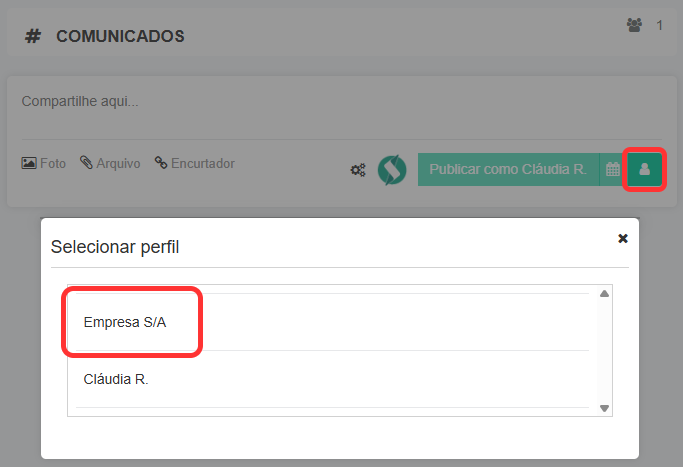
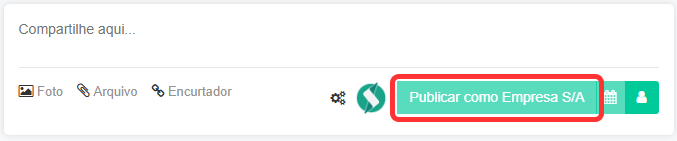
Você sempre pode conferir qual perfil será usado antes de publicar, pelo texto exibido no botão Publicar como.
Personalizar a foto de perfil exibida nas interações
A foto de perfil utilizada nas publicações e interações do módulo Social é vinculada ao usuário logado, e não ao colaborador. Isso significa que cada usuário é responsável por anexar ou atualizar sua própria imagem.
Para alterar a foto de perfil, siga estes passos:
- Clique no menu lateral superior direito (ícone do usuário);
- Acesse Dados do usuário;
- Na seção Meu Perfil, clique no ícone de imagem para anexar ou alterar a foto.
A imagem deve estar no formato .JPG ou .PNG e ter tamanho máximo de 1 MB
Gerenciar grupos de usuários
Grupos de usuário servem para montar grupos de pessoas e adicionar o grupo inteiro em um Espaço, ao invés de adicionar esses perfis individualmente. Isso facilita a operação quando quiser adicionar várias pessoas a um Espaço de uma só vez.
Cria um grupo de usuários e adicionar os membros
- Clique em Espaços na barra superior do Social ou em Ver todos na lista do painel lateral.
- Clique em Adição de membros em lote no canto superior.
- Preencha o nome do grupo no campo e clique em Incluir.
- Clique em Editar ao lado do grupo recém criado.
- Mova o membros pretendidos da coluna Não Participantes para a coluna Participantes. Para isso, use os botões com ícones de setas:
- Adicionar todos os usuários (): clique para adicionar todos os usuários que ainda não forem membros do grupo.
- Adicionar individualmente (): selecione um usuário e clique no botão para adicionar uma pessoa de cada vez.
- Adicionar alguns usuários (): selecione alguns usuários e clique no botão para adicioná-los. Para remover membros do grupo, selecione um por vez na coluna Participantes e clique na seta para esquerda .
Não é necessário salvar as alterações de membros do grupo. Ao mover os usuários entre as colunas, o grupo é salvo automaticamente.
Editar ou excluir um grupo de usuários
- Clique em Espaços na barra superior do Social ou em Ver todos na lista do painel lateral.
- Clique em Adição de membros em lote no canto superior.
- Para renomear ou alterar os membros de um grupo:
-
Clique em Editar ao lado do grupo pretendido.
- A alteração de membros é salva automaticamente enquanto você move os usuários entre as colunas Participantes e Não Participantes.
- Ao alterar o nome do grupo, é necessário clicar em Salvar para manter o novo nome. Para excluir um grupo:
-
Clique no ícone de exclusão ao lado do grupo pretendido.
-
 English
 Español

