 English
 Español

Ponto da minha equipe - Gestão do Ponto X
Esta tela permite que você, Gestor, acompanhe sua equipe por meio da visão de todos os seus liderados (inclusive em mais de uma empresa), obtenha informações de forma totalizada e realize o fechamento do ponto. Também é possível verificar as apurações dos colaboradores já analisados e desfazer a ação de verificação, caso necessário.
A verificação da apuração pode ser desfeita de forma unitária ou em lote. Ao verificar uma apuração, ela passa a constar como verificada no sistema, bloqueando sua edição pelo colaborador e alterando a pendência para o status concluído. Caso a verificação seja desfeita, o status retorna para o Gestor, a apuração deixa de estar verificada e o colaborador pode editá-la novamente.
Observação
Seu usuário deve ter perfil de Gestor para acessar esta tela e realizar os ajustes necessários. Consulte Permissões do ponto para mais informações.
Acesse a tela pelo caminho: Gestão de Pessoas | HCM > Gestão do Ponto X> Ponto da minha equipe.
Selecione a competência das marcações
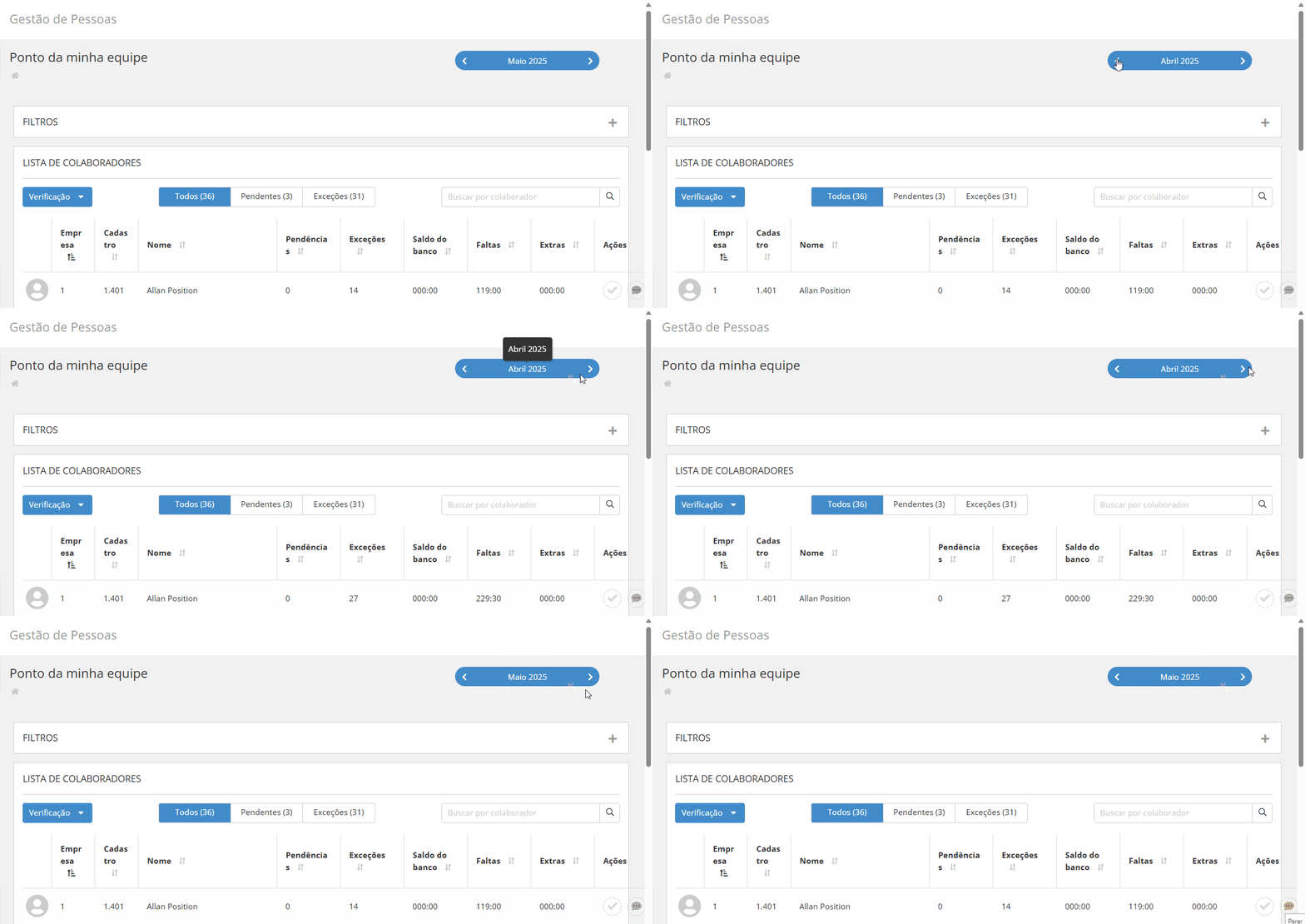
Utilize o seletor de competência localizado no canto superior direito da tela — representado por um retângulo azul com o mês e ano. Este seletor define o período de apuração que será exibido na lista de marcações, automaticamente o sistema apresenta a competência atual.
Filtros
Para facilitar a listagem dos colaboradores, utilize os filtros disponíveis.
Além disso, ao lado das opções Todos, Pendentes e Exceções, o sistema disponibiliza um campo de busca por colaborador, permitindo localizar rapidamente um colaborador específico por meio do nome.
Lista de colaboradores
Ao acessar a tela, a seção Dias apurados é organizada em três guias para facilitar a análise:
- Todos: exibe todos os colaboradores que possuem marcações de ponto no período selecionado, independentemente de já terem sido analisadas ou corrigidas.
- Pendentes: mostra apenas os colaboradores com dias que ainda não foram verificados. Esses registros apresentam pendências e não passaram por nenhum tipo de ajuste.
- Exceções: lista os colaboradores que possuem dias com inconsistências nas marcações de ponto, como horários sobrepostos, ausências ou registros incorretos que exigem correção manual.
Ao acessar essa tela, os dados são organizados em colunas que fornecem informações relevantes para a análise e gestão dos apontamentos
- Empresa: indica o código da empresa à qual o colaborador está vinculado. Essa informação é útil principalmente em ambientes com múltiplas filiais ou unidades de negócio.
- Cadastro: refere-se ao número de cadastro do colaborador.
- Nome: exibe o nome do colaborador. Essa coluna facilita a identificação rápida dos dados apresentados, especialmente quando combinada com a foto exibida no início da linha.
- Pendências: mostra a quantidade de dias com registros de ponto que ainda não foram verificados. Esses dias contêm marcações incompletas ou ausentes que não receberam nenhum tipo de tratamento ou correção.
- Exceções: informa o número de dias em que foram encontradas inconsistências nas marcações de ponto, como horários sobrepostos, registros ausentes ou inválidos. Essas situações requerem correção manual.
- Saldo do banco: apresenta o total de horas acumuladas no banco de horas do colaborador, podendo indicar saldo positivo (horas a favor) ou negativo (horas em débito).
- Faltas: indica o total de horas não trabalhadas registradas como faltas no período analisado. São ausências não justificadas ou sem cobertura de banco de horas.
- Extras: exibe o total de horas extras trabalhadas pelo colaborador além da jornada contratual, dentro do período selecionado.
O que você pode fazer?
Na tela Lista de Colaboradores, é possível realizar ações de verificação dos registros de ponto de forma prática e centralizada. O objetivo dessa funcionalidade é facilitar o controle e acompanhamento das marcações dos colaboradores no período analisado.
Verificar registros de acerto dos colaboradores
- Acesse o menu Gestão de Pessoas | HCM > Gestão do Ponto X> Ponto da minha equipe.
- Clique no botão Verificação, localizado no canto superior esquerdo da tela, e escolha uma das opções:
- Verificar > Todos da página:aplica a verificação para todos os colaboradores visíveis na página atual da listagem.
- Verificar > Todos os colaboradores: aplica a verificação para todos os colaboradores listados no período selecionado, independentemente da navegação entre páginas.
Verificar manualmente acertos de um colaborador
Além das opções em massa, a verificação também pode ser feita de forma manual, colaborador por colaborador.
- Acesse o menu Gestão de Pessoas | HCM > Gestão do Ponto X> Ponto da minha equipe.
- Clique no botão check () localizado na coluna Ações.
Desfazer verificação dos acertos dos colaboradores
Também está disponível a opção para Desfazer verificação, permitindo remover o status de verificado dos colaboradores
- Acesse o menu Gestão de Pessoas | HCM > Gestão do Ponto X> Ponto da minha equipe.
- Clique na botão Verificação e selecione a opção Desfazer verificação > Todos os colaboradores.
Acessar detalhamento do acerto do colaborador
Nesta funcionalidade, o gestor pode consultar em detalhes as marcações, ocorrências e ajustes realizados nos dias trabalhados por um colaborador. A tela Acertos do colaborador permite visualizar e editar registros como: entradas e saídas, faltas, afastamentos, trocas de escala, compensações, entre outros.
Essa tela é essencial para o acompanhamento e correção dos dados de ponto individualmente, garantindo que todas as inconsistências sejam tratadas antes do fechamento.
- Acesse o menu Gestão de Pessoas | HCM > Gestão do Ponto X> Ponto da minha equipe.
- Na Lista de Colaboradores, clique sobre a linha do colaborador desejado. Você também pode utilizar a busca para localizar rapidamente o colaborador pelo nome.
Na tela de Acertos do colaborador, é possível visualizar os dias apurados com seus respectivos horários de entrada e saída, facilitando a identificação de inconsistências de marcação, como ausências, sobreposições ou registros incorretos. Caso necessário, o gestor pode realizar edições manuais nas marcações e situações apresentadas.
Além disso, a tela permite aplicar programações específicas, como inserir ponte, troca de escala, troca de horário, sobreaviso, compensação ou autorização de horas extras. Também é possível inserir históricos relacionados à apuração, à escala e aos afastamentos do colaborador.
 English
 Español

