 English
 Español

Cadastro de Posições e Hierarquias - Cadastros gerais
Os recursos do Cadastros gerais estão disponíveis somente se o módulo Gestão do Ponto X estiver habilitado.
Esta documentação explica onde e como cadastrar cada elemento necessário para compor uma hierarquia de posições no HCM.
O que você pode fazer:
Posições
Cadastrar estruturas de posições
- Acesse o menu Gestão de Pessoas | HCM > Cadastros gerais > Posições > Estruturas de posições.
- Clique em Adicionar para iniciar o cadastro de uma estrutura.
- Informe um código (numérico) e uma descrição que identifiquem a estrutura de posições.
- Selecione o tipo de hierarquia padrão, caso necessário. Com essa informação, é possível encontrar um gestor imediato para seguir fluxo de aprovação de banco de horas, férias e entre outros.
- Clique em Salvar para finalizar o cadastro.
As estruturas de posições ficam disponíveis para seleção no cadastro das posições das empresas, permitindo fazer a associação entre os dois.
Você precisará também adicionar a estrutura de posições no cadastro da empresa que irá usar essa estrutura.
Editar uma estrutura de posição
- Acesse o menu Gestão de Pessoas | HCM > Cadastros gerais > Posições > Estrutura de Posições.
- Selecione a linha da posição que deseja editar.
- Clique em Editar.
- Altere as informações necessárias e clique em Salvar.
Excluir uma estrutura de posição
- Acesse o menu Gestão de Pessoas | HCM > Cadastros gerais > Posições > Estrutura de Posições.
- Selecione a linha da posição que deseja excluir.
- Clique em Excluir.
- Confirme a exclusão clicando em Sim quando a mensagem for exibida.
Cadastrar posições
- Acesse o menu Gestão de Pessoas | HCM > Cadastros gerais > Posições > Posições.
- Clique em Adicionar para iniciar o cadastro de uma posição.
- Para excluir uma posição, ela não pode estar associada a nenhum colaborador e nem presente em uma hierarquia.
- Informe um código (numérico) e uma descrição que identificam a posição.
- O sistema sugere o próximo código disponível (incremental), mas você pode alterar este código se quiser.
- A descrição reduzida é obrigatória. Ela será usada para exibição em campos de pesquisa (ao pesquisar posições na admissão, por exemplo).
- A descrição é opcional. Ela serve para inserir nomes mais longos para a posição, que não caberiam nos campos de pesquisa.
- Selecione a estrutura de posições com a qual essa posição será associada.
- A estrutura deve estar previamente cadastrada para que fique disponível para seleção.
- Escreva uma observação sobre a posição. Este é um campo opcional que serve para detalhar ainda mais a posição.
- Defina o período de validade (vigência) da posição, preenchendo as datas de validade inicial e validade final. Esta configuração é opcional e serve para indicar um período em que a posição não pode mais ser usada, por não ser mais válida.
- Clique em Salvar para finalizar o cadastro.
Editar uma posição
- Acesse o menu Gestão de Pessoas | HCM > Cadastros gerais > Posições > Cadastro.
- Selecione a linha da posição que deseja editar.
- Clique em Editar.
- Altere as informações desejadas e clique em Salvar.
Excluir uma posição
- Acesse o menu Gestão de Pessoas | HCM > Cadastros gerais > Posições > Cadastro.
- Selecione a linha da posição que deseja excluir.
- Clique em Excluir.
- O sistema irá exibir uma mensagem de confirmação. Clique em Sim para concluir a exclusão.
Hierarquias
Cadastrar tipos de hierarquias
- Acesse o menu Gestão de Pessoas | HCM > Cadastros gerais > Posições > Tipos de hierarquia.
- Clique em Adicionar para iniciar o cadastro de um tipo de hierarquia, ou selecione um registro existente para editá-lo.
- Informe um código (numérico) e uma descrição que identificam o tipo de hierarquia.
- O sistema sugere o próximo código disponível (incremental), mas você pode alterar este código se quiser.
- A descrição é um texto livre, que serve para identificar o tipo de hierarquia mais facilmente.
- Opcionalmente, preencha o campo de Observação. Este é um espaço usado para dar mais detalhes sobre o tipo de hierarquia e descrever as características dele.
Editar um tipo de hierarquia
- Acesse o menu Gestão de Pessoas | HCM > Cadastros gerais > Posições > Tipos de Hierarquia.
- Selecione a linha do tipo de hierarquia que deseja editar.
- Clique em Editar.
- Altere as informações desejadas e clique em Salvar.
Excluir um tipo de hierarquia
- Acesse o menu Gestão de Pessoas | HCM > Cadastros gerais > Posições > Tipos de Hierarquia.
- Selecione a linha do tipo de hierarquia que deseja excluir.
- Clique em Excluir.
- O sistema exibirá uma mensagem de confirmação. Clique em Sim para confirmar a exclusão.
Cadastrar hierarquias de posições
- Acesse o menu Gestão de Pessoas | HCM > Cadastros gerais > Posições > Hierarquia de posição.
- Clique em Adicionar para iniciar o cadastro de uma hierarquia, ou selecione um registro existente para editá-lo.
- Selecione uma Estrutura de Posição e um Tipo de Hierarquia que corresponda à estrutura selecionada.
- A estrutura e o tipo de hierarquia devem ser previamente cadastrados, conforme descrito nas etapas anteriores.
- Clique em Salvar. Nesse momento, o painel de Detalhes da hierarquia ficará habilitado na parte inferior da tela.
- No painel de Detalhes da hierarquia, clique em Adicionar para incluir uma nova revisão da hierarquia. Ou, se você estiver editando uma hierarquia, poderá selecionar uma revisão existente para alterá-la.
- As revisões de hierarquia servem para manter um histórico das hierarquias de posições.
- Só é possível ter uma revisão ativa por vez. Ao criar uma nova revisão, a anterior será encerrada na data de início informada para a nova revisão.
- Revisões anteriores podem ser consultadas a qualquer momento.
- Toda hierarquia precisa ter pelo menos uma revisão, que será a revisão atual.
Depois de cadastrar as hierarquias, você poderá consultá-las e movimentar as posições dentro dela.
Duplicação da hierarquia
A duplicação da hierarquia permite criar uma nova versão a partir de uma estrutura existente, preservando os dados e facilitando ajustes sem comprometer a hierarquia original.
- Acesse o menu Gestão de Pessoas | HCM > Cadastros gerais > Posições > Hierarquia de posição.
- Na lista de hierarquias, localize e selecione a hierarquia que deseja duplicar.
- Clique em Ações e Duplicar para realizar a replicação da hierarquia.
- Após preencher os campos necessários para a replicação clique em Duplicar.
Após a duplicação, a replicação será processada automaticamente. O status da hierarquia pode ser acompanhado:
- Na lista de hierarquias, onde o status será atualizado conforme o processamento.
- Na revisão da hierarquia, acessada por meio do botão Ações > Editar.
Status da Hierarquia
Permite acompanhar se a hierarquia foi corretamente processada, se há pendências ou se ocorreu alguma falha.
- Finalizada: representa uma revisão que já foi concluída e, portanto, seu conteúdo não corresponde mais à hierarquia atualmente utilizada nas telas do sistema.
- Aplicada: a revisão está sendo utilizada no sistema e já foi aplicada em todas as telas que dependem da hierarquia.
- Pendente: a revisão é a atual, porém ainda não está sendo utilizada nas telas do sistema.
- Processando: a revisão está em processamento para que possa ser aplicada nas telas do sistema.
- Parcial: a revisão foi aplicada em parte das telas, mas algo deu errado durante o processo. O sistema avisa o usuário para entrar em contato com o suporte para resolver.
- Erro: ocorreu uma falha ao aplicar a revisão da hierarquia nas telas do sistema, por isso nada foi atualizado.
- Agendado: a revisão está programada para começar a valer em breve nas telas do sistema. Ao passar o mouse sobre o status, é possível ver a data e hora em que ela será ativada.
- Futura: é uma revisão que está agendada para ser aplicada no futuro. Ainda não foi processada para aparecer nas telas do sistema.
Visualizar e editar hierarquias de posições
- Acesse o menu Gestão de Pessoas | HCM > Cadastros gerais > Posições > Hierarquia de posição.
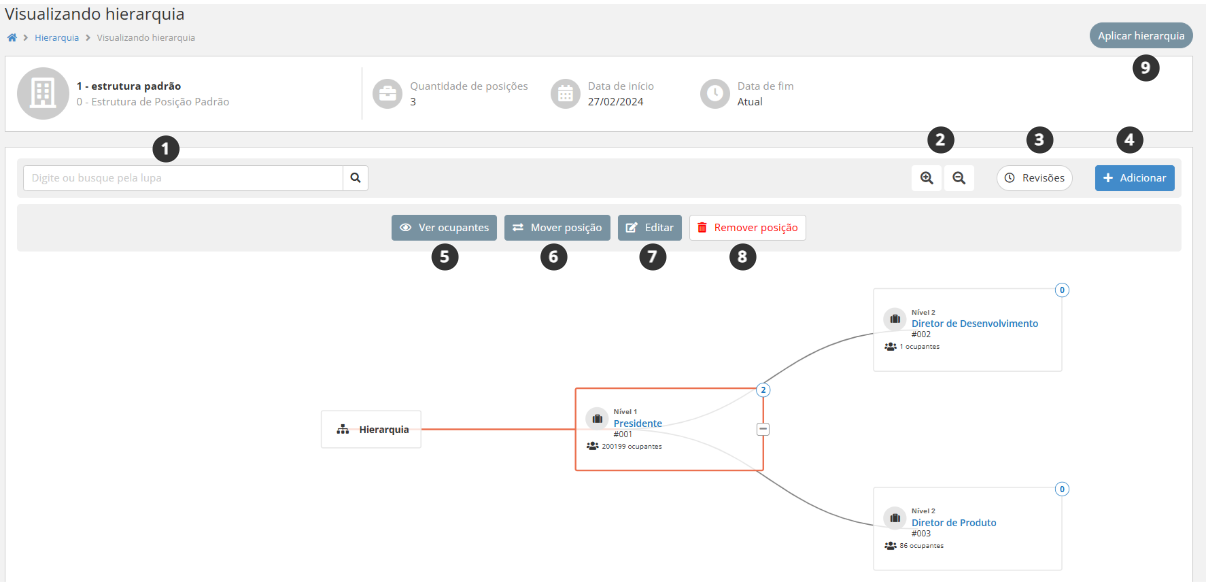
- Procure uma hierarquia na lista, clique em Ações e Visualizar para acessar a estrutura da hierarquia. Na tela de visualização, você pode fazer o seguinte:
-
Procurar posições específicas na hierarquia usando o campo de busca — útil para localizar posições em hierarquias que são muito extensas
-
Aumentar ou diminuir ( ou ) o zoom da árvore hierárquica
-
Consultar o histórico de revisões da hierarquia — resgata os estados da hierarquia em momentos específicos, conforme cada revisão que foi criada
-
Adicionar um item na hierarquia de posições
- Para habilitar o botão Adicionar, você precisa primeiro selecionar um item existente na estrutura da hierarquia.
Detalhes sobre adicionar um item na hierarquia
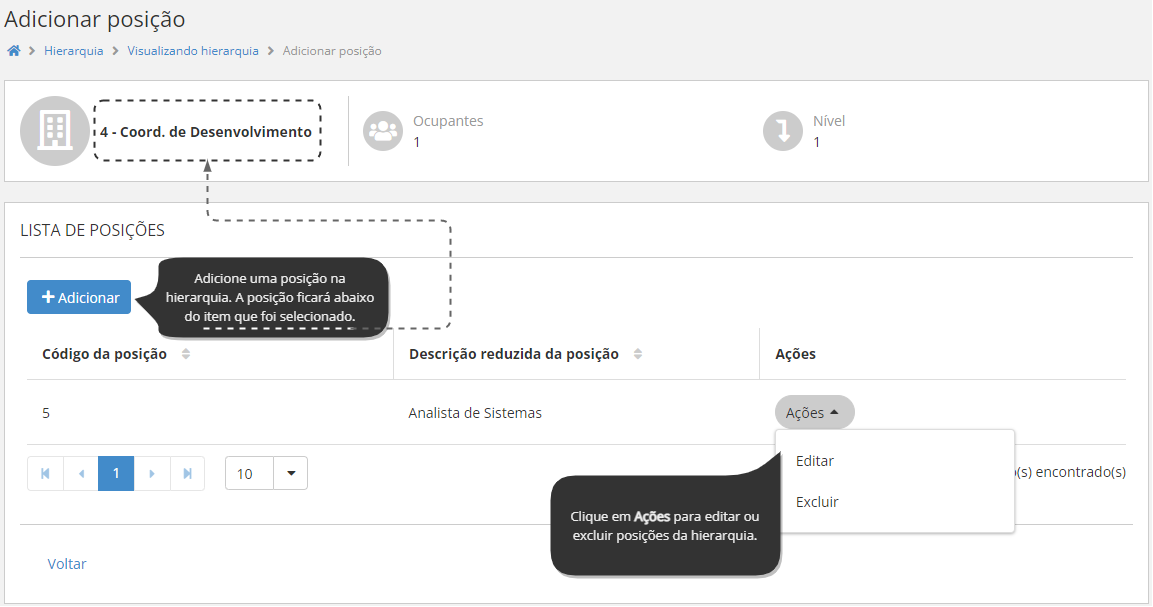
Ao clicar em Adicionar, você tem acesso à lista de posições que pertencem ao item selecionado. Nesta tela, você poderá adicionar posições ou editar e excluir posições existentes.
A posição será adicionada no nível diretamente abaixo do item que foi selecionado, ou seja, será adicionada como uma posição subordinada.
- Para habilitar o botão Adicionar, você precisa primeiro selecionar um item existente na estrutura da hierarquia.
-
Ver ocupantes da posição — abre um painel com a lista de pessoas que ocupam a posição selecionada.
-
Mover uma posição na hierarquia — muda a posição de um nível para outro e a torna subordinada de outra posição
- Selecione a posição a ser movida e clique em Mover posição. Em seguida, escolha a nova posição sob a qual ela deverá ficar.
-
Trocar uma posição da hierarquia — escolhe outra posição para o item selecionado
- Selecione a posição a ser alterada e clique em Editar. Em seguida, escolha a nova posição que ficará no lugar do item selecionado.
-
Remover uma posição da hierarquia
- Selecione a posição a ser removida e clique em Remover posição. Em seguida, confirme a remoção.
- Ao remover a posição, o sistema remove o item da hierarquia e todos os itens que estão abaixo dele. Esta ação não pode ser desfeita.
- A remoção apenas exclui a posição da hierarquia. A posição continuará existindo no cadastro de posições.
-
Aplicar hierarquia-Quando uma alteração é feita na hierarquia, ela pode ser aplicada de duas formas:
- Aplicação automática – O processo de aplicação é executado automaticamente após 30 minutos.
- Forçar aplicação – A alteração pode ser aplicada imediatamente selecionando a opção Aplicar hierarquia.
-
Excluir hierarquias de posições
- Acesse o menu Gestão de Pessoas | HCM > Cadastros gerais > Posições > Hierarquia de Posições.
- Selecione a linha da hierarquia que deseja excluir.
- Clique no botão Excluir.
- Confirme a exclusão clicando em Sim na mensagem exibida.
Tipos de atuação e históricos
Cadastrar tipos de atuação
- Acesse o menu Gestão de Pessoas | HCM > Cadastros gerais > Posição > Tipos de atuação.
- Clique em Adicionar para iniciar o cadastro de um tipo de atuação, ou selecione um registro existente para editá-lo.
- Informe um código (numérico) e uma descrição que identificam o tipo de atuação.
- O sistema sugere o próximo código disponível (incremental), mas você pode alterar este código se quiser.
- A descrição é um texto livre, que serve para identificar o tipo de atuação mais facilmente.
- Ative a chave de Atuação Principal, se quiser que as posições associadas a esse tipo de atuação sejam as principais. Caso contrário, o tipo de atuação será considerado como adicional.
- Opcionalmente, preencha o campo de Observação. Este é um espaço usado para dar mais detalhes sobre o tipo de atuação e descrever as características dele.
Editar um tipo de atuação
- Acesse o menu Gestão de Pessoas | HCM > Cadastros gerais > Posições > Tipos de Atuação.
- Selecione a linha do tipo de atuação que deseja editar.
- Clique em Editar.
- Altere as informações necessárias e clique em Salvar.
Excluir um tipo de atuação
- Acesse o menu Gestão de Pessoas | HCM > Cadastros gerais > Posições > Tipos de Atuação.
- Selecione a linha do tipo de atuação que deseja excluir.
- Clique no botão Excluir.
- Confirme a exclusão clicando em Sim na mensagem exibida.
Lançar históricos de posições para colaboradores
- Acesse o menu Gestão de Pessoas | HCM > Cadastros gerais > Colaboradores > Históricos > Posições.
- Clique em Adicionar para lançar um novo histórico, ou selecione um registro existente para editá-lo.
- Selecione o colaborador para quem o histórico de posição será lançado.
- Digite ou selecione a data inicial do histórico. Esta será a data a partir de quando o colaborador será considerado com a posição selecionada.
- A data precisa ser igual ou posterior à data de admissão do colaborador.
- Se você selecionar uma data inicial futura, o sistema vai programar um histórico futuro para ser lançado automaticamente na data definida.
- Cada colaborador precisa ter um histórico ativo de posição com atuação principal. Ao mesmo tempo, esses colaboradores podem ter históricos de mais posições onde o tipo de atuação é adicional (secundária).
- Selecione a posição que será lançada no histórico do colaborador.
Observação
A posição precisa existir na estrutura usada atualmente pela empresa.
- Selecione o tipo de atuação a ser associado com a posição selecionada.
- Cada colaborador precisa ter um histórico ativo de posição com atuação principal. Ao mesmo tempo, estes colaboradores podem ter históricos de mais posições, onde o tipo de atuação é adicional (secundária).
- Clique em Salvar para finalizar o cadastro.
Editar históricos de posições do colaborador
- Acesse o menu Gestão de Pessoas | HCM > Cadastros gerais > Colaboradores > Históricos > Posições.
- Selecione a linha do histórico de posição que se deseja editar.
- Clique em Editar.
- Altere as informações necessárias, clique em Salvar.
Excluir históricos de posições do colaborador
- Acesse o menu Gestão de Pessoas | HCM > Cadastros gerais > Colaboradores > Históricos > Posições.
- Selecione a linha do histórico de posições que se deseja excluir.
- Clique em Excluir.
- O sistema irá questionar se realmente você deseja excluir o registro, selecione Sim.
Lançar históricos coletivos de posições dos colaboradores
- Acesse o menu Gestão de Pessoas | HCM > Cadastros gerais > Colaboradores > Históricos > Posições.
- Clique em Outras ações e selecione a opção Adicionar coletivamente para lançar novos históricos.
- Selecione a empresa ou os colaboradores para determinar quais pessoas terão os históricos de posições lançados.
- Clique em Continuar para seguir o processo.
- Siga o mesmo processo do lançamento do histórico individual, a partir doitem 4..
Excluir históricos coletivos de posições dos colaboradores
- Acesse o menu Gestão de Pessoas | HCM > Cadastros gerais > Colaboradores > Históricos > Posições.
- Clique em Outras ações e selecione a opção Excluir coletivamente para excluir históricos.
- Selecione a empresa ou os colaboradores para determinar históricos de posições que serão excluídos.
- Clique em Continuar para seguir o processo.
- Na tela de Histórico de Posição - Exclusão Coletiva, você deve informar os campos para que o sistema pesquise através dessas informações quais históricos serão excluídos.
Importante
Para que as informações sejam excluídas, é necessário que o preenchimento da tela de Histórico de Posição - Exclusão Coletiva seja exatamente igual ao preenchimento realizado ao incluir os históricos (inclusive letras maiúsculas e minúsculas). Senão, as informações não serão excluídas.
- Clique em Excluir.
- O sistema irá apresentar uma mensagem informando que a exclusão irá acontecer em segundo plano e você será avisado através de um alerta que o processo terminou. Desta forma, será possível visualizar no log os dados excluídos.
 Veja também:
 English
 Español

