 English
 Español

Exportação de dados
Determine como será feita a exportação dos dados das marcações, dos colaboradores e das ativações, em Plataforma Senior X > Gestão de Pessoas | HCM > Marcação de Ponto > Exportação de dados.
Importante
Os resultados listados nesta tela respeitam o filtro de abrangência determinado no papel do usuário autenticado.
O que você pode fazer:
Exportar solicitações de ativação dos dispositivos
Faça a exportação dos dados das solicitações de ativação dos dispositivos para uma consulta e integração.
- Selecione o tipo da exportação: “Ativações”;
- Informe a data inicial e final (menor ou igual a 31 dias), com data final maior que a data inicial e/ou atual;
- Determine a situação desta solicitação, pendente, autorizada e/ou rejeitada;
- Clique em Exportar. Em seguida, as marcações são geradas em um arquivo .CSV com o conteúdo das solicitações de ativação. No arquivo serão apresentados os dados em colunas, na seguinte ordem: ID da ativação, situação do dispositivo, código do dispositivo, PIS, data da solicitação de ativação, data da última alteração da ativação e usuário que realizou a alteração.
Exportar dados dos colaboradores
Faça a exportação dos dados de colaboradores para uma consulta e integração.
Para gerar o arquivo, selecione o tipo “Colaboradores”, determine a situação do colaborador e clique em Exportar. Em seguida, as informações são geradas em um arquivo .CSV com os dados dos colaboradores. No arquivo serão apresentados os dados em colunas, na seguinte ordem: ID do empregado, PIS, nome, e-mail e situação (ativo ou inativo).
Exportar as marcações de ponto realizadas
Faça a exportação de marcações já coletadas e a carga manual para o sistema, mesmo após a realização do processo automático (caso utilize sistema Senior):
- Selecione o tipo da exportação: “Marcações”;
- Informe a data inicial e final (menor ou igual a 31 dias), com data final maior que a data inicial e/ou atual;
- Caso desejar exportar as informações de latitude e longitude, ative a opção Exportar geolocalização. No arquivo, a máscara de exportação da latitude/longitude possui o formato xxxx.xxxxxx.;
Exemplo:
Formato da latitude no arquivo de exportação, de acordo com informação coletada na marcação:
-
Zerado: 0000.000000
-
Positivo: 0049.073500
-
Negativo: -049.073500
-
Layout Completo das Linhas:
*nnnnnnnnnDDMMAAAAhhmm000000PPPPPPPPPPPuucccccccccccLLLLLLLLLLLLLLLLLLLLLLFFFFFE-T-N
Campo
Descrição
n
NSR da marcação
D
Dia
M
Mês
A
Ano
h
Hora
m
Minuto
P
PIS do colaborador
u
Uso da Marcação
c
CPF do colaborador
L
Localização
F
Fuso Horário
E
Código da Empresa
T
Tipo de Colaborador
N
Número do empregado
-
Determine o formato de exportação do arquivo: “Coletor” (.TXT ou .CSV). No arquivo serão apresentados os dados em colunas, na seguinte ordem: Data, Hora, Fuso Horário, Data da Sincronização, Hora da Sincronização, PIS, Uso da Marcação, CPF, Latitude e Longitude da Marcação, ID externo do Colaborador, Filial (a qual o colaborador está vinculado), ID e Nome da Matriz do Colaborador, ID e Nome do Centro de Custo, Status da Marcação (on-line ou off-line), Plataforma de Registro da Marcação e a Versão da Aplicação de origem da Marcação.
-
Clique em Exportar.
Observação
- A Data e Hora da sincronização seguem o mesmo fuso horário da marcação. Para marcações feitas sem conexão com a internet (off-line), a data e hora da sincronização devem ser maiores à data da marcação, pois a sincronização só ocorre quando o dispositivo se conecta à internet após o registro.
- O arquivo exportado ficará disponível para download por 30 segundos após a geração.
- Ao marcar a opção Exportar marcações não verificadas, a verificação das marcações enviadas através do aplicativo Marcação de Ponto | HCM é habilitada e, então, essas informações de marcações não verificadas são extraídas e geradas no arquivo;
- Exportar as marcações de ponto realizadas tem a finalidade gerar a geolocalização junto das marcações para consulta, no entanto, esses dados não são compatíveis para importação no Controle de Ponto e Gestão de Ponto.
Exportar registros de pernoite
Siga os passos abaixo para realizar a exportação dos registros de pernoite:
- Selecione o Tipo da exportação: “Pernoite”;
- Informe a data inicial e final (menor ou igual a 31 dias), com data final maior que a data inicial e/ou atual;
- Clique em Exportar. Em seguida, as pernoites são geradas em um arquivo .CSV . No arquivo serão apresentados os dados em colunas, na seguinte ordem: Id, Nome, PIS, Data, Tipo, Latitude, Longitude.
Observação
Essa informação não recebe nenhum tratamento ou interfere na apuração do ponto nos módulos Controle de Ponto ou Gestão do Ponto, servindo apenas para registro e controle próprio do empregador.
Geração de arquivo AFD
O arquivo AFD é onde todas as informações das marcações dos colaboradores são armazenadas e não tem nenhum tipo de tratamento nas informações. No aplicativo Marcação de Ponto | HCM da Senior, são geradas informações do empregador, do empregado e das marcações (data, hora e fuso horário).
Faça a geração do arquivo AFD (arquivo fonte de dados):
- No campo Tipo informe a opção de preenchimento Marcações;
- Informe a filial que você deseja gerar o arquivo no campo Filial;
- Informe as datas das marcações no campo Data inicial e Data final;
- No campo Formato informe “Arquivo AFD”;
- Marque a opção “Assinar documento”, para que o documento seja assinado digitalmente pela Senior;
- Clique em Exportar para que seja gerado o arquivo.
Observação
- Quando selecionado um período que abranja a validade do REP-A e também do REP-P serão gerados dois relatórios AFD separados e com suas respectivas abrangências.
Exemplo:
Informado o período de 01/01/2023 a 31/12/2023, quando a empresa aderiu ao REP-P em 20/09/2023.
Será gerado um arquivo de 01/01//2023 a 20/09/2023 com o leiaute no formato para REP-A e outro arquivo de 21/09/2023 a 31/12/2023 com o leiaute no formato para REP-P.
- Caso não seja informada uma filial, será gerado um arquivo único para todos os estabelecimentos. Se você quiser gerar de forma individual, informe o estabelecimento desejado no campo Filial.
- Ao marcar a opção Enviar por e-mail, é habilitado um campo para informar o e-mail em que o arquivo deverá ser enviado;
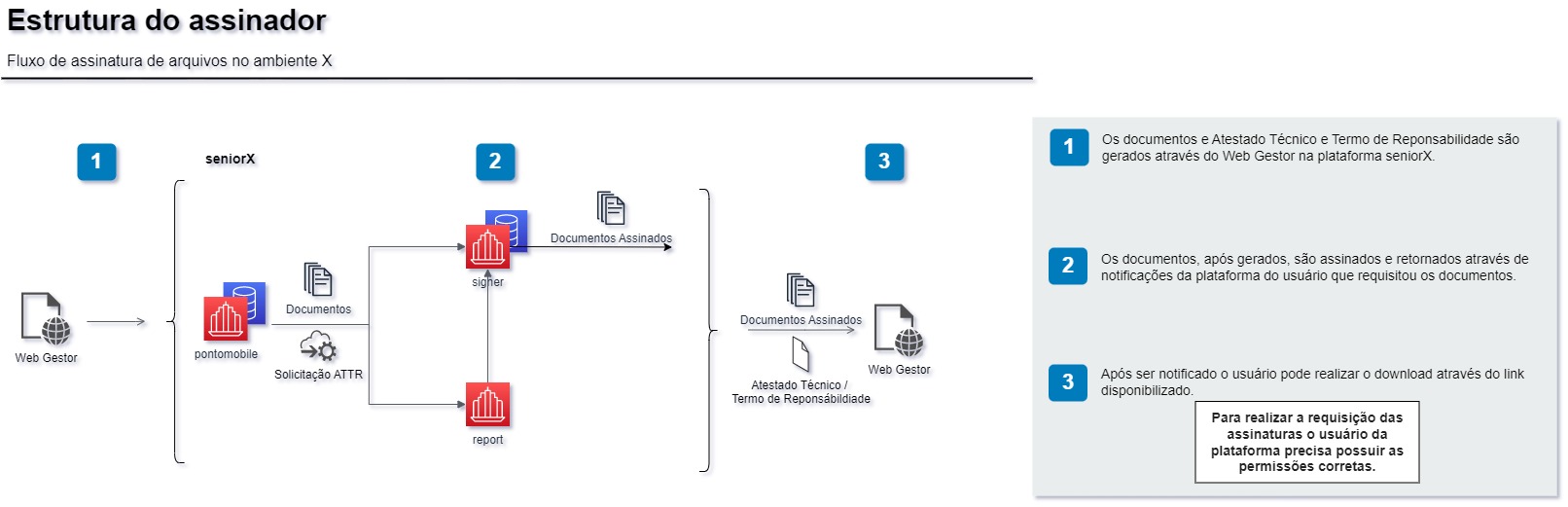
Fluxo da Assinatura do Documento
Fluxo da Assinatura do Documento
Observação
O arquivo gerado ficará disponível para download por 8 horas após a geração.
Gerar Atestado Técnico e Termo de Responsabilidade (ATTR)
Este documento tem, por finalidade, atestar que os produtos de ponto da Senior estão em conformidade com a Portaria MTP nº 671/2021.
Observação
- Todos os produtos de ponto da Senior (Controle de Ponto, Gestão do Ponto e Marcação de Ponto) fazem a emissão do atestado.
- Quando selecionado um período que abranja a validade do REP-A e também do REP-P serão gerados dois relatórios ATTR separados e com suas respectivas abrangências.
Exemplo:
Informado o período de 01/01/2023 a 31/12/2023, quando a empresa aderiu ao REP-P em 20/09/2023.
Será gerado um arquivo informando o tipo REP-A com versão até 20/09/2023 e outro arquivo com informação a partir de 21/09/2023 com o tipo REP-P.
Para gerar o atestado:
- No campo Tipo informe a opção de preenchimento “Atestado Técnico e Termo de Responsabilidade (ATTR)”;
- Informe a filial que você deseja gerar o arquivo no campo Filial;
Importante
O Atestado pode ser gerado também por filial, caso não seja selecionada nenhuma filial, ele será gerado para o estabelecimento reconhecido como matriz.
- Nos Campos Data Inicial e Data Final, informe o período para o qual deseja gerar o atestado. Caso seja necessário fornecer documentação à fiscalização de um período específico, preencha esses campos com as datas desejadas. Para obter o atestado mais atual, informe a data de hoje.
- Clique no botão Exportar para realizar a geração do Atestado.
- Quando a plataforma estiver preparando o atestado, será emitida a seguinte mensagem: Gerando atestado. O Atestado está sendo gerado, ao final da geração você será informado através das notificações da plataforma senior.
- Para verificar o atestado, clique em Notificações que aparece com o sinal de um sino no menu, e acesse a notificação Atualização da assinatura (Atestado.pdf);
- Faça o download do arquivo.
Fluxo da Assinatura do Documento
Permissões necessárias
Para a geração da assinatura dos documentos AFD e ATTR, é necessário que sejam adicionadas as permissões adequadas aos usuários que irão requisitar a assinatura dos documentos.
As permissões necessárias são:
Recurso | Ação |
|---|---|
res://senior.com.br/hcm/signer/signature_request | Permitir |
res://senior.com.br/hcm/signer/confirm_upload | Permtir |
Atenção!
Para baixar os Comprovantes de Marcação conforme art. 79 e 80 da Portaria MTP nº 671/2021, acesse a documentação Comprovantes de Marcação, e veja como realizar o processo.
 English
 Español

