 English
 Español

Configurar envio dos eventos do eSocial e eDocs - Integrador SST
O eDocs é o serviço de mensageria da Senior que é responsável por obter os arquivos XML gerados pelo prestador SST ou pela plataforma senior X, e enviá-los para o ambiente do eSocial.
O uso do eDocs junto com o Integrador SST é necessário para:
- obter os eventos de SST (arquivos XML) gerados pelo prestador ou pela plataforma
- enviar os eventos para o ambiente do eSocial
- definir a forma de envio dos eventos (manual ou automática)
- receber o retorno do ambiente do eSocial, seja com sucesso (número do recibo) ou com erros (mensagem de crítica)
As configurações são feitas individualmente para cada empregador, pelo menu Gestão de Pessoas | HCM > eSocial > Configurações.
Fluxo do processo
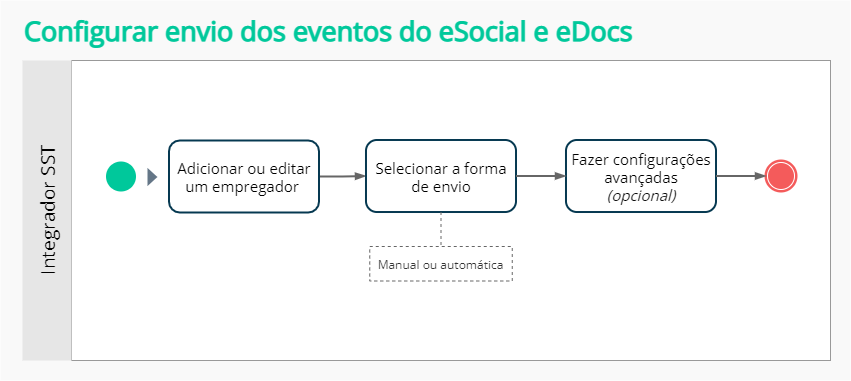
O que você pode fazer
Adicionar, editar ou excluir as configurações para um empregador
Pela tela de configurações do empregador você pode ver a lista de empresas que estão configuradas no Integrador SST. Também é possível adicionar novas empresas, editar ou excluir as configurações existentes.
- Acesse o menu Gestão de Pessoas | HCM > eSocial > Configurações. Se a empresa que deseja configurar não estiver na lista, clique em Adicionar.
Se quiser editar ou excluir uma empresa existente clique em Ações.
Observação
A exclusão é permitida somente se a combinação de informações Tipo + Número de inscrição do empregador não foi utilizada em nenhum evento do eSocial.
- Ao adicionar uma empresa, preencha as informações básicas, como razão social, tipo e número de inscrição. Essas informações serão usadas pelo sistema para gerar, automaticamente, um identificador único (ID) que o identificará em todos os eventos transmitidos para o eSocial.
- Informe o nome do prestador SST e qual o sistema utilizado por ele. Adicione e faça as configurações dos próximos passos para cada prestador que a empresa utiliza.
Observações
- O campo Sistema do prestador exibe somente os prestadores homologados com o Integrador SST.
- O uso da opção Customizado (Sistema em homologação) depende do tipo de integração que o sistema do prestador estiver usando:
- Integração com web services (APIs): a opção Customizadonão deve ser usada em produção para esse tipo de integração. Essa opção é usada somente enquanto o sistema de um novo prestador ainda estiver em processo de homologação.
- Integração com importação de arquivos: nesse cenário, a opção Customizado sempre será usada, inclusive em ambiente de produção.
- O recurso do botão Testar conexão está disponível somente para empresas que integram com o sistema SOC e estão usando a integração no ambiente de produção.
- Preencha o código de identificação da empresa como consta no sistema do prestador.
Como encontrar o código de identificação da empresa no sistema do prestador
O local para obter este código é diferente para o sistema de cada prestador SST.
A tabela abaixo mostra como encontrá-lo no sistema dos prestadores que estão atualmente homologados:
Prestador | Como encontrar o código da empresa |
|---|---|
SOC | No sistema SOC, acesse: Cadastros > Estruturas > Empresa/Cliente (campo Código) |
- Se o sistema for SOC e estiver em ambiente de produção: clique em Testar conexão para verificar a integridade da comunicação com o sistema do prestador.
Observação
O teste de conexão está disponível somente para o sistema SOC no ambiente de produção. Se tentar realizar o teste para outros sistemas ou em ambientes de homologação, o teste irá falhar.
- Na guia Filiais integradas, inclua as filiais da empresa que usam o prestador que está sendo configurado:
- Se todas as filiais usam o mesmo prestador SST, inclua todas as filiais nesta configuração.
- Se a empresa utiliza mais de um prestador, inclua cada filial na tela de configuração do seu respectivo prestador.
- É obrigatório adicionar a filial que estiver definida como Matriz. Se a filial Matriz não estiver cadastrada, o eDocs não consumirá as pendências. Para cada filial adicionada, você deve indicar quais eventos são tratados por ela.
Selecionar a forma de envio
Ainda na tela de configurações do empregador (Gestão de Pessoas | HCM > eSocial > Configurações) é possível definir como devem ser feitos os envios dos eventos para o eSocial.
A forma de envio é definida individualmente para cada evento, podendo ser:
- Envio automático: a transmissão do evento para o ambiente do eSocial inicia automaticamente logo depois que a pendência é criada.
- Envio manual: o evento ficará pendente na tela de consulta de pendências até que você acesse a tela e inicie o envio para o ambiente do eSocial.
Nota
Ao alterar a forma de envio de um evento, isso afetará somente as novas pendências criadas a partir dessa alteração. Se no momento de alteração da forma de envio houver pendências em andamento ou futuras, elas não serão afetadas.
 English
 Español

