 English
 Español

Acesso ao ambiente de homologação - Integrador SST
Obter as credenciais de acesso
Antes de iniciar os testes, obtenha as credenciais de acesso ao ambiente de homologação.
Para obter essas credenciais, você precisará ter preenchido o formulário de contato, conforme descrito na documentação de passos para a integração.
Após realizar o contato e mediante avaliação da solicitação, serão fornecidos estes dados:
- URL de acesso
- Usuário e senha
Montar um ambiente para testes e homologação:
- HCM XT (on-premise) – o próprio cliente viabiliza sem custos;
- HCM XT (Cloud Senior) – abrir chamado para IT Services Senior, pode ou não ter custo;
- Senior X – Integrador SST – tenant de homologação – tem custo;
- Prestador SST – ambiente de homologação – depende do fornecedor do produto, pode ou não ter custo.
Configurações da Senior X
Depois de finalizar as implementações para atualizar as informações no seu sistema, o próximo passo é configurar os serviços de integração e ativá-la:
Configurar serviços de integração
Crie a chave de acesso para a aplicação do Integrador SST
Criar uma chave de acesso para a aplicação do Integrador SST na plataforma senior X:
- Na plataforma senior X, acesse Tecnologia > Administração > Gerenciamento de aplicações.
- Clique em Nova aplicação e preencha as informações:
- Nome: integradorsst
- Descrição: Integrador SST
- Ao lado da nova aplicação que foi criada, clique no botão Ações e selecione “Gerenciar chaves”.
- Clique em Gerar Chave. Neste momento será gerada a chave de acesso que será usada pela aplicação.
Exemplo:
A chave de acesso é o token da integração
O campo Secret, abaixo da chave, é a senha do token.
Cadastre as primitivas necessárias para testar a integração
Faça o login no ambiente de homologação da plataforma e acesse:Tecnologia > Customização > Regras > Nova customização.
Cadastre as primitivas necessárias para o serviço de integração:
- integrationPendencyEvent
- statusIntegrationEvent
Para cadastrá-las, repita o seguinte procedimento para cada uma delas:
- Na caixa de pesquisa, busque pelo nome da primitiva que irá cadastrar.
- Clique em Selecionar e preencha as informações:
Dados da Funcionalidade (API):
-
Primitiva: (nome da primitiva que está cadastrando)
-
Protocolo: Rest
-
URL: (URL do prestador SST)
-
Histórico: Todas as chamadas Cabeçalhos HTTP:
-
Cabeçalho padrão: desmarque todas as opções.
-
Cabeçalho customizado:
Nome: x-senior-key
Valor: <chave de acesso (token)>
- Confirme as informações do cabeçalho customizado e salve.
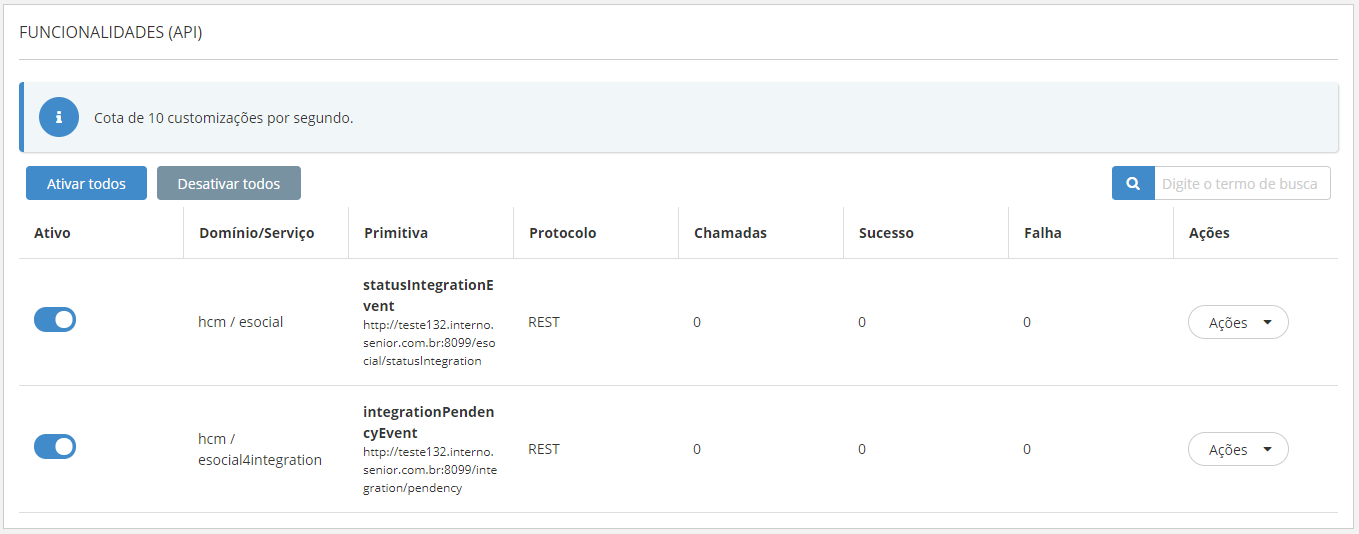
- Depois de cadastrar todas as primitivas, acesse Tecnologia > Customização > Regras > Funcionalidades (API), e ative-as.
Após as configurações, o resultado será semelhante ao da imagem abaixo:
Configurar e ativar a integração com o prestador
Depois de configurar as primitivas dos serviços de integração, é preciso configurar a integração entre o sistema do prestador e o sistema da Senior. Essa configuração é feita para cada empresa e, se necessário, para cada filial. Depois é preciso ativar essa integração para poder testar e/ou usá-la.
Durante a fase de homologação, na tela de configurações da integração será usada a opção “Customizado (Sistema em homologação)” no sistema dos prestador.
Para ativar a integração desses dados o prestador deve fornecer o código da empresa que será ativada, conforme consta no cadastro no sistema dele. Esse código será inserido junto com as demais configurações da integração.
As configurações da integração são feitas na plataforma senior X, pelo menu Gestão de Pessoas | HCM > Integração com prestadores SST > Configurações.
Importante
Antes de ativar a integração, certifique-se de que foi realizado o saneamento da base de dados no sistema do prestador SST.
Configurar o envio dos eventos e eDocs
O eDocs é o serviço de mensageria da Senior que é responsável por obter os arquivos XML gerados pelo prestador SST ou pela plataforma senior X, e enviá-los para o ambiente do eSocial.
A configuração do eDocs é necessária para:
- obter os eventos de SST (arquivos XML) gerados pelo prestador ou pela plataforma
- enviar os eventos para o ambiente do eSocial
- definir a forma de envio dos eventos (manual ou automática)
- receber o retorno do ambiente do eSocial, seja com sucesso (número do recibo) ou com erros (mensagem de crítica)
As configurações são feitas individualmente para cada empregador, pelo menu Gestão de Pessoas | HCM > eSocial > Configurações.
Depois que todas as configurações estiverem concluídas você pode iniciar os testes de integração no ambiente, conforme descrito a seguir.
Testes de integração
Depois de obter os dados de acesso ao ambiente de homologação e garantir que as configurações necessárias foram realizadas, você pode iniciar os testes de integração.
Acesse o ambiente de homologação usando a URL e credenciais fornecidas, e então siga os passos de exemplo abaixo para começar os testes.
- Os exemplos a seguir servem apenas para simular as operações do sistema que geram pendências de integração. Estes procedimentos estão disponíveis exclusivamente no ambiente de homologação.
- Para fins de demonstração, estes exemplos mostram alterações de alguns dados específicos do colaborador. Porém os procedimentos podem ser seguidos para alterar qualquer outra informação considerada pelas pendências de integração.
Testar a integração de dados do colaborador
Admissão
- Acesse Gestão de Pessoas | HCM > Gestão de Departamento Pessoal > Dados contratuais > Colaboradores.
- Na tela de cadastro de colaboradores, clique em Adicionar e preencha as informações necessárias para a admissão.
- Clique em Salvar. Depois de salvar as informações, será criada uma pendência de integração com o motivo de admissão.
Esta pendência pode ser consultada em: Gestão de Pessoas | HCM > Integração com prestadores SST > Pendências de integração.
O exemplo abaixo demonstra o procedimento para cadastrar um novo colaborador e consultar a pendência de integração:
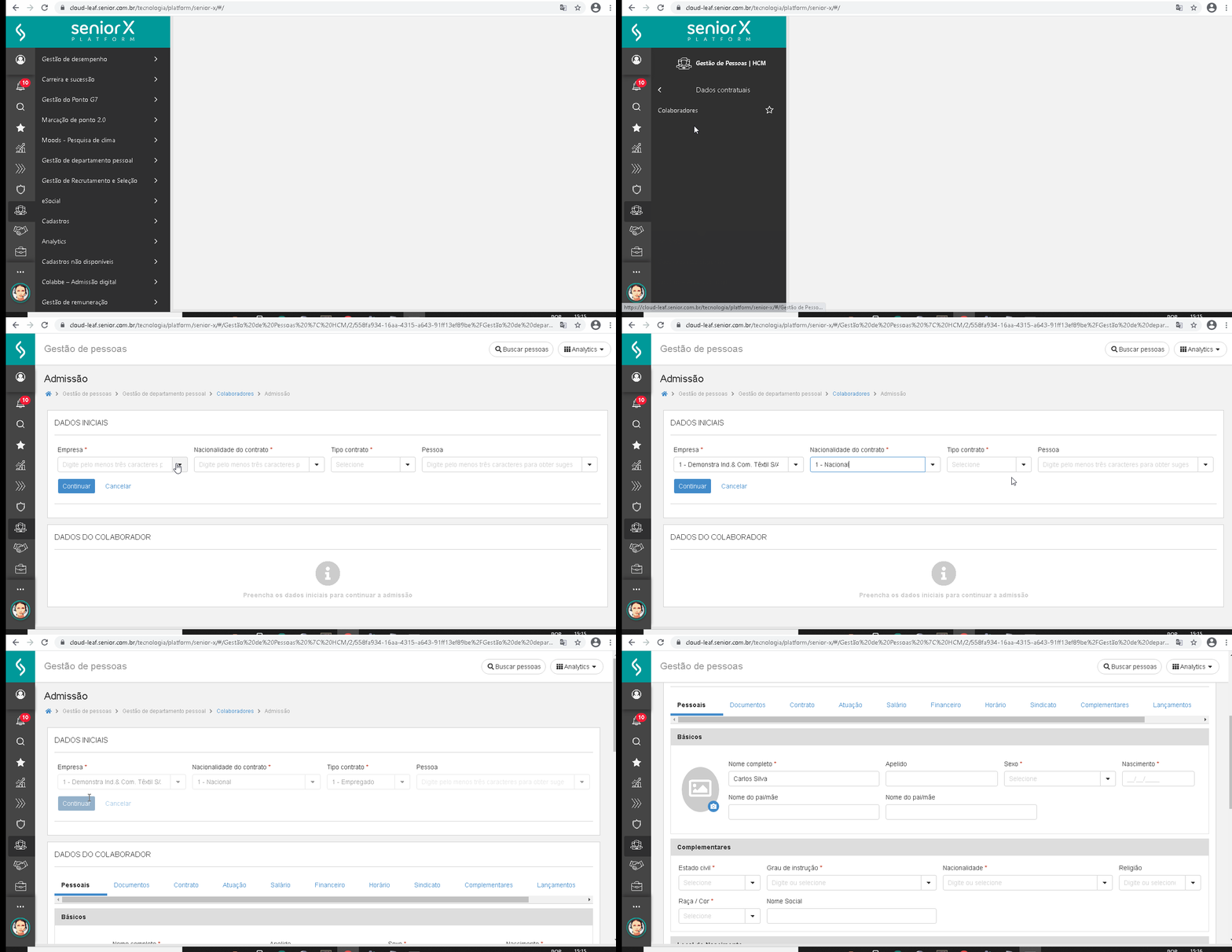
O processo exibido acima está em constante evolução e pode sofrer alterações. A imagem acima deve ser considerada apenas um exemplo de como fazer o procedimento.
Alteração de dados
- Acesse Gestão de Pessoas | HCM > Gestão de Departamento Pessoal > Dados contratuais > Colaboradores.
- Clique em Opções ao lado do colaborador que deseja alterar e selecione “Editar”.
- Altere alguma informação cadastral do colaborador e clique em Salvar. Depois de salvar as informações será criada uma pendência de integração com o motivo de alteração de dados.
Esta pendência pode ser consultada em: Gestão de Pessoas | HCM > Integração com prestadores SST > Pendências de integração.
O exemplo abaixo demonstra o procedimento para alterar o nome do colaborador e consultar a pendência de integração:
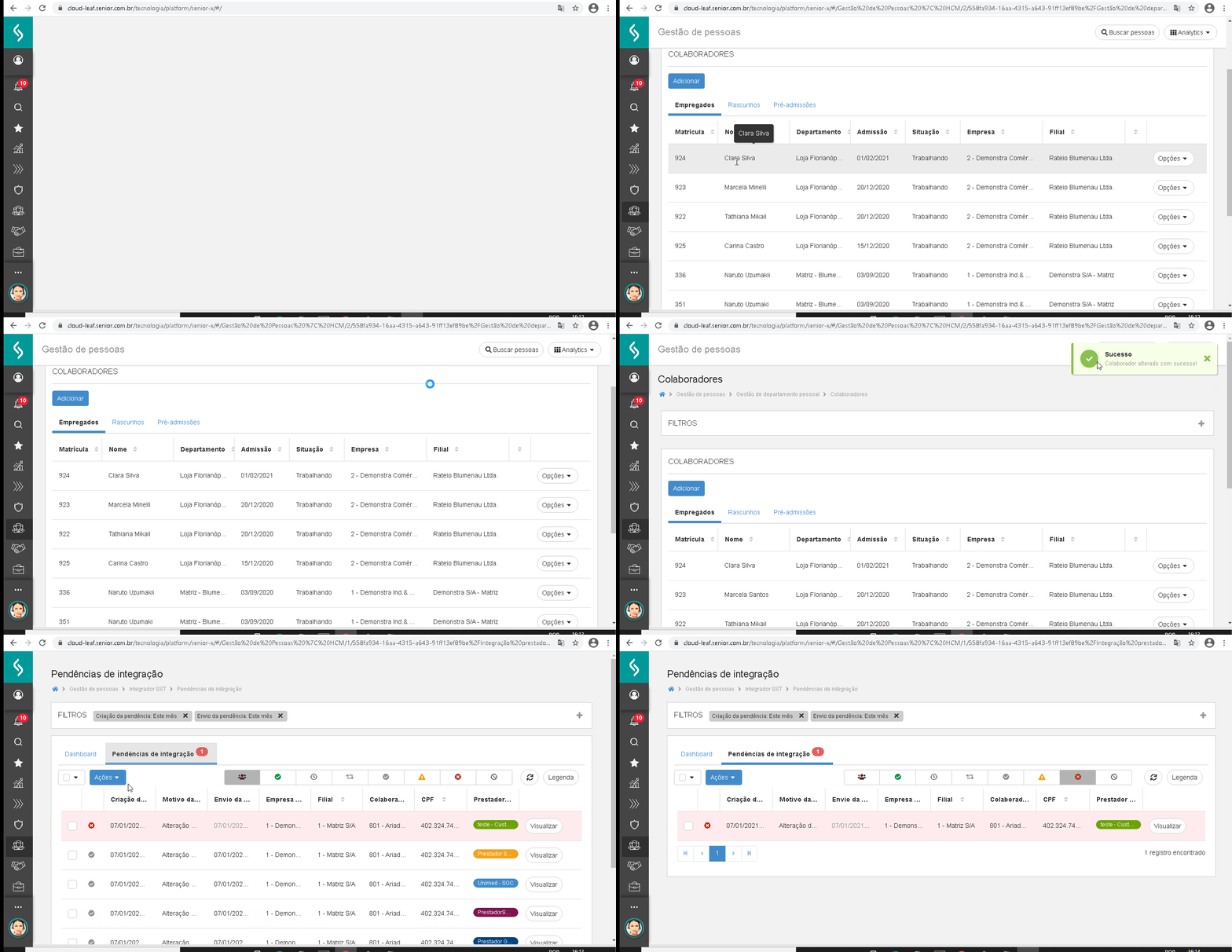
O processo exibido acima está em constante evolução e pode sofrer alterações. A imagem acima deve ser considerada apenas um exemplo de como fazer o procedimento.
Movimentação
- Acesse Gestão de Pessoas | HCM > Gestão de Departamento Pessoal > Dados contratuais > Colaboradores.
- Clique em Opções ao lado do colaborador que deseja alterar e selecione “Históricos contratuais”.
- Altere alguma informação contratual do colaborador e clique em Salvar. Depois de salvar as informações, será criada uma pendência de integração com o motivo de movimentação.
Esta pendência pode ser consultada em: Gestão de Pessoas | HCM > Integração com prestadores SST > Pendências de integração.
O exemplo abaixo demonstra o procedimento para fazer a alteração do cargo de uma colaboradora, resultando em uma movimentação de histórico contratual:
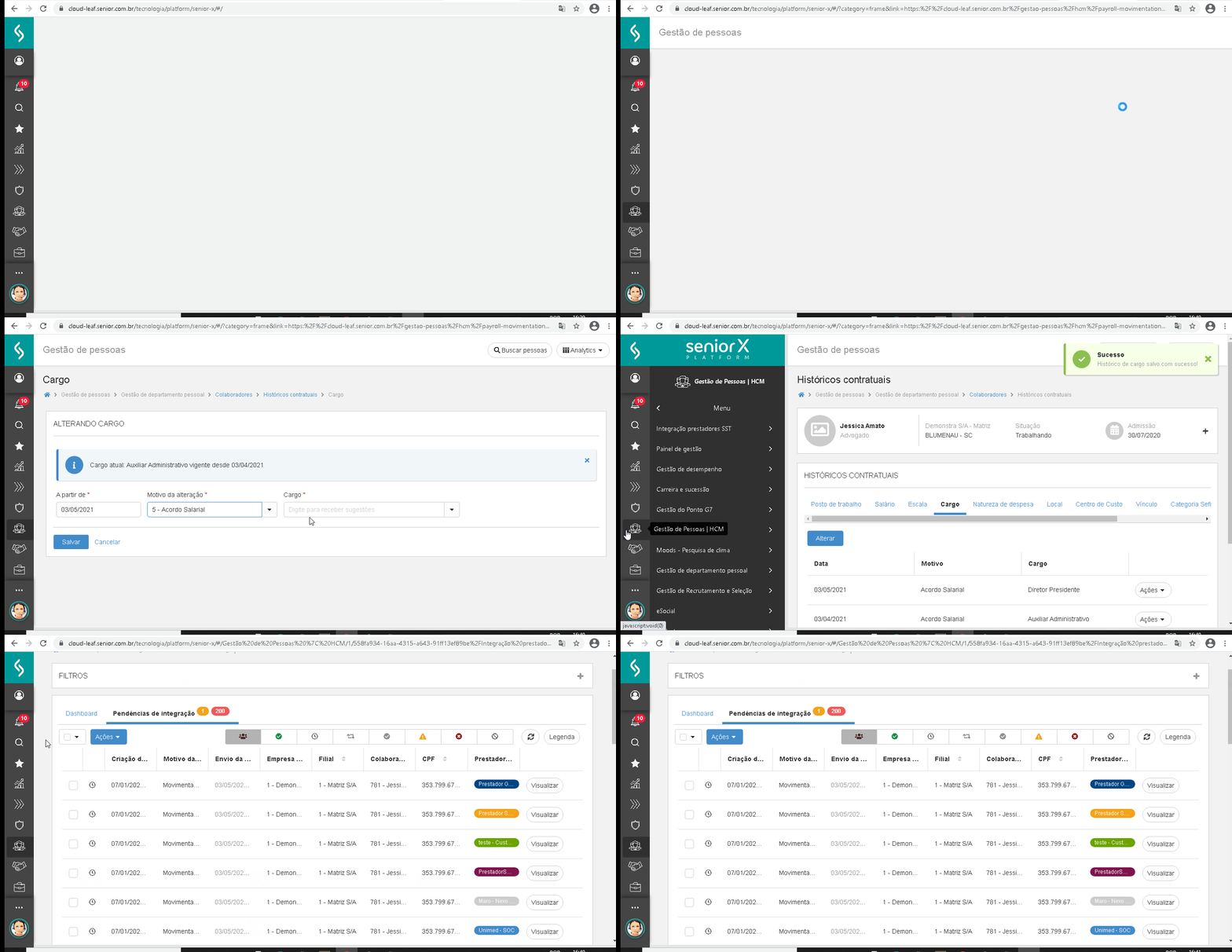
O processo exibido acima está em constante evolução e pode sofrer alterações. A imagem acima deve ser considerada apenas um exemplo de como fazer o procedimento.
Demissão
- Acesse Gestão de Pessoas | HCM > Gestão de Departamento Pessoal > Dados contratuais > Colaboradores.
- Clique em Opções ao lado do colaborador que deseja alterar e selecione “Históricos eventuais”.
- Acesse a guia Afastamento e clique em Adicionar.
- Informe a data da demissão no campo Data de início e preencha o campo Situação com a opção “7 - Demitido”.
- Clique em Salvar. Depois de salvar as informações, será criada uma pendência de integração com o motivo de demissão.
Esta pendência pode ser consultada em: Gestão de Pessoas | HCM > Integração com prestadores SST > Pendências de integração.
O exemplo abaixo demonstra o procedimento para alterar a situação da colaboradora para “Demitido” e consultar a pendência de integração:
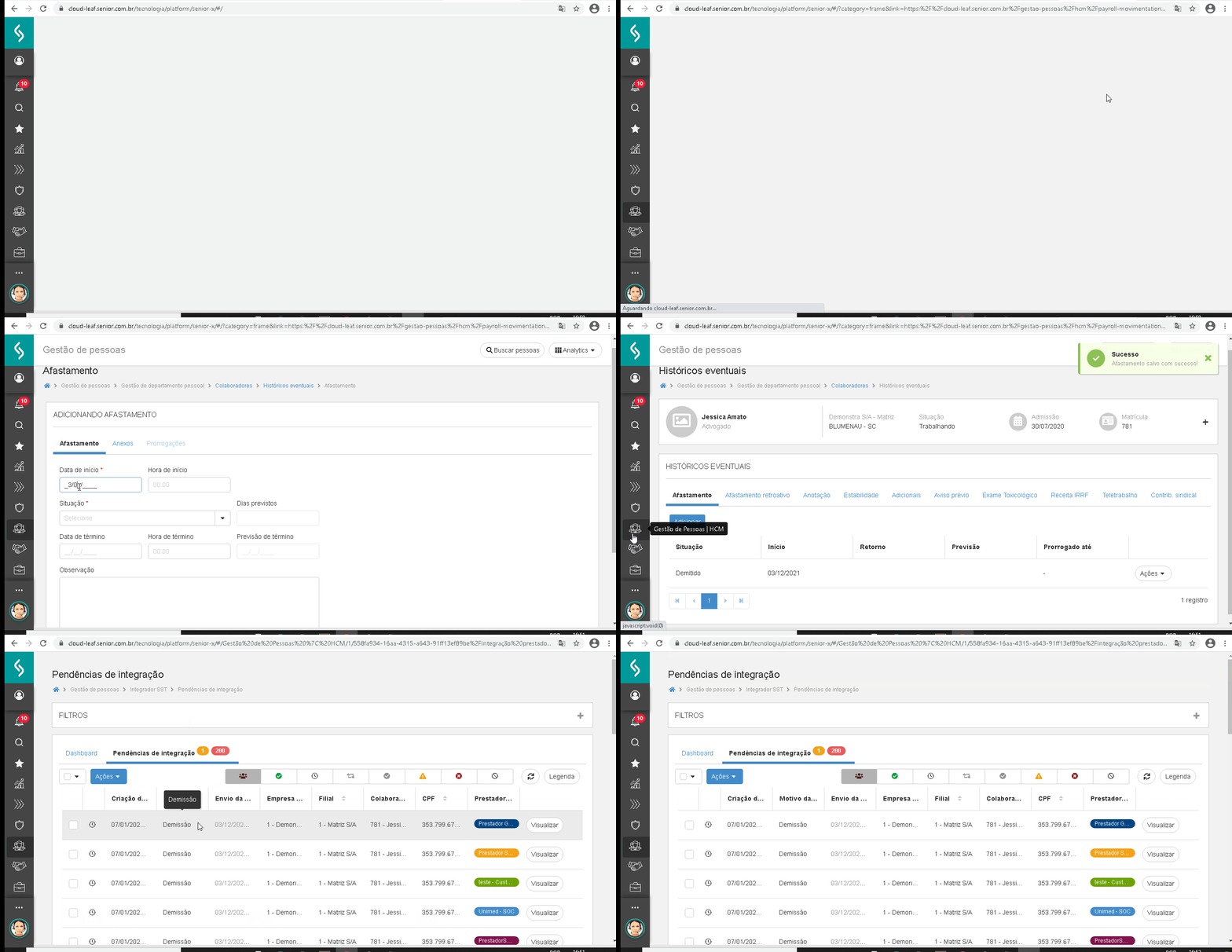
O processo exibido acima está em constante evolução e pode sofrer alterações. A imagem acima deve ser considerada apenas um exemplo de como fazer o procedimento.
Testar a integração de eventos do eSocial
Visualizar o que será enviado nos eventos
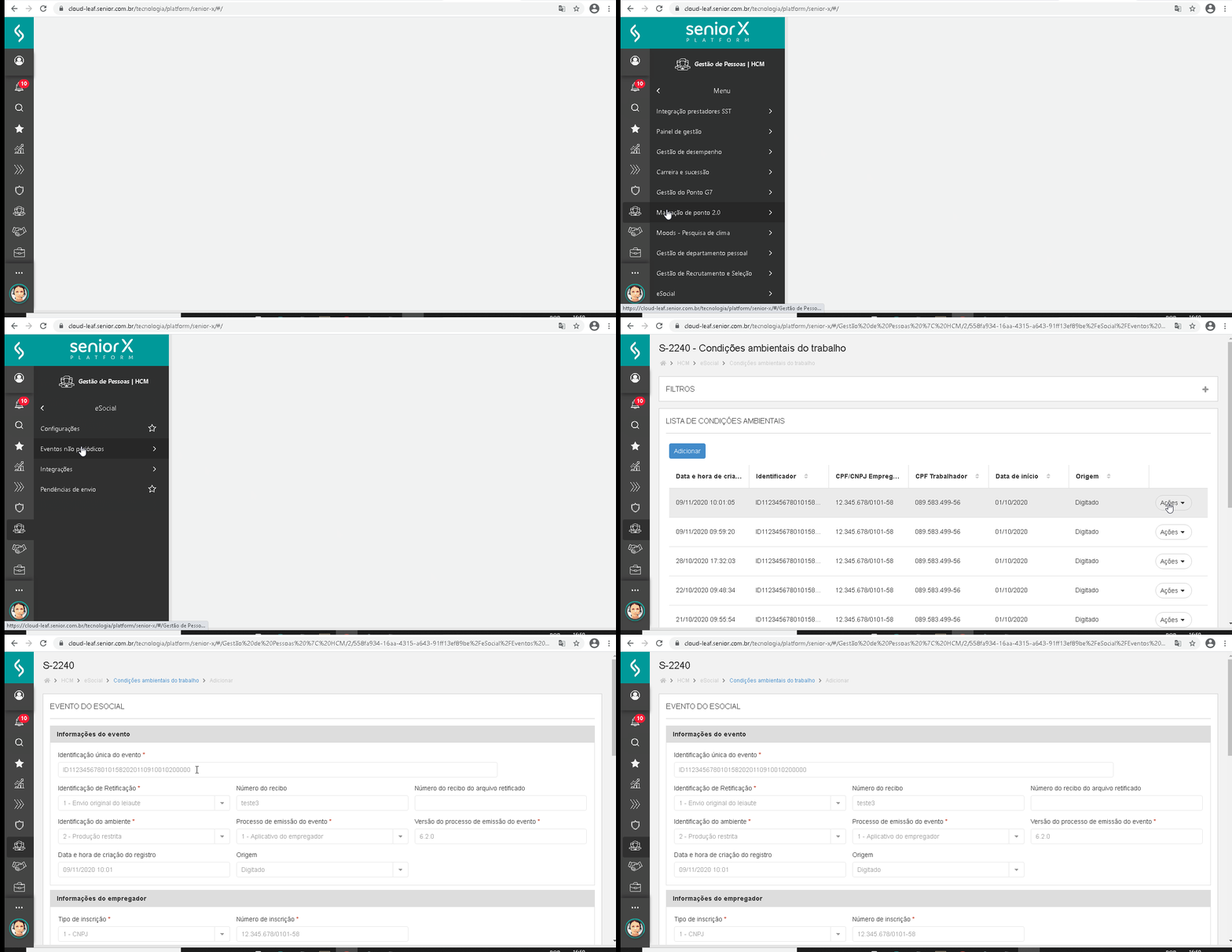
Para ver os detalhes dos eventos do eSocial que foram integrados, acesse o menu eSocial e selecione o evento (exemplo: Gestão de Pessoas | HCM > eSocial > Eventos não periódicos).
Clique em Ações ao lado de um evento da lista e selecione “Visualizar”. O sistema apresentará um painel com todas as informações que foram integradas no evento.
O exemplo abaixo demonstra o procedimento para ver as informações do evento S-2240:
Visualizar as pendências de integração dos eventos
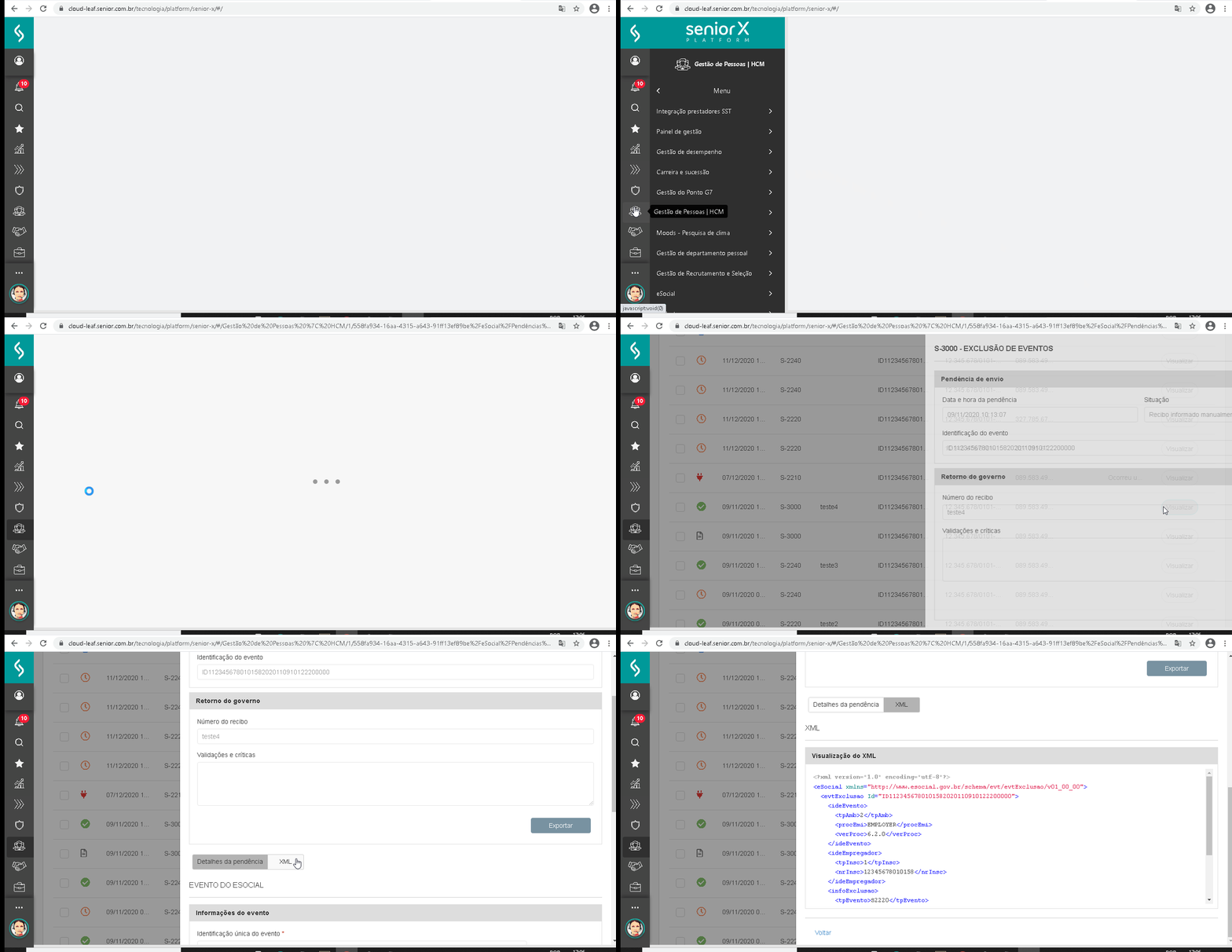
Sempre que um evento do eSocial é integrado, será gerada uma pendência de envio deste evento para o ambiente do Governo.
A consulta das pendências e da situação dos eventos do eSocial pode ser feita em Gestão de Pessoas | HCM > eSocial > Pendências de envio.
O exemplo abaixo demonstra o procedimento para ver as informações da pendência de envio do evento S-2240:
Dúvidas?
Caso ainda tenha algum questionamento sobre o desenvolvimento desta API entre em contato com a Senior através do e-mail: integradorsst.devs@senior.com.br.
Este é um canal de comunicação voltado para desenvolvedores, respondendo exclusivamente questões de caráter técnico e de arquitetura do Integrador SST. Antes de entrar em contato é importante ter feito a leitura de todas as orientações e exemplos disponíveis nesta documentação.
Outros assuntos, comerciais ou de negócio, devem ser encaminhados para os canais apropriados da Senior.
Alterar para o ambiente de produção
Todos os exemplos apresentados nessa documentação usam a URL do ambiente de homologação (platform-homologx.senior.com.br). Depois que você finalizar todas as etapas da implementação, realize os testes conforme descrito nesta documentação.
Após a conclusão dos testes você deve alterar os serviços para chamarem a URL do ambiente de produção (platform.senior.com.br).
Após a validação dos testes em ambiente de produção junto a um cliente piloto, é necessário alinhar com a própria Senior a inclusão de uma nova opção no campo de seleção do prestador, na tela de configurações, onde terá a opção com o nome do prestador que foi homologado.
 English
 Español

