 English
 Español

Hierarquia
Observação
Essa página apresenta o conteúdo do Painel de Gestão que não está disponível na versão Lite. Para as informações completas do Painel de Gestão Lite, acesse a página da solução clicando aqui.
A hierarquia apresenta os postos da empresa de uma forma visualmente mais fácil — com o organograma interativo, a consulta de equipes e posições hierárquicas dos colaboradores é dinâmica e intuitiva.
Nossa solução possui duas visualizações de hierarquia:
-
Hierarquia antiga
-
Hierarquia nova
A visualização da nova hierarquia já está disponível para todos os clientes do Painel de Gestão.
Esta documentação descreve os recursos das duas hierarquias.
Para visualizar a hierarquia, utilize o campo de busca para pesquisar por:
- nome do colaborador;
- nome do posto de trabalho;
- cargo do ocupante do posto de trabalho.
Observação
A busca apresenta somente itens hierárquicos que possuem ao menos um ocupante ou subordinados — essa limitação não existe na nova hierarquia por pessoa.
Ao acessar Painel de Gestão > Meu painel > Hierarquia, é possível:
- identificar quem é o ocupante de cada posto de trabalho;
- quem é o Gestor imediato de cada colaborador;
- visualizar a distribuição dos postos de trabalho;
- realizar uma busca para localizar pessoas dentro da organização.
Diferenças entre hierarquias e controle de visualização
-
Hierarquia antiga: baseada em uma árvore por pessoa. Essa hierarquia é liberada por padrão no papel Colaboradores.
-
Hierarquia nova: baseada em uma árvore por posto de trabalho. Reflete com maior fidelidade a realidade organizacional, nos quais a estrutura não exige alterações para se adequar a processos legados.
A disponibilização dos menus de hierarquia pode ser gerenciada de forma independente, permitindo que as empresas escolham qual estrutura apresentar aos usuários, conforme a necessidade operacional. No entanto, para a nova hierarquia, baseada em uma árvore por posto de trabalho, é necessária uma ação adicional de configuração para que ela seja habilitada.
Permissão necessária para a Hierarquia nova
São vários recursos de permissão necessários para habilitar a nova hierarquia. Foi criado uma Atividade chamada Hierarquia nova - Visualização da árvore que facilita agrupando todos os recursos necessários que incluem:
| Nome do recurso | Caminho associado | Descrição |
|---|---|---|
| Hierarquia nova | res://senior.com.br/hcm/hierarchy/entities/nhHierarchy | Permissão necessária para ativar o menu da nova hierarquia no sistema. |
| Tipo de atuação | res://senior.com.br/hcm/hierarchy/entities/actingType | Tipo de vínculo do ocupante com o posto (ex: titular, interino). Incluída na atividade Hierarquia – Visualização da árvore. |
| Tipo de hierarquia nova | res://senior.com.br/hcm/hierarchy/entities/nhHierarchyType | Tipos de hierarquia configurados no sistema. Incluída na atividade Hierarquia – Visualização da árvore. |
| Revisão da hierarquia nova | res://senior.com.br/hcm/hierarchy/entities/nhHierarchyRevision | Versões/revisões da estrutura hierárquica. Incluída na atividade Hierarquia – Visualização da árvore. |
| Itens da irarquia nova | res://senior.com.br/hcm/hierarchy/entities/nhHierarchyItem | Itens que compõem a hierarquia (postos, vínculos, etc.). Incluída na atividade Hierarquia – Visualização da árvore. |
Permissão necessária para a Hierarquia antiga
O recurso necessário para habilitar a hierarquia antiga é atribuido automaticamente para o papel Colaborador.
Trata-se do recurso:
- Colaborador / Gestor > Menu > Estrutura organizacional > Hierarquia
res://senior.com.br/hcm/management_panel/organizationalStructure/hierarchy
Múltiplos gestores
A funcionalidade de múltiplos gestores permite que mais de um colaborador atue como gestor em uma mesma posição de liderança, compartilhando responsabilidades sobre a equipe vinculada àquela posição. Esse recurso é especialmente útil em contextos que exigem gestão conjunta, como farmácias, plantões ou operações em turnos.
Essa funcionalidade está disponível exclusivamente na nova visualização da hierarquia, baseada em uma árvore por posto de trabalho.
Como utilizar múltiplos gestores
Para o uso de múltiplos gestores em uma mesma posição, é necessário fazer uso dos históricos de posto adicional. É pré-requisito que não haja em uma posição de gestão que possui mais de um ocupante, algum ocupante cujo o posto seja o seu principal. Todos os ocupantes devem estar na posição de gestão compartilhada via um histórico de posto adicional (atuação adicional). O posto principal dos líderes também devem estar na hierarquia, porém sem liderados.
Caso algum ocupante ocupe o posto de liderança desejado como posto principal, o bloqueio da hierarquia poderá ocorrer no Integrador HCM, uma vez que foram identificados múltiplos ocupantes principais numa posição de gestão.
A hierarquia antiga não suporta múltiplos gestores, nesse caso, o ocupante principal é assumido como líder da equipe. Isso ocorre com os postos que estão abaixo da equipe onde se compartilha a liderança, sendo movido para baixo do posto principal do colaborador prioritário.
O posto prioritário pode ser definido diretamente pelo papel RH dentro da própria hierarquia em Gestão de Pessoas | HCM > Painel de Gestão > Meu Painel > Hierarquia (Nova), clicando no botão de perfil ao lado do nome dos colaboradores. No entanto, caso o ocupante prioritário do posto de trabalho para múltiplos gestores não seja definido pelo Papel RH da empresa, o sistema aplicará uma definição automática de ocupante prioritário, levando em consideração os seguintes fatores como determinantes, na ordem:
- Tempo no posto de atuação principal;
- Tempo no cargo;
- Menor número de matrícula.
Para ter permissão para mudar a prioridade dos ocupantes do posto com múltiplos ocupantes (gestores) é preciso ter permissão no recurso:
-
Prioridade dos ocupantes dos postos
res://senior.com.br/hcm/hierarchy/entities/priorityWorkstationGroupOccupants
Tendo definidos os ocupantes do posto de gestão, todos os colaboradores ali alocados irão receber as notificações dos subordinados daquele posto, assim como terão permissões para visualizar e gerir os pedidos de férias da equipe.
Atuação principal e atuação adicional
No sistema, um colaborador pode estar vinculado a diferentes postos de trabalho, mas com regras específicas:
-
Posto Principal: Cada colaborador pode ter apenas um posto principal. Esse é o cargo oficial onde ele está alocado na hierarquia principal.
-
Atuação Adicional (ou Posto Adicional): Um colaborador pode ter quantas atuações adicionais forem necessárias. Essas representações permitem que ele assuma outras responsabilidades ou funções sem alterar seu posto principal.
Segue um exemplo de organização de estrutura para suporte de múltiplos gestores:
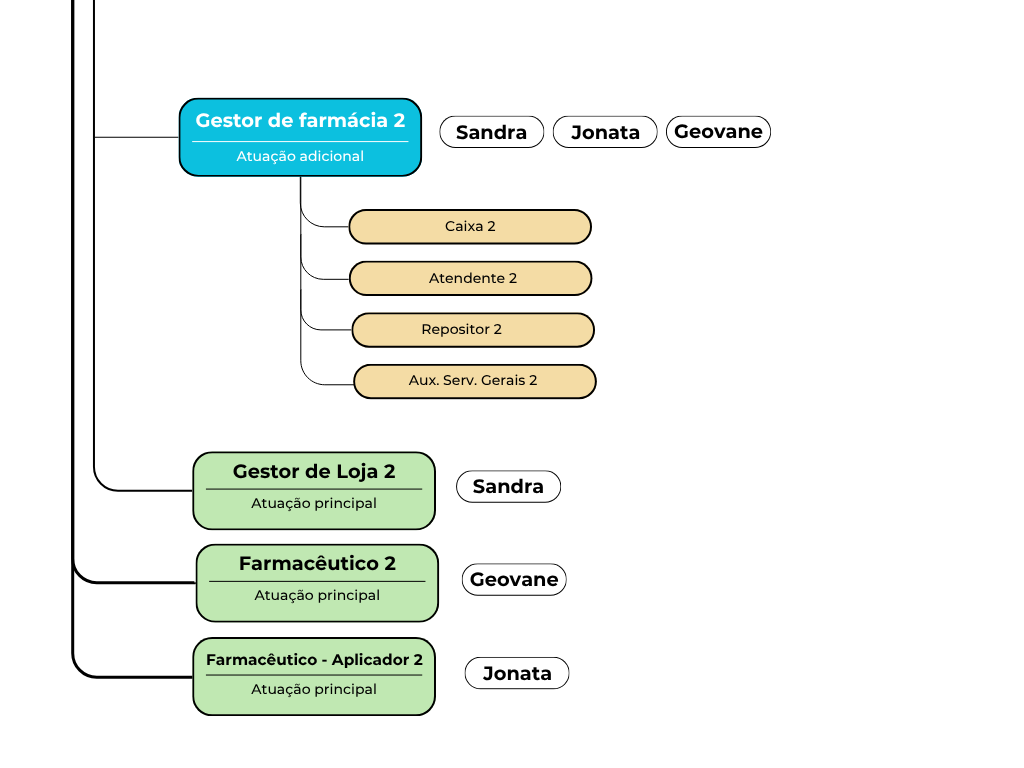
Os postos onde os colaboradores que são gestores tem sua atuação principal, não podem possuir mais de um ocupante.
Conforme no exemplo, o Geovane, não poderia estar junto no posto da Sandra.
Esse é um exemplo, essa estrutura é válida pra qualquer nível da hierarquia.
Observação
Uma alteração de ocupante prioritário de posto de gestão na hierarquia só será refletida quando o fluxo do integrador for executado. A execução pode ser feita manualmente ou automaticamente, tendo por padrão uma sincronização automática a cada três horas, de acordo com a configuração do Integrador HCM.
Procedimento para visualizar outras hierarquias
É possível apresentar múltiplas hierarquias dentro de uma mesma empresa, podendo alterná-las conforme necessário.
As duas telas de hierarquia mostram automaticamente as hierarquias vinculadas às empresas. Para tornar disponível outras hierarquias para consulta, basta habilitá-las no XT.
No módulo Administração de Pessoal (on-premise):
- Acessar Tabelas > Posto de trabalho > Hierarquia > Tipo de Hierarquia;
- Marcar o item Integrar com Senior X como S - Sim.
Importante
Caso a opção Integrar com Senior X não esteja disponível, entre em contato com o suporte.
Após habilitado, quando o fluxo do integrador executar novamente, a hierarquia ficará disponível. O fluxo Hierarquia nova pode ser executado manualmente para acelerar o processo
Fluxos relacionados do integrador
Esses são os fluxos relacionados que podem ser executados para forçar atualização das hierarquias:
- Histórico de postos
- Hierarquia Nova
- Hierarquia
Checklist - Múltiplas Hierarquias
As etapas abaixo estão descritas em um passo a passo para a habilitação das Múltiplas Hierarquias
Itens | Ordem | Responsabilidade | Etapa | Necessidade | Procedimento |
Descrição | para que a implantação ocorra com sucesso é imprescindível que a ordem exibida no checklist seja seguida; | nome do responsável pela execução da etapa; | são as etapas do processo de implantação; | requisito para realizar a implantação; | procedimentos necessários para executar a etapa. |
Pré-requisitos
Responsabilidade | Etapa | Requisito | Procedimento |
|---|---|---|---|
Cliente | Solicitar a habilitação das múltiplas hierarquias | Possuir o Painel de Gestão | Contatar o suporte da Senior |
Suporte | Solicitar ao time HCMDOF habilitar o toggle LEGACY_MULTI_MANAGER_SUPPORT |
Observação
Assim como o fluxo da Hierarquia base, o fluxo da Hierarquia Nova respeita o valor da propriedade integration.hierarchy.interval do arquivo integration.properties do Integrador HCM, que define o intervalo de execução automática do fluxo pelo sistema.
O intervalo padrão para execução do fluxo é de 180 minutos, podendo ser configurado para um mínimo de até 61 minutos, e ambas as hierarquias tem seu fluxo executado conjuntamente, sendo o fluxo da Hierarquia Nova executado primeiro, para não haver discordância de dados.
A execução manual dos fluxos continua sendo independente e opcional, mas recomendamos que a Hierarquia Nova seja sempre executada antes da Hierarquia base pelos motivos supracitados.
É possível fazer com que a tela apresente mais de uma hierarquia, alternando entre elas:
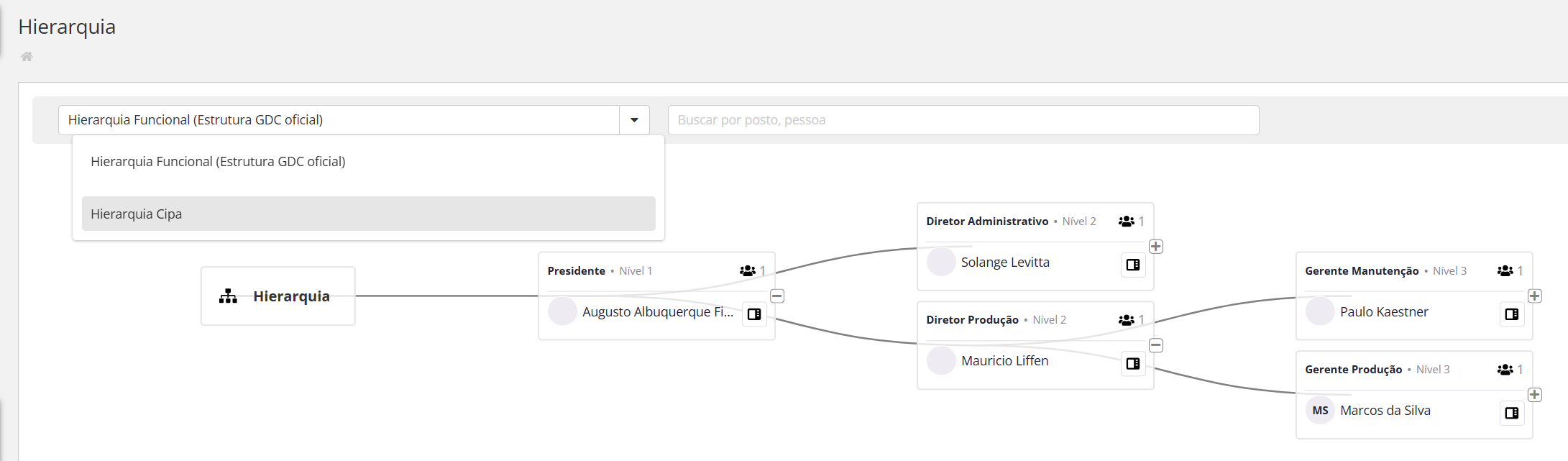
Para fazer integrar outras hierarquias, é necessário:
-
No módulo Administração de Pessoal (on-premise):
-
Acessar Tabelas > Posto de trabalho > Hierarquia > Tipo de Hierarquia;
-
Marcar o item Integrar com Senior X como S - Sim.
Importante
Esse item irá apenas habilitar a visualização de múltiplas hierarquias — a hierarquia principal não será afetada, aparecendo ainda que seja marcado N - Não.
-
-
Executar o fluxo do Integrador HCM: Hierarquia.
Observação
A execução manual do fluxo é opcional, visto que ele é executado automaticamente pelo sistema todos os dias (durante a madrugada).
Exportação
É possível gerar uma imagem no formato PNG da hierarquia utilizando o botão Exportar. Essa função não gera a imagem da hierarquia completa, captura apenas os nós visíveis no momento, enquanto os nós recolhidos permanecem ocultos na imagem gerada.
Nota
Para hierarquias maiores ou muito expandidas, devido ao número de postos, a imagem pode ter sua resolução comprometida.
Dicas
- Use o recurso de zoom ( e ) para ampliar ou reduzir o campo de visão da árvore hierárquica;
- Para acessar o perfil público de algum colaborador, basta clicar no link no nome da pessoa.
 English
 Español

