 English
 Español

Hierarquia de posição - Cadastros gerais
Use esta tela para cadastrar e manter as hierarquias de posição da empresa. Ela organiza as posições em uma estrutura visual e ajuda a controlar revisões, movimentações e status de aplicação.
Cadastrar hierarquias de posições
- Acesse o menu Gestão de Pessoas | HCM > Cadastros gerais > Posições > Hierarquia de posição.
- Clique em Adicionar para iniciar o cadastro de uma hierarquia, ou selecione um registro existente para editá-lo.
- Selecione uma Estrutura de Posição e um Tipo de Hierarquia que corresponda à estrutura selecionada.
- A estrutura e o tipo de hierarquia devem ser previamente cadastrados, conforme descrito nas etapas anteriores.
- Clique em Salvar. Nesse momento, o painel de Detalhes da hierarquia ficará habilitado na parte inferior da tela.
- No painel de Detalhes da hierarquia, clique em Adicionar para incluir uma nova revisão da hierarquia. Ou, se você estiver editando uma hierarquia, poderá selecionar uma revisão existente para alterá-la.
- As revisões de hierarquia servem para manter um histórico das hierarquias de posições.
- Só é possível ter uma revisão ativa por vez. Ao criar uma nova revisão, a anterior será encerrada na data de início informada para a nova revisão.
- Revisões anteriores podem ser consultadas a qualquer momento.
- Toda hierarquia precisa ter pelo menos uma revisão, que será a revisão atual.
Depois de cadastrar as hierarquias, você poderá consultá-las e movimentar as posições dentro dela.
Duplicação da hierarquia
A duplicação da hierarquia permite criar uma nova versão a partir de uma estrutura existente, preservando os dados e facilitando ajustes sem comprometer a hierarquia original.
- Acesse o menu Gestão de Pessoas | HCM > Cadastros gerais > Posições > Hierarquia de posição.
- Na lista de hierarquias, localize e selecione a hierarquia que deseja duplicar.
- Clique em Ações e Duplicar para realizar a replicação da hierarquia.
- Após preencher os campos necessários para a replicação clique em Duplicar.
Após a duplicação, a replicação será processada automaticamente. O status da hierarquia pode ser acompanhado:
- Na lista de hierarquias, onde o status será atualizado conforme o processamento.
- Na revisão da hierarquia, acessada por meio do botão Ações > Editar.
Status da Hierarquia
Permite acompanhar se a hierarquia foi corretamente processada, se há pendências ou se ocorreu alguma falha.
- Finalizada: representa uma revisão que já foi concluída e, portanto, seu conteúdo não corresponde mais à hierarquia atualmente utilizada nas telas do sistema.
- Aplicada: a revisão está sendo utilizada no sistema e já foi aplicada em todas as telas que dependem da hierarquia.
- Pendente: a revisão é a atual, porém ainda não está sendo utilizada nas telas do sistema.
- Processando: a revisão está em processamento para que possa ser aplicada nas telas do sistema.
- Parcial: a revisão foi aplicada em parte das telas, mas algo deu errado durante o processo. O sistema avisa o usuário para entrar em contato com o suporte para resolver.
- Erro: ocorreu uma falha ao aplicar a revisão da hierarquia nas telas do sistema, por isso nada foi atualizado.
- Agendado: a revisão está programada para começar a valer em breve nas telas do sistema. Ao passar o mouse sobre o status, é possível ver a data e hora em que ela será ativada.
- Futura: é uma revisão que está agendada para ser aplicada no futuro. Ainda não foi processada para aparecer nas telas do sistema.
Hierarquia de Posições — Organograma e Edição em Árvore
Após cadastrar uma hierarquia de posições e criar uma revisão, você pode visualizar a estrutura de duas formas: pelo organograma ou pela árvore.
-
O organograma é dedicado à consulta, permitindo visualizar a estrutura e os ocupantes de cada posição.
-
A árvore oferece recursos avançados para edição, como alterações e inclusão individual em lotes, movimentação de posições e exclusão com confirmação.
- No menu, acesse Gestão de Pessoas | HCM > Cadastros Gerais > Posições > Hierarquia de Posição.
- Localize a hierarquia desejada na lista, clique em Acões.
- Clique em Visualizar para abrir a tela de visualização.
A hierarquia abre em modo organograma por padrão.
Visualização em organograma
- Acesse o menu Gestão de Pessoas | HCM > Cadastros gerais > Posições > Hierarquia de posição.
- Procure uma hierarquia na lista, clique em Ações e Visualizar para acessar a estrutura da hierarquia.
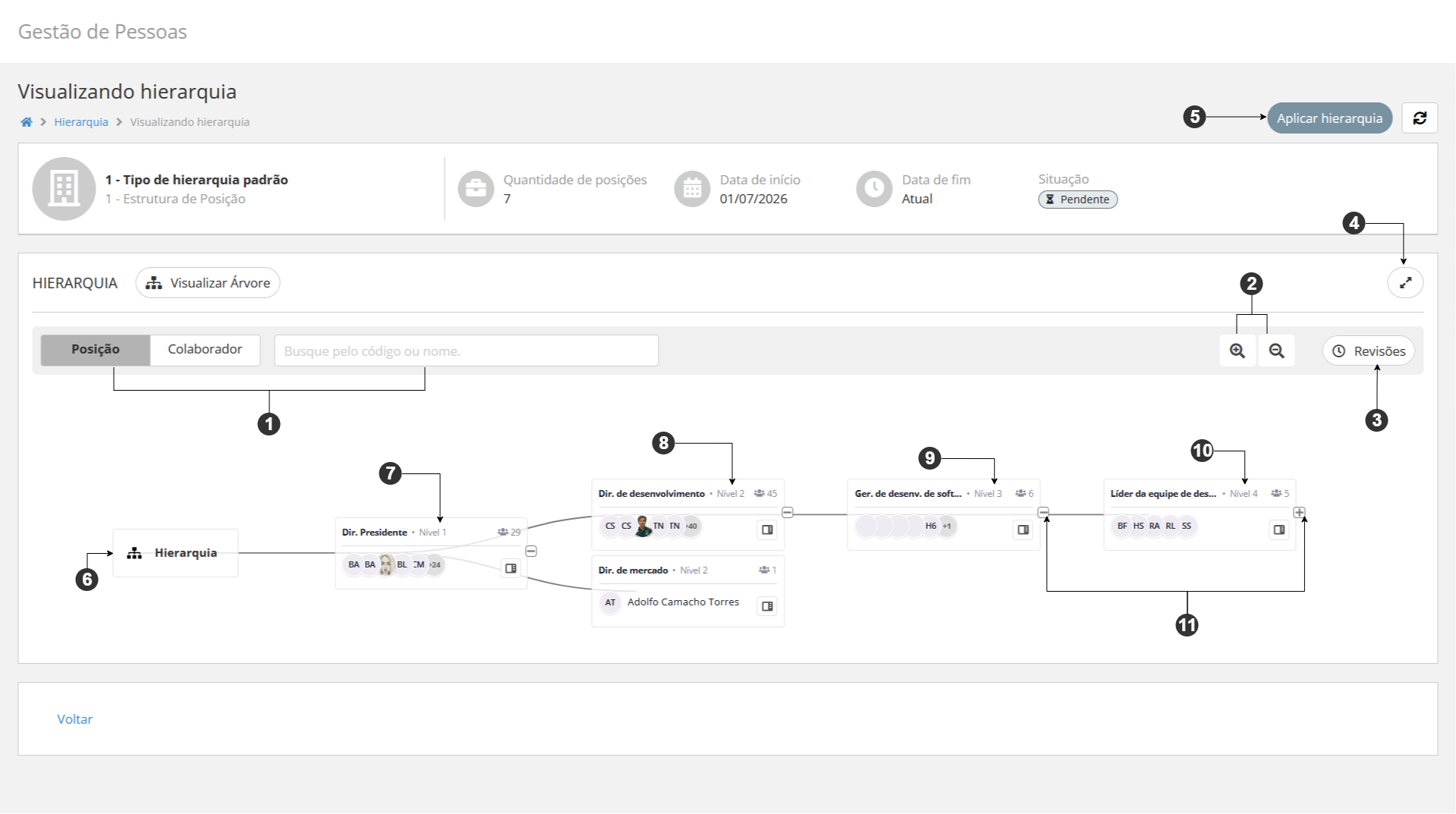
-
Procurar posições específicas na hierarquia usando o campo de busca — útil para localizar posições em hierarquias que são muito extensas.
Filtros
- Na seção HIERARQUIA, na aba Posição.
- No campo de busca, digite o código ou nome da posição. O sistema exibe sugestões após digitar no mínimo 1 caractere.
- Selecione a posição desejada na lista de sugestões.
- A visão é reduzida para mostrar apenas a posição selecionada e suas subordinadas.
- Para restaurar a visão completa, clique no botão Limpar.
- Clique na aba Colaborador.
- No campo de busca, digite o nome ou código do colaborador. O sistema exibe sugestões com ícone de pessoa.
- Selecione o colaborador desejado.
- A visão é reduzida para mostrar a cadeia hierárquica em que o colaborador está ocupando uma posição.
- Para restaurar a visão completa, clique em Limpar.
-
Aumentar ou diminuir ( ou ) o zoom da árvore hierárquica
-
Consultar o histórico de revisões da hierarquia — resgata os estados da hierarquia em momentos específicos, conforme cada revisão que foi criada
-
Clique para expandir a hierarquia para visualizar os níveis da estrutura organizacional.
-
Aplicar hierarquia - Quando uma alteração é feita na hierarquia, ela pode ser aplicada de duas formas:
- Aplicação automática – O processo de aplicação é executado automaticamente após 30 minutos.
- Forçar aplicação – A alteração pode ser aplicada imediatamente selecionando a opção Aplicar hierarquia.
-
Hierarquia representa a raiz virtual da estrutura organizacional. O nó raiz permanece sempre visível no início do organograma.
-
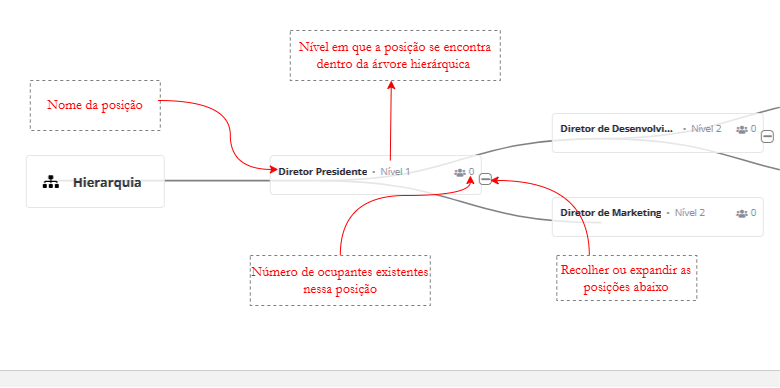
Nível 1, representa uma posição do primeiro nível da hierarquia. O nó apresenta o nível hierárquico e a quantidade de ocupantes da posição.
-
Nível 2, representam posições subordinadas ao Nível 1. Clique no botão ao lado da posição para expandir a estrutura e visualizar as posições subordinadas.
-
Nível 3,representam posições subordinadas ao Nível 2. Clique no botão para expandir a estrutura e visualizar os níveis inferiores.
-
 Nível 4, representam posições subordinadas ao Nível 3.
- A posição pode apresentar a quantidade de ocupantes vinculados.
- Quando houver colaboradores ocupando a posição, serão exibidos os avatares dos colaboradores.
- Clique no ícone de detalhes da posição para abrir o painel lateral com as informações da posição.
-
 Utilize o botão para expandir um nó e visualizar as posições subordinadas. Utilize o botão para retrair um nó e ocultar as posições subordinadas.
Visualização em árvore
A árvore exibe a hierarquia em formato textual com indentação por nível, permitindo edição, inclusão em lote, movimentação e exclusão de posições.
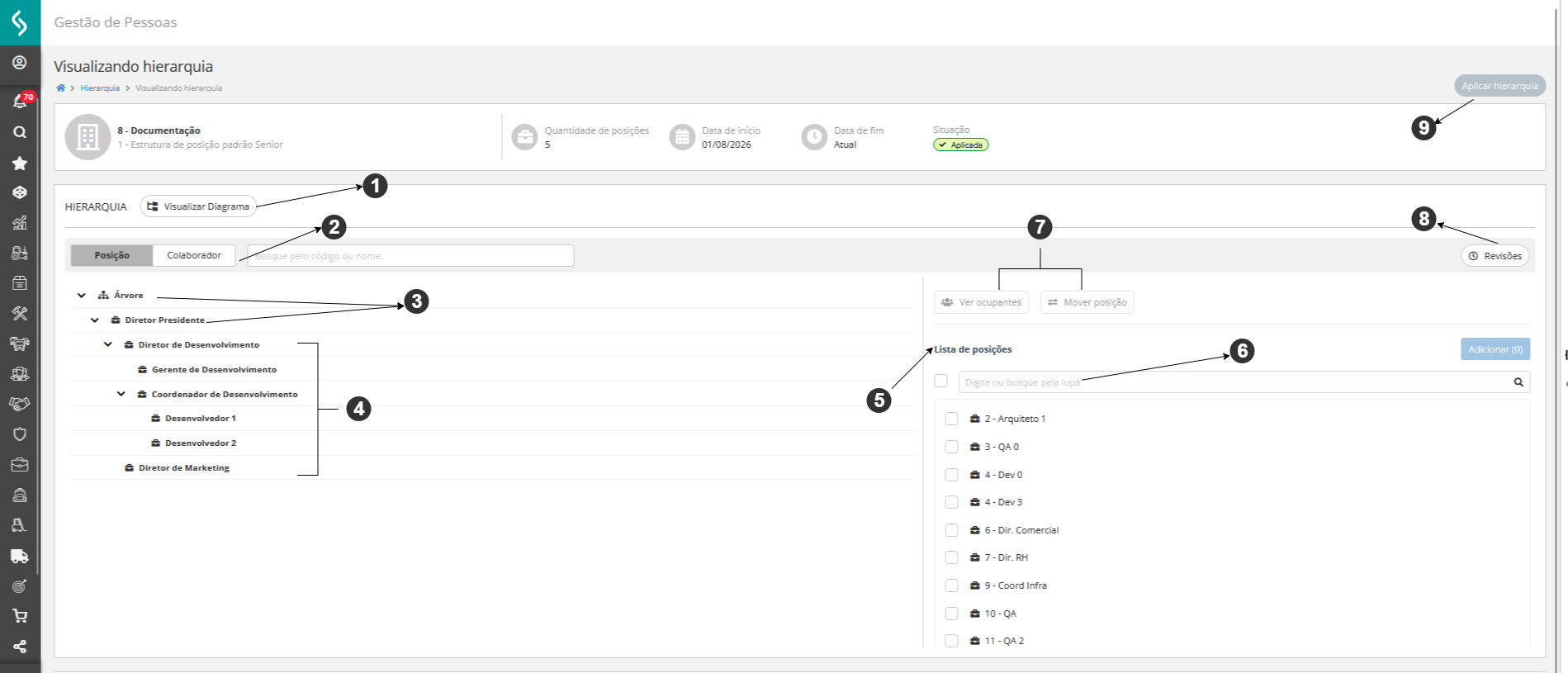
- Permite alternar a exibição da hierarquia do formato em árvore para o formato visual de cards/diagrama.
- Permite alternar a busca entre Posição e Colaborador, contendo um campo de texto para filtrar rapidamente itens da hierarquia digitando o código ou nome desejado.
- nó raiz da árvore (exe: Diretor Presidente) que representa a posição de nível mais alto da hierarquia. Ele permanece sempre visível no início da árvore
- Clique nas setas/ícones de expansão para abrir ou fechar os níveis hierárquicos abaixo da posição.
- Clique no nome da posição para selecioná-la e ativar as ações disponíveis no painel à direita.
- Exibe a relação de subordinados com indentação visual por nível hierárquico (ex: Diretor de Desenvolvimento > Gerente de Desenvolvimento > Coordenador de Desenvolvimento >Desenvolvedor 1 e 2).
- Lista de cargos e posições disponíveis no catálogo para inclusão na estrutura atual.
- Campo de busca (Digite ou busque pela lupa) acompanhado de checkboxes para seleção de itens e botão de Adicionar em lote.
- Barra de ações no painel direito:
- Ver ocupantes: Abre a sidebar/gaveta com a lista de colaboradores associados à posição selecionada, exibindo o Nome do Colaborador e o Cargo.
- Mover posição: Permite reordenar ou alterar a posição pai do cargo selecionado dentro da hierarquia.
- Botão Revisões que permite visualizar o histórico de versões e alterações realizadas na hierarquia.
- Botão Aplicar hierarquia que permite aplicar as alterações realizadas na hierarquia.
Lista de Posições — Inclusão em lote
Ainda na visualização em Árvore, abaixo dos botões de ação Ver ocupantes e Mover posição, exibe a Lista de Posições. Use essa lista para selecionar múltiplas posições e adicioná-las como subordinadas da posição selecionada na árvore.
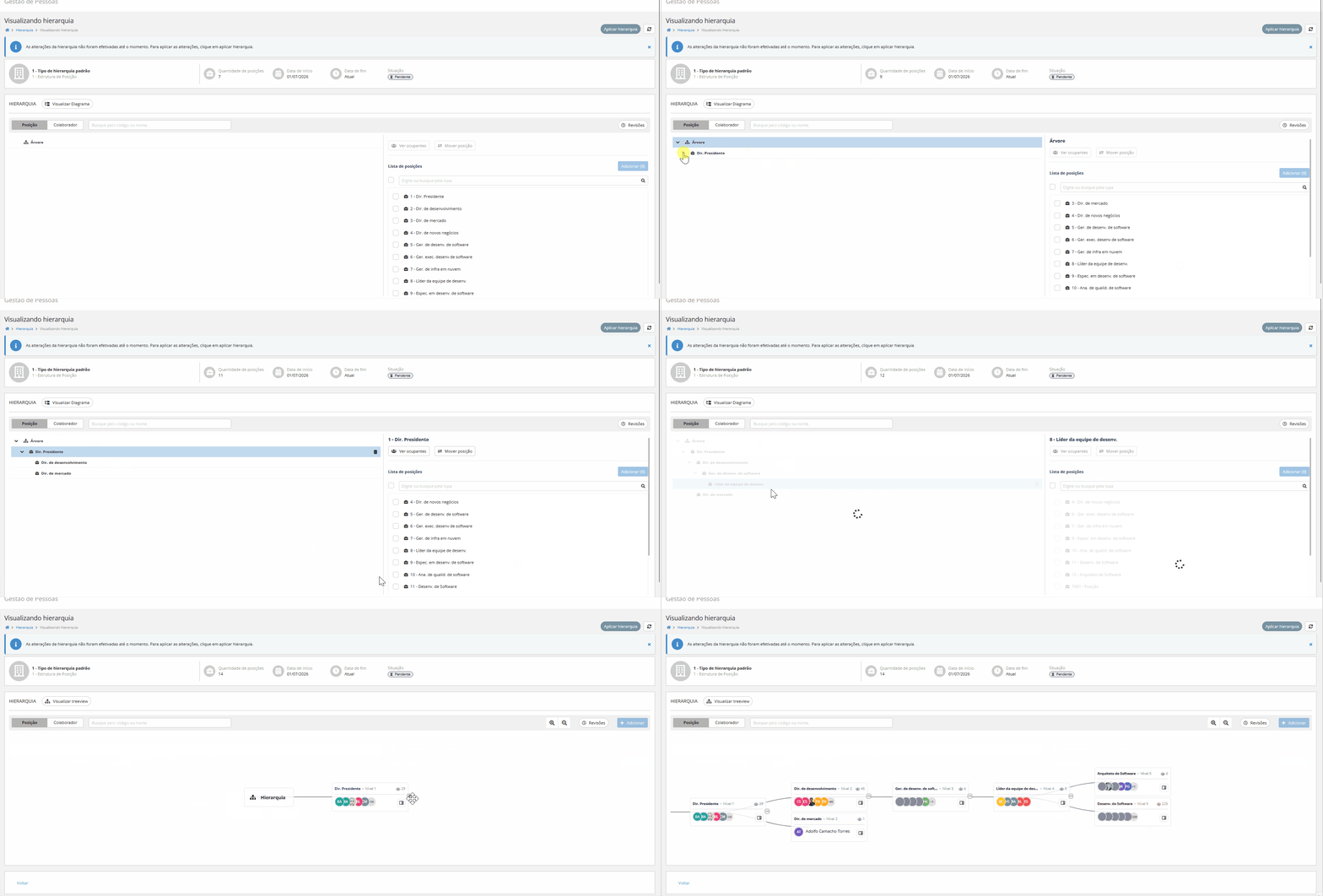
Adicionar da lista para a árvore:
- Na lista, selecione as posições desejadas marcando o checkbox de cada uma.
- Clique no botão Adicionar (N), onde N é a quantidade de posições selecionadas.
- As posições selecionadas são adicionadas como filhas diretas do nó selecionado na árvore.
- A lista é atualizada; as posições adicionadas deixam de estar disponíveis (pois agora estão na hierarquia).
- Você pode reorganizar a hierarquia arrastando posições entre a árvore e a lista.
Arrastar da lista para a árvore:
- Na lista de posições, clique e mantenha pressionado em uma posição.
- Arraste até um nó da árvore (à esquerda).
- Solte o mouse sobre o nó de destino.
- A posição é incluída como filha direta do nó selecionado.
Arrastar da árvore para a lista (remover da hierarquia):
- Na árvore, clique e mantenha pressionado em um nó.
- Arraste até a lista (à direita).
- Solte o mouse.
- O nó é removido da hierarquia e retorna à lista de posições disponíveis.
Exemplo de uma hierarquia de posições
Apenas para fins de exemplo, imagine uma hierarquia simples como esta:
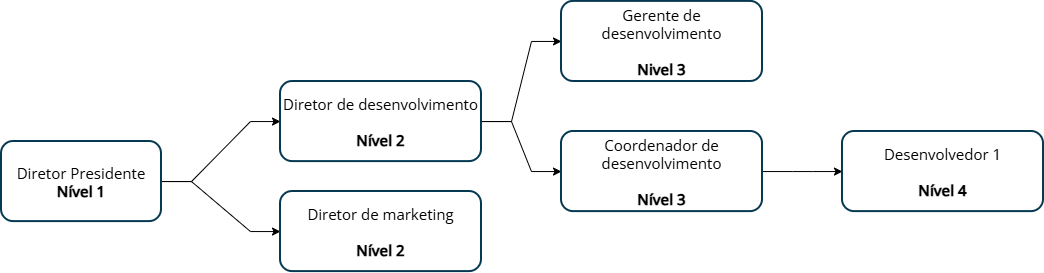
Nível da posição na árvore hierárquica | Nome da posição |
|---|---|
Nível 1 | Diretor Presidente |
Nível 2 | Diretor de Desenvolvimento |
Diretor de Marketing | |
Nível 3 | Gerente de Desenvolvimento |
Coordenador de Desenvolvimento | |
Nível 4 | Desenvolvedor 1 |
No HCM da Senior, depois de cadastrar todos os elementos desta hierarquia, você terá uma árvore hierárquica.
Cada item da hierarquia de posições é composto pelos elementos descritos no modelo a seguir:
Excluir hierarquias de posições
- Acesse o menu Gestão de Pessoas | HCM > Cadastros gerais > Posições > Hierarquia de Posições.
- Selecione a linha da hierarquia que deseja excluir.
- Clique no botão Excluir.
- Confirme a exclusão clicando em Sim na mensagem exibida.
 English
 Español

