 English
 Español

Cálculo da folha complementar - Folha X
O cálculo da folha complementar torna-se necessário sempre que houver o pagamento de diferenças relacionadas a uma folha já fechada e quitada, denominada folha original. Essas diferenças podem incluir ajustes salariais, correções de lançamentos, valores omitidos ou erros no recolhimento de impostos, entre outros.
Para efetuar o pagamento dessas diferenças, é preciso gerar um novo cálculo, que deve estar vinculado à folha original, informando apenas a nova data de pagamento.
Pré-requisitos
- Eventos, acesse a seção de eventos para cadastrar e gerenciar itens utilizados nos cálculos da folha de pagamento.
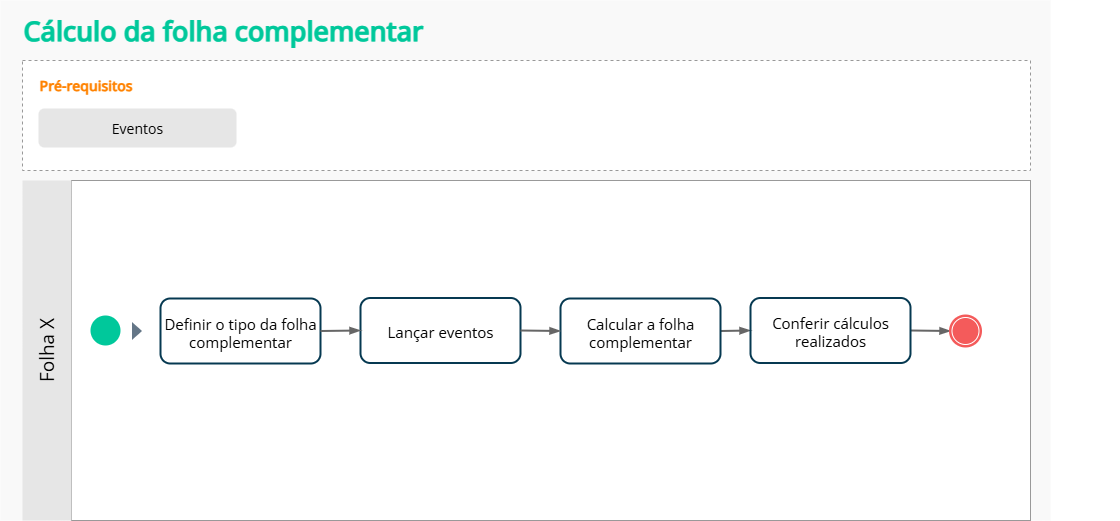
Fluxo
O que você pode fazer
Conferir o cadastro de eventos
Os cadastros dos eventos (características, regras) devem ser conferidos. Acesse o Manual do Usuário do cadastro de eventos, no Cadastros gerais.
Definir o tipo de cálculo da folha complementar
Para que o sistema realize corretamente o cálculo da folha complementar, é necessário realizar a definição do cálculo.
- Acesse o menu: Senior X > Gestão de Pessoas | HCM > Cadastros gerais > Cálculos > Definições de cálculo.
- Clique em Adicionar.
- Selecione a Empresa que será realizado o cálculo.
- O sistema irá sugerir o campo Código, mas você poderá alterar, se necessário.
- Selecione no Tipo de cálculo a opção folha complementar.
- Informe a Definição do cálculo de origem.
- Informe o campo Data de pagamento.
- Clique em Salvar. Nesse momento, o painel de Detalhes da definição de cálculo será habilitado. Nesse painel, você pode adicionar exceções que servirão para diferenciar o cálculo com base em critérios como filial, cargo e vínculo do colaborador. Isso permite definir períodos de apuração e datas de pagamento diferentes para alguns colaboradores, considerando esses critérios.
- Para a folha complementar, é necessário preencher a guia Definições de folha complementar, para que as informações do cálculo sejam enviadas corretamente ao eSocial.
- Selecione através do campo parcelas complementares conhecidas após o fechamento da folha (obrigatório), se o sistema vai ratificar o leiaute do cálculo de origem ou se enviar um leiaute S-1200 com o tipo “J - Parcelas complementares conhecidas pós o fechamento da folha” com a data de pagamento informada;
- Informe os campos de RRA (Rendimentos Recebidos Acumuladamente), caso necessário.
- Clique em Salvar.
Lançar eventos
Após a definição do cálculo da folha complementar é necessário fazer o lançamento manual dos eventos para que seja possível realizar o cálculo da folha complementar.
- Acesse o menu: Senior X > Gestão de Pessoas | HCM > Folha X > Lançamentos > Lançamentos variáveis.
- Clique em Adicionar.
- Selecione o Colaborador e o Código de cálculo.
- Informe o Evento, Referência e o valor.
- Clique em Salvar.
Importante
Será necessário criar um lançamento variável para cada colaborador que precisa calcular a diferença na folha complementar, incluindo todos os eventos, como os impostos e os demais encargos.
Calcular a folha complementar
Para realizar o cálculo da folha complementar, Siga estes passos:
- Acesse o menu: Senior X > Gestão de Pessoas | HCM > Folha X> Cálculos > Calcular folha.
- Selecione o Código de cálculo;
- Se necessário, selecione os Colaboradores ou utilize o filtro.
Importante
O sistema apenas considera a empresa selecionada na definição do tipo de cálculo. Não considera a empresa selecionada no filtro.
- Clique em Processar para iniciar o cálculo.
Conferir cálculos
Após realizar o processo do cálculo, para visualizar os valores da folha complementar, siga estes passos:
- Acesse o menu: Senior X > Gestão de Pessoas | HCM > Folha X> Ficha financeira > Demonstrativo de pagamento.
- Encontre e selecione o colaborador e cálculo de conferência. Se necessário, use os filtros avançados da tela.
- Clique em Ações ao lado do registro pretendido e selecione a opção Demonstrativo de pagamento. Para conhecer os recursos disponíveis durante a conferência, acesse a documentação de demonstrativos de pagamento.
- Item 3
 English
 Español

