 English
 Español

Parâmetros do ciclo de avaliações por competências
Estes são os parâmetros que podem ser configurados para cada ciclo no processo de avaliação por competências, em Gestão de Desempenho e Carreira > Desempenho da organização > Cadastros do RH > Ciclos da avaliação.
Informações do ciclo
Preencha as informações básicas sobre o ciclo:
- Forneça um nome que identifique o ciclo de forma clara.
- Informe se é um ciclo aberto (vigente) ou fechado (encerrado).
- Informe a data inicial e final para indicar o período de vigência do ciclo. Ciclos com data final expirada serão encerrados automaticamente por um serviço agendado.
- Opcionalmente, preencha:
- uma data limite de admissão de colaboradores a serem considerados no ciclo.
- observações gerais sobre o ciclo, que ficarão disponíveis para consulta para outros usuários que tenham acesso ao cadastro do ciclo.
Configuração de desempenho
Nos campos de Peso das avaliações de desempenho, é possível atribuir pesos aos tipos de avaliação — assim, os resultados atingidos no ciclo podem ter um valor maior do que as competências, ou vice-versa.
Ative o campo Apresentar o gráfico de evolução do nível de desempenho para que o sistema mostre o resultado geral do desempenho dos liderados no card Evolução do nível de desempenho do Analytics.
- Este gráfico é exibido no Analytics do liderado, acessado através do Analytics da Equipe > aba Equipe > botão Ações no colaborador a ser analisado.
- Você precisará, também, selecionar qual escala de proficiência será usada para classificar o resultado apresentado no gráfico. Esta escala já deverá estar previamente cadastrada no sistema.
Quando o campo Apresentar nota de desempenho para o colaborador estiver habilitado, a nota será exibida em Gestão de Desempenho > Meu desempenho > Minhas avaliações.
- Ela aparecerá como porcentagem caso alguma avaliação gerada no ciclo tenha a configuração para mostrar o percentual na nota final:
- Para a avaliação por competências, é necessário que a configuração Visualizar média real no resultado da avaliação de competência esteja ativada.
- Para a avaliação de resultados, a configuração Exibir percentual de atingimento no resultado da Avaliação deve estar ativada.
- Caso o campo Escala usada para classificar o resultado geral de desempenho (disponível ao habilitar o campo Apresentar o gráfico de evolução do nível de desempenho) seja preenchido, a nota de desempenho apresentará o conceito.
Configuração da árvore de avaliadores
Ative a opção Apresentar gestor na tela de manutenção dos avaliadores se quiser permitir que o gestor faça a manutenção dos seus próprios avaliadores. Se este parâmetro for habilitado, ao acessar a tela de manutenção de avaliadores com um papel de Gestor, o próprio gestor aparecerá na lista de avaliados.
Isso permite que ele defina quem serão seus próprios avaliadores em cada foco, facilitando a gestão quando é feita uma Avaliação 360°, por exemplo.
Configuração por tipo de avaliação: Avaliação por competências
Geral
Avaliar através de comentários (Avaliação contínua)
Ao habilitar esta configuração, o formulário de avaliação por competências é alterado para que cada competência seja avaliada através de comentários periódicos, sem informar nota ou conceito, e finalizada junto ao fechamento do ciclo.
Esse tipo de avaliação somente pode ser avaliada pelos gestores, não necessitando de informações adicionais de avaliadores. Por padrão, este assinalamento é iniciado como desabilitado.
Permitir que os avaliadores deleguem as avaliações
Ao habilitar esta configuração, o botão Delegar avaliações é mostrado aos avaliadores, para que possam transferir a avaliação por competências para outra pessoa.
É possível delegar focos de avaliação dos tipos Liderado, Consenso e Avaliação contínua. Por padrão, este assinalamento é iniciado como desabilitado.
Permitir que a avaliação por competências seja reaberta durante o ciclo
Ao habilitar esta configuração, o botão Reabrir fica disponível nos formulários das avaliações por competências para os focos autoavaliação, liderado e consenso. Este botão só será apresentado nas seguintes situações:
- apenas para o avaliador (que não seja o avaliador delegado);
- dentro do período vigente do ciclo;
- quando a avaliação de consenso estiver liberada (diferente de Em andamento e Concluída).
Por padrão, este assinalamento é iniciado como desabilitado.
- As avaliações por competências delegadas não poderão ser reabertas;
- Ao reabrir a avaliação, ela volta para a situação Em andamento.
Apresentar resultados após concluir todas as avaliações por foco
Ao habilitar esta configuração, os resultados das avaliações serão apresentados ao avaliador somente depois que todas as avaliações estiverem concluídas, para todos os focos.
Ao desabilitar esta configuração, o avaliador pode ver os resultados parciais das avaliações a medida em que elas são concluídas.
Por padrão, este assinalamento é iniciado como desabilitado.
Gerar avaliação somente para gestores diretos na hierarquia
Ao habilitar esta configuração, as avaliações de colaboradores liderados não serão geradas para gestores indiretos quando o posto/cargo de gestor direto do colaborador estiver vago.
Ao desabilitar essa função, as avaliações de liderados serão enviadas para o próximo gestor dentro da hierarquia.
Escala usada para classificar o resultado da avaliação de competência
Este campo de seleção permite indicar a escala de proficiência que será usada durante o ciclo de avaliação.
Caso seja necessário alterar a escala de proficiência de um ciclo, recomenda-se seguir esses passos:
- Reabrir as avaliações que estão calculadas e finalizadas, no processo de avaliações por competências;
- Alterar a escala de proficiência, para a nova escala desejada;
- Concluir novamente as avaliações. Após isso o sistema irá recalcular as notas das avaliações usando a nova escala.
Importante
Não é aconselhável alterar a escala de proficiência de um ciclo depois que já tiverem as avaliações por competências com focos já calculadas, visto que as notas dessas avaliações já foram apuradas usando outra escala. Com isso, pode ocorrer de as notas calculadas não sincronizarem com a nova escala que foi definida.
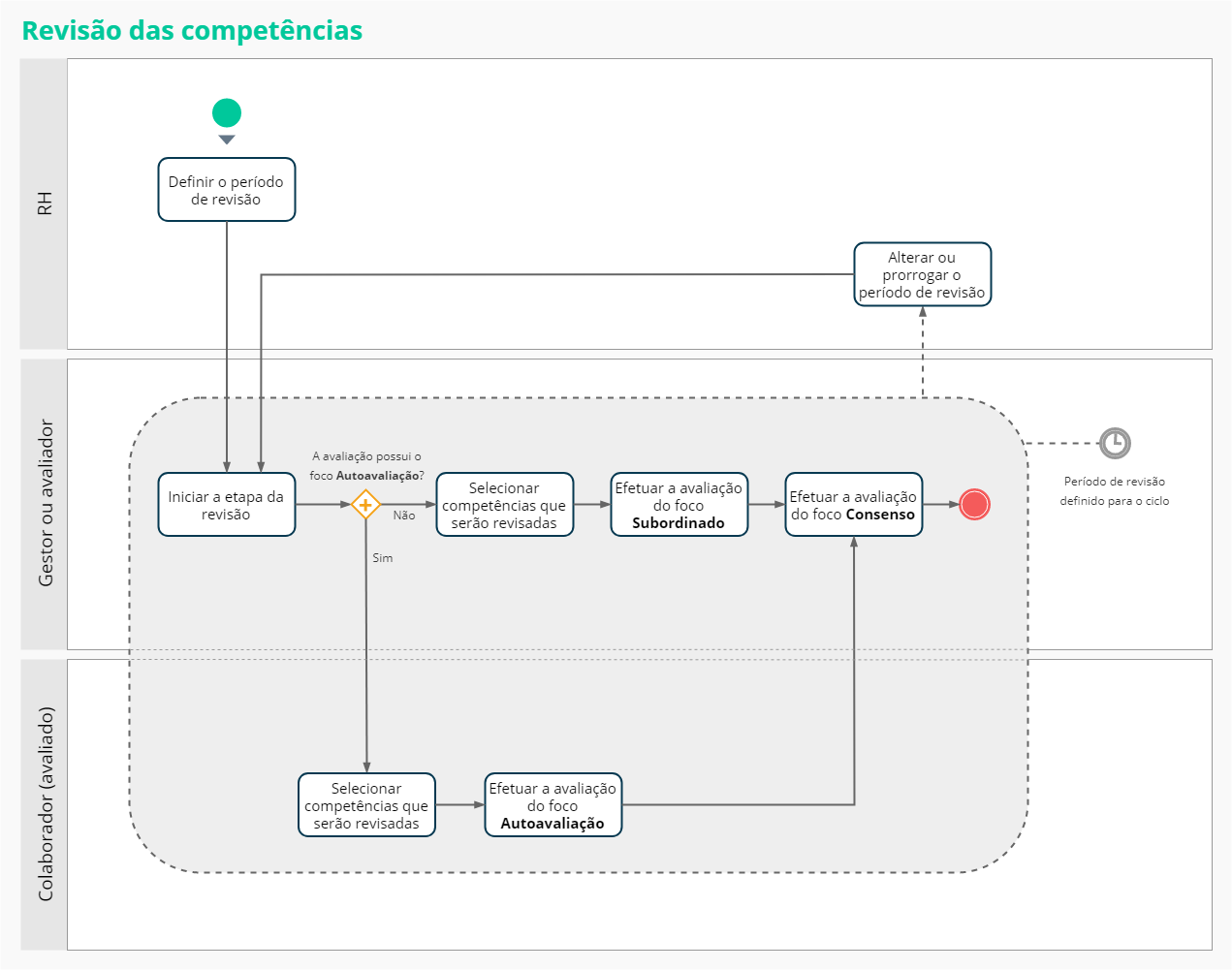
Início e término do período para revisão das competências selecionadas para avaliação
Estes campos definem o período em que o Gestor/Avaliador e o Avaliado poderão revisar as competências durante o ciclo. Isso acontece quando as competências que foram inicialmente definidas não fazem mais sentido, com exceção das que são obrigatórias pela organização.
No período definido, o botão Revisar competências fica disponível para o Gestor/Avaliador nos focos liderado, consenso e autoavaliação. Quando esse recurso é usado, a avaliação retorna para a etapa de seleção das competências e fica com a situação Em andamento.
As competências poderão ser revisadas em qualquer momento durante o período definido no ciclo. Assim que o período de revisão das competências selecionadas para avaliação for finalizado, a avaliação é bloqueada e só poderá ser revisada se o RH estender o período para o ciclo.
Observações
- Para habilitar os campos de definição do período é necessário que antes seja habilitado o parâmetro Selecionar as competências que serão avaliadas, disponível na guia Geral;
- A prorrogação para os casos em que o período de Revisão estiver vencido pode ser feita por este parâmetro Término do período para revisão das competências ou pela tela de Manutenção da avaliações por competências;
- Recomenda-se extinguir uma revisão ao informar uma data final, em vez de excluí-la — como as revisões podem estar vinculadas a diversos cadastros no sistema, a exclusão exige a remoção prévia de todas as dependências, o que pode impactar dados de ciclos anteriores. A extinção, por sua vez, encerra o uso de forma segura, sem afetar históricos ou outros cadastros relacionados.
Visualização de resultados
Visualizar média real no resultado da avaliação de competência
Quando este assinalamento é habilitado, alguns locais do sistema vão exibir o valor do atingimento das avaliações em forma de percentual (média real) (exemplo: 98.0%). Caso contrário, será exibido apenas o conceito do atingimento (exemplo: ótimo, bom, ruim, insuficiente).
Locais que mostram o percentual de atingimento quando o assinalamento está ativo:
Gestor:
- Gestão de Desempenho e Carreira > Desempenho da equipe > Matriz de gestão da equipe
- Detalhes dos quadrantes da Matriz de Gestão
- Consulta de avaliações por competências e detalhamento dos resultados
RH:
- Gestão de Desempenho e Carreira > Desempenho da organização > Métricas da organização > Matriz de gestão da organização
- Detalhes dos quadrantes da Matriz de Gestão
Colaborador:
- Gestão de Desempenho e Carreira > Meu desempenho > Minhas avaliações por competência
- Lista das avaliações por competências
- Fichas de avaliações e detalhamento dos resultados
Importante
Como informado através de nota de versão, as telas Minhas Metas e Resultados e Minhas Avaliações por Competência serão unificadas e substituídas pela nova tela Minhas Avaliações, centralizando todas as informações sobre os ciclos de avaliação e facilitando o acesso do colaborador a elas.
Visualizar o resultado da avaliação de competências com o nivel de proficiência
Quando este assinalamento é ativado, o valor da média real é arredondado para coincidir com o percentual final cadastrado para o nível de proficiência correspondente. Por padrão, este assinalamento é iniciado como habilitado.
Para saber como o sistema calcula a média real e as notas das avaliações por competências, acesse a documentação de formas de cálculo.
Notas
- Se o parâmetro Visualizar resultados pelo nível de proficiência for alterado no cadastro de um ciclo que já está fechado, as notas já calculadas nesse ciclo não serão alteradas: o cálculo fica gravado no fechamento do ciclo e não é mais modificado, mesmo que ele seja reaberto;
- Quando o parâmetro Visualizar resultados pelo nível de proficiência for desabilitado, o parâmetro Habilitar avaliação das evidências da competência deve, obrigatoriamente, ser habilitado: com isso, ao responder a avaliação, o campo para atribuição da nota na competência continuará bloqueado, porém, o campo para atribuição da nota na evidência ficará liberado. Consequentemente, ao atribuir uma nota para as evidências, o usuário deverá clicar em Aplicar resultado para a nota ser lançada para a competência. Esse comportamento é padrão do sistema, cujo propósito é deixar ambos os resultados (competência e evidência) equivalentes, possibilitando o não arredondamento.
Evidências/Comportamentos esperados
Habilitar avaliação das evidências da competência
Com essa configuração habilitada, o campo para informar a nota na evidência da avaliação é apresentado na tela de avaliações por competências.
Por padrão, este assinalamento é iniciado como habilitado.
Exigir avaliação das evidências da competência
Ao habilitar esta configuração, as notas deixam de ser atribuídas para as competências durante uma avaliação: em vez disso, as notas serão obrigatoriamente atribuídas para as evidências de cada competência.
Por padrão, este assinalamento é iniciado como desabilitado: neste caso, serão exigidas as notas para as competências, e as notas para as evidências serão opcionais. Quando não houver evidências, a nota será atribuída pela competência.
Este parâmetro não se aplica ao foco consenso, somente para os demais focos. Para exigir as notas das evidências em uma avaliação de consenso, existe o parâmetro Permite avaliar as evidências na guia Consenso da tela de cadastro de ciclos.
Avaliados
Cancelar automaticamente a avaliação de colaboradores demitidos
Nesse campo, é possível indicar se as avaliações por competências dos avaliados demitidos devem ou não ser canceladas automaticamente. Por padrão, este assinalamento é iniciado como habilitado.
Importante
- O cancelamento das avaliações de demitidos ocorre em um processo agendado todas as noites;
- Somente são considerados no agendamento ciclos vigentes (data de início menor que o dia atual e data fim maior que o dia atual);
- Colaboradores demitidos após a vigência de um ciclo devem ser revisados via tela de manutenção das avaliações.
- O posto do colaborador demitido deverá estar na hierarquia caso queira visualizar uma avaliação concluída.
Liberar a consulta do resultado da avaliação a partir de uma data
Ao habilitar esta opção, o campo Data de liberação dos resultados é habilitado. Com isso, pode-se definir uma data para que seja liberado o resultado das avaliações de competências: ou seja, o sistema permite restringir os avaliados de verem seus resultados nas avaliações por competências de um determinado ciclo, e permite definir uma data em que os resultados ficarão disponíveis e os avaliados terão acesso.
Observação
- Quando a opção Liberar a consulta do resultado da avaliação a partir de uma data estiver ativa e a data atual for inferior à data configurada na opção, os colaboradores avaliados nas avaliações por competências não terão mais acesso ao resultado da sua avaliação, mesmo que a avaliação de todos os focos já esteja sido concluída;
- Ao informar uma data para bloquear a consulta da avaliação de competências, o Avaliado/Colaborador não irá mais receber a notificação de quando sua avaliação for atualizada. Ou seja, todas as avaliações que forem encerradas com a data menor que a data informada no campo Data de liberação dos resultados não receberão a notificação;
- As notificações das conclusões das avaliações de competências levam em consideração a Data de liberação dos resultados: caso não haja data de liberação, o envio é feito normalmente. Caso o RH deseje comunicar os colaboradores que a avaliação está disponível para consulta, deve-se fazer o processo pela tela de Manutenção das avaliações por competências, acessada pela menu Gestão de Desempenho e Carreira > Manutenção > Manutenção das avaliações por competências.
Critérios de elegibilidade para avaliação
Data inicial e Data final do período trabalhado
Informe o período trabalhado que o sistema deve considerar ao verificar a Quantidade mínima de dias trabalhados.
Atenção
Para a avaliação, o sistema irá considerar todos os colaboradores que possuem vínculo empregatício ativo no período informado.
Caso deseje que algum colaborador ativo (por exemplo, um aposentado) não seja considerado na avaliação, inclua a situação correspondente (como Aposentadoria) no campo Situação de afastamento com a opção Não contém.
Situações desconsideradas na contagem de dias trabalhados
As situações preenchidas neste campo serão desconsideradas pelo sistema ao verificar a Quantidade mínima de dias trabalhados.
Quantidade mínima de dias trabalhados
Indique o número mínimo de dias que um colaborador precisa ter trabalhado para que ele seja incluído no ciclo de avaliação. Por exemplo: se este campo for preenchido com 90, neste ciclo não serão geradas avaliações para colaboradores que estiverem trabalhando na empresa há menos do que 90 dias.
Ao verificar o número de dias trabalhados, este campo leva em conta as informações preenchidas na data inicial e data final do período avaliado, e as situações que foram desconsideradas.
Situação de afastamento
Permite definir se devem ser considerados os avaliados que contém ou não determinadas situações de afastamento neste ciclo.
Com esse recurso é possível, por exemplo, impedir que sejam avaliados colaboradores que estão afastados por conta de um acidente de trabalho na data de referência.
Estas são as opções disponíveis:
- Contém: somente serão geradas as avaliações para os colaboradores que se encontram nas situações de afastamento escolhidas.
- Não contém: somente serão geradas as avaliações para os colaboradores que não se encontram nas situações de afastamento escolhidas.
Seleção de competências pré-cadastradas para avaliação
Permitir selecionar as competências ao iniciar a avaliação
Ao habilitar esta configuração, é possível definir a quantidade mínima e máxima de competências, indicar um ou mais grupos de requisitos que possuem as competências comportamentais desejáveis e necessárias e definir os tipos de competências comportamentais que serão apresentados na tela de seleção.
Assim, a guia Em Seleção é disponibilizada para Avaliador e Avaliado escolherem as competências pré-cadastradas que serão avaliadas durante o ciclo, para os focos Liderado, Consenso e Autoavaliação.
A seleção de competências pré-cadastradas é feita pelo usuário (Avaliador ou Avaliado) que acessar a funcionalidade primeiro, fazendo com que após a escolha das competências o botão Selecionar competências seja alterado para Ver avaliação.
Essa configuração deve ser efetuada antes da etapa de geração das avaliações por competências. Por padrão, é iniciada como desabilitada.
As competências necessárias (já definidas pelo setor de RH) para a avaliação não serão apresentadas para a seleção do Colaborador e Gestor.
Indicação de competências não cadastradas para avaliação
Permitir indicar competências ao iniciar a avaliação
Ao habilitar esta configuração, a guia Em andamento é disponibilizada para o Avaliador selecionar as competências não cadastradas, que serão avaliadas com base na escala de proficiência definida no campo Escala de proficiência a ser utilizada pelas competências indicadas, independentemente se o cargo/posto de trabalho está vinculado a um grupo de requisitos.
Quando a opção é ativada, é possível também determinar uma quantidade mínima e máxima de competências que deverão ser indicadas.
A nota/conceito destas competências não influenciam o resultado final da avaliação. Essa configuração deve ser efetuada antes da etapa de geração das avaliações por competências e por padrão é iniciada como desabilitada.
Escala de proficiência a ser utilizada pelas competências indicadas
Este campo de seleção permite indicar a escala de proficiência que será usada para a avaliação das competências não cadastradas.
Pesos
Definir o peso dos focos
Opcionalmente, é possível definir o peso para cada foco nos campos correspondentes. Caso você não informe um valor para um ou mais focos, os pesos destes serão desconsiderados (serão zero) do resultado final da avaliação por competências como um todo.
Se você optar por definir pesos nos focos, neste ciclo você precisa gerar avaliações para todos os focos que tiverem pesos informados. Caso contrário, a nota da avaliação do colaborador será calculada com um peso abaixo do total. Por exemplo:
Pesos informados nos focos do ciclo
- Autoavaliação: 10,00%
- Liderado: 60,00%
- Superior: 30,00%
- Demais focos (Pares, Cliente e Fornecedor): sem peso definido (serão desconsiderados)
Em um ciclo com esta configuração, é preciso gerar avaliações com todos os focos que possuem peso (neste caso: Autoavaliação, Liderado e Superior).
Suponha que, neste ciclo, um colaborador tenha uma avaliação gerada somente para os focos Autoavaliação e Liderado. Neste caso, o peso total da avaliação dele será de 70,00% (soma dos pesos dos dois focos), e ele nunca conseguirá atingir o 100% nesta avaliação.
Os pesos dos focos são calculados separadamente dos pesos dos tipos de avaliação (por competências e de resultados), caso tenha utilizado ambos.
Definir o peso por tipo de competência
Você pode definir um peso para cada tipo de competência que será usado na apuração do resultado da avaliação de cada foco, conforme a escala definida para o ciclo.
Para entender como funciona o cálculo das notas das avaliações por competências e como os pesos são considerados, acesse a documentação Avaliação por competências: formas de cálculo.
Os pesos definidos para os tipos de competências serão apresentados para consulta no formulário de avaliação de todos os focos e nas visões dinâmicas.
Acompanhe neste vídeo o passo a passo para a definição dos pesos por foco e por tipo de competência:
Atenção: O vídeo acima está hospedado no YouTube — para visualizá-lo, portanto, é necessário que o acesso ao site citado seja autorizado e liberado pela empresa. Em caso de dúvidas, entre em contato com a equipe responsável pela tecnologia dentro da sua organização.
Acompanhamento
Focos no ciclo de avaliação por competências
O vídeo abaixo demonstra as configurações por cada tipo de foco, que também estão descritas a seguir.
Atenção: O vídeo acima está hospedado no YouTube — para visualizá-lo, portanto, é necessário que o acesso ao site citado seja autorizado e liberado pela empresa. Em caso de dúvidas, entre em contato com a equipe responsável pela tecnologia dentro da sua organização.
Foco autoavaliação
Exigir comentário ao concluir a autoavaliação
Ao habilitar essa configuração, o campo Comentário para o foco autoavaliação passa a ser obrigatório e não é possível concluir a avaliação sem informá-lo.
Por padrão, este assinalamento é iniciado como desabilitado.
Permite comentar as evidências
Ao habilitar essa configuração, a coluna Comentários é disponibilizada na seção de evidências do formulário de avaliação.
Por padrão, este assinalamento é iniciado como desabilitado.
Observação
Para que o comentário nas evidências seja obrigatório você precisa indicar isso ao sistema para cada nível da escala de proficiência. Isto pode ser feito de duas formas:
- Caso esteja usando a tela de cadastro da escala — marque o assinalamento Necessita adicionar comentário na avaliação ao selecionar este conceito.
- Caso esteja usando o arquivo de importação — preencha o campo EXIGE_COMENTARIO no arquivo de importação.
Permite definir objetivos de desenvolvimento na autoavaliação
Ao habilitar essa configuração, o botão Criar PDI é disponibilizado no formulário de avaliação do Colaborador/Avaliado para que seja possível definir um ou mais objetivos de desenvolvimento durante a autoavaliação, tanto para as competências quanto para as evidências. Para isso, a funcionalidade Permitir colaborador criar plano de desenvolvimento da tela de Configurações gerais pelo papel Administrador, também deve estar habilitada.
Caso seja definida uma quantidade mínima de objetivos, o Colaborador/Avaliado só conseguirá concluir a autoavaliação quando o número mínimo de objetivos de desenvolvimento for atingido. Por padrão este assinalamento é iniciado como habilitado e o número de objetivos como vazio.
Se a avaliação por competências com foco autoavaliação for excluída, o PDI vinculado a ela não será excluído, apenas perderá o vínculo com a avaliação. O mesmo ocorre caso a avaliação por competências seja excluída devido à exclusão do Ciclo de avaliação, que também pode ser feita somente por pessoas cujo papel corresponde ao RH.
Importante
- O PDI sempre será exigido na avaliação por competências com foco consenso. Caso a empresa não utilize o foco consenso, o PDI será exigido na autoavaliação;
- Para que uma competência faça parte do PDI durante a avaliação de competências, é essencial ter marcado a opção Considera no PDI (no campo Utiliza no PDI) durante o cadastro da competência em questão.
Orientações para o preenchimento da autoavaliação
Nesse campo é possível personalizar a informação apresentada no quadro Orientações da telas de avaliação por competências do foco autoavaliação.
Observação
A informação/card sobre as orientações (campo Ler orientações) é apresentada no momento que o Avaliador acessa a avaliação pela primeira vez, conforme imagem de exemplo:
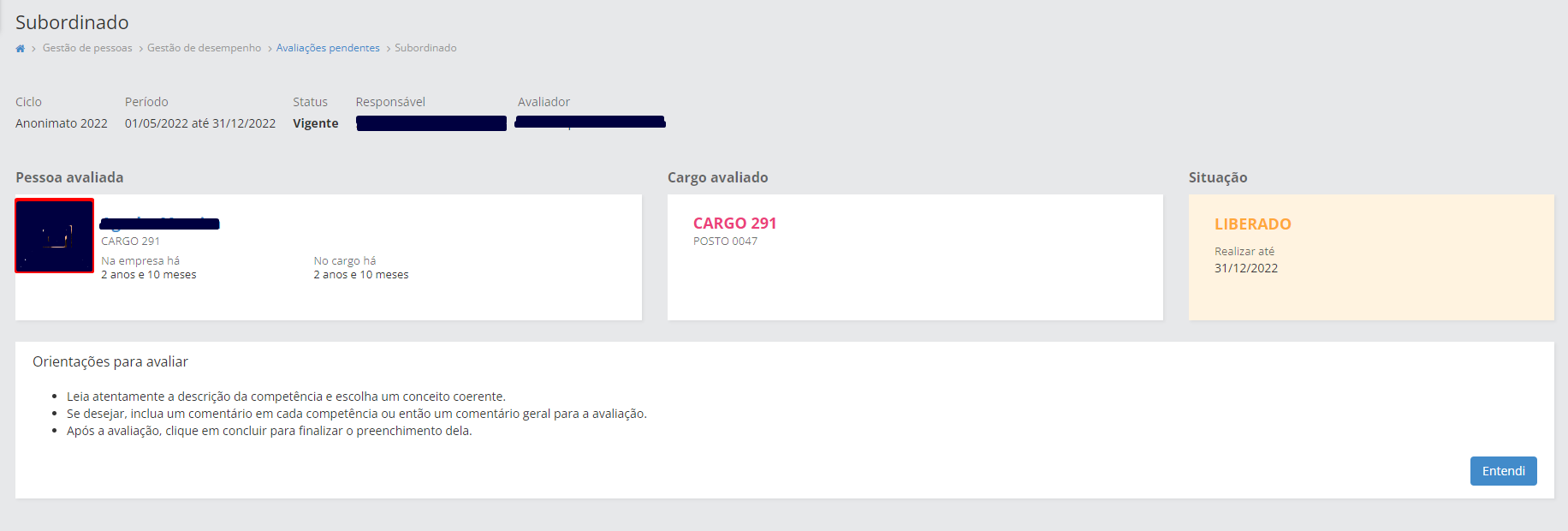
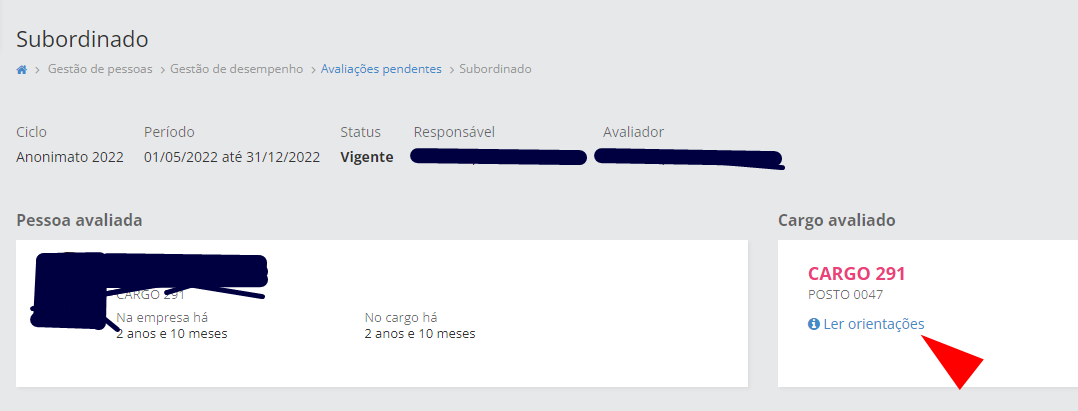
Posteriormente, a informação fica disponível no foco para verificar as informações sempre que desejar, conforme imagem de exemplo:
Foco liderado
Exigir comentário ao concluir a avaliação de liderado
Ao habilitar essa configuração, o campo Comentário para o foco liderado passa a ser obrigatório e não é possível concluir a avaliação sem informá-lo.
Por padrão, este assinalamento é iniciado como desabilitado.
Permitir que o avaliado visualize os comentários deste foco
Ao habilitar essa configuração, o avaliado poderá visualizar os comentários deixados na avaliação do foco.
Por padrão, este assinalamento é iniciado como desabilitado.
Permite comentar as evidências
Ao habilitar essa configuração, a coluna Comentários é disponibilizada na seção de evidências do formulário de avaliação.
Por padrão, este assinalamento é iniciado como desabilitado.
Observação
Para que o comentário nas evidências seja obrigatório você precisa indicar isso ao sistema para cada nível da escala de proficiência. Isto pode ser feito de duas formas:
- Caso esteja usando a tela de cadastro da escala — marque o assinalamento Necessita adicionar comentário na avaliação ao selecionar este conceito.
- Caso esteja usando o arquivo de importação — preencha o campo EXIGE_COMENTARIO no arquivo de importação.
Permitir que o avaliado acesse as informações deste foco
Com essa configuração habilitada (padrão):
- Ao habilitar essa configuração, o foco liderado estará visível para o colaborador avaliado.
- Esse colaborador terá acesso às competências e evidências da avaliação. Porém, o colaborador não poderá consultar os comentários (a menos que o parâmetro Permitir que o avaliado visualize os comentários deste foco também esteja habilitado).
Com essa configuração desabilitada:
- Ao desabilitar essa configuração, o foco liderado não estará visível. Assim, o colaborador avaliado não poderá ver as competências, evidências e comentários da avaliação.
- O colaborador ainda poderá ver o resultado geral da avaliação, incluindo o resultado do foco liderado.
Permite definir objetivos de desenvolvimento na avaliação de liderado
Quando essa opção é ativada, o botão Novo Objetivo é adicionado ao formulário de avaliação do Colaborador/Avaliado - permitindo que sejam definidos um ou mais objetivos de desenvolvimento durante a avaliação do liderado.
Além disso, ao gerar uma avaliação de liderado, quando o gestor acessá-la através da tela Gestão de Desempenho e Carreira > Avaliações Pendentes (ou demais telas que dão acesso a uma avaliação de liderado em aberto), ele terá acesso a criação de PDIs.
O gestor pode criar PDIs na competência, na evidência ou apenas ao final da avaliação, desde que esta esteja em andamento. Além disso, o gestor também pode salvar uma avaliação como Rascunho para continuar posteriormente.
Atenção
- Avaliações delegadas para outras pessoas/colaboradores não tem a opção de criar PDI durante o processo de avaliação;
- Caso a avaliação por competências com foco no liderado seja excluída, o PDI associado a ela não será excluído, apenas perderá a conexão com a avaliação. Isto também ocorre se a avaliação por competências for excluída devido à remoção do Ciclo de Avaliação, que também pode ser realizada apenas por pessoas cujo papel corresponda ao RH;
- Para que uma competência faça parte do PDI durante a avaliação de competências, é essencial ter marcado a opção Considera no PDI (no campo Utiliza no PDI) durante o cadastro da competência em questão.
Orientações para o preenchimento da avaliação de liderado
Nesse campo é possível personalizar a informação apresentada no quadro Orientações da tela de avaliação por competências do foco liderado.
Observação
A informação/card sobre as orientações (campo Ler orientações) é apresentada no momento que o Avaliador acessa a avaliação pela primeira vez, conforme imagem de exemplo:
Posteriormente, a informação fica disponível no foco para verificar as informações sempre que desejar, conforme imagem de exemplo:
Focos pares, superior, cliente e fornecedor
Exigir comentário ao concluir a avaliação
Ao habilitar essa configuração em algum dos focos — Pares, Superior, Cliente ou Fornecedor — o campo Comentário passa a ser obrigatório e não é possível concluir a avaliação sem informá-lo.
Por padrão, este assinalamento é iniciado como desabilitado.
Permitir que o avaliado visualize os comentários deste foco
Ao habilitar essa configuração, o avaliado poderá visualizar os comentários deixados na avaliação do foco. Se estiver habilitado o parâmetro Permitir que o avaliado veja o avaliador, os comentários serão vistos com o nome do avaliador, caso contrário, serão vistos de forma anônima.
Permite comentar as evidências
Ao habilitar essa configuração, a coluna Comentários é disponibilizada na seção de evidências do formulário de avaliação. Por padrão, este assinalamento é iniciado como desabilitado.
Importante
- A configuração Permite comentar evidências está disponível somente para o foco Pares.
- Para que o comentário nas evidências seja obrigatório, você precisa indicar isso ao sistema para cada nível da escala de proficiência. Isto pode ser feito de duas formas:
- Caso esteja usando a tela de cadastro da escala, marque o assinalamento Necessita adicionar comentário na avaliação ao selecionar este conceito.
- Caso esteja usando o arquivo de importação, preencha o campo EXIGE_COMENTARIO no arquivo de importação.
Permitir que o avaliado acesse as informações deste foco
Com essa configuração habilitada (padrão):
- Ao habilitar essa configuração, os focos Pares, Superior, Cliente e Fornecedor estarão visíveis para o colaborador avaliado;
- Esse colaborador terá acesso às competências e evidências da avaliação, porém, o colaborador não poderá consultar os comentários (a menos que o parâmetro Permitir que o avaliado visualize os comentários deste foco também esteja habilitado);
- Se o parâmetro Permitir que o avaliado veja o avaliador estiver habilitado, as informações aparecerão com o nome do avaliador. Caso contrário as informações aparecerão, mas de forma anônima.
Com essa configuração desabilitada:
- Ao desabilitar essa configuração, os focos Pares, Superior, Cliente e Fornecedor não estarão visíveis. Assim, o colaborador avaliado não poderá ver as competências, evidências e comentários da avaliação.
- O colaborador ainda poderá ver o resultado geral da avaliação, incluindo o resultado desses focos.
Permitir que o gestor veja o avaliador
Quando este assinalamento está habilitado, o gestor poderá ver quem são os avaliadores responsáveis pela avaliação do foco. Por padrão esse assinalamento é iniciado como habilitado.
Este assinalamento pode ser configurado individualmente para cada um dos focos: Pares, Superior, Cliente e Fornecedor. Independentemente deste assinalamento, o gestor sempre poderá ver quem são os avaliadores dos demais focos (Autoavaliação, Liderado e Consenso).
Permitir que o avaliado veja o avaliador
Quando este assinalamento está habilitado, o avaliado poderá ver quem são os avaliadores responsáveis pela sua avaliação.
Por padrão esse assinalamento é iniciado como habilitado para os focos Superior, Cliente e Fornecedor. Para o foco Pares o padrão é desabilitado.
Este assinalamento pode ser configurado individualmente para cada um dos focos: Pares, Superior, Cliente e Fornecedor. Independentemente deste assinalamento, o avaliado sempre poderá ver quem são os avaliadores dos demais focos (Autoavaliação, Liderado e Consenso).
Orientações para o preenchimento da autoavaliação
Nesse campo é possível personalizar a informação apresentada no quadro Orientações das telas de avaliação por competências dos focos pares, superior, cliente e fornecedor.
Observação
A informação/card sobre as orientações (campo Ler orientações) é apresentada no momento que o Avaliador acessa a avaliação pela primeira vez, conforme imagem de exemplo:
Posteriormente, a informação fica disponível no foco para verificar as informações sempre que desejar, conforme imagem de exemplo:
Foco consenso
Exigir comentário ao concluir a avaliação de consenso
Ao habilitar essa configuração, o campo Comentário do foco consenso passa a ser obrigatório e não é possível concluir a avaliação sem informá-lo. Por padrão este assinalamento é iniciado como desabilitado.
Exigir aprovação do avaliado na avaliação de consenso
Ao habilitar essa configuração, a avaliação de consenso passa a ter como parte do processo a aprovação do Colaborador para que possa ser concluída. Por padrão esse assinalamento é iniciado como desabilitado.
Aguardar a conclusão da avaliação dos seguintes focos antes de liberar o consenso
Selecione os focos que precisarão estar obrigatoriamente concluídos para fazer a avaliação de consenso. Assim, a avaliação de consenso aguardará a conclusão das avaliações dos focos selecionados para ser finalizada.
Os focos que forem habilitados devem ter a opção Permitir que o avaliado acesse as informações deste foco marcada nas respectivas configurações.
O foco autoavaliação não é apresentado aqui, pois sua conclusão sempre é um requisito para iniciar o consenso.
Importante
Ao marcar um foco como obrigatório, o sistema passa a exigir que cada colaborador possua ao menos uma avaliação concluída referente a esse foco para que o consenso possa ser finalizado. Não é necessário que todas as avaliações associadas ao foco estejam concluídas.
Quando algum foco é marcado como obrigatório para liberar a avaliação de consenso, se algum colaborador no ciclo não possuir avaliações com esse foco, estas avaliações não aparecerão para o gestor fazer o consenso. Consequentemente, estas avaliações nunca serão finalizadas.
Portanto, quando esta opção for utilizada, todos os colaboradores que tiverem avaliações geradas nesse ciclo precisam ter ao menos uma avaliação gerada para todos os focos assinalados como obrigatórios.
- O que fazer se já foram geradas as avaliações e houver colaboradores sem o foco obrigatório para o consenso?
- Nesta situação, a solução é alterar a configuração deste campo para o ciclo, removendo a obrigatoriedade do foco para o consenso. Porém, isto impactará em todas as avaliações já geradas, removendo a exigência do foco para todos os colaboradores desse ciclo.
- Não é recomendado duplicar ou recriar o ciclo, pois a avaliação permanecerá sem conclusão no ciclo original.
Permite avaliar as evidências
Ao habilitar esta configuração, a atribuição de notas nas avaliações de consenso dependerão do assinalamento Exigir avaliação das evidências da competência da guia Geral:
- Se Exigir avaliação das evidências da competência estiver habilitado: não serão informadas notas para as competências no foco consenso. Em vez disso, será obrigatório fornecer as notas para as evidências das competências.
- Se Exigir avaliação das evidências da competência estiver desabilitado: serão informadas notas para as competências no foco consenso. As notas para as evidências serão opcionais. Quando não houver evidências, a nota será atribuída pela competência.
Este parâmetro se aplica somente ao foco consenso. Para os demais focos, existe o parâmetro Exigir avaliação das evidências da competência na guia Geral da tela de cadastro de ciclos.
Permite comentar as evidências
Ao habilitar essa configuração, a coluna Comentários é disponibilizada na seção de evidências do formulário de avaliação. Por padrão este assinalamento é iniciado como desabilitado.
Observação
Para que o comentário nas evidências seja obrigatório você precisa indicar isso ao sistema para cada nível da escala de proficiência. Isto pode ser feito de duas formas:
- Caso esteja usando a tela de cadastro da escala — marque o assinalamento Necessita adicionar comentário na avaliação ao selecionar este conceito.
- Caso esteja usando o arquivo de importação — preencha o campo EXIGE_COMENTARIO no arquivo de importação.
Permitir que o avaliado acesse as informações deste foco
Com essa configuração habilitada (padrão):
- Ao habilitar essa configuração, o foco Consenso estará visível para o colaborador avaliado.
- Esse colaborador terá acesso às competências e evidências da avaliação. Porém, o colaborador não poderá consultar os comentários (a menos que o parâmetro Permitir que o avaliado visualize os comentários deste foco também esteja habilitado).
Com essa configuração desabilitada:
- Ao desabilitar essa configuração, o foco Consenso não estará visível. Assim, o colaborador avaliado não poderá ver as competências, evidências e comentários da avaliação.
- O colaborador ainda poderá ver o resultado geral da avaliação, incluindo o resultado do foco Consenso.
Observação
Quando o parâmetro Exigir aprovação do avaliado na avaliação de consensofor habilitado, a opção Permitir que o avaliado acesse as informações deste foco será habilitada automaticamente, pois com a exigência da aprovação do avaliado na avaliação de consenso, faz-se necessário que ele tenha acesso às informações deste foco.
Do contrário, se não houver exigência da aprovação do avaliado na avaliação, será opcional permitir que o colaborador veja as informações do foco Consenso.
Permitir criar objetivo no PDI durante a avaliação de consenso
Ao habilitar essa configuração, o botão Criar PDI é disponibilizado no formulário de avaliação do Colaborador/Avaliado para que seja possível definir um ou mais objetivos de desenvolvimento durante o consenso para as competências.
Caso seja definida uma quantidade mínima de objetivos, o Gestor/Avaliador só conseguirá concluir a avaliação de consenso quando o número mínimo de objetivos de desenvolvimento for atingido. Por padrão este assinalamento é iniciado como habilitado e o número de objetivos como vazio.
Se a avaliação por competências com foco consenso for excluída, o PDI vinculado a ela não será excluído, apenas perderá o vínculo com a avaliação. O mesmo ocorre caso a avaliação por competências seja excluída devido à exclusão do Ciclo de avaliação, que também pode ser feita somente por pessoas cujo papel corresponde ao RH.
Importante
O PDI sempre será exigido na avaliação por competências com foco consenso, caso a empresa não utilize o foco consenso, o PDI será exigido na autoavaliação.
Permitir criar metas para avaliação de resultados futura durante a avaliação de consenso
Ao habilitar essa configuração, permite que o Gestor/Avaliador defina uma ou mais metas de resultado na avaliação de consenso. Caso seja definida uma quantidade mínima de metas, o Gestor/Avaliador só conseguirá concluir a avaliação de consenso quando o número mínimo de metas de desenvolvimento for atingido. Por padrão este assinalamento é iniciado como habilitado e o número de metas como “vazio”.
Para que as metas sejam criadas pelo Gestor ou pelo Avaliador é necessário gerar a avaliação de resultados do próximo ciclo. Caso contrário, o link Criar meta ficará indisponível.
A avaliação de resultados deve ser gerada em: Gestão de Desempenho e Carreira > Manutenção > Gerar avaliações > Avaliação de resultados.
Selecione o ciclo futuro que a avaliação de resultados pertence
Este campo tem como objetivo definir o ciclo futuro em que serão geradas as metas cadastradas durante a avaliação de consenso, ou seja, sempre que um Gestor/Avaliador definir metas para um Avaliado na avaliação de consenso, as metas serão geradas para o ciclo que for definido neste campo.
Caso este campo não seja informado, não será possível definir metas pela avaliação de consenso.
Orientações para o preenchimento da avaliação de consenso
Nesses campos é possível personalizar a informação apresentada no quadro Orientações da tela de avaliação por competências do foco consenso.
Observação
A informação/card sobre as orientações (campo Ler orientações) é apresentada no momento que o Avaliador acessa a avaliação pela primeira vez, conforme imagem de exemplo:
Posteriormente, a informação fica disponível no foco para verificar as informações sempre que desejar, conforme imagem de exemplo:
 English
 Español

