 English
 Español

Ficha cadastral (Admissão) - Cadastros gerais
Os recursos do Cadastros gerais estão disponíveis somente se o módulo Gestão do Ponto X estiver habilitado.
A ficha cadastral é o primeiro passo da jornada de admissão dos colaboradores no HCM senior X. Na jornada da admissão é possível fazer o seguinte:
- adicionar colaboradores no sistema e criar a Ficha cadastral com os dados pessoais e contratuais
- associar colaboradores com usuários de acesso à Senior X
Atualmente não é possível excluir e nem editar os cadastros dos colaboradores criados pela jornada da admissão.
Pré-requisitos
Pré-requisitos da admissão
- (obrigatório) Os cadastros do Cadastros gerais precisam estar concluídos antes de iniciar o cadastro de um colaborador. Isto é necessário para gerar os históricos iniciais do colaborador durante a admissão.
- (opcional) Se você precisa que os colaboradores admitidos tenham um nome de usuário e senha de acesso à Senior X, os nomes de usuários precisam ser criados previamente. Assim, você poderá associar o colaborador a um nome de usuário na etapa 4 da jornada da admissão.
- Este pré-requisito só é necessário se você precisa que o colaborador admitido tenha um nome de usuário e senha de acesso à Senior X.
- Somente pessoas com acesso de administradoras à Senior X podem criar nomes de usuário na plataforma.
- Para saber mais sobre a criação de usuários, consulte a documentação de gestão de usuários no manual da Senior X.
Pré-requisitos técnicos da admissão
As validações aplicadas durante a jornada da admissão variam de acordo com os módulos habilitados para o cliente, conforme esta documentação.
Para garantir a integridade das informações e o funcionamento correto dos módulos, é necessário que os módulos adquiridos estejam devidamente ativados na plataforma Senior X.
A ativação dos módulos é realizada por meio de configurações da plataforma. Dessa forma:
-
No momento da criação do ambiente do cliente, as configurações correspondentes aos módulos contratados devem estar ativas.
-
O comportamento da jornada da admissão é definido de acordo com os módulos disponíveis para o cliente.
Fluxo da admissão
Antes do preenchimento da ficha cadastral, o sistema solicita o registro de informações iniciais obrigatórias. Esses dados são utilizados para realizar validações e garantir a consistência das informações de acordo com os módulos habilitados na empresa.
Essa etapa faz parte do fluxo padrão da admissão e é executada automaticamente pelo sistema.
informações iniciais obrigatórias
-
Acesse o menu: Gestão de Pessoas | HCM > Cadastros gerais > Colaboradores > Ficha cadastral.
-
Ao clicar no botão Novo colaborador, o sistema exibe a janela Selecione o tipo de cadastro, na qual devem ser informadas as informações iniciais da admissão.
-
Em Selecione uma das opções, escolha uma das alternativas:
- Criar uma nova pessoa: para cadastrar um colaborador que ainda não possui registro no sistema.
- Utilizar uma pessoa já cadastrada: para utilizar um cadastro existente. Se selecionar a opção Utilizar uma pessoa já cadastrada, informe a pessoa no campo Localizar a pessoa ou utilize o ícone de pesquisa para encontrá-la.
- No campo Data de admissão, informe a data da admissão do colaborador ou selecione-a pelo calendário.
- No campo Localizar a empresa, informe a empresa em que o colaborador será admitido ou utilize o ícone de pesquisa para localizá-la.
- No campo Localizar o vínculo, selecione o vínculo que será utilizado na admissão. Para isso, informe o vínculo diretamente ou utilize o ícone de pesquisa.
- Após preencher todas as informações obrigatórias, clique em Continuar para prosseguir com o cadastro.
Importante: os campos identificados com * são de preenchimento obrigatório. O botão Continuar será habilitado somente após o preenchimento dessas informações.
Jornada da admissão
jornada da admissão é composta por quatro etapas: Dados pessoais, Dados contratuais, Dependentes e Usuário. A documentação a seguir detalha o cadastro de cada etapa para efetivar a admissão de um colaborador ou o cadastro de um dependente.

Etapa 1 — Dados pessoais
A tela de dados pessoais é dividida em dois painéis, Pessoais e Documentos, que permitem cadastrar as informações básicas do colaborador, tais como: nome completo, filiação, endereço, contatos e documentos de identificação?
Pessoais
Permite cadastrar as informações básicas do colaborador, tais como: nome completo, filiação, endereço e contatos.
Foto
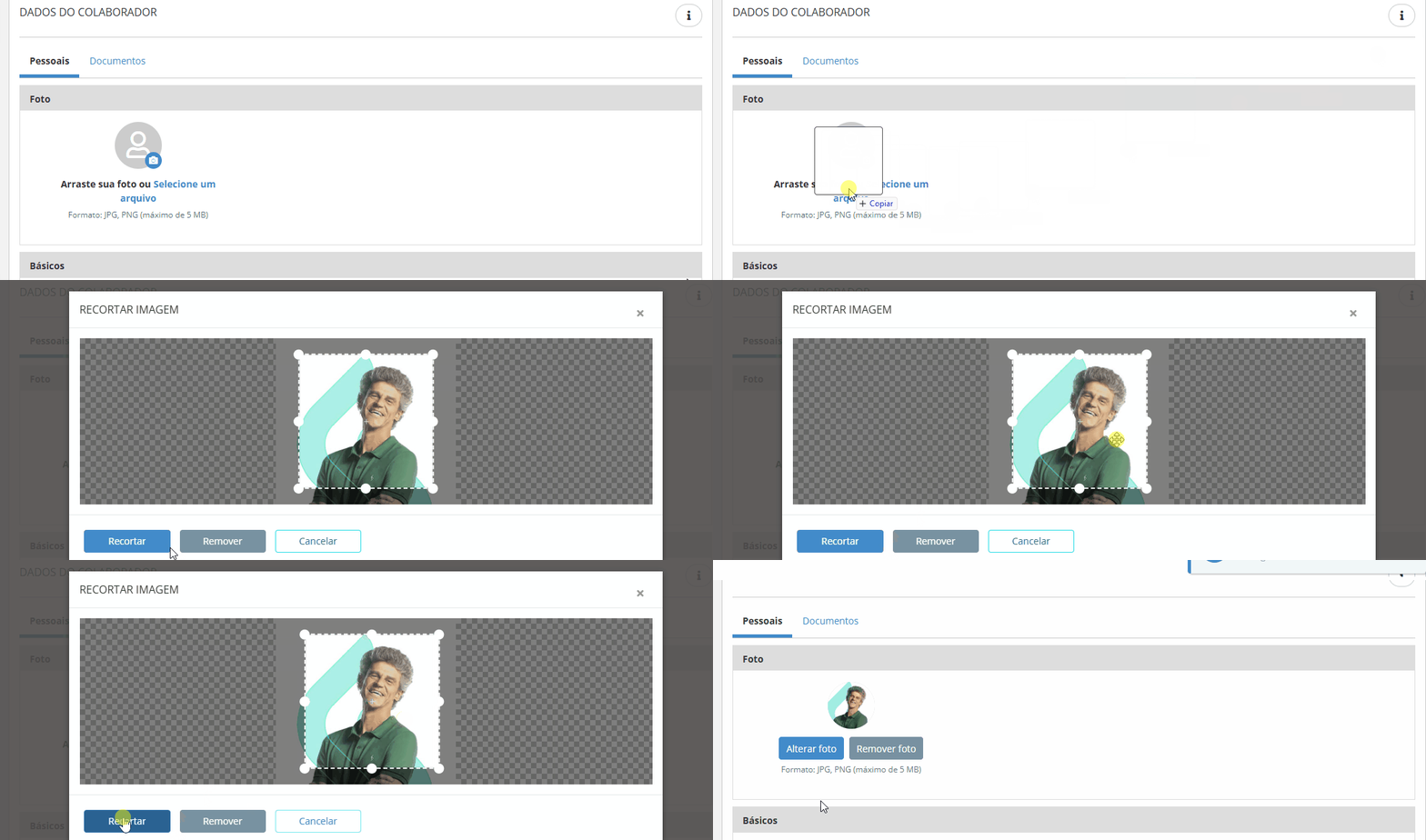
Adicione uma foto do colaborador, arrastando o arquivo para a área indicada, ou Clique em Selecione um arquivo para localizar a imagem no computador. São aceitos arquivos nos formatos JPG e PNG, com tamanho máximo de 5 MB.
Básicos
-
No campo Nome completo, informe o nome completo do colaborador.
-
Informe no campo Apelido, por qual o nome o colaborador é conhecido no ambiente de trabalho, se aplicável.
-
Selecione Sexo, de acordo com a opção correspondente.
-
Informe a data de Nascimento, do colaborador ou utilize o ícone de calendário para selecioná-la.
-
No campo Nome filiação 1, informe o nome da primeira filiação do colaborador.
-
No Grau de parentesco 1, selecione o grau de parentesco correspondente à filiação informada.
-
Caso necessário, informe o nome da segunda filiação no campo Nome filiação 2.
-
No campo Grau de parentesco 2, selecione o grau de parentesco correspondente à segunda filiação informada.
Complementares
- Em Estado civil, selecione o estado civil do colaborador.
- 1 - Solteiro
- 2 - Casado
- 3 - Divorciado
- 4 - Separado
- 5 - Viúvo
- 6 - União Estável
- No campo Grau de instrução selecione o nível de escolaridade do colaborador, de acordo com a etapa de ensino mais elevada concluída ou em andamento.
- Informe a Nacionalidade do colaborador.
- Caso aplicável, informe a Religião.
- Selecione a Raça / Cor do colaborador.
- 1 - Branca
- 2 - Preta
- 3 - Parda
- 4 - Amarela
- 5 - Indígena
- Caso possua, informe o Nome social.
Local de nascimento
- Informe o País, O Estado e a Cidade de nascimento do colaborador.
Endereço
- Informe o CEP do endereço.
- Preencha o Código postal.
- Informe ou selecione o País e o Estado.
- Informe a Cidade e o Bairro, caso necessário, informe o Distrito.
- Infomrme o Endereço e o Número se necessário informe o Complemento.
Telefone
- Informe o Telefone,e caso exista, informe o Ramal.
- Em Telefone 2, informe um telefone adicional, e se nececssário, preencha o Ramal 2.
Informe o E-mail do colaborador.
Certifique-se de informar um e-mail válido, pois ele poderá ser utilizado para o envio de comunicações, notificações e acessos relacionados ao sistema. Caso o colaborador possua mais de um endereço eletrônico, informe aquele que será utilizado como contato principal.
Deficiência
- No campo Pessoa com deficiência, indique se o colaborador possui deficiência. Caso aplicável, selecione a deficiência no campo Deficiências, que será habilitado automaticamente.
- Indique no campo Preenche cota, se o colaborador deve compor a cota legal.
- No campo Reabilitado indique se o colaborador é reabilitado pelo INSS.
- Utilize Observação para registrar informações complementares.
Importante
No painel Pessoais você pode também associar o colaborador a um cadastro de Pessoa. Ao fazer esta associação, os dados do colaborador ficarão disponíveis para serem usados pelo cadastro de pessoas do ERP X. (Para saber como o ERP X usa o cadastro de pessoas, acesse a documentação específica do produto.)
O HCM não exige que uma Pessoa seja cadastrada previamente antes da admissão. Porém, se você cadastrar um colaborador sem informar uma Pessoa, os dados do colaborador serão replicados para o cadastro de Pessoas. Estes dados ficarão disponíveis para o ERP X, onde o registro de Pessoa poderá ser editado ou desativado.
Documentos
Reúne todos os documentos do colaborador, tais como: documentos de identificação, profissionais e de pessoa estrangeira.
Pessoais
- No campo CPF, informe o número do Cadastro de Pessoa Física do colaborador.
- Informe no campo PIS, o número do Programa de Integração Social do colaborador, quando possuir cadastro.
- No campo Data de emissão do PIS, informe a data de emissão do documento ou utilize o ícone de calendário para selecioná-la.
Profissionais
- Informe o número da Carteira de trabalho (CTPS) do colaborador.
- Informe no campo Série, correspondente à CTPS informada.
- Selecione o Estado emissor da carteira de trabalho.
- Informe a Data de emissão CTPS ou utilize o ícone de calendário para selecioná-la.
- Selecione o Conselho profissional, ao qual o colaborador está vinculado, quando aplicável.
- Informe no campo Registro no conselho, o número de registro do colaborador junto ao conselho profissional.
- Selecione a Situação do registro correspondente ao registro profissional.
- Informe o número do Registro profissional MTE, emitido pelo Ministério do Trabalho e Emprego, quando aplicável.
- Informe a Data de emissão do registro profissional ou utilize o ícone de calendário para selecioná-la.
- No campo Vencimento do registro no conselho, informe a data de vencimento do registro ou utilize o ícone de calendário para selecioná-la.
Nacionalidade
- Informe o Número do RG, o Registro Geral do colaborador.
- Informe o Órgão emissor, responsável pela emissão do documento.
- Selecione o Estado emissor, do RG.
- Informe a Data de emissão do documento.
Estrangeiro
- No campo Data de chegada ao Brasil, informe a data de chegada do colaborador ao país.
- Selecione o período correspondente ao Tempo de residência no Brasil.
- No campo Condição de estrangeiro, selecione a condição migratória do colaborador.
- Informe o número do Registro Nacional Migratório.
- No campo Órgão emissor do registro nacional migratório, informe o órgão responsável pela emissão do documento.
- Informe a Data de emissão do registro nacional migratório.
- No campo Data de validade do visto, informe a validade do visto
- Informe a Data de validade da CTPS.
- Em Casado com brasileiro, indique se o colaborador possui vínculo matrimonial com cidadão brasileiro.
- No campo Filhos brasileiros, informe se o colaborador possui filhos brasileiros.
- Informe no campo Número da portaria de naturalização, o número da portaria de naturalização, quando aplicável.
- No campo Data de naturalização, informe a data da naturalização.
Complementares
- Informe o número do Título de eleitor, do colaborador.
- Informe a Zona eleitoral, correspondente ao título informado.
- No campo Seção do título de eleitor, informe a seção eleitoral do colaborador.
- Em CNH, informe o número da Carteira Nacional de Habilitação.
- Selecione a Categoria da CNH, correspondente à habilitação do colaborador.
- Selecione o Estado de emissão da CNH.
- Informe a Data de emissão da CNH.
- No campo Validade da CNH, informe a data de validade da habilitação.
- Informe a data da Primeira CNH.
- No campo Certificado de reservista, informe o número do certificado de reservista, quando aplicável.
- Informe no campo Categoria do certificado de reservista, a categoria correspondente ao certificado informado.
- Em Certidão civil, selecione o tipo de certidão civil do colaborador.
- No campo Data de emissão da certidão civil, informe a data de emissão do documento.
- Informe a Matrícula da certidão civil.
- No campo Termo da certidão civil, informe o número do termo registrado na certidão.
- Informe no campo Livro da certidão civil, o número do livro onde a certidão está registrada.
- Informe o número da Folha da certidão civil, correspondente ao registro.
- No campo Cartório da certidão civil, informe o cartório responsável pelo registro da certidão.
- Selecione o Estado de emissão da certidão civil, onde a certidão foi emitida.
- Informe o número do Cartão nacional de saúde (CNS), quando possuir.
- No campo Declaração de nascido vivo, informe o número da Declaração de Nascido Vivo (DNV), quando aplicável.
Após finalizar o preenchimento das informações da etapa Dados pessoais, clique em Salvar pessoa para prosseguir para a próxima etapa da jornada da admissão.
Etapa 2 — Dados contratuais
A tela de dados contratuais é dividida em múltiplas guias. Cada guia reúne as informações sobre uma parte específica do contrato do colaborador.
Contrato
A guia Contrato reúne informações sobre a admissão e o vínculo do colaborador com a empresa. Estas são algumas informações relevantes sobre o preenchimento da guia Contrato:
Informações relevantes sobre o preenchimento da guia Contrato:
- O tipo de vínculo do colaborador determina em quais categorias de recolhimento ele se enquadra, garantindo a emissão correta de guias e envios para o eSocial.
- O campo código se refere a um código — único, numérico e sequencial — que identifica o colaborador no HCM.
- O campo Matrícula do eSocial na ficha cadastral do colaborador agora fica bloqueado para edição quando a admissão do colaborador já foi recebida e confirmada pelo governo via eSocial. O campo continua visível com o valor atual, mas não permite alterações, garantindo a integridade dos dados enviados.
Algumas informações contratuais existem somente na legislação brasileira e não se aplicam à admissão em outros países. São elas:
- A duração do contrato do colaborador, a qual deve ser informada em dias tiver prazo determinado
- O número do processo para contratação de menores, referente a processos judiciais que estejam envolvidos com a admissão do colaborador. Por exemplo: quando um colaborador com menos de 14 anos de idade é admitido como menor aprendiz, você precisa informar o processo associado a esta contratação.
Geral
- Em Empresa, selecione a empresa em que o colaborador será admitido. Para localizar o registro, informe os dados da empresa ou utilize o ícone de pesquisa.
- Informe a Data de admissão, do colaborador.
- Em Vínculo, escolha o vínculo que será utilizado na admissão.
- Preencha Número da ficha de registro.
- Informe o Código do colaborador para identificação.
- Em Matrícula do eSocial, informe a matrícula que será utilizada para envio das informações ao eSocial.
- Selecione, em Tipo de admissão, a opção correspondente ao processo admissional realizado.
- Verifique ou defina a situação do colaborador em Tipo da situação.
- Em Indicativo da admissão, selecione o indicativo correspondente à admissão.
- Caso exista processo trabalhista relacionado à admissão, informe o número no campo Número do processo trabalhista.
- Preencha Matrícula da anotação judicial quando houver.
- Para contratações de menores autorizadas judicialmente, informe Número do processo judicial para contratação de menores.
- Registre a data de opção pelo FGTS em Data de opção do trabalhador pelo FGTS ou utilize o calendário para selecioná-la.
- Após preencher as informações necessárias, prossiga para as demais abas do cadastro para complementar os dados da admissão.
Duração do contrato e informações de sucessão
- Na seção Duração do contrato, selecione em Prazo do contrato a modalidade contratual que será aplicada ao colaborador.
- Quando o contrato for por prazo determinado, informe a quantidade de dias do primeiro período em Quantidade de dias do primeiro período.
- Registre a data prevista para encerramento do período inicial em Término do primeiro período ou utilize o calendário para selecioná-la.
- Caso exista prorrogação contratual, preencha Quantidade de dias de prorrogação com a quantidade de dias correspondente.
- Em Término da prorrogação, informe a data final da prorrogação ou selecione-a pelo calendário.
- Utilize Fato determinante do término de contrato para descrever o motivo ou condição que determinará o encerramento do contrato, quando aplicável.
- Ative a opção Cláusula assecuratória caso o contrato possua cláusula assecuratória do direito recíproco de rescisão antecipada.
Informações de sucessão
- Na seção Informações de sucessão, informe a data em que a transferência ou sucessão ocorreu em Data de transferência. Para selecionar a data, utilize o calendário disponível.
- Em Tipo de inscrição origem, selecione o tipo de inscrição da empresa ou estabelecimento de origem.
- Informe o número da inscrição correspondente em Número da inscrição origem.
- Preencha Matrícula do eSocial origem com a matrícula utilizada na origem da transferência ou sucessão, quando aplicável.
Salário
A guia Salário permite determinar o Tipo do salário e o valor do salário que o colaborador vai receber.
O tipo de salário pode ser por período (hora, mês, semana, etc.), por tarefa ou comissionado.
O campo Descrição do salário é opcional e permite que você forneça detalhes adicionais sobre o salário do colaborador.
Atuação
A guia Atuação reúne informações sobre o exercício das atividades do colaborador.
- Em Cargo, selecione o cargo que será atribuído ao colaborador.
- Selecione a Filial, correspondente à onde o colaborador exercerá suas atividades.
- Informe o Centro de custo responsável pelo colaborador.
- Em Posição, selecione a posição organizacional que será vinculada ao colaborador.
- Defina, em Tipo de atuação, a forma de atuação do colaborador na empresa, como principal ou outra configuração disponível.
- Utilize Local para informar o local de trabalho vinculado à atuação. Caso necessário, utilize o ícone de pesquisa para localizar o registro.
- Na seção Histórico de treinamentos determinados por Norma Regulamentadora, clique em Adicionar histórico de treinamento para incluir os treinamentos obrigatórios realizados pelo colaborador.
- Informe o Código de treinamento eSocial, e defina a Data de início do treinamento.
Financeiro
Na guia Financeiro você deve fornecer informações sobre como será feito o pagamento dos valores devidos ao colaborador.
-
Informe qual será o Modo de pagamento:
- C - Cheque;
- D - Dinheiro;
- O - Ordem de pagamento;
- R - Relação bancária.
-
Selecione se o colaborador Recebe adiantamento de salário.
-
Na seção de Banco clique em, Adicionar histórico de conta bancária, para inserir a conta bancária do colaborador.
Escala
Na guia Escala você preenche as informações sobre a escala em que o colaborador vai trabalhar.
- Na secção Escala, selecione a Escala que será aplicada ao colaborador.
- Selecione a Turma de escala, que deterina a rotina de trabalho do colaborador.
- Informe qual será o Regime de jornada para o eSocial, no qual o colaborador se enquadra nos artigos e incisos especificados nas opções do sistema:
- 1 - Submetido a horário de trabalho (Capítulo II do Título II da CLT);
- 2 - Atividade externa especificada no inciso I do art. 62 da CLT;
- 3 - Função especificada no inciso II do art. 62 da CLT;
- 4 - Teletrabalho, previsto no inciso III do art. 62 da CLT.
- Defina se o colaborador irá trabalhar com o Contrato a tempo parcial:
Sobre a jornada parcial
Jornada parcial é o regime no qual o empregado exerce uma jornada de trabalho que:
- não excede 30 horas semanais e não tem a possibilidade de horas extras; ou
- não excede 26 horas semanais e tem a possibilidade de até 6 horas extras
Sindicato
Na guia Sindicato você precisa selecionar:
-
o sindicato do qual o colaborador faz parte;
-
a negociação vigente das normas acordadas entre a empresa e o sindicato.
Complementares
A guia Complementares permite cadastrar informações secundárias sobre o colaborador.
-
Acesse a aba Complementares para informar dados adicionais relacionados à saúde ocupacional, controle de ponto, e-mail corporativo e localização do colaborador.
-
Na seção Saúde e segurança, informe em Último exame médico a data de realização do exame médico mais recente.
-
Em Próximo exame médico (em dias), informe a quantidade de dias prevista para a realização do próximo exame ocupacional.
-
Caso a data do próximo exame já esteja definida, registre-a em Data do próximo exame médico ou selecione-a pelo calendário.
-
Na seção Ponto, preencha Número do crachá com o código de identificação que será utilizado pelo colaborador para registro de ponto e acesso, quando aplicável.
-
Na seção Email profissional, informe em Email profissional o endereço eletrônico corporativo que será vinculado ao colaborador.
-
Selecione a Localização vinculada que será associada ao colaborador.
Importante: a localização vinculada é utilizada em diversos processos da plataforma, como controle de acesso, apontamentos e gestão organizacional. Certifique-se de selecionar a opção compatível com a lotação do colaborador.
Lançamentos
Na guia Lançamentos, você deve selecionar a modalidade do Programa de Alimentação do Trabalhador (PAT) da qual o colaborador participa:
- 1 - Serviço Próprio;
- 2 - Administração de Cozinhas;
- 3 - Refeição Convênio;
- 4 - Refeições Transportadas;
- 5 - Cesta de Alimentos;
- 6 - Alimentação Convênio.
O PAT é um programa governamental de adesão voluntária, que busca estimular o empregador a fornecer alimentação nutricionalmente adequada aos trabalhadores, por meio da concessão de incentivos fiscais, tendo como prioridade o atendimento aos trabalhadores de baixa renda.
O PAT existe somente na legislação brasileira e não se aplica à admissão em outros países.
Módulos
Na guia Módulos, você poderá indicar quais módulos do HCM X (contratados pelo cliente) o colaborador poderá utilizar. Por padrão, na admissão o sistema irá incluir todos os módulos para o colaborador.
Importante
O módulo Cadastros gerais é obrigatório e por isso não pode ser desmarcado.
Através dessa guia, o sistema determina a contagem de colaboradores por módulo para validação do que foi contratado pelo cliente.
Após finalizar o preenchimento das informações da etapa Dados contratuais, clique em Salvar contrato para prosseguir para a próxima etapa da jornada da admissão.
Etapa 3 — Dependentes
Nesta etapa, você deve informar os dependentes do colaborador. O sistema permite duas opções: cadastrar um novo dependente ou selecionar uma pessoa já existente.
-
Clique no botão Adicionar dependente.
-
Na janela Selecione o tipo do cadastro:
- Novo cadastro: para cadastrar um novo dependente;
- Buscar por cadastro existente: para localizar uma pessoa já cadastrada no sistema.
-
Após selecionar a opção desejada, realize os passos a seguir:
Dados pessoais
- Informe o número do CPF do dependente.
- Informe o Nome completo. Se necessário, preencha o campo Apelido.
- Em Sexo, selecione a opção correspondente.
- Informe a data de Nascimento.
- No campo E-mail, informe o endereço eletrônico do dependente.
- Em Data inicial, informe a data de início da dependência. Se necessário, preencha o campo Data final com a data de encerramento da dependência.
- No campo Tipo de dependente, selecione o vínculo correspondente ao dependente que está sendo cadastrado.
- Em Descrição da dependência, insira informações complementares que ajudem a identificar a relação de dependência.
- Utilize o parâmetro Incapaz para o trabalho quando o dependente estiver impossibilitado de exercer atividade laboral.
- Em Enviar para o eSocial, defina se as informações do dependente serão enviadas ao eSocial.
- Após concluir o preenchimento das informações, clique no botão Próximo para avançar para a próxima etapa do cadastro.
Dados complementares
- Em Telefone, informe o número de contato do dependente.
- Selecione o Estado civil correspondente.
- Localize e selecione a Nacionalidade do dependente.
- Caso aplicável, preencha o campo Religião.
- Selecione a Raça / Cor correspondente.
- Informe o Grau de instrução, de escolaridade do dependente.
- Em Nome filiação 1, informe o nome do primeiro responsável pela filiação.
- No campo Grau de parentesco 1, selecione o grau de parentesco correspondente à primeira filiação.
- Em Nome filiação 2, informe o nome do segundo responsável pela filiação, quando houver.
- No campo Grau de parentesco 2, selecione o grau de parentesco correspondente à segunda filiação.
- Na seção RG, habilite o registro caso o dependente possua esse documento.
- Em Número do RG, informe o número do documento de identidade.
- No campo Órgão emissor, informe o órgão responsável pela emissão do RG.
- Em Estado emissor, selecione a unidade federativa em que o documento foi emitido.
- No campo Data de emissão, informe a data de emissão do RG.
- Na seção Certificado Civil, habilite o registro caso o dependente possua certidão civil.
- Em Selecione o tipo de certidão civil, escolha o tipo de certidão correspondente.
- Informe a Data de emissão da certidão civil, a Matrícula da certidão civil, o Termo da certidão civil, o Livro da certidão civil a Folha da certidão civil, o Cartório da certidão civil e o Estado de emissão da certidão civil.
- Na seção Certificado de óbito, habilite o registro quando houver necessidade de informar esse documento.
- Informe a Data óbito, a Matrícula da certidão de óbito e o Número da certidão de óbito.
Folha de pagamento
- Na seção Dependente Salário Família, habilite a opção quando o dependente atender aos critérios para recebimento do benefício.
- Informe a Data inicial salário família.
- Caso aplicável, preencha o campo Data final salário família.
- Utilize o parâmetro Dependente sem limite de idade quando não houver restrição de idade para o enquadramento do dependente no benefício.
- Na seção Dependente IRRF, habilite a opção quando o dependente puder ser considerado para fins de dedução do Imposto de Renda.
- Em Data inicial IRRF, informe a data de início da vigência da dedução, se necessário, preencha o campo Data final IRRF.
- Utilize o parâmetro Dependente sem limite de idade IRRF quando o dependente não estiver sujeito a limite de idade para fins de dedução.
- No campo Idade limite IRRF, informe a idade máxima considerada para enquadramento do dependente, quando aplicável.
- Após concluir o preenchimento das informações, clique em Salvar / Finalizar para finalizar o cadastro do dependente.
Etapa 4 — Usuário
Na última etapa da jornada da admissão, você pode associar o colaborador a um usuário da Senior X. Se você fizer esta associação, o colaborador terá um nome de usuário e uma senha de acesso à plataforma senior X.
Para associar o colaborador a um usuário da Senior X, selecione o nome de usuário correspondente no campo Usuário. Além disso, através do campo Configuração de abrangência é possível configurar se o colaborador terá acesso ou não dos seus próprios dados nas telas do Cadastros gerais, além do definido no papel que esse colaborador foi associado.
A associação do colaborador a um usuário é opcional, você pode finalizar a admissão do colaborador sem associá-lo a um nome de usuário.
Para finalizar a jornada da admissão e criar a ficha cadastral do colaborador, clique em Admitir.
Ações que você pode fazer após o cadastro
- Acesse Gestão de Pessoas | HCM > Cadastros gerais > Colaboradores > Ficha cadastral;
- Na coluna Ações, selecione:
- Ações > Editar: escolha essa opção se você deseja realizar um alteração contratual com data atual.
- Ações > Históricos Eventuais: São os históricos de ocorrências que não têm data certa para acontecer. Alguns exemplos deste tipo de histórico são os afastamentos e os desligamentos.
- Ações > Históricos contratuais: caso seja uma retificação, histórico retroativo ou futuro de informações contratuais (exemplo, salário, cargo) selecione essa opção.
- Ações > Históricos pessoais: caso seja uma retificação, histórico retroativo ou futuro de informações pessoais (exemplo, estado civil, apelido) selecione essa opção.
- Ações > Dependentes: utilize esta opção para incluir, alterar, consultar ou excluir os dependentes vinculados ao colaborador.
- Ações > Excluir: Nesse momento, antes de realizar a exclusão, o sistema irá realizar algumas conferências para verificar se ele não está sendo utilizado em algum processo, se for apresentada alguma mensagem de consistência, é necessário analisar o aviso e ajustar o cadastro.
Se o colaborador tiver eventos enviados ao eSocial além da admissão, o sistema impede a exclusão e exibe a mensagem: “O colaborador não pode ser excluído, pois há outros leiautes além da admissão enviados ao eSocial.” - Ações > Gerar relatório: A ação Gerar Relatório, permite a emissão da Ficha de Registro do Colaborador de forma individual. Ao selecionar um colaborador e acionar essa opção, o sistema gera o relatório conforme a Portaria 41 de 28/03/2007, facilitando o acesso rápido às informações completas do registro para fins legais e operacionais.
- Gestão de Pessoas | HCM > Cadastros gerais > Colaboradores > Ficha cadastral;
- Selecione o colaborador desejado, clique em Ações.
- Clique em Gerar relatório.
- Informe a Data inicial históricos.
- Informe a Data final históricos.
- Marque Sim caso deseje Listar assinaturas.
- Clique em Gerar, para gerar o relatório.
- Ações > Editar: escolha essa opção se você deseja realizar um alteração contratual com data atual.
- Realize as alterações e salve.
Rascunhos na jornada da admissão
Nas etapas de Dados Pessoais, Dados Contratuais e Dependentes, é possível salvar as informações parciais e retomar o preenchimento posteriormente, até que todos os campos obrigatórios sejam completados para efetivar a admissão de um colaborador ou o cadastro de um dependente.
Os rascunhos de colaboradores e dependentes são exibidos em uma lista separada dos colaboradores efetivados.
Ao clicar no botão Salvar Rascunho, as validações de campos obrigatórios são realizadas apenas nas seguintes informações:
- Pessoa: Nome, Data de nascimento e CPF
- Colaborador: Data de admissão, Empresa e Vínculo
- Dependente: Nome e Grau de parentesco
Ações que você pode fazer
-
Editar: permite continuar o preenchimento ou ajustar as informações do rascunho.
-
Efetivar colaborador: conclui o cadastro do colaborador quando todas as informações obrigatórias estiverem preenchidas.
-
Gerar pré-admissão: Esse recurso permite gerar a pendência do evento S-2190 diretamente pela interface, sem a necessidade de acessar outras rotinas.O botão Gerar pré-admissão será exibido apenas quando:
- O módulo HCMFLX (Folha) estiver habilitado;
- O usuário possuir a permissão: admissionDraftNonPeriodicPendency.generateAdmissionDraftPendency.
-
Excluir: remove o rascunho quando ele não for mais necessário.
Observações
- Se houver um rascunho de pessoa, o contrato de admissão não poderá ser efetivado. Para que isso aconteça, é necessário que a pessoa esteja efetivada. A mesma regra se aplica aos dependentes.
- Quando o colaborador estiver efetivado, é possível cadastrar dependentes, tanto em rascunho quanto efetivados.
 English
 Español

