 English
 Español

Papéis e permissões - Admissão Digital
Sobre papéis e permissões
Papéis servem para associar usuários a posições dentro da organização ou atividades que serão desempenhadas. Os usuários associados a um mesmo papel compartilham das mesmas permissões de acesso ao HCM. Por isso, é importante que os papéis sejam criados de forma que seja possível aplicá-los a vários usuários.
A configuração dos papéis é feita pelo recurso de Gestão de Papéis da plataforma senior X e pode ser acessada em: Tecnologia > Administração > Autorização > Gestão dos Papéis.
Tipos de acesso controlados pelos recursos de permissão
- Telas que o usuário vinculado a esse papel pode acessar
- Informações que o usuário pode obter via requisições de APIs de integração
- Ações que o usuário pode efetuar dentro de um processo
- Filtros de abrangência que restringem tipos de informações aos quais o usuário tem acesso
Nota
- Novos filtros de abrangência que são associados aos papéis possuem um tempo mínimo para que tenham efeito para os usuários associados. Para saber mais, veja a documentação no Manual da plataforma senior X.
- As permissões listadas a seguir definem quais ações o usuário pode realizar no Gestão de Departamento Pessoal. Para acessar e utilizar as funcionalidades do Gestão de Departamento Pessoal, recomendamos conceder as permissões de Visualizar e Incluir nos recursos relacionados ao processo. Se necessário, também podem ser concedidas as permissões de Editar e Excluir. As permissões devem ser atribuídas ao papel utilizado pelo usuário que realizará essas atividades.
Permissões da Admissão Digital
Domínio/Serviço:hcm / onboarding
Assinatura eletrônica
Nome do recurso | Descrição da permissão | Caminho associado |
|---|---|---|
contract (res://senior.com.br/hcm/onboarding/entities/contract) | Permissões necessárias para que o RH:
| Admissão Digital> Assinatura Eletrônica |
contractModel (res://senior.com.br/hcm/onboarding/entities/contractModel) | ||
[Permissões específicas do GED](https://documentacao.senior.com.br/seniorxplatform/manual-do-usuario/ged#utilizando o ged/permissoes.htm) | O sistema da Admissão Digital usa recursos do DOC Studio para gerenciar os documentos. Por isso, essas permissões são necessárias para que o RH tenha acesso às funcionalidades de upload de arquivos e de criação de pastas para armazenar os documentos. |
Cadastros
Importante
Os recursos da tabela abaixo são dependentes entre si. Para que os menus fiquem visíveis, habilite os recursos na ordem em que estão listados a seguir.
Ordem de ativação | Nome do recurso | Descrição da permissão | Caminho associado |
|---|---|---|---|
1 | Cadastros (res://senior.com.br/hcm/onboarding/registration) | Permissões para que o RH visualize o menu geral de cadastros. | Admissão Digital > Cadastros |
2 | Cadastro de empresas (res://senior.com.br/hcm/onboarding/entities/company) | Permissões para que o RH visualize o menu de cadastro de empresas e gerencie esse cadastro. | Admissão Digital > Cadastros > Empresas |
3 | Filial (res://senior.com.br/hcm/onboarding/entities/branchOffice) | Permissões para que o RH visualize o menu de cadastro de filiais e gerencie esse cadastro. | Admissão Digital > Cadastros > Filiais |
4 | Conselho profissional (res://senior.com.br/hcm/onboarding/entities/professionalAdvice) | Permissões para que o RH visualize o menu de cadastro de conselhos profissionais e gerencie esse cadastro. | Admissão Digital > Cadastros > Conselhos profissionais |
5 | Cargo (res://senior.com.br/hcm/onboarding/entities/jobPosition) | Permissões para que o RH visualize o menu de cadastro de cargos e gerencie esse cadastro. | Admissão Digital > Cadastros > Cargos |
6 | Centro de custo (res://senior.com.br/hcm/onboarding/entities/costcenter) | Permissões para que o RH visualize o menu de cadastro de centro de custo e gerencie esse cadastro. | Admissão Digital > Cadastros > Centro de custo |
7 | Posto de trabalho (res://senior.com.br/hcm/onboarding/entities/workstationgroup) | Permissões para que o RH visualize o menu de cadastro de posto de trabalho e gerencie esse cadastro. | Admissão Digital > Cadastros > Posto de trabalho |
Os cadastros abaixo não têm dependências entre si e podem ser habilitados em qualquer ordem:
Nome do recurso | Descrição da permissão | Caminho associado |
|---|---|---|
Banco (res://senior.com.br/hcm/onboarding/entities/bank) | Permissões para que o RH visualize o menu de cadastro de instituições bancárias e gerencie esse cadastro. | Admissão Digital > Cadastros > Banco |
Grau de instrução (res://senior.com.br/hcm/onboarding/entities/degreeOfEducation) | Permissões para que o RH visualize o menu de cadastro de graus de instrução e gerencie esse cadastro. | Admissão Digital > Cadastros > Graus de instrução |
Nacionalidade (res://senior.com.br/hcm/onboarding/entities/nationality) | Permissões para que o RH visualize o menu de cadastro de nacionalidades e gerencie esse cadastro. | Admissão Digital > Cadastros > Nacionalidade |
Religiões (res://senior.com.br/hcm/onboarding/entities/religion) | Permissões para que o RH visualize o menu de cadastro de religiões e gerencie esse cadastro. | Admissão Digital > Cadastros > Religiões |
Termos de Uso (res://senior.com.br/hcm/onboarding/entities/termOfPrivacy) | Permissões para que o RH visualize o menu de cadastro de termos de consentimento e gerencie esse cadastro. | Admissão Digital > Cadastros > Termos de consentimento |
Configurações globais
Nome do recurso | Descrição da permissão | Caminho associado |
|---|---|---|
Configurações globais (res://senior.com.br/hcm/onboarding/entities/globalConfig) | Permissões para para que o RH acesse a tela de Configurações globais da Admissão Digital.
| Admissão Digital Configurações > Configurações globais |
Dados salariais
Nome do recurso | Descrição da permissão | Caminho associado |
|---|---|---|
Dados salariais (res://senior.com.br/hcm/onboarding/salaryData) | Controla o acesso às informações salariais (campos Salário e Tipo de salário), consideradas dados sensíveis, nas telas de envio de pré-admissão, no modelo de convite e na pré-visualização ou assinatura de contratos.
Quando o usuário não possui nenhuma dessas ações, os campos são exibidos censurados ( | Admissão Digital Pré-admissões |
Modelos de convite e pré-admissão
Nome do recurso | Descrição da permissão | Caminho associado |
|---|---|---|
Modelo de convite (res://senior.com.br/hcm/onboarding/entities/inviteModel) |
| Admissão Digital > Modelos de convite |
Pré-admissão (res://senior.com.br/hcm/onboarding/entities/inviteModel) |
| Admissão Digital > Pré-admissões |
Finalizar a pré-admissão sem validar todas as entidades (res://senior.com.br/hcm/onboarding/validation/preAdmission) |
| Admissão Digital > Pré-admissões > Ações |
Listagem de Pré-Admissão (res://senior.com.br/hcm/onboarding/summary/preAdmission) |
Importante Ao habilitar este recurso, o sistema libera exclusivamente a opção Ver resumo no menu. As demais opções de navegação e ações ficam automaticamente ocultas/bloqueadas, mesmo que outras permissões estejam configuradas para o usuário. | Admissão Digital > Pré-admissões > Ações > Ver resumo |
Nota
Se você quiser desabilitar a edição de Modelos de convite e de Pré-admissões, você precisa desmarcar tanto a ação de Editar quanto a de Incluir.
Pré-Onboarding
Nome do recurso | Descrição da permissão |
|---|---|
Modelo de pré-onboarding (res://senior.com.br/hcm/managementtraining/entities/preOnboardingInviteModel) | Permissões necessárias para que o RH visualize e acesse os modelos de pré-onboarding e os utilize no processo de Pré-onboarding. |
Lista de colaboradores (res://senior.com.br/hcm/managementtraining/entities/employee) | Permissões necessárias para que o RH visualize e acesse a lista de colaboradores, a fim de acompanhar o processo de Pré-onboarding. |
Termos de consentimento (res://senior.com.br/hcm/managementtraining/entities/termOfPrivacy) | Permissões necessárias para que o RH visualize e gerencie os termos de consentimento usados nos modelos de pré-onboarding. |
Analytics do Onboarding (res://senior.com.br/hcm/managementtraining/analytics) | Permissões necessárias para que o RH visualize os Analytics do produto Pré-onboarding, permitindo o acompanhamento dos dados e progresso dos colaboradores. |
Integração com Onboarding (res://senior.com.br/hcm/managementtrainingintegration/employeeIntegration) | Permissões necessárias para que o RH configure e gerencie a integração entre o módulo Admissão Digital e o módulo Pré-onboarding. |
Abrangência por responsável
Para conceder uma abrangência por responsável, você pode usar o filtro Todos do recurso Dados de pré-admissão.
Para encontrar este filtro, agrupe as permissões por Recurso e procure por Dados de pré-admissão.
Depois, ative as ações desejadas (Incluir, Editar, Visualizar e Excluir) e clique no ícone do filtro ():
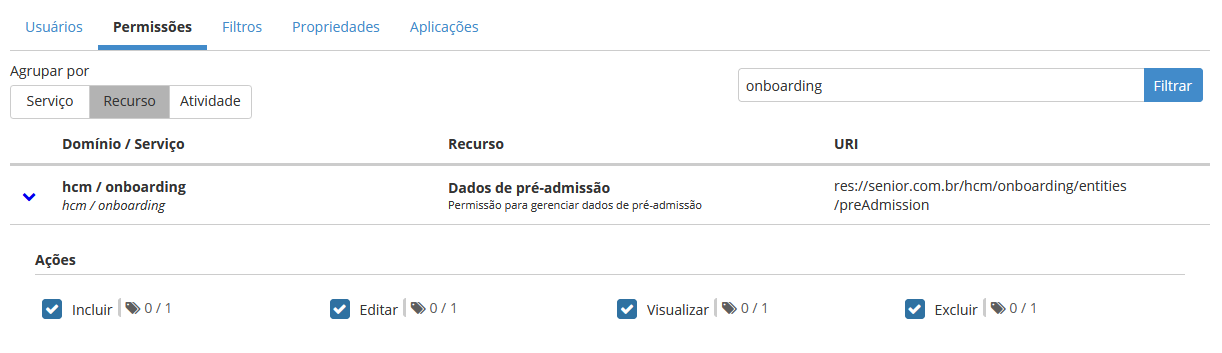
Ao habilitar este filtro, as informações serão apresentadas nas telas de Analytics e Pré-admissões.
Essa alteração deverá ser feita quando os convites de pré-admissão serão visualizados também pelos usuários de um determinado papel, conforme os exemplos abaixo:
- Meus convites: destinado aos usuários com perfil de gerentes das unidades, ou seja, que não possuem papel de RH, mas são os responsáveis pela contratação.
- Todos os convites: destinado aos usuários do RH, que normalmente ficam na matriz, mas também podem estar em unidades maiores.
 English
 Español

