 English
 Español

Acertos do colaborador - Gestão do Ponto X
A tela Acertos do colaborador permite que líderes visualizem e editem os registros de ponto de seus liderados de forma centralizada e intuitiva. Por meio dela, é possível realizar correções em marcações, consultar os saldos do banco de horas e acompanhar a jornada de trabalho dos colaboradores. Essa funcionalidade está disponível a partir do menu Ponto da minha equipe, facilitando a gestão da frequência diária da equipe.
Com recursos de navegação simplificada, filtros por competência e indicadores visuais claros, a tela proporciona agilidade na identificação de inconsistências, como dias sem marcação ou horários incompletos. Além disso, ela contribui para a transparência no acompanhamento do ponto e otimiza o processo de fechamento da folha de pagamento.
Acesse a tela pelo menu: Gestão de Pessoas | HCM > Gestão do Ponto X> Ponto da minha equipe > Selecione um colaborador.
Selecione a competência das marcações
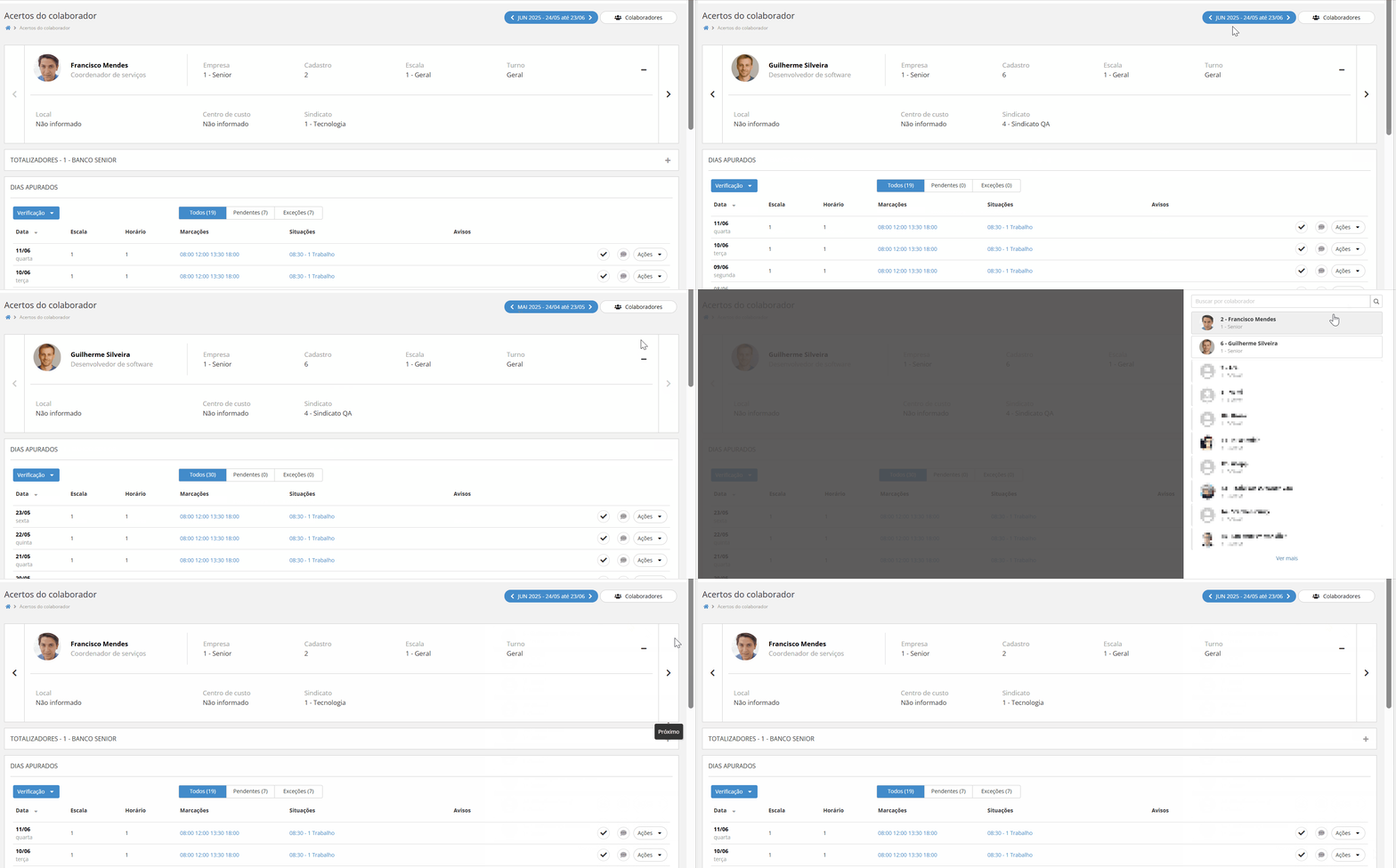
No topo da tela, é possível selecionar o período de apuração desejado por meio do seletor de competências. Esse recurso permite alternar entre diferentes competências mensais por exemplo, de 24/04 até 23/05, possibilitando a análise detalhada dos dados de ponto do colaborador em períodos específicos.
Navegue pelos seus liderados
Para facilitar a visualização dos dados de diferentes colaboradores, a navegação pode ser feita de duas formas: usando as setas laterais localizadas no quadro com a foto do colaborador ou clicando no botão Colaboradores, que exibe a lista de liderados. Essa funcionalidade permite uma troca rápida entre os registros dos integrantes da equipe.
Totalizadores do banco de horas
Este quadro exibe os dados consolidados do banco de horas do colaborador durante a competência selecionada:
- Saldo inicial: saldo de horas do colaborador no início do período.
- Total de créditos: horas que foram adicionadas ao banco (ex: horas extras).
- Total de débitos: horas descontadas do banco (ex: faltas, saídas antecipadas).
- Saldo final: resultado do saldo inicial somado aos créditos e subtraído dos débitos, indicando o total de horas disponíveis ou devidas ao final do período.

Dias apurados
A guia Dias apurados mostra o detalhamento das marcações de ponto do colaborador dia a dia. É possível visualizar os horários registrados, as situações atribuídas e os avisos. Essa guia é dividida em três guias:
- Todos: exibe todos os dias da competência, com ou sem marcações.
- Pendentes: lista os dias que possuem pendências, como ausência de marcações ou situações não atribuídas.
- Exceções: mostra os dias com registros fora do padrão esperado, facilitando a identificação de inconsistências.
O que você pode fazer?
A tela Acertos do colaborador é a principal ferramenta para realizar ajustes de ponto dos seus liderados. É por meio dela que o gestor tem autonomia para corrigir falhas de marcação, incluir horários manualmente, justificar ausências, alterar situações atribuídas ao dia e realizar mudanças de escala quando necessário. Tudo isso de forma prática e centralizada, garantindo maior controle sobre a jornada da equipe e contribuindo para um fechamento de ponto mais preciso e ágil.
Verificar dias apurados em lote
Clique no botão Verificação e selecione uma das duas opções disponíveis:
- Verificar todos os dias: com esta opção, você verifica os dias em lote. Após a verificação, os colaboradores não poderão mais ajustar suas marcações. Essa funcionalidade é ideal para garantir que todas as marcações sejam revisadas simultaneamente, economizando tempo e assegurando a precisão dos dados.
- Desfazer verificação: esta ação reverte a verificação dos dias, permitindo que o colaborador edite suas marcações novamente. Essa opção é útil quando é necessário corrigir ou ajustar registros anteriormente verificados, garantindo flexibilidade na gestão das marcações.
Verificar dias apurados de forma individual
Nas marcações, você encontrará um símbolo de check (). Ao clicar nesse símbolo, o processo de verificação da marcação será realizado. Essa funcionalidade permite que o Gestor verifique cada marcação individualmente, garantindo maior controle e precisão nos registros de ponto dos colaboradores.
Enviar mensagem ao liderado
A finalidade de enviar mensagens aos colaboradores é:
- Notificações sobre apuração de ponto: avisar os colaboradores sobre a necessidade de revisar, corrigir ou justificar algum ponto inconsistente.
- Pendências e regularizações: informar sobre ajustes necessários antes do fechamento do ponto.
- Confirmação de fechamento: comunicar que a apuração foi verificada e finalizada.
- Orientações e dúvidas: esclarecer regras, prazos ou processos relacionados à marcação de ponto.
Para enviar mensagens, clique no símbolo de chat () localizado ao lado do símbolo de check de verificação. Quando houver uma nova mensagem, uma notificação é exibida nesse mesmo botão.
Observação
Não é possível excluir ou editar as mensagens enviadas. Como alternativa, é possível enviar uma mensagem sinalizando que a mensagem anterior foi enviada na data errada e, em seguida, encaminhar a mensagem correta no dia apropriado.
Inserir uma ponte
A funcionalidade de inserir ponte permite transferir a apuração de um dia para outro, sendo útil em casos de recesso, feriados prolongados ou ajustes específicos da empresa. A ação deve ser realizada com atenção, pois impacta diretamente no cálculo de horas do colaborador.
Para cadastrar uma ponte, siga os passos abaixo, na seção Dias apurados:
- Clique no botão de Ações e selecione a opção Programações > Inserir ponte.
- A janela Ponte será exibida. O campo Colaborador será preenchido automaticamente.
- No campo Data origem, selecione a data que será considerada como base da transferência (data de origem da marcação ou apuração).
- Em Data destino, informe a data para a qual a marcação será transferida.
- Clique em Salvar para confirmar a criação da ponte.
Após esse processo, o sistema ajustará a apuração do ponto automaticamente, refletindo o vínculo entre as duas datas. Essa alteração poderá ser visualizada nas colunas Marcações e Situações conforme os dados lançados.
Inserir troca de escala
Utilize a troca de escala nos seguintes cenários:
- Necessidade de alterar temporariamente a escala de um colaborador devido a demandas operacionais, coberturas de turnos ou ajustes pontuais.
- Situações em que o colaborador precisa atuar em uma escala diferente da habitual por um período determinado.
Após o término do período definido, o sistema retorna automaticamente à escala original registrada no histórico do colaborador.
- Clique no botão de Ações e selecione a opção Programações > Inserir troca de escala.
- A janela Troca de Escala será exibida. O campo Colaborador será preenchido automaticamente.
- Selecione a Data Inicial e Final em que o sistema ira considerar a troca de escala.
- Selecione a Escala nova e a Turma. O sistema irá apresentar as opções previamente cadastradas em Gestão de Pessoas | HCM> Cadastros gerais > Cadastros > Escalas > Escalas.
Inserir troca de horário
Realize esse processo para alterar, de forma pontual, o horário de trabalho de um colaborador em um dia específico. Essa ação é ideal em situações em que há necessidade de ajuste no início ou término da jornada de trabalho, sem que seja necessário alterar a escala habitual.
- Clique no botão Ações e selecione Programações > Inserir troca de horário.
- A janela Troca de Horário será exibida e o campo Colaborador será preenchido automaticamente.
- No campo Data da troca, selecione a data em que o novo horário deverá ser aplicado.
- Em Horário, escolha o horário alternativo previamente cadastrado no sistema, em Gestão de Pessoas | HCM> Cadastros gerais > Cadastros > Horários > Horários .
- Clique em Salvar para aplicar a alteração.
Inserir sobreaviso
Utilize para registrar os períodos em que o colaborador está disponível para ser acionado fora de sua jornada normal de trabalho. Essa informação é essencial para o controle correto de horas de sobreaviso e para fins legais e de compensação.
- Clique no botão Ações e selecione Programações > Inserir sobreaviso.
- A janela Sobreaviso será exibida e o colaborador será preenchido automaticamente.
- Preencha a Situação correspondente ao tipo de sobreaviso (por exemplo, sobreaviso noturno, plantão técnico). O sistema irá apresentar as situações cadastradas em Gestão de Pessoas | HCM > Cadastros gerais> Cadastros > Situações > Situações.
- Informe datas e horas iniciais e finais do sobreaviso.
- Se necessário informe uma observação e se o período for contínuo (sem interrupções entre dias), ative a opção correspondente.
- Clique em Salvar.
Inserir compensação
Utilize para registrar ajustes na jornada de trabalho do colaborador, permitindo controlar ausências, compensações de horas extras, ou dispensas previamente acordadas.
- Clique no botão Ações e selecione Programações > Inserir compensação.
- A janela Compensação será exibida e o colaborador será preenchido automaticamente.
- Selecione o Tipo de compensação e o Tipo de período.
- Informe a data e o intervalo (horas) iniciais e finais.
- Determine a quantidade de horas.
- Preencha a Situação correspondente ao tipo de compensação. O sistema irá apresentar as situações cadastradas em Gestão de Pessoas | HCM > Cadastros gerais> Cadastros > Situações > Situações.
- Selecione o Horário da compensação. O sistema irá apresentar os horários cadastrados no sistema, em Gestão de Pessoas | HCM> Cadastros gerais > Cadastros > Horários > Horários .
- Clique em Salvar.
Inserir autorização de horas extras
Registre a autorização para que o colaborador realize trabalho além da sua jornada normal. Esta etapa é essencial para garantir conformidade legal e organizacional na execução de horas extras.
- Clique no botão Ações e selecione Programações > Inserir Autorização de horas extras.
- A janela Autorização de Horas Extras será exibida e o colaborador será preenchido automaticamente.
- No campo Autorizador, informe o nome ou código do gestor/responsável que está autorizando as horas extras. O sistema irá apresentar os colaboradores cadastrados.
- Informe a data e a hora iniciais e finais.
- Se necessário informe uma observação.
- Clique em Salvar.
Inserir históricos ao colaborador
Os históricos permitem registrar eventos específicos no ponto do colaborador, como trocas de escala, afastamentos ou reprocessamentos de apuração. Esses registros ajudam a manter a rastreabilidade das alterações realizadas e garantem maior controle sobre a jornada e os ajustes aplicados. A funcionalidade está disponível diretamente na lista de dias apurados, oferecendo agilidade e centralização no processo de correção.
- Clique no botão Ações e selecione Histórico e escolha o tipo de histórico que deseja inserir: Histórico de apuração, Histórico de escala ou Histórico de afastamento.
- Preencha as informações solicitadas conforme o tipo de histórico selecionado.
- Clique em Salvar.
Após inserir, você pode consultar, editar ou excluir os históricos de apuração através do menu Gestão de Pessoas | HCM > Gestão do Ponto X > Colaboradores > Histórico.
 English
 Español

