 English
 Español

Salário e contas bancárias - Gestão de Departamento Pessoal
A gestão de salários permite simular e aplicar reajustes na remuneração dos empregados, ajustando seus históricos às tabelas salariais ou à tabela de cargos. Dependendo das definições feitas pela organização, o processo de administração de salários pode ser realizado por uma tabela salarial ou pelo histórico salarial.
O histórico de contas bancárias reúne os dados de contas do colaborador, para as quais são efetuados os pagamentos de remuneração e das pensões judiciais.
O sistema permite também informar os percentuais de adicionais salariais devidos para os colaboradores, de acordo com as atividades que desempenham na empresa. Para este cálculo são considerados o fator do tempo de serviço e a aposentadoria especial de direito.
Informar salário e contas durante a admissão
Enquanto estiver adicionando o colaborador no sistema, clique na guia Salário:
- Se o colaborador estiver vinculado a uma tabela da classe salarial e de faixas salariais, o sistema vai buscar as informações de remuneração dessa tabela.
Sobre as faixas salariais - cadastro e ordenação
Como cadastrar faixas salariais
As faixas salariais são cadastradas no HCM XT pelo menu: Colaboradores > Salários > Estrutura > guia Salários > campo Nível.
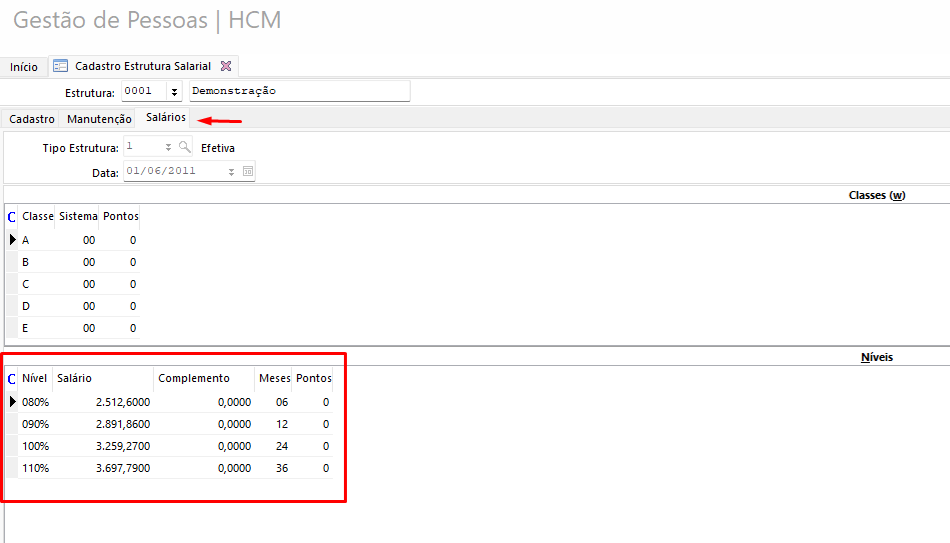
Depois de cadastrar as faixas salariais no HCM XT, elas são integradas para o Gestão de Departamento Pessoal.
Como as faixas salariais são ordenadas no Gestão de Departamento Pessoal
No Gestão de Departamento Pessoal, a lista do campo Faixa salarial é do tipo texto, inclusive quando os nomes das faixas contém números.
Você deve levar isso em consideração ao nomear as faixas salariais no HCM XT, de maneira que as faixas fiquem ordenadas pelo nome no Gestão de Departamento Pessoal.
Confira os exemplos:
Exemplos - ordenação do campo Faixa salarial no Gestão de Departamento Pessoal | |
|---|---|
Itens numerados | Itens com zero (0) à esquerda |
|
|
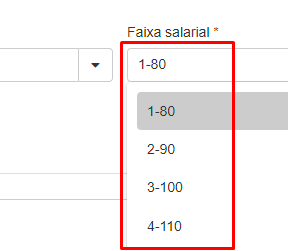
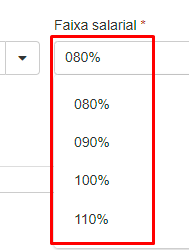
- Caso contrário, você precisará definir o valor diretamente na tela.
Clique na guia Financeiro. Nela, você precisa fornecer os dados para viabilizar o pagamento dos valores para o colaborador, tais como:
- Periodicidade do pagamento (mensal, quinzenal ou semanal)
- Meio de pagamento (cheque, dinheiro, entre outras opções)
- Condições para recebimento do décimo terceiro e adiantamento de salário
- Dados bancários para o pagamento
- É possível manter os dados bancários em forma de histórico ou usar o cadastro simplificado (mantendo apenas os dados mais atuais).
O uso do histórico depende do assinalamento Histórico Contas Bancárias, que é configurado na tela de cadastro de empresas do módulo Administração de Pessoal (HCM XT).
- É possível manter os dados bancários em forma de histórico ou usar o cadastro simplificado (mantendo apenas os dados mais atuais).
- Dados relacionados à contribuição para o FGTS
Alterar o salário de um colaborador
- Acesse a tela de cadastro de colaboradores, em: Gestão de Departamento Pessoal > Dados contratuais > Colaboradores.
- Clique em Opções ao lado do colaborador pretendido e clique em Históricos contratuais.
- Acesse a guia Salário e clique em Alterar salário para cadastrar as novas informações salariais.
Nesta guia você pode também consultar ou excluir registros do histórico de salários do colaborador. - Forneça a data de início do novo histórico e selecione os demais dados, como o motivo da alteração, a tabela salarial e classe salarial.
- Por fim, insira os valores do novo salário e clique em Salvar.
Ao preencher esses dados, o sistema mostra o percentual de reajuste aplicado em relação ao salário atual.
Condições para alterar ou excluir um histórico de salário
Para alterar o salário do colaborador:
- todas as informações salariais fornecidas (tipo, tabela, classe, faixa e valores) precisam ser compatíveis com o posto de trabalho
- o período de cálculo da folha não pode estar encerrado
Para excluir o salário do colaborador:
- o colaborador não pode ter um salário com histórico em aberto, isto é, um registro com data de início posterior à data de término do registro anterior
- o salário a ser excluído não pode ser o inicial (registrado na admissão do colaborador)
- as informações relacionadas ao salário anterior precisam continuar vinculadas à tabela, classe, faixa e tipo de salário em que o colaborador está alocado
- o período de cálculo da folha não pode estar encerrado
Cadastrar contas bancárias e chaves Pix
O cadastro das contas bancárias e de Pix indica como devem ser efetuados os pagamentos aos colaboradores, selecionando o meio de pagamento de preferência ou conforme acordado com a empresa.
Cadastrar chaves Pix
Os colaboradores que escolherem receber os pagamentos via Pix, poderão ter esse meio de pagamento informado na admissão.
Para cadastrar as chaves Pix para um colaborador, siga estes passos:
- Acesse a tela de cadastro de colaboradores, em: Gestão de Departamento Pessoal > Dados contratuais > Colaboradores.
- Clique em Opções ao lado do registro de colaborador pretendido e clique em Históricos eventuais.
- Na guia Financeiro, seção Pix, preencha as chaves Pix que o colaborador usa para pagamento.
- Se o histórico de contas bancárias estiver desabilitado, você pode cadastrar somente uma chave Pix para o colaborador.
- Se o histórico de contas bancárias estiver habilitado, você pode informar múltiplas chaves Pix. Nesse caso, será necessário definir o percentual de pagamento para cada chave cadastrada e a soma do percentual de todas as chaves deve ser 100%.
Nota
Para saber se o histórico de contas bancárias está habilitado, acesse o módulo Administração de Pessoal (HCM XT) e verifique o assinalamento Histórico Contas Bancárias, na tela de cadastro de empresas (FR030EMP).
Cadastrar contas bancárias
- Acesse a tela de cadastro de colaboradores, em: Gestão de Departamento Pessoal > Dados contratuais > Colaboradores.
- Clique em Opções ao lado do registro de colaborador pretendido e clique em Históricos eventuais.
- Na guia Financeiro, seção Banco, preencha as informações bancárias que o colaborador usa para pagamento.
- Se o histórico de contas bancárias estiver desabilitado, você pode cadastrar somente uma chave Pix para o colaborador.
- Se o histórico de contas bancárias estiver habilitado, você pode informar múltiplas chaves Pix. Nesse caso, será necessário definir o percentual de pagamento para cada chave cadastrada e a soma do percentual de todas as chaves deve ser 100%.
Nota
Para saber se o histórico de contas bancárias está habilitado, acesse o módulo Administração de Pessoal (HCM XT) e verifique o assinalamento Histórico Contas Bancárias, na tela de cadastro de empresas (FR030EMP).
Alterar contas bancárias ou chaves Pix
- Acesse a tela de cadastro de colaboradores, em: Gestão de Departamento Pessoal > Dados contratuais > Colaboradores.
- Clique em Opções ao lado do colaborador pretendido e clique em Históricos eventuais.
- Acesse a guia Contas Bancárias ou Pix. Nessas guias, clique em Adicionar para incluir novas contas e chaves Pix, ou clique em Ações para editar os cadastros existentes.
Incluir um adicional de salário
- Acesse Gestão de Departamento Pessoal > Dados contratuais > Colaboradores.
- Clique em Opções ao lado do colaborador pretendido e selecione Históricos eventuais.
- Clique na guia Adicionais para começar o cadastro. Esta guia também mostra todos os históricos de adicionais que o colaborador já possui, quando houver.
- Ao incluir o registro de um adicional, preencha a Data de início do histórico e a Competência de término (mm/aaaa) de término.
A competência determina quando serão encerrados os históricos de adicionais informados (considerando o último dia do mês na busca do adicional válido). A competência não pode ser fechada no mesmo mês de inclusão do histórico.
Exemplos:
Exemplo 1:
- Data de início: 01/03/2018
- Competência de término: 05/2019
Estas são datas válidas, e a data de término do histórico será 31/05/2019.
Exemplo 2:
- Data de início: 01/03/2018
- Competência de término: 03/2018
Estas são datas inválidas, pois a competência de término está no mesmo mês da data de início.
- Obrigatoriamente deve ser informado pelo menos um destes dados: percentual de insalubridade, periculosidade ou fator pelo tempo de serviço. Você pode informar um percentual de insalubridade ou de periculosidade, nunca ambos em um mesmo histórico.
- Informe o fator de tempo de serviço, que é usado para fazer a conversão do período trabalhado pelo colaborador e usá-lo no cálculo do tempo de serviço para aposentadoria.
- Defina também se o colaborador tem direito à aposentadoria especial e, caso positivo, selecione a quantidade de anos devidos.
 English
 Español

