 English
 Español

Dashboard de integração - Cadastros gerais
Os recursos do Cadastros gerais estão disponíveis somente se o módulo Gestão do Ponto X estiver habilitado.
O Dashboard de integração centraliza o acompanhamento do fluxo de dados entre os sistemas Painel de Gestão e Cadastros gerais.
Ele oferece uma visão consolidada do processo de integração, permitindo monitorar resultados, identificar erros e acessar informações detalhadas sobre as execuções.
Acesse a tela pelo caminho: Gestão de Pessoas | HCM > Cadastros gerais > Integrador X > Dashboard de integração.
O que você pode fazer:
No Dashboard de integração, você tem acesso a recursos para configurar e acompanhar o fluxo de dados entre os sistemas:
Ativar integração
Para ativar a integração e aplicar filtros:
- Acesse: Gestão de Pessoas | HCM > Cadastros gerais > Integrador X > Dashboard de integração.
- Na guia Configuração, clique em Ativar para iniciar a integração.
- Use os filtros de Empresa e Filial para definir quais dados serão sincronizados.
Após essa configuração, a sincronização de dados é iniciada automaticamente, considerando os filtros aplicados.
Executar carga de dados
Para executar fluxos de carga de dados e acompanhar o resultado:
- Acesse: Gestão de Pessoas | HCM > Cadastros gerais > Integrador X > Dashboard de integração.
- Na guia Carga de Dados, selecione o fluxo desejado no campo Fluxos disponíveis.
- Utilize o campo Filtrar fluxos para localizar o fluxo desejado, se necessário.
- Movimente o fluxo selecionado para o campo Fluxos selecionados utilizando os botões de navegação.
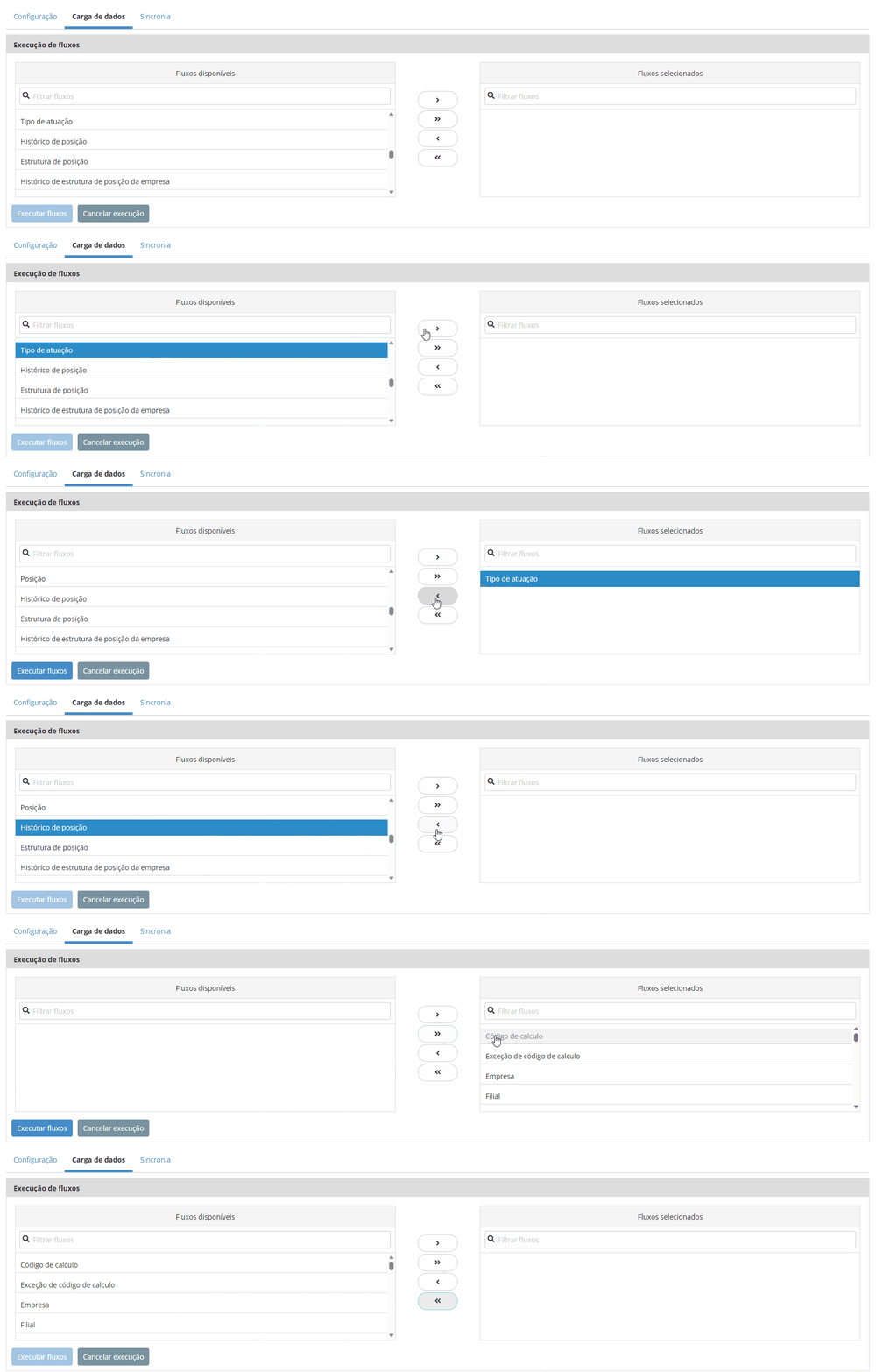
- Clique em Executar fluxos para iniciar o processamento.
- Para interromper a execução antes do início do processamento, clique em Cancelar execução.
O painel Resumo da carga apresenta uma visão consolidada do processamento dos fluxos executados, permitindo ao usuário acompanhar o andamento e o resultado da carga de dados.
No painel também serão apresentadas informações consolidadas sobre o andamento e o resultado da carga, incluindo quantitativos processados, status da execução e datas relevantes do processamento.
Para obter mais detalhes sobre o processamento, o usuário pode clicar no centro do gráfico circular, onde está disponível a opção Ver detalhes. Ao realizar essa ação, será direcionado para a tela de Logs de processamento, na qual é possível consultar as informações detalhadas de cada execução.
O botão Atualizar permite recarregar as informações exibidas na tela, apresentando o status mais recente do processamento em andamento ou concluído.
O Painel de Hierarquia permite ao usuário acompanhar e executar manualmente a importação da hierarquia corrente da XT para o Cadastros gerais.
Por meio desse painel, o usuário pode disparar a integração da hierarquia a qualquer momento, sem a necessidade de executar um fluxo no Integrador HCM, respeitando as regras de negócio vigentes, como a integração exclusiva da hierarquia corrente, a não exigência de alterações prévias na XT e a limitação de uma execução por vez.
Quando não há processos em execução, a tela apresenta a mensagem informativa indicando a ausência de integrações ativas. O botão Executar hierarquia possibilita iniciar manualmente a importação, enquanto a opção Atualizar permite verificar o status mais recente do processamento.
Importante
A carga de dados deve ser executada manualmente sempre que for necessário rodar um fluxo.
Sincronia
Para pesquisar, filtrar e acompanhar o andamento das integrações:
- Acesse: Gestão de Pessoas | HCM > Cadastros gerais > Integrador X > Dashboard de integração.
- Na guia Sincronia, utilize os filtros para refinar a busca das integrações realizadas.
- Monitore o status de cada integração (sucesso, erro ou pendente).
- Em caso de erro, verifique as mensagens informativas exibidas para identificar a causa.
- Quando necessário, reenvie pendências com erro, individualmente pelo botão lateral ou em lote, depois de revisar as informações.
 English
 Español

