 English
 Español

Eventos - Cadastros gerais
Os recursos do Cadastros gerais estão disponíveis somente se o módulo Gestão do Ponto X estiver habilitado.
Eventos também conhecidos como verbas, são códigos de pagamentos e descontos lançados nas fichas financeiras dos colaboradores e demonstrados nos recibos de folhas de pagamento, férias e rescisão. Portanto, os eventos são a base de todos os cálculos do sistema.
A tabela de Eventos é um agrupamento de vários Eventos cadastrados. Ela é identificada por um código e um nome descritivo.
Cada empresa pode usar somente uma tabela de Eventos, mas uma mesma tabela pode ser usada por múltiplas empresas. O vínculo com a tabela de Eventos é feito durante o cadastro da empresa.
Nota
Caso o cliente utilize um sistema de folha de pagamento de terceiros, é possível preencher o código correspondente ao evento nesse outro sistema no campo Código externo, presente na tela Evento, para relacioná-lo entre os sistemas e possibilitar uma melhor organização interna. O preenchimento desse campo é manual e não obrigatório.
O que você pode fazer:
A primeira etapa é o cadastro principal, em que você deve cadastrar as tabelas de Eventos e os Eventos que irão compor essas tabelas. Para cada Evento adicionado na tabela, você precisará configurar os detalhes do Evento.
Acesse o menu: Gestão de Pessoas | HCM > Cadastros gerais > Cadastros > Eventos > Tabela de Eventos.
Cadastrar tabelas de Eventos
- Acesse o menu: Gestão de Pessoas | HCM > Cadastros gerais > Cadastros > Eventos > Tabela de Eventos.
- Clique em Adicionar para iniciar o cadastro de uma tabela de Eventos, ou selecione um registro para editá-lo.
- Digite um código (número sequencial) e uma descrição que identifiquem a tabela de Eventos. Depois, clique em Salvar.
Depois de criar a tabela de Eventos, você precisa cadastrar os Eventos na tabela.
Editar uma tabelas de Eventos
- Acesse o menu Gestão de Pessoas | HCM > Cadastros gerais > Cadastros > Eventos > Tabela de eventos e selecione uma tabela;
- Clique em Editar.
- Altere as informações necessárias.
- Clique em Salvar.
Excluir uma tabelas de eventos
- Acesse o menu Gestão de Pessoas | HCM > Cadastros gerais > Cadastros > Eventos > Tabela de eventos e selecione uma tabela;
- Clique em Excluir.
- Confirme a exclusão da tabela.
Acesse o menu: Gestão de Pessoas | HCM > Cadastros gerais > Cadastros > Eventos > Eventos.
Cadastrar eventos
- Acesse o menu: Gestão de Pessoas | HCM > Cadastros gerais > Cadastros > Eventos > Eventos.
- Selecione uma tabela de Eventos na lista e clique em Editar.
- Clique em Adicionar no painel Lista de Eventos para incluir um novo Evento, ou selecione um registro para editá-lo.
- Digite um código (número sequencial), uma descrição reduzida e descrição completa que identifiquem o Evento.
- A descrição reduzida é obrigatória. Ela será usada para exibição em holerites e campos de pesquisa do sistema.
- A descrição completa é opcional. Ela serve para inserir nomes mais longos para os Eventos, que não caberiam nos campos de pesquisa.
- Defina o Tipo de referência, escolhendo entre os valores Hora ou Decimal. Este campo é obrigatório e determina como a referência será exibida nos lançamentos.
- Defina as competências de início e de término da validade do Evento, no formato MM/AAAA. Eventos que estiverem fora do período de validade não poderão ser usados nos cálculos.
- Clique em Salvar para guardar as informações.
Configuração dos detalhes dos Eventos
O painel de detalhes do Evento fica disponível quando você inclui ou edita um Evento no cadastro principal.
O painel de detalhe contém as informações necessárias para calcular a apuração das horas trabalhadas e da tributação sobre cada Evento.
Definir situações do ponto
As situações do ponto servem para lançar Eventos para os colaboradores considerando a Situação da apuração de horas do Gestão do Ponto X.
Para configurar como a Situação da apuração de horas interfere no cálculo do Evento, faça o seguinte:
- Acesse o menu Gestão de Pessoas | HCM > Cadastros gerais > Cadastros > Eventos > Cadastro.
- Clique em Adicionar para incluir um novo Evento, ou Editar para alterar um existente.
- Acesse a guia Situações do ponto e clique em Adicionar.
- No campo Situação, selecione a Situação que vai compor as horas deste Evento (exemplo: Hora Extra 50%).
- No campo Sinal, indique se a Situação selecionada soma ou diminui do cálculo do Evento.
Nota
A quantidade de horas do lançamento será o resultado da operação realizada sobre as Situações informadas. Serão considerados apenas os Eventos onde o resultado da operação envolvendo as Situações informadas for positivo.
- Em Tratar horas, selecione a origem para as horas a serem somadas ao lançamento, quando a Situação base do evento está associada a um histórico de afastamento no período. As origens disponíveis são:
- Apuração: são consideradas as horas apuradas para a Situação no ponto do colaborador em cada dia do período de afastamento.
- DSR: são consideradas as horas previstas de DSR, definidas na escala, multiplicadas pela quantidade de dias de afastamento para o período. Os seguintes tipos de Situação não são afetados por essa definição: Trabalhando, Faltas e Horas Extras.
- Habilite ou desabilite a opção DSR Afastamento para determinar como as horas de Descanso Semanal Remunerado (DSR) serão consideradas:
- Desabilitado: as horas são somadas ao evento de DSR. Isto é o que ocorre normalmente para Situações que não estão associadas a um histórico de afastamento.
- Habilitado: as horas de DSR são somadas ao Evento de afastamento, isto é, aquele Evento ao qual a Situação de afastamento está associada. Os dias com horários dos tipos Folga e Compensado seguem o mesmo comportamento, ou seja, as horas serão somadas ao lançamento do Evento de afastamento.
- Clique em Salvar.
Importante
- Para escalas mistas, tanto a Situação diurna quanto sua complementar noturna devem estar associadas ao Evento.
- Sobre os campos Tratar Horas e DSR Afastamento:
- esses campos precisam ter o mesmo valor para a Situação diurna e sua complementar noturna;
- ambos os campos influenciam apenas no cálculo de Eventos que envolvem Situações de afastamento, isto é, Situações informadas nos históricos de afastamentos do colaborador.
- Os Eventos informados em telas de definições (como na tela de Definições de cálculo e no cadastro do banco de horas* não devem* ter Situações informadas na guia Situações do ponto. Isso porque a quantidade horas para lançamentos destes Eventos será resultado de cálculos especializados (por exemplo: horas de DSR a pagar; crédito de bancos).
Definir configurações da folha nos cálculos
As informações dos cálculos são preenchidas na guia Folha, durante a inclusão de um evento da tabela de eventos.
Importante
A guia Folha não possui histórico. Portanto, qualquer alteração realizada em suas informações passa a valer imediatamente para todas as configurações do cálculo, afetando todos os registros futuros.
Para eventos de férias, a incidência de INSS considerada no cálculo é a configurada no evento de férias que transita na folha. Os eventos do recibo de férias não devem possuir incidência de INSS, evitando duplicidade de tributação e garantindo conformidade com as regras do eSocial. As características válidas são INSS sobre recibo de férias e INSS sobre férias na folha.
Passos para configurar os cálculos:
- Acesse o menu: Gestão de Pessoas | HCM > Cadastros gerais > Cadastros > Eventos > Eventos.
- Acesse uma tabela de eventos e selecione o evento que você quer configurar.
- Na guia Folha, clique em Adicionar para incluir novas informações da configuração dos cálculos.
- Selecione a Característica relacionada ao evento. Consulte as característica disponíveis para a Folha X.
- Escolha a Regra de cálculo, essa regra define como a característica será calculada. Consulte as regras disponíveis para Folha X
- Selecione o tipo do evento:
- Vencimento, provento ou pensão devida: indica se o evento corresponde a um pagamento na ficha financeira.
- Desconto: indica se o evento corresponde a um desconto na ficha financeira.
- Informativa: apenas evento informativo, não interfere no cálculo.
- Informativa dedutora: apenas evento informativo, não interfere no valor líquido da ficha financeira. Porém, quando há incidência informada, o valor reduz a base do imposto indicado.
- Informe o Valor do cálculo quando necessário. Esse campo é utilizado em algumas regras para determinar o percentual ou parâmetro aplicado ao evento. Quando preenchido, o sistema considera o valor informado na regra de cálculo; já quando está zerado (0,00000000), o sistema entende que deve aplicar 100%.
- Selecione o campo Evento de férias na folha apenas para eventos do tipo férias; caso contrário, permanecerá desabilitado. O evento informado será utilizado para processar e transitar os registros correspondentes na folha de pagamento.
- Defina o campo Projeta mês completo para base de salário família para indicar se o sistema deve considerar o mês completo como base no cálculo do salário-família. Selecione Sim para considerar o mês integral ou Não para manter o cálculo proporcional.
- Indique se o evento deve considerar hora útil para o cálculo, utilizando o campo Hora útil.
- Clique em Salvar.
Definir incidências tributárias do evento (eSocial, INSS, IRRF e FGTS)
As informações de incidências tributárias são preenchidas na guia Incidências, durante a inclusão ou alteração de um Evento da tabela de Eventos.
Importante
As características de IRRF sobre férias foram padronizadas, permanecendo válidas apenas IRRF sobre recibo de férias e IRRF sobre férias com desconto proporcional na folha. Eventos configurados com características anteriores foram automaticamente ajustados pelo sistema.
Passos para configurar as incidências tributárias:
- Acesse o menu: Gestão de Pessoas | HCM > Cadastros gerais > Cadastros > Eventos > Tabela de eventos.
- Acesse uma tabela de Eventos e selecione o Evento que você quer configurar.
- Na guia Incidências, clique em Adicionar para incluir novas informações de incidência ou selecione um registro existente para alterá-lo.
- Selecione a Competência inicial informando o período a partir do qual os dados deverão ser considerados no processo.
- Selecione o código de Natureza do eSocial relacionado ao Evento. Este código é usado pelo eSocial para validar os eventos de remuneração dos trabalhadores e identificar o tipo de verba lançada na folha de pagamento do declarante.
- A lista de códigos de natureza do eSocial tem origem no cadastro de naturezas de rubricas, do Senior Shared.
- Os códigos de natureza do eSocial estão de acordo com a tabela oficial do Governo, a qual foi disponibilizada no Manual de Orientação do eSocial (MOS) por meio da Tabela 3 – Natureza das rubricas da folha de pagamento. Você pode consultar a versão mais recente da Tabela 3 acessando a área de documentação técnica do Portal do eSocial .
- As naturezas de rubrica só podem ser usadas dentro do seu período de validade, conforme as datas de início e de término da validade definidas pelo eSocial.
- Selecione os códigos de Incidência do FGTS, Incidência do INSS, Incidência do IRRF e Incidência do PIS.PASEPrelacionados ao Evento.
- A lista de códigos de do FGTS, INSS e IRRF tem origem no cadastro de obrigações legais, do Senior Shared.
- A forma de tributação varia de acordo com o regime empregatício do colaborador. Por isso, os códigos informados classificam cada tributo, definindo as regras de recolhimento sobre os Eventos. Esta é uma informação exigida para calcular a folha de pagamento e para enviar a declaração do eSocial.
- Defina se Considera para remuneração disponível. Essa opção determina se o evento será utilizado na composição da remuneração disponível considerada no eConsignado. A sugestão é preenchida automaticamente conforme a natureza do evento no eSocial, podendo ser ajustada conforme a necessidade.
Definir base dos eventos
As informações das bases são preenchidas durante a inclusão ou edição de eventos na tabela de eventos. As bases atuam como estruturas fundamentais, determinando como os valores serão calculados, tratados e acumulados para fins de folha de pagamento e gestão de pessoal.
Passos para configurar a base de cálculo:
-
Acesse o menu: Senior X > Gestão de Pessoas | HCM > Cadastros gerais > Cadastros > Eventos > Eventos.
-
Clique em Adicionar para incluir um novo evento ou em Editar para alterar um existente.
-
Acesse a guia Base e clique em adicionar.
-
No campo Operador, selecione o operador que será utilizado na base: + ou −.
-
Selecione a Origem dos dados para a base. Este campo determina de onde o sistema irá buscar o valor que será utilizado no cálculo. As opções disponíveis são:
- Acumuladores: atua como referência para o cálculo dos eventos que compõem a remuneração.
- Evento: os eventos são a base de todos os cálculos do sistema.
- Valores gerais: os valores gerais permitem o cadastro de informações que serão utilizadas posteriormente na base de cálculo de eventos dentro do sistema.
-
Selecione o Acumulador. Este campo define qual valor ou informação será utilizado no cálculo.
-
Escolha o Tipo de base que será aplicado. O tipo de base define como o sistema irá interpretar e calcular os valores obtidos na origem, determinando a forma de composição do cálculo dentro da folha. Cada tipo de base representa uma lógica específica de apuração:
- Valor do evento: utiliza diretamente o valor lançado no evento.
- Valor proporcional às horas úteis + horas DSR: calcula o valor considerando a proporção entre horas trabalhadas e horas de descanso semanal remunerado.
- Valor proporcional a uma hora de trabalho: determina o valor equivalente a uma hora, com base no salário e regras configuradas.
- Referência do evento: utiliza a quantidade (referência) informada no evento, como número de horas, dias ou unidades.
- Valor proporcional de horas noturnas: apura o valor com base nas horas trabalhadas em período noturno, considerando o adicional noturno.
- Referência acrescida do percentual do evento: usa a referência do evento acrescida de um percentual definido, útil para cálculos com incrementos específicos.
-
Clique em Salvar.
Definir tipo de cálculo
O Tipo de Cálculo permite definir qual cálculo o sistema deve utilizar para processar o evento.
- Acesse o menu: Senior X > Gestão de Pessoas | HCM > Cadastros gerais > Cadastros > Eventos > Eventos.
- Clique em Adicionar para incluir um novo evento ou em Editar para alterar um existente.
- Acesse a guia Tipo de cálculo e clique em adicionar.
- Selecione o Tipo de cálculo:
- Folha mensal: cálculo mensal dos valores devidos aos colaboradores, incluindo salário, benefícios, descontos e encargos trabalhistas, servindo como base para recolhimento de impostos e contribuições obrigatórias (INSS, FGTS, IRRF).
- Adiantamento salarial: pagamento antecipado de parte do salário mensal, antes do fechamento da folha regular. O valor é descontado da remuneração final do período.
- Adiantamento 13º salário: pagamento antecipado da gratificação natalina, normalmente concedido próximo ao final do ano. É posteriormente debitado da folha de 13º integral.
- 13º salário integral: gratificação natalina obrigatória por lei, equivalente a um mês de salário, paga até 20 de dezembro. Sujeito a descontos legais como INSS e IRRF.
- Folha complementar: cálculo adicional para ajustar, corrigir ou complementar valores não incluídos ou incorretos na folha regular, incluindo compensações e pagamentos extraordinários.
- Dissídio complementar: cálculo da diferença salarial decorrente de reajustes coletivos, promoções ou mudanças de função, processando o diferencial do período anterior até a vigência do dissídio.
- Folha de pagamento de dissídio: cálculo específico dos valores referentes a reajustes salariais e promoções, permitindo rastreabilidade e conformidade com acordos coletivos.
- Clique em Salvar.
Definir códigos de seleção
Os códigos de seleção servem para restringir o cálculo de Eventos da folha para colaboradores específicos. Ao calcular a folha, os Eventos que tiverem um código de seleção serão calculados somente para os colaboradores que tiverem o mesmo código associado.
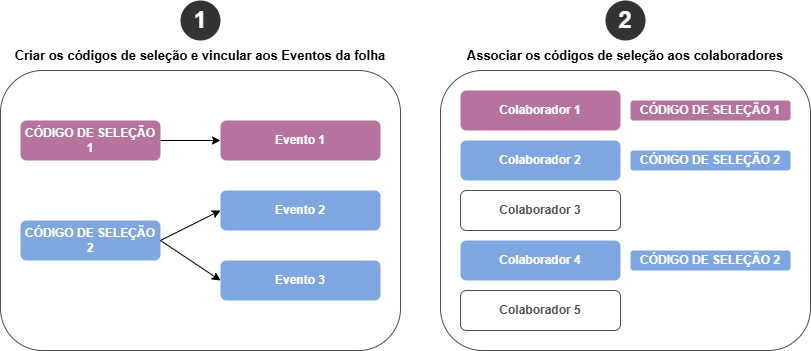
Exemplo: caso de uso dos códigos de seleção
Suponha que sua empresa tem 10 colaboradores que são operadores de caixa e possuem acordo para receber um incentivo de quebra de caixa nas suas folhas de pagamento.
Os códigos de seleção podem ser usados para fazer com que esse Evento de quebra de caixa seja lançado somente para os 10 colaboradores, facilitando o cálculo.
Para fazer isso usando códigos de seleção, basta fazer o seguinte:
- Cadastrar um novo código de seleção chamado Quebra de caixa.
- Vincular o código de seleção a um Evento de quebra de caixa.
- Incluir o código de seleção no histórico dos 10 colaboradores que devem receber esse incentivo.
Assim, o Evento de quebra de caixa será calculado somente para os 10 colaboradores que têm o código de seleção no histórico vigente.
- Certifique-se de ter cadastrado os códigos de seleção que pretende usar.
- Acesse o menu: Gestão de Pessoas | HCM > Cadastros gerais > Cadastros > Eventos > Eventos.
- Clique em Adicionar para incluir um novo Evento, ou Editar para alterar um existente.
- Acesse a guia Códigos de seleção e clique em Adicionar.
- Escolha os códigos de seleção para associar ao Evento. (Você pode associar quantos códigos de seleção quiser.)
- Clique em Salvar.
- Inclua os códigos de seleção no histórico dos colaboradores que serão considerados no cálculo desse Evento.
Definir as exceções de vínculo
O cadastro de Eventos permite incluir uma lista de vínculos que devem ser desconsiderados no cálculo, ou seja, o Evento não será calculado para colaboradores que tiverem o vínculo em questão.
Para definir os vínculos que devem ser desconsiderados no cálculo do Evento, faça o seguinte:
- Acesse o menu: Gestão de Pessoas | HCM > Cadastros gerais > Cadastros > Eventos > Eventos.
- Clique em Adicionar para incluir um novo Evento, ou Editar para alterar um existente.
- Acesse a guia Exceções de vínculo e clique em Adicionar.
- Selecione o Vínculo que deve ser desconsiderado no cálculo deste Evento.
- Clique em Salvar.
Definir as exceções de afastamento
Nesta guia é possivél cadastrar exceções vinculadas a situações específicas de afastamento.
Para definir as exceções de afastamento, faça o seguinte:
- Acesse o menu: Senior X > Gestão de Pessoas | HCM > Cadastros gerais > Cadastros > Eventos > Eventos.
- Clique em Adicionar para incluir um novo Evento, ou Editar para alterar um existente.
- Acesse a guia Exceções de exceções de afastamento e clique em Adicionar.
- Selecione a Situação que deseja registrar como exceção neste Evento.
- Clique em Salvar.
Editar um evento
- Acesse o menu Gestão de Pessoas | HCM > Cadastros gerais > Cadastros > Eventos > Cadastro e selecione um evento;
- Clique em Editar.
- Altere as informações necessárias.
- Clique em Salvar.
Excluir um evento
- Acesse o menu Gestão de Pessoas | HCM > Cadastros gerais > Cadastros > Eventos > Cadastro e selecione um evento;
- Clique em Excluir.
- Confirme a exclusão do evento.
Duplicar um evento
- Acesse o menu Gestão de Pessoas | HCM > Cadastros gerais > Cadastros > Eventos > Cadastro e selecione um evento;
- Clique em Duplicar.
- Atualize as informações necessárias.
- Clique em Salvar.
Histórico de exclusão de eventos
- Acesse o menu: Gestão de Pessoas | HCM > Cadastros gerais > Cadastros > Eventos > Cadastro;
- Clique em Outras Ações> Ver Exclusões para acessar a lista de eventos excluídos.
- É possível exportar os dados exibidos em um arquivo CSV clicando no ícone de exportação, localizado ao lado do total de registros.
Acesse o menu: Gestão de Pessoas | HCM > Cadastros gerais > Cadastros > Eventos > Consulta de Eventos.
Consulta de eventos
A funcionalidade Consulta de Eventos permite visualizar e analisar os eventos cadastrados no sistema, reunindo em uma única consulta todas as informações do cadastro.
A utilização dos filtros permite refinar os resultados conforme as parametrizações desejadas:
- Acesse o menu: Gestão de Pessoas | HCM > Cadastros gerais > Cadastros > Eventos > Consulta de eventos;
- Para exibir os campos de filtragem clique no ícone +.
- Selecione a Tabela de eventos. Este campo é obrigatório e destina-se à seleção da tabela de eventos que será utilizada como base para a consulta.
- Selecione a Naturezas do eSocial, que permite filtrar os eventos conforme a natureza cadastrada no eSocial, auxiliando na identificação de eventos relacionados a obrigações específicas.
- Selecione a Regras, possibilitando filtrar os eventos que possuem regras associadas, de acordo com as configurações definidas no sistema.
- Selecione a Características, permitindo selecionar características específicas dos eventos e restringir o resultado da consulta conforme os critérios informados.
- Defina os Tipos de evento. Este campo de seleção múltipla é utilizado para filtrar os eventos de acordo com o tipo de evento cadastrado.
- Defina as Incidências, permitindo filtrar os eventos conforme as incidências gerais configuradas, relacionadas aos encargos e cálculos aplicáveis.
- Selecione as Incidências do FGTS, utilizadas para filtrar os eventos conforme sua incidência no FGTS.
- Selecione as Incidências do INSS, permitindo filtrar os eventos de acordo com a incidência previdenciária (INSS).
- Selecione as Incidências do IRRF, possibilitando refinar a consulta com base na incidência do Imposto de Renda Retido na Fonte.
- Selecione as Incidências do PIS/PASEP, permitindo filtrar os eventos conforme a incidência relacionada ao PIS/PASEP.
- O botão Somente eventos vigentes, exibe apenas os eventos que não possuem competência de término de validade informada no cadastro de eventos.
- Clique em Filtrar, para exibir os eventos que atendem aos critérios selecionados. Ou em Limpar, para remover todos os filtros preenchidos.
No painel Lista de eventos, são exibidos os eventos que atendem aos critérios definidos nos filtros. Para cada registro, a opção Ações permite acessar o cadastro do evento.
- Selecione o registro desejado;
- Clique no botão Ações e selecione Visualizar;
- Você será direcionado ao cadastro de eventos, onde poderá visualizar as informações ou realizar alterações.
 Veja também:
 English
 Español

