 English
 Español

Checklist de implantação - Integrador SST
Etapa 2 de 3 — Itens gerais da implantação
Responsável | Etapa | Detalhes | |
|---|---|---|---|
1 | Consultor / Administrador de sistema | Configurar informações na Central de Configurações Senior (SeniorConfigCenter) | Preencher as configurações de login e URLs de conexão com a plataforma na Central de Configurações Senior (SeniorConfigCenter). Acesse o conteúdo abaixo para ver mais informações sobre esta configuração: |
2 | Consultor / Administrador de sistema | Executar a carga inicial dos fluxos no Integrador HCM | A maneira de fazer a carga inicial depende do cenário do cliente: Esta é a primeira vez usando o Integrador HCM no clienteExecute a carga inicial completa dos fluxos. O Integrador HCMjá está em uso no clienteExecute a carga inicial somente dos fluxos específicos do Integrador SST. Para executar somente as cargas específicas, selecione o agrupador do Integrador SST na lista de fluxos: 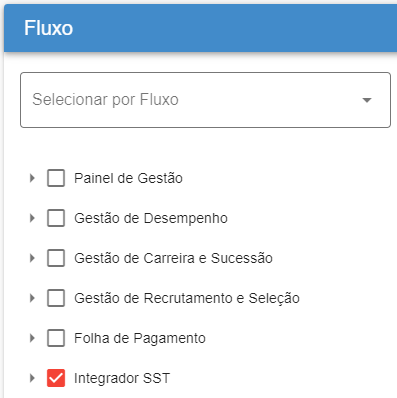 (clique para ampliar) Recomendações:
Saiba mais sobre o Integrador HCM acessando a documentação da aplicação. |
3 | Consultor / Administrador de sistema | Criar os usuários de acesso à plataforma senior X | Crie os usuários que terão acesso à plataforma senior X. Estes usuários serão associados a papéis e permissões no próximo passo.
|
4 | Consultor / Administrador de sistema | Configurar os papéis na plataforma senior X conforme as necessidades da empresa |
Se quiser saber mais sobre gestão de papéis e permissões, consulte a seguinte documentação: |
5 | Consultor / Administrador de sistema | Criar um papel para fazer a integração com o prestador e com o eDocs | Criar o papel abaixo, que será associado à aplicação do Integrador SST. Este papel será usado para fazer a integração com o sistema do prestador e com o eDocs da Senior:
Se quiser saber mais sobre gestão de papéis e permissões, consulte a documentação: |
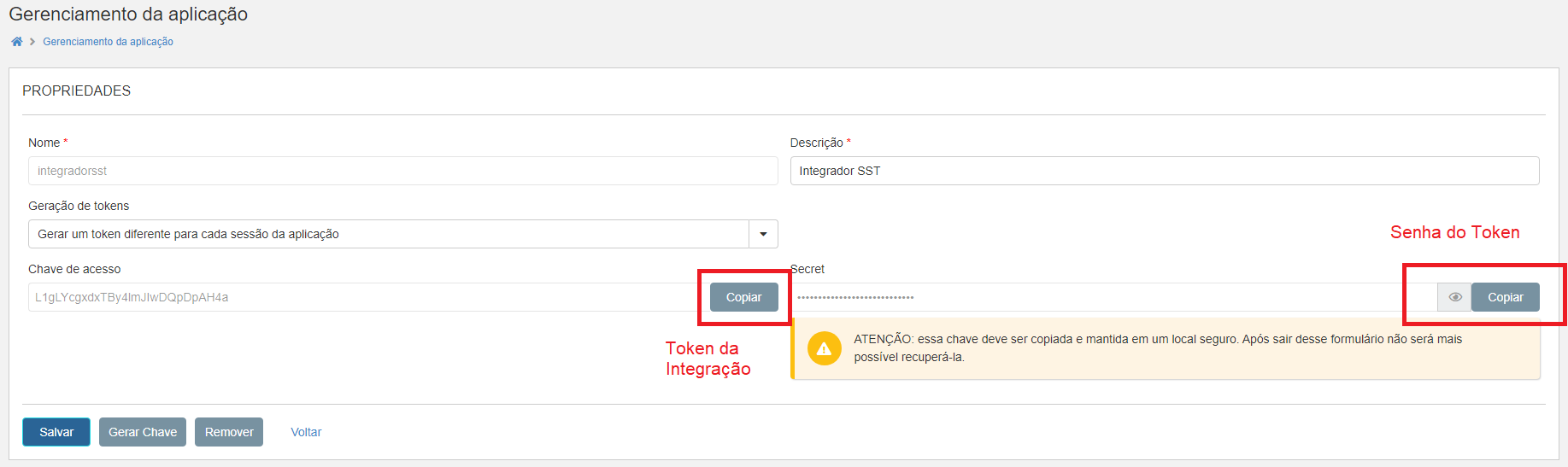
6 | Consultor / Administrador de sistema | Gerar as chaves de acesso para integração com a aplicação do Integrador SST | Para fazer a integração do Integrador SST com o sistema do prestador e com o eDocs, você precisa gerar duas chaves de acesso distintas. Não é possível usar uma única chave para as duas finalidades. Gerar chave de acesso - integração com o prestadorNa plataforma senior X, gere a chave de acesso para a aplicação do Integrador SST, que será usada para fazer a integração com o sistema do prestador:
Gerar chave de acesso - integração com o eDocsAinda na tela de gerenciamento de aplicações, repita o mesmo procedimento, porém gerando uma nova chave para fazer a integração com o eDocs. Preencha os dados da aplicação da seguinte forma:
Depois, clicando em salvar, será gerada a chave de acesso que será usada pelo eDocs. Importante Qualquer alteração feita nas chaves de acesso da aplicação impacta diretamente nos próximos passos da implantação. Caso você altere essas configurações, precisará rever os próximos itens — especialmente o item Configurar serviços de integração na próxima etapa deste checklist. Para saber mais, consulte também a seguinte documentação:
|
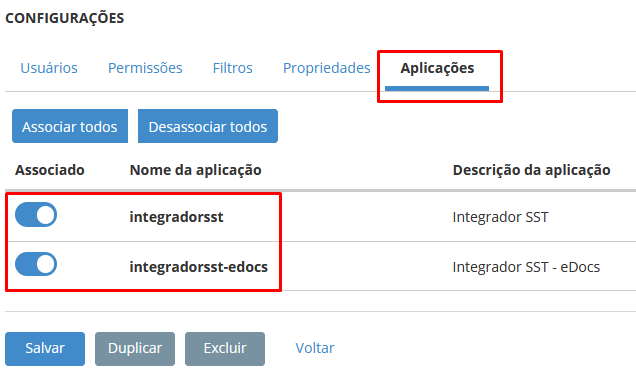
7 | Consultor / Administrador de sistema | Associar a aplicação ao papel Integração prestadores SST | Associar a aplicação ao papel Integração prestadores SST, ambos criados nas etapas anteriores:
|
8 | Consultor / Administrador de sistema | Configurar controle de origem de acesso na plataforma senior X*(apenas se estiver habilitado)* | Se o controle de origem de acesso estiver em uso na plataforma senior X, é necessário adicionar as faixas de IP do fornecedor do sistema do prestador na lista de IPs autorizados. Essa configuração é feita no seguinte menu da plataforma senior X: Tecnologia > Administração > Gestão dos Tenants > Configurar > guia Origem de acesso. 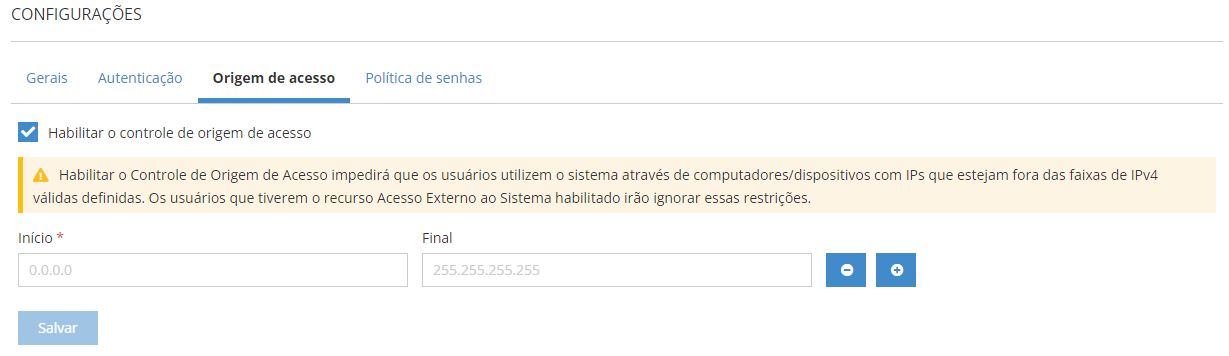 Para saber mais sobre o controle de origem de acesso, consulte também a seguinte documentação: Nota Esta configuração só é necessária se o controle de origem de acesso estiver habilitado na plataforma senior X. Se esse controle estiver desabilitado, não é necessário adicionar as faixas de IP do sistema do prestador, pois não haverá restrição do acesso. Quando habilitado, o controle de origem de acesso restringe quais IPs têm acesso à plataforma senior X. Nesse caso, se os IPs do sistema do prestador não forem adicionados, a API de conexão retornará o erro 401 (Unauthorized) e a mensagem O usuário informado não pode realizar login do IP X.X.X.X (onde X.X.X.X é o número de IP do sistema do prestador que teve o acesso bloqueado). |
9 | Consultor / Administrador de sistema | Configurar relatórios de integração e envio de alertas de erros | Criar visões dinâmicas e configurar notificações de alertas sobre erros que podem ocorrer internamente ou no ambiente do prestador. A recomendação é configurar todas as visões dinâmicas e notificações, conforme descrito na documentação de Visões Dinâmicas do Integrador SST. Essa mesma documentação também especifica quem são os destinatários de cada tipo de notificação:
|
10 | Consultor / Administrador de sistema | Customizar a logo e a cor*(opcional)* | Disponibilizar a identidade visual da empresa na Senior X, alterando as características para todos os usuários de um tenant. É preciso solicitar ao cliente as informações da identidade visual, tais como: cor do topo, da fonte dos menus, do fundo da área de autenticação, logotipo, entre outras. Saiba mais sobre a customização da identidade visual acessando a documentação de logos e cores no manual da plataforma. |
11 | Consultor / Administrador de sistema | Configurar o recebimento de notificações por e-mail*(opcional)* | Preencher todos os campos do SMTP nas configurações de notificação da Senior X. Os campos que devem ser preenchidos na implantação estão em:
|
 English
 Español

