 English
 Español

Propostas – alteração de cargo e/ou salário
A abertura de uma proposta para troca de cargo e/ou salário passará por um fluxo de aprovação nativo, que leva em consideração as lideranças hierárquicas imediatas e atuais do colaborador alvo da proposta e respeita as regras previstas nas configurações gerais por empresa, além da Política Salarial vigente.
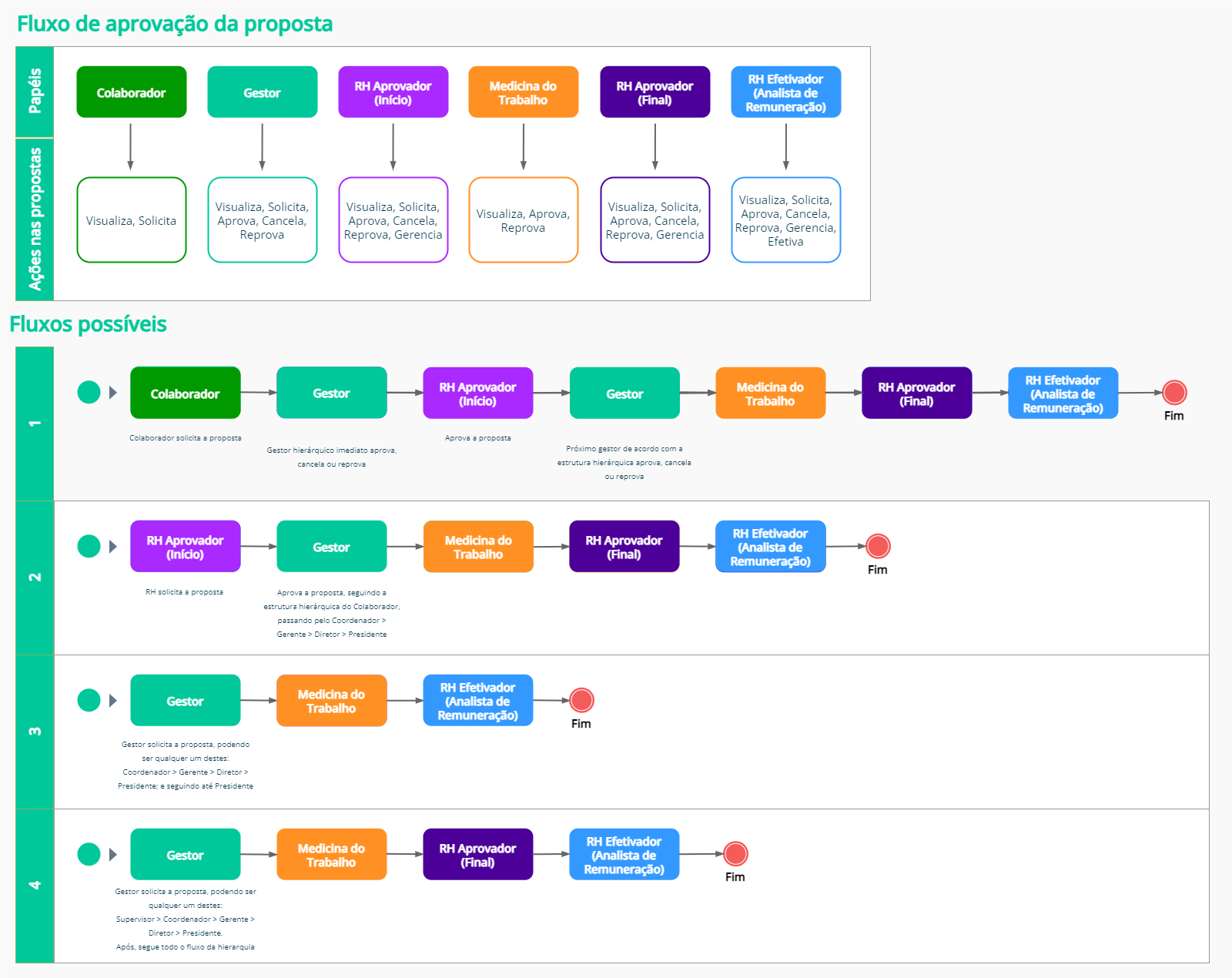
Dentro do fluxo de aprovação nativo, o sistema conta com três papéis para a área de Recursos Humanos (Início, Final e Efetivador), além de um papel para Medicina do Trabalho e outro de Aprovação das lideranças hierárquicas imediatas e atuais do colaborador alvo.
Confira alguns exemplos de fluxos nativos clicando na imagem abaixo:
Ações nas propostas
Importante
- O salário de admissão do colaborador é considerado um motivo espontâneo;
- Todas as funcionalidades da tela estarão disponíveis conforme a permissão do usuário;
- Caso uma proposta seja efetivada com alteração de posto de trabalho contendo filial, o sistema gerará um histórico de filial preenchendo o campo Tipo Admissão com 4 - Transferência s/ Ônus;
- Devido à ausência de vínculo empregatício, não é possível realizar propostas para terceirizados e parceiros;
- O solicitante (RH) da proposta e/ou Gestor precisam ter um usuário válido na plataforma. Caso não tenham um usuário ativo, não será possível seguir com a aprovação e/ou efetivação da proposta e a mesma deverá ser cancelada.
Temos disponível, no YouTube, talks de produto realizadas pelos especialistas da Senior. Lhe convidamos a assistir a talk sobre cancelamento de propostas e a talk sobre critérios para escalonamento e efetivação automática!
Solicitar proposta
O Gestor pode solicitar proposta para alteração de cargo e/ou salário para os liderados diretos e indiretos, com base na visão integrada das informações do colaborador.
Após a solicitação, o responsável pela próxima etapa do fluxo de aprovação é notificado com a informação da pendência e, assim que a solicitação for aprovada pelo último nível, o RH recebe uma notificação com a pendência para a efetivação.
Importante
- O salário de admissão do colaborador é considerado um motivo espontâneo;
- Quando o Gestor também possuir o papel RH — inicio, a proposta gerada irá para os gestores da hierarquia. Se aprovada, seguirá o fluxo definido nas configurações para sua efetivação, dispensando a necessidade de novamente passar pelo RH — inicio (visto que o solicitante possui esse papel).
Ao enviar uma proposta, caso exista uma política salarial válida para a empresa e filial do colaborador, os critérios desta política serão validados de acordo com o motivo selecionado na proposta.
A solicitação de alteração de cargo e/ou salário para os liderados pode ser feita em:
- Gestão de Remuneração > Propostas > Enviar proposta para liderados > Criar nova solicitação;
- Gestão de Remuneração > Propostas > Aprovar e acompanhar propostas > Criar nova solicitação;
- Analytics > Analytics da Equipe > Remuneração > Enquadramento Salarial ou Indicados pra Aumento > Solicitar Proposta.
Informações da proposta
Motivo da proposta
Os motivos da proposta utilizados na Senior X são os mesmos cadastrados no produto HCM XT — seja no Administração de Pessoal, seja no Cargos e Salários — que são elegíveis para o Gestão de Remuneração.
Observação
Quando uma proposta for proveniente de uma Transferência de Colaborador, o motivo é pré-registrado durante a solicitação de transferência e fica bloqueado para edição durante o fluxo da proposta.
Informações para todos os motivos de proposta
Após escolher o motivo da proposta, é necessário preencher os campos relacionados à tabela salarial.
Importante
Todos os cálculos da tela de proposta são baseados na remuneração total do colaborador (equivalente ao salário base e adicionais salariais: insalubridade, periculosidade, entre outros), não contendo ICP (Incentivo de Curto Prazo) ou ILP (Incentivo de Longo Prazo) e benefícios.
Campos de tabela salarial
As tabelas salariais apresentadas possuem uma revisão vigente na data atual.
A tabela salarial do aumento equivale ao cadastro realizado pela tabela e também às estruturas cadastradas no módulo Cargos e Salários.
Ao inserir as informações de tabela, classe e faixa na proposta, o salário equivalente a estas informações é automaticamente preenchido. Para o caso de Promoção, o salário sugerido pelo sistema é sempre igual ou acima do salário atual do Colaborador, ou seja, considera a posição da tabela que possui salário igual ou maior do que o atual.
Outra opção para o preenchimento do novo salário é através das sugestões de valores das faixas salariais. Para isso, além de escolher a classe salarial na tela de Propostas (quando houver mais de uma) é necessário que o RH configure o parâmetro Quando a faixa salarial, correspondente ao novo salário, deverá ser indicada na tela de Propostas?
Além dos campos de tabela salarial, devem ser informados o tipo de salário, o percentual de aumento e se a proposta será escalonada para beneficiar outros colaboradores.
É possível também alterar a carga horária de uma tabela, ou seja, a tabela mostrará o cálculo proporcional a quantidade de horas trabalhadas vezes o que estiver cadastrado na tabela.
Ao editar uma tabela existente você também poderá atualiza-lá através de uma importação de uma planilha em formato Excel.
Campos de adicionais salariais
Se o cargo do colaborador exigir o pagamento de legais e/ou adicional salarial de função, esses dados também deverão ser preenchidos na versão on-premise.
No Gestão de RemuneraçãoSenior X, o sistema faz um cálculo das informações inseridas na versão on-premise para chegar no valor final de adicionais e exibi-los em tela.
Troca de cargo
Caso o Gestor deseje promover e/ou realizar a troca de cargo de um colaborador, ressaltamos que se o novo cargo/posto de trabalho possuírem adicionais salariais, o cálculo do novo salário base e o total de adicionais salariais serão totalizados na nova remuneração.
Importante
- Ao realizar a troca de cargo/posto de trabalho, o sistema fará a validação do vínculo empregatício do colaborador — e, caso identifique alteração na proposta de origem x destino, não será permitida a conclusão da proposta para seguir o fluxo de aprovação. Neste caso, recomenda-se contato com a área de Administração de Pessoal, para análise e validação dos impactos relacionados a troca de vínculo empregatício do colaborador em seu contrato de trabalho;
- Para solicitar uma proposta de promoção, deve ser informado um cargo diferente do cargo atual do colaborador. Caso seja informado o mesmo cargo, o botão Enviar proposta ficará bloqueado, impossibilitando o cadastro da proposta;
- O Gestor pode solicitar uma proposta para alteração de cargo e/ou salário para os liderados diretos e indiretos na sua estrutura hierárquica imediata.
- Quando uma proposta for proveniente de uma Transferência de Colaborador, a mesma não permitirá a alteração de cargo e somente os papéis RH (Início, Final e Efetivador) poderão alterar o posto de trabalho).
Troca de posto
É possível solicitar uma movimentação lateral sem alterar o cargo do Colaborador ao selecionar o mesmo cargo e alterar apenas o Posto da promoção.
Importante
- Para solicitar uma proposta de movimentação lateral, deve ser informado um posto com características diferentes do posto atual do colaborador. Caso seja informado o mesmo posto, o botão Enviar proposta ficará bloqueado, impossibilitando o cadastro da proposta;
- O Gestor pode solicitar uma proposta para alteração de posto para os liderados diretos e indiretos na sua estrutura hierárquica imediata.
- Caso o Gestor/RH deseje promover e/ou realizar a troca de posto sem alterar o cargo de um colaborador, ressaltamos que, se o novo posto de trabalho possuir adicionais salariais, o cálculo do novo salário base e o total de adicionais salariais serão totalizados na nova remuneração.
- Todas as opções de filtros apresentadas na tela Buscar Posto, são informações das características do posto de trabalho apresentadas em tela para que o usuário (RH e/ou Gestor) possam identificar facilmente as alterações antes de seguir com a solicitação, aprovação e/ou efetivação da proposta.
Origem das informações de adicionais salariais
As informações de Periculosidade, Adicional de função, Insalubridade e Outros adicionais são obtidas a partir do módulo on premise Administração de Pessoal. No Gestão de Remuneração, cada item de adicional é considerado uma única vez.
Seguem abaixo os locais e ordem de busca dos adicionais, para que seja visualizado o valor na composição da remuneração total dentro da tela proposta:
- Adicionais de Insalubridade e Periculosidade:
- Adicionais de função:
- Adicionais salariais de função personalizados;
- Cadastro de cargo) - guia Cargo.
Atenção
A insalubridade é calculada com base no salário mínimo regional. Caso essa informação não esteja cadastrada, o Gestão de Remuneração buscará o mínimo nacional. O módulo extrairá essas informações do Administração de Pessoal, nas telas abaixo:
- Salário mínimo regional: Tabelas > Valores > Previdência > Salário Mínimo Regional;
- Salário mínimo nacional: Tabelas > Valores > Previdência > Cadastro.
Data de programação e justificativa
Por fim, o Gestor deve informar a data de início programada e a justificativa para a efetivação do aumento salarial ou da promoção e para o liderado.
A data pode ser definida para cada Colaborador individualmente ou para uma efetivação em lote. Cabe ao RH aceitar ou alterar a sugestão da data da programação.
Caso a proposta envolva uma mudança de cargo, não será possível enviá-la no mesmo dia em que o colaborador foi contratado. Em um caso em que não ocorra mudança de cargo, a data da proposta poderá ser no mesmo dia da contratação, porém não poderá ser feita com datas anteriores a data de contratação.
Por sua vez, a justificativa, feita em texto corrido, é obrigatória para o envio da proposta de alteração de cargo e/ou salário.
Caso necessário, é possível gerar uma sugestão de justificativa via inteligência artificial com o IAssist, clicando no botão ao lado do nome do campo Informe uma justificativa para a sua ação.
Observação
A opção de gerar uma justificativa via IAssist busca auxiliar gestores e usuários RH a criar uma descrição para a solicitação via inteligência artificial. Por isso, é importante revisar os dados, a fim de que estejam condizentes com o pedido de alteração proposto.
Considerar o orçamento disponível no envio das propostas
É possível incluir a consistência do orçamento disponível ao encaminhar uma solicitação de troca de cargo e/ou salário do colaborador desde que a configuração esteja efetuada.
Uma vez incluída a consistência, o valor realizado é somado ao valor proposto para identificar se o total condiz com o valor orçado. Caso o valor ultrapasse o orçamento, a permissão do envio da proposta dependerá da configuração realizada pelo RH:
- Alertar: a mensagem de alerta significa que algo está fora do orçamento, porém o processo de solicitação da proposta terá continuidade. Todos os aprovadores do processo recebem esta mensagem.
- Bloquear: tem a função de mostrar ao solicitante que as informações apresentadas não estão compatíveis com o orçamento disponível, e ele não conseguirá prosseguir com o processo de solicitação.
Importante
O mês considerado para a consistência do orçamento é sempre o programado para a efetivação da proposta, sugerida pelo solicitante.
Escalonar propostas com alteração salarial
O Gestor ou o RH podem encaminhar propostas para alteração de cargo e/ou salário e fracionar o pagamento dos reajustes salariais (escalonamento).
As propostas podem ser efetuadas em:
- Gestão de Remuneração > Propostas > Enviar proposta para liderados > Criar nova solicitação;
- Gestão de Remuneração > Propostas > Aprovar e acompanhar propostas > Criar nova solicitação;
- Analytics > Analytics da Equipe > Remuneração > Enquadramento Salarial ou Indicados pra Aumento > Solicitar Proposta.
Todas as parcelas serão avaliadas e aprovadas ao mesmo tempo pelo RH.
O escalonamento das propostas pode ser solicitado pelos motivos disponíveis e elegíveis para o Gestão de Remuneração, com base no HCM XT — seja no Administração de Pessoal, seja no Cargos e Salários. Antes de habilitar o botão Escalonar propostas, é necessário preencher alguns campos de acordo com o motivo de cada proposta. São eles:
- Para aumento salarial, os campos Motivo, Percentual e Valor devem ser preenchidos. O Cargo e o Posto considerados serão os do próprio colaborador alvo da proposta.
- Motivo de alteração de cargo devem ser: Posto, Percentual e Valor. Neste caso, o Cargo e o Posto considerados serão os informados na tela Proposta – Gestão de Remuneração.
Alguns detalhes devem ser observados para que ocorra o envio da proposta escalonada:
- A possibilidade de usar o escalonamento de propostas depende do que foi configurado na política salarial da empresa. Se o motivo selecionado foi configurado na política para não permitir o escalonamento, a opção de escalonar não estará disponível na proposta. Portanto, o motivo selecionado pode:
- Não apresentar a opção de escalonamento;
- Ser escalonado e não ter critérios estipulados pela empresa;
- Ser escalonado e ter critérios fixos, estipulados pela empresa.
- A proposta escalonada deve conter, no mínimo, 2 parcelas. Não há limite de parcelas adicionais para escalonar o pagamento.
- O sistema irá sugerir o escalonamento toda vez em que o botão Escalonar propostas for habilitado, ficando, a critério do Gestor, aceitar ou editar a sugestão.
- Sempre que for alterado o percentual ou o valor do novo salário de uma parcela, o percentual da parcela seguinte será reajustado. Se a parcela subsequente ficar com um valor de porcentagem negativo ou zerado, será necessário editar os valores referentes ao escalonamento.
- Os valores do novo salário e os percentuais de aumento da última parcela são fixos, ou seja, não poderão ser alterados. Eles se ajustarão à parcela anterior, para complementar o valor total sugerido pelo Gestor.
- Todas as datas da programação do escalonamento poderão ser editadas. Para que sejam validadas, elas devem ser informadas em ordem crescente.
- O orçamento salarial será consistido nos meses das parcelas, considerando a data e a diferença de valor de cada uma.
Importante
A cada alteração realizada nos valores das parcelas da proposta escalonada, as informações serão verificadas a fim de que sejam consistidas de acordo com a política salarial.
Se os critérios de percentual de aumento e intervalo de tempo entre os aumentos não estiverem configurados, os dados deverão ser informados pelo Gestor, ou seja, o sistema não apresentará nenhuma sugestão para a proposta escalonada.
Os dados do escalonamento serão incluídos no Histórico Salarial, situado no módulo Administração de Pessoal. Para cada parcela da proposta escalonada será gerado um novo histórico.
Arredondamento da proposta
Importante
-
Ressaltamos que, devido a arquitetura do sistema (concebido utilizando duas casas decimais para salários de mensalistas e cinco casas decimais para horistas), existem alguns casos em que não será possível realizar o arredondamento da proposta, principalmente quando o colaborador tem adicionais.
Exemplo
O Gestor, na tela de Propostas, digita R$ 8.000,00. Porém, devido ao seu posto, esse colaborador faz jus ao adicional de função de 40% sobre seu salário base. Com isso, a tela de proposta calculará salario base + os adicionais. O cálculo será:
- x representa o salário base do colaborador: x + (x + 40%) = 8.000,00 → x + 0,4*x = 8.000,00 → 1,4x = 8000
Portanto x = 8000 ÷ 1,4 → x = 5714,2857, onde o 7 arredonda o 5 para 6, e o 6 arredonda o 8 para 9.
Conclui-se, então, que o salário base do colaborador para receber um salário de R$ 8.000,00 passará a ser R$ 5.714,29.
Para sabermos quanto representa os 40% de adicionais sobre seu salário base devemos fazer o seguinte cálculo:
- x representa o salario base do colaborador: x * 40% = valor de adicionais de função, logo:
5714,29 * 40% = 2285,716 → onde, por arredondamento, o valor é R$ 2.285,72.
Ainda no mesmo exemplo, ao somarmos o salário base + os adicionais, teremos o novo salário do colaborador:
- R$ 5.714,29 + R$ 2.285,72 = R$ 8.000,01
Apesar da proposta ter sido colocada como R$ 8.000,00, o cálculo que deve ser feito para atingir o valor do salário não é arredondado como solicitado. Isso pode acontecer com centavos - seja para cima, seja para baixo.
-
O ajuste de arredondamento da proposta não se aplica a colaboradores com salário comissionado, pois eles possuem salário base igual a zero (0).
Solicitar grupo de propostas
Importante
Acesse a documentação de Papéis e permissões - Gestão de Remuneração para habilitar as permissões necessárias para utilizar este recurso.
Para solicitar um de grupo de propostas, siga os passos abaixo:
- Acesse Gestão de Remuneração > Propostas > Solicitar grupo de propostas;
- Preencha os campos necessários para validação da proposta conforme a política salarial vigente;
- Clique em Incluir e pesquise o colaborador para quem a proposta será feita;
- Insira a Data de Programação em que a proposta será efetivada na folha de pagamento;
- Selecione o Motivo pelo qual o colaborador receberá a proposta;
- Adicione o Percentual de Aumento da proposta. Ao inseri-lo, o Total de Remuneração será automaticamente calculado. Ao posicionar o mouse acima dessa informação, será possível visualizar um descritivo de todas as informações sobre a remuneração do colaborador;
Ao final desse processo, também é possível clicar em Informações para acessar as informações sobre o respectivo colaborador. Clique em Salvar para arquivar as informações.
Para seguir com a solicitação das propostas em grupo, selecione quais propostas deseja concluir e clique em Validar Propostas. Também é possível excluir uma ou mais propostas, ao selecioná-las e clicar em Excluir. Caso as propostas retornem sem restrições (sinalizado por ícone verde no botão Informações), clique em Encaminhar Propostas para efetuar a proposta.
Caso necessário, clique em Observação para adicionar informações sobre a proposta, e clique em Salvar.
Observação
É possível que a proposta retorne com alguma restrição (sinalizada por ícones amarelos e/ou vermelhos no botão Informações). Essa restrição pode vir de conflitos com a Política Salarial, Quadro de Vagas ou Orçamento. Caso a proposta sinalize um ícone amarelo , é possível prosseguir com a proposta mesmo com o conflito, ou seja, não há um impedimento. Caso sinalize um ícone vermelho , será necessário resolver o impedimento para dar continuidade ao processo.
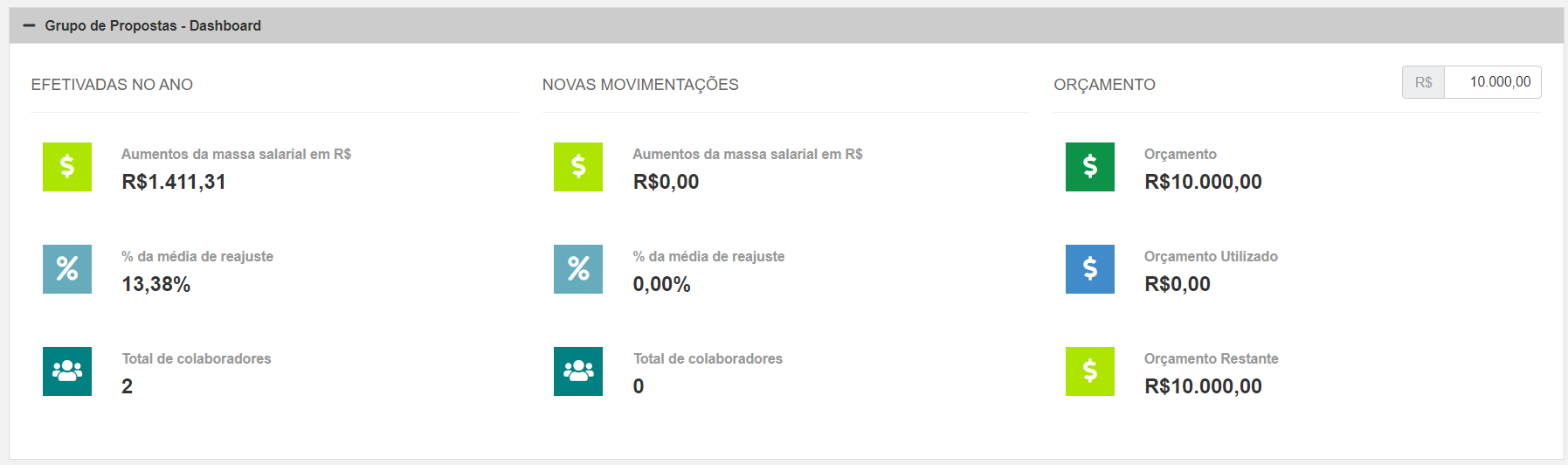
Ao selecionar as propostas cadastradas, uma aba acima da lista de colaboradores apresenta um dashboard com informações sobre as propostas efetivadas no ano, as novas movimentações no orçamento e como está o orçamento atual, conforme mostra a imagem abaixo:
Para visualizar as propostas geradas em grupo, é possível acessar Gestão de Remuneração > Propostas > Aprovar e acompanhar propostas. Na lista de propostas, a coluna Tipo de proposta será apresentada com a informação Grupo.
Aprovar e acompanhar propostas
As propostas pendentes de aprovação podem ser acompanhadas pela lista de propostas salariais em:
- Gestão de Remuneração > Aprovar e acompanhar propostas salariais;
- ou através do Analytics de Remuneração - Gestor em Gestão de Remuneração > Analytics de Remuneração - Gestor.
Assim que o Gestor encaminhar a aprovação de propostas (individuais ou em lote), a pendência para aprovação das propostas será de responsabilidade do setor de RH ou dos aprovadores do fluxo de aprovação das propostas, caso a empresa disponibilize essa opção.
É importante que o Gestor sugira uma data para o início das efetivações solicitadas. O responsável pelo fluxo de aprovação poderá aceitar ou alterar a data de programação informada pelo Gestor.
Durante o processo de aprovação, também será possível que o Gestor visualize uma notificação no sistema que avisa sobre quaisquer alterações salariais, adicionais ou mudanças de posto e cargo do colaborador. Ao clicar no botão Atualizar apresentado na notificação, o Gestor poderá confirmar que está ciente da alteração, que permitirá ao aprovador escolher se a proposta deve permanecer com o mesmo valor ou se o percentual deve ser aplicado sobre o novo salário base do colaborador (caso, por exemplo, tenha ocorrido alguma mudança via convenção coletiva ou alteração on-premise).
Após o aceite e aprovação, o histórico mostrará quem fez o aceite e qual opção foi selecionada, incluindo o percentual ou valor da proposta.
Importante
Caso as informações de cadastro do usuário tenham sido registradas no módulo on-premise Administração de Pessoal, não associe um colaborador a um usuário que já tem um colaborador associado, a fim de solicitar auxílio em tarefas como aprovar propostas, por exemplo.
Programação das propostas
Na tela de aprovar e acompanhar propostas, tanto RH quanto o Gestor podem verificar, em qualquer situação que a proposta esteja (Pendente de Aprovação, Em andamento, Reprovada, Cancelada, Aprovada, Finalizada), os dados abaixo:
- a data de solicitação;
- a data de programação;
- situação;
- tipo de proposta (individual ou em grupo).
Situação das propostas
-
Pendente de aprovação: apresenta as propostas pendentes de aprovação, nos casos em que o papel RH está configurado para aprovar as propostas e tem permissão para isso, tais como:
- RH - Aprovador de propostas (Início)
- RH - Aprovador de propostas (Final)
- RH - Analista de remuneração É possível aprovar mais de uma proposta ao mesmo tempo. O usuário logado que tiver as três permissões configuradas, visualizará tudo que está para aprovação com o RH. Caso tenha apenas uma ou duas, só visualizará aquelas que estiverem no seu devido status.
-
Pendente de efetivação: apresenta as propostas pendentes de efetivação, ou seja, que já passaram por todas as etapas de aprovação. A efetivação pode ser realizada de forma individual ou coletiva. Os dados das propostas (motivo, tabela, classe, faixa, percentual e valor) podem ser alterados enquanto estiverem pendentes de efetivação. Assim, as informações que estão fora da política podem ser corrigidas sem a necessidade do Gestor reabrir uma proposta e reiniciar o fluxo.
-
Andamento: acontece quando um novo registro for criado. A proposta permanecerá nessa situação até que seja cancelada, reprovada ou então aprovada pelo último nível hierárquico previsto no processo de aprovação.
-
Cancelada: quando é cancelada pelo seu solicitante ou pelo RH, caso possua a permissão de Efetivar e Cancelar.
-
Reprovada: quando o responsável por alguma das etapas de aprovação, reprova a proposta.
-
Aprovada: quando ela for aprovada pelo último nível hierárquico previsto no processo de aprovação.
-
Efetivada: quando o RH efetivar o novo salário do Colaborador. Com essa situação entende-se, também, que a proposta está finalizada.
-
Pendente de integração: quando ela ainda não foi processada e está aguardando pelo Integrador - HCM.
-
Erro na integração: quando esta situação é apresentada, significa que o Integrador - HCM não conseguiu processar as informações da proposta.
No botão Ações, opção Ver detalhes, é possível verificar as informações registradas sobre a proposta, bem como o histórico da solicitação. A outra opção do mesmo botão possibilita que o usuário assuma a proposta.
Observação
O Gestor visualizará nas situações Em andamento, Reprovada, Aprovada, Cancelada e Finalizada somente das propostas de Colaboradores que estejam abaixo dele na hierarquia. São apresentados todos os liderados (diretos e indiretos) de todos os contratos do usuário (caso ele possua mais de um contrato).
Propostas de colaboradores desligados
Se um colaborador for desligado antes de concluir uma proposta, o sistema permitirá apenas o cancelamento ou a reprovação da proposta, não sendo possível atribuí-la ou assumi-la.
Gerenciar propostas
O RH pode acompanhar a quantidade de propostas pendentes de efetivação, pendentes de aprovação e em andamento através de:
- Analytics de Remuneração - RH em: Gestão de Remuneração > Analytics de Remuneração - RH.
Também é possível efetivar, aprovar e/ou atribuir as propostas pela lista presente em:
- Gestão de Remuneração > Propostas > Gerenciar propostas.
Sempre que houver uma pendência de proposta, o responsável pela efetivação é notificado.
Para que ocorra a aprovação da proposta, é necessário que o próprio solicitante preencha todo o formulário - o que normalmente é feito pelo Gestor imediato do colaborador alvo da proposta. Já a efetivação só acontece depois da aprovação do responsável pelo último nível hierárquico, informado nas configurações da proposta salarial.
Ao efetivar uma proposta com alteração de cargo e/ou salário, as características do posto de trabalho informado pelo Gestor e/ou RH são enviadas para o módulo Administração de Pessoal e/ou Cargos e Salários, em forma de novo histórico para o Colaborador. Os históricos envolvidos são: data da programação e data da efetivação, posto, local, centro de custos, cargo e histórico salarial, quando informados.
Se desejar, utilize os filtros para pesquisar:
- Empresas;
- Filiais;
- Data de programação;
- Local (Departamento);
- Centro de custo;
- Cargo;
- Tipo de contrato;
- Gestor;
- Liderados;
- Período de solicitação.
- Status da integração.
Para que você possa ter acesso a esse tipo de filtragem, é necessário adicionar o papel de usuário no recurso de Painel-Filtro. Para mais detalhes, consulte a documentação de papéis e permissões.
Atenção
A atribuição de filtros no Analitycs do RH refletirá no Gerenciamento de propostas, porém, o contrário não ocorre — ou seja, filtros alterados no Gerenciamento de propostas não afetarão o Analytics do RH.
Observação
Em Lista de propostas, a ordenação do resultado é feita pela coluna de Solicitação, da data mais atual para a mais antiga.
Gerar PDF
É possível gerar um arquivo em PDF com o histórico completo das movimentações realizadas em uma proposta. O documento apresenta as informações de forma cronológica, incluindo a data e o responsável pelas ações registradas, facilitando a consulta e o uso das informações em processos de auditoria.
Para gerar o arquivo, em Lista de propostas, acesse o detalhamento da proposta desejada e clique no botão Gerar PDF.
A ação está disponível somente para usuários com perfil de RH que possuam a permissão Gerenciar nos papéis. Para mais detalhes, acesse a documentação de papéis e permissões.
Ações dos papéis nas propostas
Nativamente, o Gestão de Remuneração possui os papéis abaixo no fluxo de aprovação das propostas — e, conforme habilitado pela empresa, os papéis Colaborador, Gestor, RH e Medicina do Trabalho passam a ter as ações abaixo:
Papel | Ações |
|---|---|
Colaborador | Visualiza, Solicita |
Gestor | Visualiza, Solicita, Aprova, Cancela, Reprova |
RH - Aprovador de propostas (Início) | Visualiza, Solicita, Aprova, Cancela, Reprova, Gerencia |
Medicina do trabalho | Visualiza, Aprova, Reprova |
RH - Aprovador de propostas (Final) | Visualiza, Solicita, Aprova, Cancela, Reprova, Gerencia |
RH - Analista de remuneração | Visualiza, Solicita, Aprova, Cancela, Reprova, Gerencia, Efetiva |
Observação
Os papéis Colaborador, RH - Aprovador de propostas (Início), RH - Aprovador de propostas (Final) e Medicina do Trabalho são opcionais no fluxo da proposta. Apenas o papel RH - Analista de remuneração é obrigatório para a conclusão da proposta.
Além disso, as propostas de troca de cargo e/ou salário em andamento podem ser assumidas e/ou atribuídas conforme ação de cada papel, através do fluxo de aprovação das propostas definido pela empresa.
Sempre será gerado um histórico na proposta referente à ação executada pelos papéis, e o solicitante (assim como o gestor anteriormente responsável pela proposta) será notificado.
Esse processo pode ser realizado pelo RH em:
- Gestão de Remuneração > Propostas > Gerenciar propostas > Lista de propostas > guia Em andamento, através dos botões Atribuir proposta ou Ações > Atribuir proposta.
O Gestor poderá assumir propostas em:
- Gestão de Remuneração > Propostas > Aprovar e acompanhar propostas > Lista de propostas > guia Em andamento, através dos botões Atribuir proposta ou Ações > Atribuir proposta.
Papel | Quando pode assumir | Quando pode atribuir |
|---|---|---|
Colaborador | Não poderá assumir | Não poderá atribuir |
Gestor | Poderá assumir de qualquer gestor abaixo ou acima da sua posição na hierarquia | Pode atribuir para gestores que estão na sequência de aprovação do fluxo |
RH - Aprovador de propostas (Início) | Pode assumir sempre, exceto quando a proposta estiver com o RH - Analista de remuneração | Pode atribuir para todos os papéis, desde que configurada a permissão |
Medicina do Trabalho | Não poderá assumir | Não poderá atribuir |
RH - Aprovador de propostas (Final) | Pode assumir sempre, exceto quando a proposta estiver com o RH - Analista de remuneração | Pode atribuir para todos os papéis, desde que configurada a permissão |
RH - Analista de remuneração | Pode assumir sempre | Pode atribuir para todos os papéis, desde que configurada a permissão |
Observação
Caso a empresa tenha apenas um responsável por SESMET (Serviços Especializados em Engenharia de Segurança e em Medicina do Trabalho), recomenda-se que outro usuário faça parte do papel de Medicina do Trabalho para executar os processos necessários relacionados a SESMET no fluxo de aprovação da proposta.
Alteração de gestor imediato da proposta
Toda vez que uma proposta for aberta e houver alteração no gestor imediato do colaborador associado à proposta, ou do próprio colaborador da proposta (seja por mudança ou demissão da liderança, ou ainda pela transferência do colaborador para outra área ou hierarquia), o fluxo seguirá dessa forma:
- Pendência com RH: Caso a proposta se encontre com pendência de aprovação por um papel RH (Inicio, Fim, Efetivação) e ocorra mudança de hierarquia (Gestor ou Alvo), após aprovação do RH, a proposta segue para o próximo RH até a sua Efetivação (conforme a configuração de fluxo), sem considerar a hierarquia.
- Pendência com Gestor: Caso a proposta se encontre com pendência de aprovação do Gestor e ocorra mudança de hierarquia (Gestor ou Alvo), a proposta precisará ser assumida por um RH:
- Caso seja o RH (Início): após aprovação, a proposta segue para o próximo RH até a sua Efetivação (conforme a configuração do fluxo), sem considerar a hierarquia.
- Caso seja o RH (Fim ou Efetivação): poderá ser feita a aprovação ou atribuição, caso necessário.
Consultar ações das propostas
É possível acompanhar os históricos das ações tomadas nas propostas, pela tela de Consulta de Históricos de Propostas.
Ao acessar Gestão de Remuneração > Propostas > Consultar ações das propostas, é apresentada a relação de todos os históricos ordenados pela data da ação. Se um Colaborador receber mais de uma proposta para uma futura movimentação de salário, todos os históricos futuros serão registrados.
Se desejar, use os filtros para retornar históricos com ações, períodos ou colaboradores específicos. Ao definir o filtro por colaborador, ele será considerado independentemente do seu envolvimento com a proposta, seja como o responsável pela solicitação, efetivação ou aprovação.
Alterar o tipo de salário do Colaborador
O Gestor/RH poderá propor uma proposta de alteração de cargo e/ou salário. Esta alteração é possível para os colaboradores horistas, mensalistas ou comissionados.
Esta solicitação é realizada em: Gestão de Remuneração > Propostas > Enviar propostas de liderados > Campo Tipo de salário.
- Ao converter o valor do salário de horista para mensalista, e vice-versa, o sistema irá considerar a base de horas cadastradas na escala do Colaborador;
- Ao converter o valor do salário de horista ou mensalista para comissionado, o sistema irá considerar o salário base igual a zero (0).
Sobre a alteração do tipo de salário do Colaborador, ressaltamos que:
- Atualmente, só é possível encaminhar propostas para colaboradores com o tipo de salário horista, mensalista ou comissionado;
- Quando o Gestor/RH enviar uma proposta de alteração de cargo e/ou salário, apresentando um tipo de salário diferente do cadastrado para o posto/cargo do Colaborador, a proposta será alertada ou bloqueada, dependendo da configuração do RH realizada em: Gestão de remuneração > Configurações, através do campo Qual regra será aplicada às propostas cujo tipo de salário difere do configurado para o posto/cargo do Colaborador?;
- As alterações do tipo de salário do Colaborador constarão no histórico da proposta salarial.
Comportamento esperado da tela de propostas em movimentações com alteração do Tipo de Salário do colaborador
| Tipo de Movimento | Comportamento |
|---|---|
| Horista → Mensalista | Comportamento padrão, conforme descrito em Solicitar proposta. |
| Mensalista → Horista | Comportamento padrão, conforme descrito em Solicitar proposta. |
| Horista/Mensalista → Comissionado | Quando o usuário seleciona manualmente o tipo de salário Comissionado na tela da proposta, os campos Tabela Salarial, Classe Salarial, Faixa Salarial — inclusive os detalhes da classe —, Percentual de aumento, Novo salário base e a opção Escalonar proposta são ocultados e limpos automaticamente. |
| Comissionado → Horista/Mensalista | Quando o usuário seleciona manualmente o tipo de salário Horista/Mensalista na tela da proposta, os campos Tabela Salarial, Classe Salarial, Faixa Salarial — inclusive os detalhes da classe —, Percentual de aumento, Novo salário base e a opção Escalonar proposta são exibidos novamente. O campo Percentual de aumento ficará bloqueado. Isso acontece porque o colaborador comissionado possui salário base igual a zero (0). Portanto, não é possível calcular aumento em percentual sobre o valor zero (0). Nessa situação, o novo salário deve ser informado diretamente por valor, no campo correspondente ao salário. |
Nota
Comissionado
- Ao selecionar o tipo de salário Comissionado, os campos de tabela salarial, classe, faixa, percentual e escalonamento ficam ocultos e não armazenam valores internamente. Caso algum desses campos já esteja preenchido e o tipo de salário seja alterado para Comissionado, as informações serão limpas automaticamente;
- Os campos Novo salário base, Total de adicionais, Total da remuneração e Novo posicionamento salarial nunca apresentarão valores negativos, mesmo em cenários de transição, como a alteração de mensalista para comissionado;
- Para colaboradores com tipo de salário Comissionado, o salário base é considerado zero, mas os campos de adicionais e remuneração podem apresentar valor quando houver adicional de insalubridade.
Horista/Mensalista
- A tela e os cálculos seguem o comportamento tradicional, sem alterações.
Características da Proposta x Transferência
Apesar de possuírem ações em comum, abrir propostas e solicitar transferências executam ações e possuem permissões que se aplicam a uma e não à outra, como exemplificado no quadro abaixo:
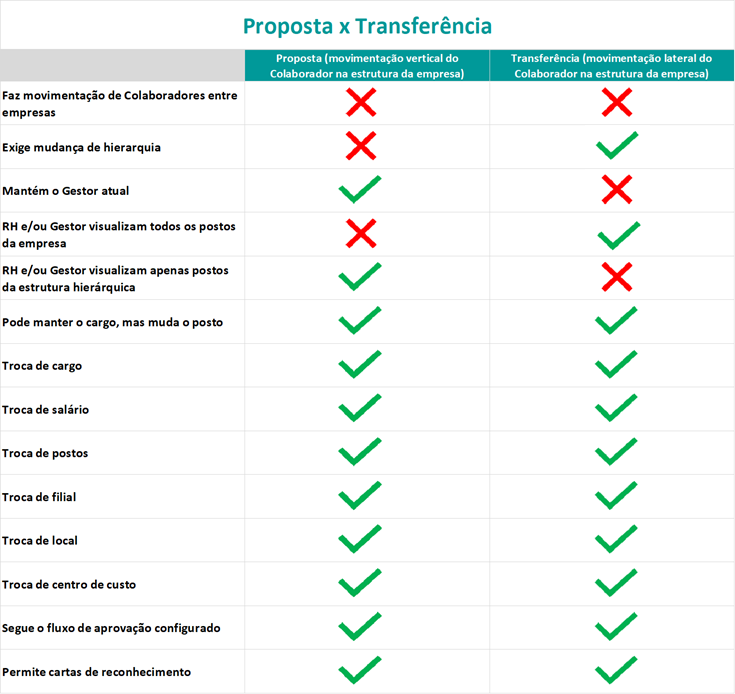
A mudança de gestor imediato, por si só, não permite a transferência. O posto de destino também deve atender às regras de hierarquia. Consulte as restrições na documentação de Transferência de colaborador. Consultar regras de transferência
 English
 Español

