 English
 Español

Configurações por Tenant - ATS Gestão de Recrutamento e Seleção
As configurações por tenant permitem controlar as funcionalidades que influenciam no processo de algumas rotinas do módulo ATS Gestão de Recrutamento e Seleção.
Como acessar as configurações por Tenant do ATS Gestão de Recrutamento e Seleção
- Acesse a Senior X com um usuário que seja administrador do tenant ou que tenha as permissões necessárias para fazer as configurações.
- Acesse a tela de configurações por tenant pelo menu: Tecnologia > Configuração > Por Tenant.
- Na seção Domínios e Serviços (na parte inferior da tela), expanda o domínio hcm.
- Dentro do domínio, procure pelo serviço onde está a funcionalidade que você quer configurar.
- Clique em Editar ao lado do serviço para acessar as propriedades. Na tela de propriedades, as configurações estarão disponíveis dentro da guia Sistema.
Importante
Grande parte das funcionalidades do módulo Recrutamento e Seleção estão localizadas dentro do serviço Recruitment, porém também é utilizado o serviço vacancymanagement em alguns casos.
Processos
Requisição de pessoal e abertura da vaga
- Exibir o nome fantasia da empresa e do estabelecimento ao invés da razão social: permite o uso do nome fantasia da empresa no lugar da razão social,conforme configuração:
- Falso (Padrão): exibe a razão social para os campos de seleção Empresa e Estabelecimento da guia Contrato de trabalho das telas de Cadastro de Vaga e Requisição de Pessoal e nos detalhes da aprovação da Requisição de Pessoal das telas de Acompanhamento dos Processos e Minhas Pendências;
- Verdadeiro: exibe o nome fantasia da Empresa no lugar da razão social para os campos de seleção Empresa e Estabelecimento da guia Contrato de trabalho das telas de Cadastro de Vaga e Requisição de Pessoal e nos detalhes da aprovação da Requisição de Pessoal das telas de Acompanhamento dos Processos e Minhas Pendências.
Importante
- Caso o usuário possua a versão atualizada do módulo ATS Gestão de Recrutamento e Seleção, os dados Empresa e Estabelecimento serão visualizados nos detalhes da tela de Informações do candidato e no campo Empresa/Estabelecimento em Pesquisar candidatos, na tela de Gerenciamento de vagas.
- Se a permissão Todos substituídos dos recursos de requisição de pessoal e vaga estiver habilitada, o campo Colaborador substituído apresentará todos os colaboradores, inclusive desligados, desconsiderando o parâmetro Colaborador substituído considera o mesmo cargo da requisição de pessoal/vaga. Quando o usuário não possuir essa permissão, serão considerados somente os colaboradores que são liderados do solicitante da vaga, inclusive os desligados
- Definir o número inicial do código da requisição de pessoal/vaga: deve ser informado o número de início da sequência da requisição de pessoal e da vaga. Esta sequência é gerada quando a requisição de pessoal ou a vaga são salvas, podendo ser tanto a partir da requisição de pessoal e ser exibido na vaga, quanto pela vaga e ser exibido na requisição de pessoal. A mesma sequência será usada para as duas situações. Este parâmetro é obrigatório e vem vazio por padrão do sistema, mas deve ser configurado (preenchido) ao utilizar o sistema pela primeira vez. Após a configuração, o sistema gerará os próximos códigos da requisição de pessoal ou da vaga. Sobre a geração do código:
-
Se o usuário possui o módulo on-premise Recrutamento e Seleção, o código da requisição (CODRQU), da tabela R126RQU, deverá ser preenchido na tela de Requisição, seguindo a lógica de considerar a requisição de pessoal/vaga mais recente para registrar o código de sequência numérica (se a vaga mais recente for a 500, deverá ser cadastrado o código 501).
-
Caso o usuário utilize a versão atualizada do módulo ATS Gestão de Recrutamento e Seleção, deverá cadastrar o código da requisição de pessoal/vaga pela primeira vez na senior X Platform, em Tecnologia > Configuração > Por tenant > HCM > Recruitment > Sistema. É necessário observar se já foi criada alguma vaga no módulo on-premise pra fins de teste, antes de inserir o código da vaga/requisição na plataforma cloud. Sempre que uma nova vaga/requisição for concluída, ela fará integração com o módulo on-premise para efetuar a admissão do candidato.
-
O código representa a faixa inicial das requisições de pessoal e vaga na Senior X. O valor deverá ser maior que o último código de vaga cadastrado no sistema on-premises. Lembrando que a partir desta faixa de vagas é de uso restrito do módulo Recrutamento e Seleção na versão Senior X, onde todas as vagas deverão ser criadas através deste. Recomenda-se deixar uma faixa de backup.
Exemplo: Última requisição gravada on-premises foi 500. Definir o código inicial no Senior X com o valor 2000. O valor deve estar contido entre 1 e 949.999.999 (Valor máximo).
-
Importante
Este parâmetro de configuração serve apenas para definir o código inicial das vagas, quando o módulo está sendo implantado. A partir do momento em que as requisições/vagas já foram criadas, o sistema usa o próximo código a partir das requisições/vagas que já existem.
-
Habilitar a integração das Requisições de pessoal e Vagas para sistema G5: permite enviar as requisições de pessoal e vagas, criadas no módulo ATS Gestão de Recrutamento e Seleção para o módulo Recrutamento e Seleção no Gestão de Pessoas | HCM XT, com o intuito de manter o saldo do quadro de vagas atualizados com estas informações.
- Falso (Padrão): ao selecionar esta opção, o sistema não enviará as vagas e requisições de pessoal criadas no módulo ATS Gestão de Recrutamento e Seleção para o módulo Recrutamento e Seleção no Gestão de Pessoas | HCM XT.
- Verdadeiro: ao selecionar esta opção, o sistema enviará as vagas e requisições de pessoal criadas no módulo ATS Gestão de Recrutamento e Seleção para o módulo Recrutamento e Seleção no Gestão de Pessoas | HCM XT. No caso da requisição de pessoal, o processo de envio ocorrerá toda vez que uma requisição for criada, editada, cancelada, reprovada ou aprovada (considerando o último passo de aprovação). Já o processo de envio para as vagas ocorrerá toda vez que uma vaga for criada, editada, cancelada, concluída, suspensa ou retomada.
-
Limitar dados contratuais selecionáveis na requisição/abertura de vaga: este parâmetro está disponível nas configurações do tenant (no serviço vacancy) e possui duas opções, sendo elas: Verdadeiro e Falso. O comportamento recomendado para este parâmetro é a opção Verdadeiro, onde ao abrir uma requisição ou uma vaga, somente será demonstrado nos campos Cargos, Posto de Trabalho, Estabelecimento, Centro de Custo, Departamento, Escala de Trabalho, Tipo de Contrato e Vínculo Empregatício, as informações contratuais vinculadas aos colaboradores abaixo do solicitante na hierarquia.
Alterando o assinalamento para Falso, será permitido visualizar e selecionar nos campos Cargos, Posto de Trabalho e Estabelecimento, todas as informações contratuais vinculadas à Empresa, independentemente do solicitante.
Exemplo:
O Gestor Alexandre Silva possui, abaixo dele na hierarquia de postos, dois colaboradores:
- João Souza - Cargo Auxiliar - Posto X - Filial 1
- Maria Santos - Cargo Analista - Posto Y - Filial 1
O parâmetro Limitar dados contratuais selecionáveis na requisição/abertura de vaga estando como Verdadeiro, quando o Gestor Alexandre for o solicitante de uma requisição, no campo Cargo terá duas opções de visualização e seleção: Auxiliar e Analista. No campo Posto de Trabalho terá duas opções: Posto X e Posto Y. No campo Filial terá uma opção: Filial 1.
O parâmetro estando como Falso, quando o Gestor Alexandre abrir uma requisição, no campo Cargo irá aparecer todos os cargos da Empresa. O mesmo ocorrerá com Posto de Trabalho e Filial.
Requisição de pessoal
- Informar faixa salarial na abertura da Requisição de Pessoal: permite desabilitar os campos de salário (faixa salarial) na abertura da requisição de pessoal conforme configuração:
- Falso: ao selecionar essa opção, os campos de faixa salarial são desabilitados para que não seja possível informar o salário na abertura da requisição de pessoal.
- Verdadeiro (Padrão): ao selecionar essa opção, os campos de faixa salarial ficam habilitados para que seja possível informar o salário na abertura da requisição de pessoal.
Observação
Os campos de salário (faixa salarial) ficarão desabilitados apenas na abertura da requisição de pessoal, para a consulta das vagas abertas eles estarão disponíveis.
-
Passos da aprovação que informam faixa salarial da requisição de pessoal (aumento de quadro) (Padrão vazio): permite configurar os passos do fluxo em que é obrigatório informar a faixa salarial na requisição de aumento de quadro. Exemplo: 1,3. Após informar os passos, a ação Informar salário é habilitada e não é possível aprovar uma solicitação antes de informar o salário.
-
Passos da aprovação que informam faixa salarial da requisição de pessoal (substituição) (Padrão vazio): permite configurar os passos do fluxo em que é obrigatório informar a faixa salarial na requisição de substituição. Exemplo: 1,3. Após informar os passos, a ação Informar salário é habilitada e não é possível aprovar uma solicitação antes de informar o salário.
Importante
Caso os parâmetros Passos da aprovação que informam faixa salarial da requisição de pessoal (aumento de quadro) e Passos da aprovação que informam faixa salarial da requisição de pessoal (substituição) não estiverem configurados, o botão Aprovar sempre estará habilitado.
- Passos da aprovação que editam informações da requisição de pessoal (aumento de quadro)(Padrão vazio): permite configurar os passos do fluxo nos quais será possível editar as informações de requisições de pessoal de aumento de quadro. Exemplo: 1,2. Após informar os passos, a ação Editar requisição de pessoal é habilitada.
- Limitar 1 posição/vaga por requisição: este parâmetro está disponível nas configurações do tenant (no serviço recruitment) e possui duas opções, sendo elas: Verdadeiro e Falso. O comportamento recomendado para este parâmetro é a opção Falso, onde ao abrir uma requisição de pessoal de aumento de quadro, o campo Quantidade de vagas poderá ser preenchido pelo solicitante com mais de uma posição. Caso deseje limitar uma única posição por requisição, o parâmetro deve ser alterado para verdadeiro. Consulte a documentação de papéis e permissões para verificar como criar uma exceção por papel.
- Passos da aprovação que editam informações da requisição de pessoal (substituição) (Padrão vazio): permite configurar os passos do fluxo nos quais será possível editar as informações de requisições de pessoal de substituição. Exemplo: 1,2. Após informar os passos, a ação Editar requisição de pessoal é habilitada.
Autopreenchimento da faixa salarial
Este parâmetro está disponível em Tecnologia > Configuração > Por tenant. Localize o domínio HCM e dentro desse domínio, é necessário filtrar o serviço vacancymanagement e clicar em Editar. Na guia Sistema, localize o parâmetro Autopreenchimento da faixa salarial.
Considerando que os valores de faixa salarial são baseados em posto de trabalho e cargo, alterando os valores do parâmetro o comportamento da faixa salarial será alterado conforme abaixo:
-
Ao informar o valor 1, o autopreenchimento da faixa salarial ficará inativo;
-
Informando o valor 2, a faixa salarial será preenchida porém não poderá ser alterada;
-
Caso seja informado o valor 3, a faixa salarial será preenchida automaticamente com possibilidade de alteração dos valores, desde que respeitem o limite da respectiva faixa salarial (ou seja, se a faixa salarial for inicial de R$ 1.000,00 e final de R$ 2.000,00, a alteração poderá ocorrer se informado um valor entre esses dois valores, mas não poderá ser informado um valor menor que o inicial e nem um valor maior do que o final);
Ao informar o valor 2 ou 3 na configuração do autopreenchimento da faixa salarial, caso os erros Erro ao buscar tabela salarial/Tabela salarial não encontrada apareçam, não será possível salvar a vaga e/ou requisição de pessoal. -
Informando o valor 4, a faixa salarial será preenchida automaticamente, tendo a possibilidade de alteração dos valores (inclusive, limites iniciais e finais). Com isso, o autopreenchimento irá sugerir as faixas do posto existentes no módulo Gestão de Remuneração, porém, o usuário possui total flexibilidade para alterá-las.
-
Ao informar o valor 5, o autopreenchimento da faixa salarial ficará ativo e controlado por classe/nível.
Nesta opção, os campos de Classe/Nível Inicial e Final ficam disponíveis no formulário da vaga, sendo preenchidos automaticamente com base nas tabelas salariais do módulo Gestão de Remuneração. Os valores monetários da faixa salarial ficam bloqueados para edição direta. A edição dos campos de classe/nível e a visualização dos valores salariais são controladas por permissões específicas na Gestão de Papéis > Editar classe/nível salarial (entities/vacancy) e Visualizar faixa salarial (entities/vacancy). Por padrão, ao habilitar esta opção, as permissões de edição e visualização vêm desativadas.Importante
-
A permissão Visualizar faixa salarial é aplicada exclusivamente quando a opção 5 estiver configurada. Para as demais opções (1 a 4), a faixa salarial permanece sempre visível para todos os usuários, mantendo o comportamento anterior.
-
A utilização da opção 5 — Autopreenchimento controlado por classe/nível não é compatível com o fluxo de Requisição de Pessoal. Essa configuração é suportada apenas no processo de cadastro e edição de vagas pelo menu Gerenciar vagas.
-
Importante
Essa funcionalidade só estará disponível caso o cliente também possua o módulo Gestão de Remuneração.
A alteração desse parâmetro impacta diretamente nas telas de Requisição de Pessoal e Gerenciamento de vagas.
Consistir remuneração do candidato interno aprovado de acordo com o salário da vaga
Este parâmetro está disponível em Tecnologia > Configuração > Por tenant. Localize o domínio HCM e dentro desse domínio, é necessário filtrar o serviço vacancymanagement e clicar em Editar. Na guia Sistema, localize o parâmetro Consistir remuneração do candidato interno aprovado de acordo com o salário da vaga.
Caso este parâmetro esteja assinalado como verdadeiro o sistema bloqueará a aprovação de candidato interno com salário informado fora da faixa salarial definida para a vaga. Estando assinalado com falso, o sistema apenas alertará mas permitirá prosseguir.
Utilizar ambiente de homologação no Portal de Talentos Senior
Este parâmetro está disponível em Tecnologia > Configuração > Por tenant. Localize o domínio HCM e dentro desse domínio, é necessário filtrar o serviço vacancymanagement e clicar em Editar. Na guia Sistema, localize o parâmetro Utilizar ambiente de homologação no Portal de Talentos Senior.
Caso este parâmetro esteja assinalado como verdadeiro, o sistema não permitirá publicar vagas no Portal de Talentos por mais de um dia, a data final da publicação deverá ser igual a data inicial. O objetivo do parâmetro é reduzir a incidência de vagas falsas publicadas no Portal de Talentos, que podem confundir ou gerar falsas expectativas para candidatos.
Este parâmetro deve ser utilizado como verdadeiro exclusivamente por:
- Ambientes de homologação dos clientes Senior;
- Ambientes de demonstração Senior e canais (suporte, executivos técnicos).
Importante
Em senior X Platform > Gestão de Pessoas | HCM > Portal de Talentos > Gerenciamento de perfis, o botão Habilitar Portal de Talentos Senior, para clientes que utilizavam o antigo Portal do Candidato republica as vagas no Portal de Talentos Senior, desde que este parâmetro esteja marcado como falso. Quando marcado como verdadeiro, o sistema não republica vagas porque entende que não se trata de uma migração, mas sim, de testes.
Portal do candidato
- Texto contendo informações sobre o contato do RH (Padrão vazio): permite informar o texto usado para exibir informações do RH no rodapé de todas as páginas do Portal do Candidato;
- Habilitar o compartilhamento das vagas no Facebook: Habilita o compartilhamento da vaga no Facebook através do Portal do Candidato na lista de oportunidades;
- Habilitar o compartilhamento das vagas no Linkedin: Habilita o compartilhamento da vaga no Linkedin através do Portal do Candidato na lista de oportunidades.
Para saber mais sobre a descontinuação do Portal do Candidato, acesse nossa FAQ.
Configurações de imagens e cores no Portal do Candidato
A tela de Personalização da plataforma permite configurar as imagens utilizadas no Portal do Candidato. Estas alterações são efetuadas em Tecnologia > Customização > Logo e Cores > Personalização., e irão impactar toda a plataforma senior X.
As configurações que podem ser realizadas são:
- Cores: a cor primária e a cor de texto referem-se ao conteúdo do cabeçalho.
- Marca da empresa: refere-se à imagem do logotipo que será fixada no cabeçalho.
- Background para o login: é a imagem de fundo, exibida na tela onde o candidato loga-se para entrar no Portal. Para garantir uma boa visibilidade na imagem de background, é necessário dimensionar a imagem de acordo com o tamanho da tela. Para telas grandes, recomendamos a resolução de 1920px por 1415px. Já, para as telas de tamanho médio, o ideal é que a resolução seja de 620px por 946px.
- Película de cores: a película de cores deixa a imagem de background com um efeito degradê, ao aplicar uma tonalidade de cor, usada na base do tema, sobre a imagem na tela de login. Esta opção pode ser ativada pelo botão Aplicar película de cores na imagem.
- Marca da empresa para tela de login: a mesma imagem configurada será exibida nas telas Currículo (tela de login), Cadastrar novo currículo e Esqueceu a senha?
Para saber mais sobre a descontinuação do Portal do Candidato, acesse nossa FAQ.
Portal de Talentos | Múltiplas páginas de carreira
Para habilitar esse parâmetro acesse o menu: Senior X* > Tecnologia > Configuração > Por Tenant*. Em Domínios e Serviços poderá filtrar o domínio por HCM e serviço careerscorporate. Na guia Sistema, localize o parâmetro Múltiplas páginas de carreira.
Ao selecionar Falso apenas uma página de carreira será utilizada para todas as empresas no grupo. Ao utilizar Verdadeiro poderão ser utilizar várias páginas de carreiras que serão configuradas em Portal de Talentos > Gerenciamento de Perfis.
Para mais informações, consulte a documentação completa do Portal de Talentos.
Integração com a área médica (interna e externa)
Como pré-requisito é necessário:
- Preencher o campo Tipo Código Ficha Médica na guia de Efetivação da tela de Definições gerais (FRDEFNRS) do módulo on premise Recrutamento e Seleção em: Seleção > Definições > Gerais;
Nota
Quando o usuário não possui o módulo ATS Gestão de Recrutamento e Seleção na versão On Premise, é necessário inserir as informações respectivas à este campo Efefic, na tabela (R126DEF) manualmente via intervenção na base de dados. Devido a não ter acesso a tela (FRDEFNRS) Tipos de Requisição, pois a mesma está disponível somente no Recrutamento e Seleção na versão On Premise.
- Informar o campo Considera Normal na tela Tipos de parecer (FR106PAR) do módulo Segurança e Medicina em: Tabelas > Gerais > Pareceres. Esse campo é obrigatório para atualizar o parecer no ATS Gestão de Recrutamento e Seleção, se ele estiver em branco, não irá considerar.
- No campo Posto de atendimento: Informar o código do posto de atendimento que será integrado para o módulo Medicina, no campo Posto Atendimento (oriundo da FR110POS). Ao realizar o envio para exame médico, o sistema buscará no cadastro do atendente informado pelo usuário em Tabelas > Medicina > Atendentes o campo Posto Atendimento.
Caso este campo não esteja preenchido, o sistema assumirá a configuração acima efetuada. Se a informação não tiver sido informada em nenhum dos dois lugares, o campo será enviado sem preenchimento, visto não se tratar de uma informação obrigatória.
Integração com a área médica (somente interna):
Caso seja utilizada a rotina de atendimento interno no ambulatório próprio da empresa no módulo Medicina (HCM XT), os campos abaixo precisam ser preenchidos em Senior X > Tecnologia > Configuração > Por Tenant > domínio hcm, serviço recruitment, guia Sistema, para que reflitam na tela de atendimento médico no módulo Medicina em Medicina > Atendimentos > Atendimento:
- No campo Tipo de atendimento (integração de exame médico - atendimento interno): informar o tipo de atendimento que será integrado para o módulo Medicina (valor da lista LTipAte). Caso este campo não seja informado, será considerado o valor padrão (1 - Atendimento).
- No campo Área de atendimento (integração de exame médico - atendimento interno): informar a área de atendimento que será integrada para o módulo Medicina, no campo área de atendimento (oriundo da tabela FR108ARE).
- No campo Código da ocorrência (integração de exame médico - atendimento interno): informar o código da ocorrência que será integrado para o módulo Medicina, no campo tipo de ocorrência (oriundo da FR108TOC).
Ao realizar o envio para exame médico com atendente interno, o sistema buscará no cadastro do atendente informado pelo usuário em Tabelas > Medicina > Atendentes o campo área de atendimento. Caso este não esteja preenchido o sistema assumirá a configuração acima efetuada. Estes campos são de preenchimento obrigatório no módulo Medicina, se não estiverem preenchidos no cadastro do atendente ou nas configurações do tenant ocorrerá erro na integração.
Importante
- O usuário deve estar associado a um atendente no módulo de Segurança e Medicina, para poder gerar a ficha médica do candidato;
- Quando o candidato for interno, o ASO deverá ser do tipo 4 - mudança função/cargo. Todavia, para a impressão do ASO, a versão on premise possui um modelo (SMAT029.GER) que não busca de forma automática o posto, local ou cargo da requisição, sendo necessário informar estes dados manualmente na tela de entrada do relatório;
- Apenas serão exibidos os atendentes internos que estão associados a um colaborador indicado para o módulo Painel de Gestão e/ou Integrador SST. (Essa ação não pode ser revertida. Ou seja, mesmo que a indicação de módulos seja removida do colaborador associado, os atendentes internos ainda serão exibidos na Plataforma Senior X.)
Seguem abaixo as informações integradas:
Candidato (R122CEX) | Nome do candidato |
Data de cadastramento | |
Situação = 1 - Ativo | |
Sexo | |
Data nascimento | |
Estado civil | |
Número de filhos | |
CPF | |
País | |
Estado | |
Cidade | |
Bairro | |
Logradouro | |
Número do endereço | |
Complemento do endereço | |
CEP | |
Objetivo profissional | |
Resumo profissional | |
Deficiências do candidato (R122CEX) | Deficiente (S/N) |
Código da deficiência principal | |
Ficha médica (R110FIC) | Empresa |
Ficha médica | |
Tipo atendido = 1-Colaborador ou 4-Candidato externo | |
Candidato externo ou Colaborador | |
Nome da pessoa | |
Deficiência = S-Sim ou N-Não | |
Cadastro de deficiências (R022DEF) | Deficiência = 1-Física, 2-Auditiva, 3-Visual, 4-Mental e 5-Intelectual |
ASO (R110MAM) Observação Enviado somente quando o atendente selecionado para envio do exame médico for do tipo externo. | Empresa |
Atendente (R108TAT) | |
Número do atestado | |
Ficha médica | |
Data de emissão do atestado | |
Tipo de ASO | |
Integração dos candidatos aprovados
Após as configurações serem realizadas no SeniorConfigCenter, sempre ocorrerá a integração na aprovação do candidato em uma vaga.
Seguem abaixo as informações integradas com o módulo Administração de Pessoal:
Importante
Para informar os parâmetros abaixo é necessário que o campo Habilitar a integração dos candidatos aprovados esteja selecionado como Verdadeiro.
- Código do tipo de atuação (integração dos candidatos aprovados): informar o código do Tipo de atuação, localizado na tela Tipo de atuação do Posto do módulo Cargos e Salários (CS).
- Código do tipo de requisição para substituição (integração dos candidatos aprovados): informar o código do Tipo de requisição usado para vaga com motivo de substituição, localizado na tela Tipos de Requisições do módulo Recrutamento e Seleção (RS).
- Código do tipo de requisição para aumento de quadro (integração dos candidatos aprovados): informar o código do Tipo de requisição usado para vaga com motivo de aumento de quadro, localizado na tela Tipos de Requisições do módulo Recrutamento e Seleção (RS).
- Código do atendente (Integração de exame médico): o código inserido neste campo precisa ser um código existente no Segurança e Medicina, no menu Tabela > Medicina > Atendente. Ele serve para definir quem será o atendente padrão para o encaminhamento dos exames. O campo, por sua vez, não permite informar mais de um código. Também é importante que o campo Integrar o processo de seleção com a área médica esteja habilitado como verdadeiro. Esses parâmetros só serão efetivos na versão original do recrutamento. Na versão atualizada, a integração com a área médica é sempre ativa e o atendente é informado no momento do encaminhamento.
Importante
- Código do atendente (Integração de exame médico) Trata-se de uma rotina de vagas da versão antiga do módulo Recrutamento e Seleção, que permite encaminhar os candidatos para exame médico com o atendente definido nas configurações do tenant. Essa configuração do tenant não é mais reaproveitada no módulo novo, pois a nova rotina de vagas não foi projetada para utilizar este campo.
- Quando o usuário não possui o módulo Recrutamento e Seleção na versão On Premise, é necessário inserir as informações respectivas à estes campos, na tabela R114RRQ manualmente via intervenção na base de dados. Devido a não ter acesso a tela FR114RRQ - Tipos de Requisição, pois a mesma está disponível somente no Recrutamento e Seleção na versão On Premise.
Integração com Admissão Digital
Quando este parâmetro estiver selecionado ao aprovar um candidato, após informar os dados necessários para o envio de convite, o convite da Admissão Digital será enviado ao candidato. As informações que o candidato preenche em seu currículo, serão enviadas para a Admissão Digital, na criação da pré-admissão. O convite da pré-admissão será decidido pelo recrutador no campo Desejo enviar o convite da pré-admissão para aAdmissão Digital na tela quando a integração com a Admissão Digital estiver habilitada na propriedade do serviço.
Sugestão de vagas para colaboradores (candidatos internos)
Semanalmente essa sugestão será enviada aos candidatos que tiverem match com a função da vaga em aberto, baseado nos testes que são apresentados pela mindsight. Os colaboradores que receberem esta sugestão serão os que tiverem perfil compatível com a vaga em questão.
Habilitar envio de sugestão de vagas para candidatos internos
Caso este parâmetro estiver assinalado como verdadeiro, o usuário poderá configurar em seu sistema um percentual mínimo de atingimento do Match.
Percentual mínimo de atingimento do Match (Mindsight) para envio de sugestão de vagas para candidatos
Para envio de sugestão de vagas para candidatos, por exemplo; existe uma vaga em aberto para analista de RH, se o cliente quiser que os colaboradores da sua empresa se candidatem, ele deverá informar um percentual mínimo de atingimento, exemplo 50%, os colaboradores que atingirem esse mínimo poderão participar do processo seletivo para esta oportunidade.
Além de configurar o percentual, deverá ser habilitado o envio desse recurso para os usuários e colaboradores.
Aos colaboradores que passarem no percentual, vão receber via notificação na plataforma pelo sininho e/ou e-mail.
O usuário também poderá optar por não receber as notificações de vagas.
Nota
Cada candidato deverá receber semanalmente uma notificação com as vagas que possam ser sugeridas à ele.
Integração com Linkedin
Implementar a integração nativa com o Linkedin na publicação de vagas, promove agilidade aos recrutadores.
Para habilitar esse parâmetro acesse o menu Tecnologia > Configuração > Por Tenant. Em Domínios e Serviços poderá filtrar o domínio por HCM e serviço Recruitment.
Para que essa configuração funcione perfeitamente, é necessário habilitar dois campos nas Propriedades. São eles:
- Código identificador da empresa no LinkedIn (Company ID): Nesse link você verá o passo a passo para encontrar código da sua empresa no Linkedin.
- Código de indústria baseado na tabela do LinkedIn (Selecionar um código):
Abaixo você poderá escolher qual código da tabela pré-definida se encaixa melhor para a sua empresa.
Código | Grupos | Descrição |
|---|---|---|
47 | corp, fin | Contabilidade |
94 | man, tech, tran | Companhias Aéreas/Aviação |
120 | leg, org | Resolução alternativa de disputa |
125 | hlth | Medicina alternativa |
127 | art, med | Animação |
19 | good | Vestuário e moda |
50 | cons | Arquitetura e Planejamento |
111 | art, med, rec | Artes e Ofícios |
53 | man | Automotivo |
52 | gov, man | Aviação e Aeroespacial |
41 | fin | Bancário |
12 | gov, hlth, tech | Biotecnologia |
36 | med, rec | Mídia de transmissão |
49 | cons | Materiais de construção |
138 | corp, man | Suprimentos e Equipamentos Empresariais |
129 | fin | Mercados capitais |
54 | man | Produtos químicos |
90 | org, serv | Organização Cívica e Social |
51 | cons, gov | Engenharia Civil |
128 | cons, corp, fin | Imóveis comerciais |
118 | tech | Segurança de Computadores e Redes |
109 | med, rec | Jogos de computador |
3 | tech | Hardware de computador |
5 | tech | Rede de computadores |
4 | tech | Software de computador |
48 | cons | Construção |
24 | good, man | Eletrônicos de consumo |
25 | good, man | Bens de consumo |
91 | org, serv | Serviços do Consumidor |
18 | good | Cosméticos |
65 | agr | Laticínios |
1 | gov, tech | Defesa e Espaço |
99 | art, med | Projeto |
69 | edu | Gerenciamento de educação |
132 | edu, org | E-Learning (aprendizagem eletrônica) |
112 | good, man | Fabricação Elétrica/Eletrônica |
28 | med, rec | Entretenimento |
86 | org, serv | Serviços ambientais |
110 | corp, rec, serv | Serviços de eventos |
76 | gov | Escritório executivo |
122 | corp, serv | Serviços de instalações |
63 | agr | Agricultura |
43 | fin | Serviços financeiros |
38 | art, med, rec | Belas Artes |
66 | agr | Pesca |
34 | rec, serv | Alimentos e bebidas |
23 | good, man, serv | Produção de alimentos |
101 | org | Arrecadação |
26 | good, man | Mobiliário |
29 | rec | Jogos de azar e cassinos |
145 | cons, man | Vidro, Cerâmica e Concreto |
75 | gov | Administração governamental |
148 | gov | Relações Governamentais |
140 | art, med | Design gráfico |
124 | hlth, rec | Saúde, bem-estar e fitness |
68 | edu | Ensino superior |
14 | hlth | Hospital e Cuidados de Saúde |
31 | rec, serv, tran | Hospitalidade |
137 | corp | Recursos Humanos |
134 | corp, good, tran | Importar e exportar |
88 | org, serv | Serviços Individuais e Familiares |
147 | cons, man | Automação industrial |
84 | med, serv | Serviços de informação |
96 | tech | Tecnologia da Informação e Serviços |
42 | fin | Seguro |
74 | gov | Assuntos Internacionais |
141 | gov, org, tran | Comércio Internacional e Desenvolvimento |
6 | tech | Internet |
45 | fin | Investimento bancário |
46 | fin | Gestão de Investimentos |
73 | gov, leg | Judiciário |
77 | gov, leg | Aplicação da lei |
9 | leg | Prática de direito |
10 | leg | Serviços legais |
72 | gov, leg | Escritório Legislativo |
30 | rec, serv, tran | Lazer, viagens e turismo |
85 | med, rec, serv | Bibliotecas |
116 | corp, tran | Logística e Cadeia de Suprimentos |
143 | good | Artigos de luxo e joias |
55 | man | Maquinário |
11 | corp | Consultoria de gestão |
95 | tran | Marítimo |
97 | corp | Pesquisa de mercado |
80 | corp, med | Marketing e publicidade |
135 | cons, gov, man | Engenharia Mecânica ou Industrial |
126 | med, rec | Produção da mídia |
17 | hlth | Dispositivos médicos |
13 | hlth | Prática médica |
139 | hlth | Cuidados de saúde mental |
71 | gov | Militares |
56 | man | Mineração e Metais |
35 | art, med, rec | Filmes e filmes |
37 | art, med, rec | Museus e Instituições |
115 | art, rec | Música |
114 | gov, man, tech | Nanotecnologia |
81 | med, rec | Jornais |
100 | org | Gestão de organizações sem fins lucrativos |
57 | man | Petróleo e Energia |
113 | med | Mídia on-line |
123 | corp | Terceirização / Offshoring |
87 | serv, tran | Entrega de pacote/frete |
146 | good, man | Embalagens e Recipientes |
61 | man | Papel e Produtos Florestais |
39 | art, med, rec | Artes performáticas |
15 | hlth, tech | Produtos farmacêuticos |
131 | org | Filantropia |
136 | art, med, rec | Fotografia |
117 | man | Plásticos |
107 | gov, org | Organização política |
67 | edu | Educação primária/secundária |
83 | med, rec | Impressão |
105 | corp | Treinamento e coaching profissional |
102 | corp, org | Desenvolvimento do Programa |
79 | gov | Políticas públicas |
98 | corp | Relações Públicas e Comunicações |
78 | gov | Segurança Pública |
82 | med, rec | Publicação |
62 | man | Fabricação Ferroviária |
64 | agr | Pecuária |
44 | cons, fin, good | Imobiliária |
40 | rec, serv | Instalações e serviços recreativos |
89 | org, serv | Instituições religiosas |
144 | gov, man, org | Renováveis e Meio Ambiente |
70 | edu, gov | Pesquisa |
32 | rec, serv | Restaurantes |
27 | good, man | Retalho |
121 | corp, org, serv | Segurança e Investigações |
7 | tech | Semicondutores |
58 | man | Construção naval |
20 | good, rec | Artigos esportivos |
33 | rec | Esportes |
104 | corp | Recrutamento e Seleção |
22 | good | Supermercados |
8 | gov, tech | Telecomunicações |
60 | man | Têxteis |
130 | gov, org | Think Tank (fábricas de ideias) |
21 | good | Tabaco |
108 | corp, gov, serv | Tradução e localização |
92 | tran | Transporte/Caminhões/Ferrovia |
59 | man | Serviços de utilidade pública |
106 | fin, tech | Capital de risco e capital privado |
16 | hlth | Veterinário |
93 | tran | Armazenagem |
133 | good | Atacado |
142 | good, man, rec | Vinho e destilados |
119 | tech | Sem fio |
103 | art, med, rec | Redação e edição |
Importante
No campo Pré-Visualização da Descrição da Vaga só será repassado para o LinkedIn os primeiros 10.000 caracteres. Ou seja, caso sejam colocados caracteres a mais, serão enviados ao Linkedin os primeiros 10.000.
Liberação de Postagem de Vagas
Importante
O cliente automaticamente é considerado Opt-In no sistema, porém, se em qualquer momento alguém da empresa solicitar para que as vagas não forem postadas no Linkedin, nós o consideraremos Opt-out. Nesses casos é necessário abrir o ticket com a equipe de suporte pedindo o Opt-in, o que libera a postagem de vagas.
Se a empresa estiver em opt-out, a publicação das vagas no Linkedin não acontecerá.
Sendo assim, será necessário abrir um ticket na página do Linkedin para solicitar a liberação no Limited Listings e tornar-se opt-in novamente.
Para criar um ticket com o suporte, acessar o passo a passo, conforme abaixo:
- 1.Crie um ticket usando este link:
- 2.Clique em “Outro”, e escreva “Empregos” no campo: “Qual ajuda você precisa”
- 3.Clique onde aparece “Crie um ticket de suporte ao cliente”
Utilize o texto abaixo e altere conforme informações de sua empresa:
- Razão do contato: Solicitar a liberação do Limited Listings para a empresa: (NOME DA EMPRESA)
- Tipo de problema: Publicação de vagas na página da empresa via Linkedin.
- Sua pergunta: Gostaria de solicitar a liberação da página (URL DA PÁGINA DA EMPRESA NO LINKEDIN) para o programa de Limited Listings, opt-in for Limited Listings. Nossas vagas atualmente já estão sendo enviadas pelo feed da Senior, parceiro de Limited Listings.
Exportação de um candidato aprovado
A partir do momento em que uma aprovação é realizada, é possível exportar essa aprovação para um sistema terceiro com os dados que foram preenchidos.
Essa exportação acontece da seguinte forma:
Existem quatro parâmetros que devem ser habilitados através do menu Tecnologia > Configuração > Por Tenant > Domínios E Serviços > HCM >vacancymanagement) > botão Editar > guia Sistema, no momento que uma aprovação de candidato for realizada.
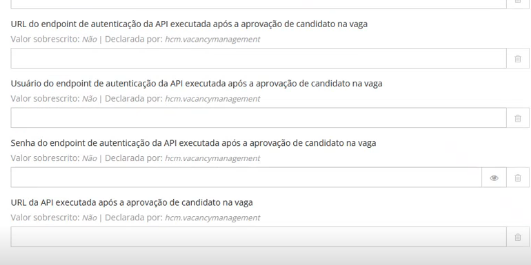
Após a aprovação de um candidato em uma vaga, será realizado a chamada da API configurada nas URL’s da imagem acima, enviando um JSON com os dados do usuário aprovado.
Configurações genéricas
- Notificar o líder sobre candidaturas dos seus subordinados: gestor será notificado via plataforma sobre candidaturas de seus subordinados;
- Notificação para candidato sobre cancelamento de vaga ativa: o candidato será notificado via e-mail (caso possua um em seu cadastro) sobre o cancelamento da vaga em que ele estava candidato. Esse parâmetro é efetivo apenas para vagas da versão original do recrutamento. Em outras palavras: caso o parâmetro esteja ativo, qualquer vaga que for oriunda da versão atualizada, ao ser cancelada, não irá notificar os candidatos candidatados na mesma;
- Notificar o candidato externo sobre a necessidade de atualização do currículo e a sua futura exclusão por falta de dados: o candidato será notificado via e-mail (caso possua um cadastrado em seu perfil) sobre a necessidade de atualizar o seu currículo devido a falta de informações importantes;
Observação
A Senior X permite agendar uma rotina que notifica o candidato externo sobre a necessidade de atualização do currículo e sua futura exclusão por falta de dados. Essa configuração é feita pela tela de agendamento, localizada no menu Tecnologia > Customização > Agendamentos > domínio HCM > serviço Recruitment. Basta informar apenas os campos obrigatórios e definir a periodicidade do envio.
- Para notificar o candidato externo sobre a necessidade de atualização do currículo, utilize a funcionalidade sendIncompleteResumesNotification;
- Para notificar o candidato externo sobre a exclusão do currículo por falta de dados, utilize a funcionalidade sendIncompleteResumesExclusionAlertNotification.
Para saber mais sobre agendamento de tarefas, acesse o Manual do Usuário da Senior X.
- Exibir o nível do cargo: quando verdadeiro, exibe o nível de cargo na requisição/vaga;
- Desabilitar características do Posto de trabalho (Requisição de pessoal/Vagas): quando verdadeiro, não permite alterar as características integradas do posto de trabalho ao cadastrar uma requisição/vaga;
- Tempo mínimo para responder a avaliação de perfil: configura o tempo mínimo em dias para o candidato responder a avaliação de perfil;
- Nome da política de candidatura interna: permite informar o nome da política de candidatura interna que será apresentado para os colaboradores, juntamente com o link da política (caso esteja configurado) nas oportunidades internas;
- Link da política de candidatura interna: permite informar o link da política de candidatura interna que será apresentado para os colaboradores, juntamente com o nome da política (caso esteja configurado) nas oportunidades internas.
Candidato desistente
Este parâmetro está disponível em Tecnologia > Configuração > Por tenant. Localize o domínio HCM e dentro desse domínio, é necessário filtrar o serviço recruitmentprocessmanagement e clicar em Editar. Na guia Sistema, localize os parâmetro abaixo:
- Tipo de reabertura de vaga após desistência do candidato: Define a estratégia para a reabertura da vaga após o processo de desistência do candidato. Valores possíveis:
- Antes da data de admissão do candidato;
- Até a data de admissão do candidato;
- Depois da data de admissão do candidadto (Valor Padrão).
- Antes da data de admissão do candidato;
- Limite de dias para reabrir uma vaga após a desistência do candidato: Quantidade de dias limite para a reabertura de vaga. Opção válida apenas quando o parâmetro Tipo de reabertura de vaga após desistência do candidato, possuir os valores 1 - Antes da data de admissão do candidato e 3 - Depois da data de admissão do candidato. Deve ser um valor inteiro positivo.
Atenção
Por padrão, o limite máximo de dias para reabertura de vagas é de 90 dias.
- E-mail para notificação do processo seletivo: cadastrar múltiplos e-mails para a notificação da aceitação ou não de uma solicitação de desistência.
Atenção
Ao utilizar multidomínios, somente os usuários do domínio alternativo devem conter @domínio-alternativo no momento da inclusão. Embora seja possível adicionar @dominio-principal na gestão de usuários, essa prática pode gerar inconsistências na integração com o HCM XT, além de impactar a sincronização de usuários no módulo de Gestão de Recrutamento e Seleção.
Dessa forma, reforçamos que apenas os usuários do domínio alternativo devem possuir @domínio-alternativo.com.br em seu username, enquanto os usuários do domínio principal devem ser cadastrados apenas com o nome de usuário, sem o sufixo do domínio.
Para ativar este recurso em sistemas HCM XT, abra o utilitário SeniorConfigCenter na pasta de instalação do HCM XT(Ex.: ..\Senior\SeniorConfigCenter.exe), acesse a opção Chaves e cadastre a seguinte configuração:
com.senior.vetorh.hcm.g7.recruitment_process_management.send_email.giveup=true
Feito isso, será necessário reiniciar o serviço do integrador para que a configuração seja efetivada.
Integração com HCM - Fluxos
Na tabela abaixo, seguem as regras por processo no sistema on-premises que serão executadas em cada fluxo de integração com o HCM XT:
Importante
O web service utilizado para a integração com o HCM XTé do módulo Administração de Pessoal, portanto serão validadas apenas as regras criadas no módulo.
Nome do fluxo | Descrição | Tabelas on-premises | Operações | EndPoint - Primitiva Executada | Ações de gatilho para geração de pendências | Regras por processo no sistema On-Premise |
|---|---|---|---|---|---|---|
Requisição de Pessoal | Fluxo responsável por sincronizar os dados referentes a requisição de pessoal. | R126SVA. | Inserção e Atualização. | Recruitment/GetStaffRequisitionData |
| |
Situação do Candidato | Fluxo responsável por sincronizar os candidatos e suas respectivas situações. | R126RQU, R126CAN. | Inserção e Atualização. | VacancyManagement/CandidateSituationOnVacancy |
| R126CAN: Executa as Regras por Processo (Customização): 336 - Inserir Manutenção Candidato e 337 - Alterar Manutenção Candidato, no sistema HCM XT. |
Candidato Externo Aprovado | Fluxo responsável por trazer as informações necessárias para que seja possível realizar o processo de admissão do candidato externo. | R122CEX, R126RQU, R126CAN, R126CPE. | Inserção e Atualização. | VacancyManagement/InternalCandidateAdmissionDetail | AprovarCandidato | R126CAN: Executa as Regras por Processo (Customização): 336 - Inserir Manutenção Candidato e 337 - Alterar Manutenção Candidato, no sistema HCM XT. |
Candidato Interno Aprovado | Fluxo responsável por trazer as informações necessárias para que seja possível realizar o processo de admissão do candidato interno. | R126RQU, R126CAN, R126CPE. | Inserção e Atualização. | VacancyManagement/ExternalCandidateAdmissionDetail | AprovarCandidato | R126CAN: Executa as Regras por Processo (Customização): 336 - Inserir Manutenção Candidato e 337 - Alterar Manutenção Candidato, no sistema HCM XT. |
Exame Médico externo - Candidato Externo | Fluxo responsável por efetuar a sincronia dos exames médicos feitos por meio de terceiros para candidatos externos. | R122CEX, R126RQU, R126CAN, R110FIC, R110MAM. | Inserção e Atualização. | VacancyManagement/GetExternalCandidateMedicalExam | Envio Exame Médico | R126CAN: Executa as Regras por Processo (Customização): 336 - Inserir Manutenção Candidato e 337 - Alterar Manutenção Candidato, no sistema HCM XT. R110FIC: Executa as Regras por Processo (Customização): 508 - Incluir Ficha Médica e 509 - Alterar Ficha Médica, no sistema HCM XT. |
Exame Médico externo - Candidato Interno | Fluxo responsável por efetuar a sincronia dos exames médicos feitos por meio de terceiros para candidatos internos. | R126RQU, R126CAN, R110MAM. Opcional: R110FIC, R110HDF. | Inserção e Atualização. | VacancyManagement/GetCandidateMedicalExam | Envio Exame Médico | R126CAN: Executa as Regras por Processo (Customização): 336 - Inserir Manutenção Candidato e 337 - Alterar Manutenção Candidato, no sistema HCM XT. R110FIC: Executa as Regras por Processo (Customização): 508 - Incluir Ficha Médica e 509 - Alterar Ficha Médica, no sistema HCM XT. |
Exame Médico interno- Candidato Externo | Fluxo responsável por efetuar a sincronia dos exames médicos feitos internamente para candidatos externos. | R122CEX, R126RQU, R126CAN, R110FIC, R110MAT. Opcional: R110HDF. | Inserção e Atualização. | VacancyManagement/GetExternalCandidateMedicalExam | Envio Exame Médico | R126CAN: Executa as Regras por Processo (Customização): 336 - Inserir Manutenção Candidato e 337 - Alterar Manutenção Candidato, no sistema HCM XT. R110FIC: Executa as Regras por Processo (Customização): 508 - Incluir Ficha Médica e 509 - Alterar Ficha Médica, no sistema HCM XT. |
Exame Médico interno - Candidato Interno | Fluxo responsável por efetuar a sincronia dos exames médicos feitos internamente para candidatos internos. | R126RQU, R126CAN, R110MAT. Opcional: R110FIC, R110HDF. | Inserção e Atualização. | VacancyManagement/GetCandidateMedicalExam | Envio Exame Médico | R126CAN: Executa as Regras por Processo (Customização): 336 - Inserir Manutenção Candidato e 337 - Alterar Manutenção Candidato, no sistema HCM XT. R110FIC: Executa as Regras por Processo (Customização): 508 - Incluir Ficha Médica e 509 - Alterar Ficha Médica, no sistema HCM XT. |
Vaga | Fluxo responsável por sincronizar os dados referentes à vaga. Caso ocorra uma exclusão da vaga, ele também realizará a exclusão dos candidatos aprovados. | R126RQU. Opcional: R126CAN, R126CPE. | Inserção, Atualização e Exclusão. | VacancyManagement/VacancyIntegrationDetail |
| R126CAN: Executa as Regras por Processo (Customização): 336 - Inserir Manutenção Candidato, 337 - Alterar Manutenção Candidato e 338 - Excluir Manutenção Candidato, no sistema HCM XT. |
Importante
A faixa de vagas geradas a partir da primeira vaga cadastrada no ATS Gestão de Recrutamento e Seleção, é de uso restrito módulo. Não deverão ser cadastradas vagas nesta faixa, por outros meios que não sejam o próprio sistema, acarretando na possibilidade inconsistência.
O módulo ATS Gestão de Recrutamento e Seleção tem prioridade na gravação das vagas nesta faixa (em relação ao módulo HCM XT e eventuais customizações).
Multidomínios
Ao utilizar multidomínios, somente os usuários do domínio alternativo devem conter @domínio-alternativo no momento da inclusão. Embora seja possível adicionar @dominio-principal na gestão de usuários, essa prática pode gerar inconsistências na integração com o HCM XT, além de impactar a sincronização de usuários no módulo de Gestão de Recrutamento e Seleção, nas telas Gerenciamento de Vagas e Banco de Talentos.
Dessa forma, reforçamos que apenas os usuários do domínio alternativo devem possuir @domínio-alternativo.com.br em seu username, enquanto os usuários do domínio principal devem ser cadastrados apenas com o nome de usuário, sem o sufixo do domínio.
 English
 Español

