 English
 Español

Cálculo de dissídio - Folha X
O cálculo do dissídio coletivo é um processo essencial para garantir os direitos dos trabalhadores conforme determinações legais e acordos coletivos.
Dissídio é um desacordo que existe entre o empregador e o empregado em relação aos benefícios oferecidos pela empresa (auxílio-refeição, plano de saúde, valor das horas extras, piso salarial e reajuste salarial), ou seja, em relação aos benefícios que são determinados pelos acordos coletivos.
Os acordos e convenções coletivas geralmente entram em vigor na data-base, que corresponde ao primeiro dia do mês em que uma nova versão do acordo torna-se vigente (por meio de assinatua das partes). Por exemplo, se um acordo começa a valer em outubro, a data-base será 1º de outubro, e todas as suas cláusulas passam a ter efeito a partir desta data.
Existem dois tipos de dissídio, o coletivo e o individual. O individual é quando um colaborador move uma ação contra o seu empregador na justiça do trabalho. O coletivo é quando há algum acordo coletivo movido pelo sindicato da classe ou quando a justiça do trabalho interfere relações de trabalho entre empregador e empregado de uma determinada categoria.
Importante
Nesse momento, o sistema não irá calcular as diferenças salariais automaticamente no tipo de cálculo folha dissídio.
Pré-requisitos
Histórico de salário, consulte o histórico de salários do colaborador para acompanhar alterações ao longo do tempo.
Eventos, acesse a configuração e o gerenciamento de eventos utilizados nos cálculos da folha.
Fluxo
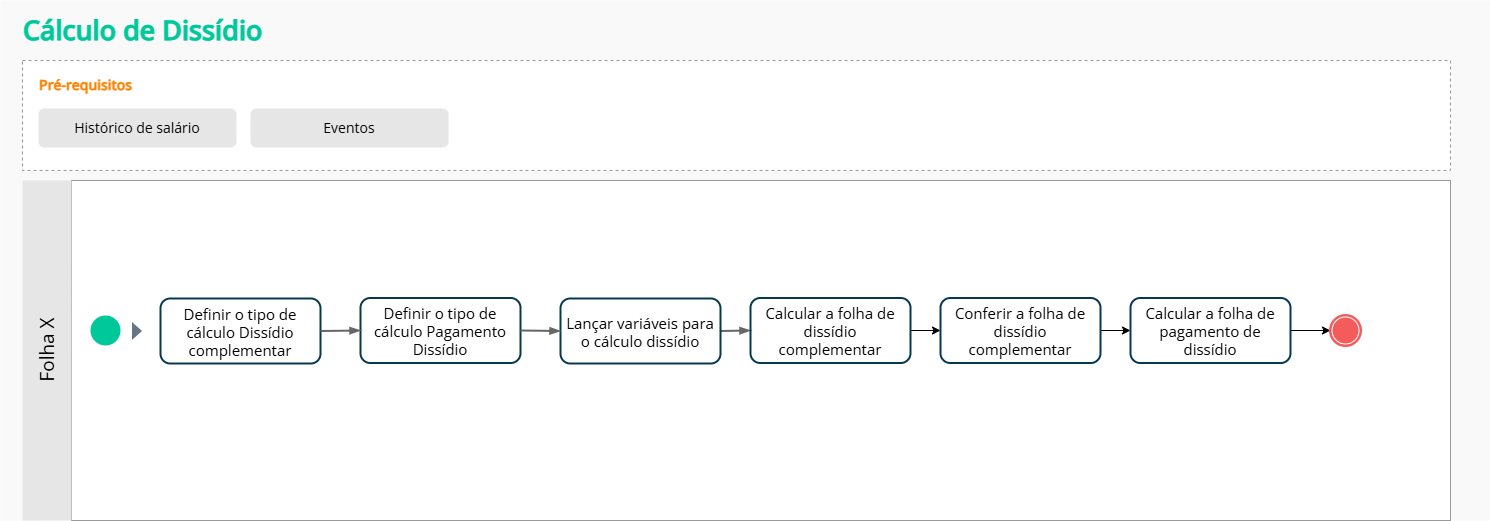
O que você pode fazer
Verificar a mudança do salário do colaborador
Para realizar o cálculo de dissídio, é necessário garantir que a alteração do salário foi realizada corretamente, acesse o menu: Senior X > Gestão de Pessoas | HCM > Cadastros gerais > Colaboradores > Históricos > Salariais. Para realizar o reajuste salarial de forma coletiva, verifique as orientações detalhadas na documentação de salários
Conferir o cadastro de eventos
Os cadastros dos eventos (características, regras) devem ser conferidos. Acesse o Manual do Usuário do cadastro de eventos, no Cadastros gerais.
Realizar a definição do tipo de cálculo Dissídio complementar
Para que o sistema realize corretamente o cálculo do dissídio, é necessário realizar a definição do cálculo.
- Acesse o menu: Senior X > Gestão de Pessoas | HCM > Cadastros gerais > Cálculo > Definições de cálculo.
- Clique em Adicionar.
- Selecione a Empresa que será realizado o pagamento.
- Informe o Código desta definição de cálculo. O sistema irá sugerir o campo mas você poderá alterar, se necessário.
- No campo tipo de cálculo, selecione a opção Dissídio complementar.
- Selecione a definição de cálculo de origem, informando o cálculo mensal que será calculada a diferença.
- Informe o campo Data de pagamento. A data informada deve ser a mesma data considerada para o pagamento do dissídio.
- Clique em Salvar. Nesse momento, o painel de Detalhes da definição de cálculo será habilitado. Nesse painel, você pode adicionar exceções que servirão para diferenciar o cálculo com base em critérios como filial, cargo e vínculo do colaborador. Isso permite definir períodos de apuração e datas de pagamento diferentes para alguns colaboradores, considerando esses critérios.
Importante
Esse mesmo processo deve ser realizado para cada cálculo mensal que o sistema deve retificar.
Realizar a definição do tipo de cálculo Folha de pagamento de dissídio
Para que o sistema realize corretamente o cálculo do dissídio, é necessário realizar a definição do pagamento do cálculo.
- Acesse o menu: Senior X > Gestão de Pessoas | HCM > Cadastros gerais > Cálculo > Definições de cálculo.
- Clique em Adicionar.
- Selecione a Empresa que será realizará o pagamento deste processo de dissídio.
- Informe o Código desta definição de cálculo. O sistema irá sugerir o campo código, mas você poderá alterar, se necessário.
- No campo Tipo de cálculo, selecione a opção Folha de pagamento de dissídio.
- Informe a Data de pagamento do cálculo de dissídio.
- Clique em Salvar. Nesse momento, o painel de Detalhes da definição de cálculo será habilitado. Nesse painel, você pode:
- Adicionar exceções que servirão para diferenciar o cálculo com base em critérios como filial, cargo e vínculo do colaborador.
- Informar todas as definições de cálculo do tipo Dissídio complementar, cadastradas previamente e que fazem parte desse processo de pagamento de dissídio.
- Cadastrar as informações legais deste processo de dissídio, como a competência, a data de homologação, o tipo de acordo, entre outros.
Após salvar o sistema ira ativar duas guias, Definições de cálculo de dissídio complementar e Informações de folha de pagamento de dissídio.
Na guia Definições de cálculo de dissídio complementar:
- Clique em Adicionar.
- Informe a definição do cálculo do tipo dissídio complementar (passo anterior);
- Clique em Salvar.
- Realize o mesmo processo para adicionar as demais definições do tipo dissídio complementar.
Nesta guia, é possível editar e excluir as definições adicionadas através dos respectivos botões.
Os dados do acordo serão informados na guia Informações de folha de pagamento de dissídio.
- Clique em Adicionar;
- Informe quando foi a competência do dissídio;
- Informe a observação do dissídio, este campo é obrigatório devido ao eSocial.
- Selecione a data de homologação do dissídio e os demais campos conforme necessidade.
- Clique em Salvar.
Lançar variáveis para o cálculo dissídio
Neste momento, será necessário realizar os lançamentos variáveis para cada colaborador e para cada evento.
- Acesse o menu: Senior X > Gestão de Pessoas | HCM > Folha X > Lançamentos > Lançamentos variáveis.
- Selecione o Colaborador.
- Informe o Código de cálculo do dissídio complementar.
- Selecione o Evento, informe a Referência e Valor. O sistema não irá calcular automaticamente os eventos considerando a diferença para a folha mensal associada a complementar.
- Clique em Salvar.
Calcular a folha de dissídio complementar
Para realizar o cálculo, acesse o menu: Senior X >Gestão de Pessoas | HCM > Folha > Cálculos > Calcular folha.
- Indique o tipo de cálculo de dissídio complementar no campo Definições de cálculo.
- Caso necessário, informe os colaboradores que o sistema irá calcular o dissídio complementar. Deixando o campo colaboradores em branco, o sistema realizará o cálculo de todos colaboradores encontrados na filtragem deste cálculo.
- Clique em Processar para iniciar o cálculo.
Conferir o cálculo da folha de dissídio complementar
Após o processo do cálculo finalizado, acesse as informações através do Demonstrativo de pagamento, acessado através do menu: Senior X > Gestão de Pessoas | HCM > Folha X > Ficha Financeira > Demonstrativo de pagamento.
Na Ficha Financeira, é possível lançar mais eventos, acesse a documentação como lançar eventos.
Calcular a folha de pagamento de dissídio
Para realizar o cálculo do pagamento do dissísio, acesse o menu: Senior X > Gestão de Pessoas | HCM > Folha X > Cálculos > Calcular folha.
- Indique a definição de cálculo do tipo folha de pagamento de dissídio referente ao processo de cálculo que está sendo realizado.
- Caso necessário, informe os Colaboradores que o sistema irá calcular o dissídio complementar. Deixando o campo Colaboradores em branco, o sistema realizará o cálculo de todos colaboradores encontrados na filtragem deste cálculo;
- Clique em Processar para iniciar o cálculo.
Após o processo do cálculo finalizado, acesse as informações através do Demonstrativo de pagamento, acessado através do menu Senior X > Gestão de Pessoas | HCM > Folha X > Ficha Financeira > Demonstrativo de pagamento.
 English
 Español

