 English
 Español

Cálculo mensal - Folha X
A folha de pagamento mensal consiste no cálculo dos valores devidos a cada colaborador, considerando salário, benefícios, descontos e encargos trabalhistas. Esse processo garante que os pagamentos sejam realizados corretamente e de acordo com a legislação vigente, a cada período da folha trabalhado.
Além de garantir a remuneração dos colaboradores, a folha de pagamento também serve como base para recolhimento de impostos e contribuições obrigatórias, como INSS, FGTS e IRRF.
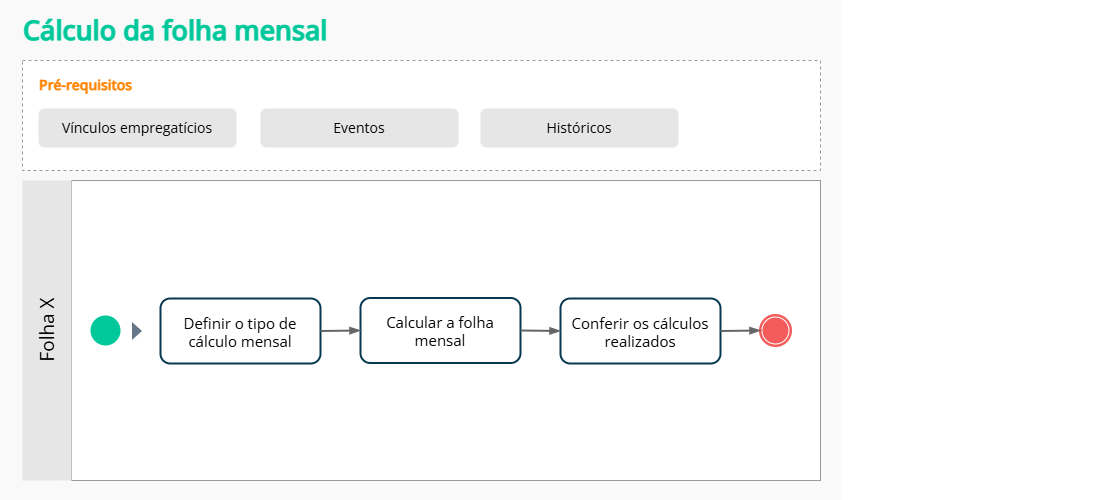
Esta documentação orienta como executar cada etapa do cálculo da folha mensal, desde a definição de cálculo até a conferência de valores.
Pré-requisitos
Vínculos empregatícios , configure as regras relacionadas aos vínculos e seus impactos nos cálculos da folha.
Eventos , cadastre e gerencie eventos utilizados nos cálculos da folha de pagamento.
Históricos , acompanhe os registros e alterações referentes aos dados dos colaboradores.
Fluxo
O que você pode fazer
Fazer as definições de vínculo empregatício
Antes de processar o cálculo mensal da folha de pagamento, é essencial configurar corretamente os vínculos empregatícios dos colaboradores no sistema. Essa definição determina quais contratos devem ser incluídos no cálculo da folha, garantindo conformidade com a legislação e evitando pagamentos indevidos.
Como nem toda forma de contratação configura um vínculo empregatício (autônomos e sócios), essa configuração permite que apenas os colaboradores elegíveis participem do processamento da folha, assegurando cálculos precisos e alinhados às regras trabalhistas.
Siga estes passos para configurar os vínculos:
- Acesse o menu: Senior X > Gestão de Pessoas | HCM > Cadastros gerais > Cadastros > Vínculos > Vínculos.
- Encontre o vínculo pretendido e clique em Editar;
- No painel de detalhes do vínculo, acesse a guia Definições da folha.
- Verifique o assinalamento Calcula folha e habilite ou desabilite conforme necessário. Se Calcula folha estiver ativo, os colaboradores associados a esse vínculo empregatício participarão do cálculo da folha mensal. Caso contrário, serão desconsiderados no cálculo.
- Clique em Salvar.
Importante
Caso o vínvulo já esteja associado ao histórico de algum colaborador, não será possível alterar o parâmetro calcula folha. Nestes casos, será necessário criar um novo vínculo, ou desvincular os colaboradores deste vicnulo empregatício antes das alterações.
Para mais informações consulte a documentação de cadastro de vínculos.
Conferir o cadastro de eventos
Os cadastros dos eventos (características, regras) devem ser conferidos. Acesse o Manual do Usuário do cadastro de eventos, no Cadastros gerais.
Conferir históricos do colaborador
Os históricos representam as movimentações dos colaboradores na empresa, como a mudança de cargo, de centro de custo, alterações salariais, entre outros. Para que o cálculo da folha seja feito corretamente, o colaborador precisa ter todos esses históricos lançados. É com base neles que o sistema obtém os dados que influenciam diretamente na maneira como o cálculo vai ocorrer para cada colaborador.
Para saber como cadastrar ou alterar cada tipo de histórico, acesse a documentação:
Definir o tipo de cálculo mensal
Para que o sistema realize corretamente o cálculo da folha mensal, é necessário realizar a definição do cálculo.
- Acesse o menu: Senior X > Gestão de Pessoas | HCM > Cadastros gerais > Cálculo > Definição de cálculo.
- Clique em Adicionar para começar a inclusão de uma nova definição de cálculo.
- Selecione a Empresa com a qual pretende vincular o cálculo.
- Informe o Código desta definição de cálculo. O sistema irá sugerir o próximo Código, disponível, mas você poderá alterar, se necessário.
- No campo Tipo de cálculo, selecione a opção Folha mensal.
- Selecione a Competência (mês/ano) de referência do cálculo mensal. A próxima competência de cálculo será sugerida pelo sistema, mas você pode alterar-la se necessário. A competência selecionada terá os seguintes efeitos nos períodos de cálculo:
- O período da folha será sugerido e as datas serão fixas conforme a competência escolhida. Ou seja, para alterar as datas do período da folha, você precisará alterar a competência.
- O período de apuração do ponto pode ser ajustado conforme necessário, desde que o período de apuração seja anterior ou não ultrapasse o préiodo da folha de competência selecionada.
- Informe a Data de pagamento que determina quando o pagamento será efetuado para os colaboradores pertencentes ao cálculo. A data de pagamento não poderá ser anterior ao período da folha, e precisa ser igual ou posterior à data final do período de apuração do ponto.
- Informe a Data de fechamento do ponto, caso a empresa possua uma data de fechamento para o acerto de ponto. Essa data indica quando o ponto deve ser fechado para a empresa selecionada, criando um registro no fechamento de processos. Após o fechamento, algumas ações e ajustes não serão mais possíveis de serem realizadas no sistema.
- Clique em Salvar. Nesse momento, o painel de Detalhes da definição de cálculo será habilitado. Nesse painel, você pode adicionar Exceções, permitindo definir períodos de apuração e datas de pagamento diferentes para alguns colaboradores, considerando alguns critérios disponíveis como vínculo, filial ou cargo.
Nota
O campo Definição de cálculo de origem permanece desabilitado para o cálculo mensal. Esse campo é usado somente para cálculos que exigem o cálculo de origem, tais como folha complementar ou dissídio.
Calcular a folha mensal
Para realizar o cálculo, siga estes passos:
- Acesse o menu: Senior X > Gestão de Pessoas | HCM > Folha X > Cálculos > Calcular folha.
- No campo Definição de cálculo, selecione o código referente ao cálculo mensal que você definiu na etapa anterior.
- Utilize os filtros se necessário. Se nenhum filtro ou colaborador for informado, o sistema realizará o cálculo para todos os colaboradores ativos vinculados à definição de cálculo selecionada.
Importante
Caso informado um filtro de empresa diferente daquela vinculada à definição de cálculo em processamento, o sistema realizará o cálculo considerando a empresa associada à definição de cálculo.
- Clique em Processar para iniciar o cálculo.
Conferir os cálculos realizados
Após realizar o processo do cálculo, para visualizar os valores da folha mensal, siga estes passos:
- Acesse o menu: Senior X > Gestão de Pessoas | HCM > Folha > Ficha financeira > Demonstrativo de pagamento.
- Encontre o registro do colaborador e a definição de cálculo que pretende conferir. Se necessário, use os filtros avançados da tela.
- Clique em Ações ao lado do registro pretendido e selecione a opção Demonstrativo de pagamento. Para saber mais sobre esta rotina, acesse a documentação de demonstrativos de pagamento.
No botão Ações, também é possível selecionar a opção Excluir cálculo, caso queira excluir um demonstrativo de pagamento existente.
 English
 Español

