 English
 Español

Configurações do sistema - Social
A tela de configurações do sistema permite fazer definições e personalizações para deixar o Social com a cara da sua marca e mais aderente ao seu negócio.
Esta documentação apresenta as configurações disponíveis e como funcionam.
Como acessar as configurações do Social
- Configurações do sistema: estão acessíveis na tela inicial do Social, pelo botão de Configurações no canto superior direito.

- Configurações por tenant: acessíveis pelo menu: Tecnologia > Configuração > Por Tenant.
Observação
O botão de configurações fica habilitado somente para usuários com o papel de Administrador. Para saber mais, acesse a documentação de papéis e permissões do Social.
O que você pode fazer:
Configurar carrossel da tela inicial (adicionar, alterar ou remover carrossel)
O Social permite configurar um carrossel de até 6 imagens, que serão intercaladas automaticamente e com um tempo de exibição de 5 segundos por imagem.
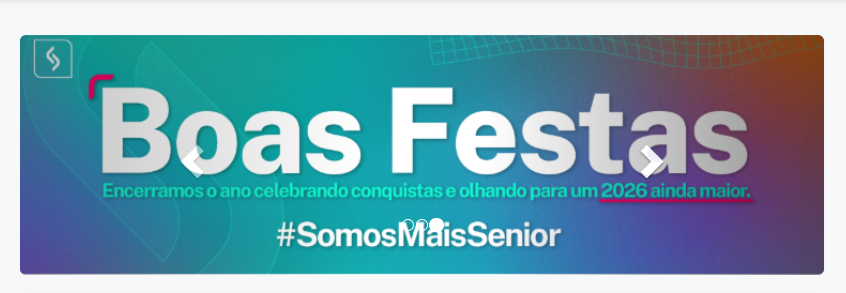
O carrossel é completamente opcional e você pode escolher entre usar imagens personalizadas ou manter sem imagem.
A configuração do carrossel se dá da seguinte maneira:
-
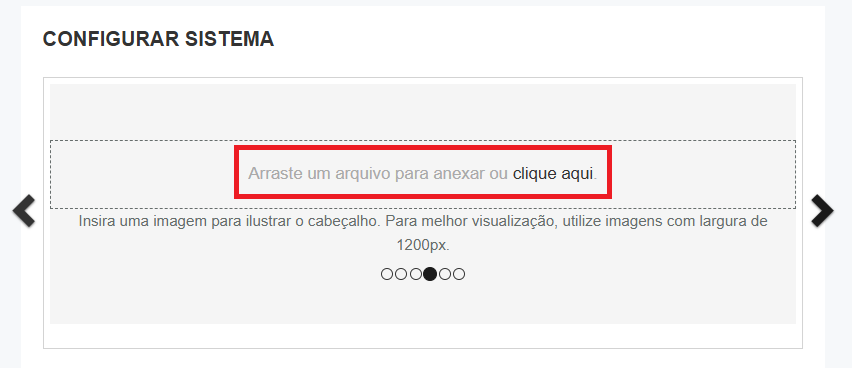
Acesse a tela do Social e clique no ícone de configurações () para acessar a área de configurações. A primeira configuração disponível é a de carrossel.
- se não houver um carrossel configurado, você poderá adicionar um. Para fazer isso, arraste e solte um arquivo do computador ou clique no local indicado para procurar um arquivo;
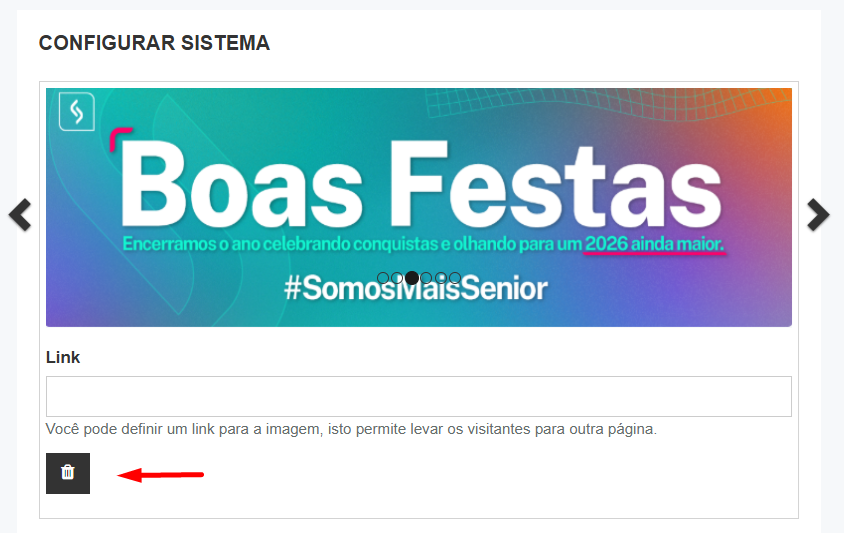
- se já houver um carrossel configurado, você pode removê-lo para adicionar um novo, caso necessário. Para isso, selecione o botão de lata de lixo, no canto inferior-esquerdo das configurações.
-
Em Link: insira uma URL de um site ou página para direcionar os usuários ao clicar. Você pode colocar o site institucional da sua empresa, por exemplo.
Notas
- O link do carrossel é opcional. Para manter a imagem do carrossel sem um link, deixe o campo Link em branco;
- O link configurado será aberto em uma nova guia do navegador.
- Por fim, clique em Alterar configurações para que as mudanças tenham efeito.
Observação
O limite máximo aceito para upload de imagens é 10MB, mas recomendamos que as imagens tenham até 3MB para garantir melhor performance. Quanto menores as imagens, mais rápido será o carregamento.
Para evitar cortes indesejados, use imagens com borda extra (sangria). Após a importação, a área útil visível será de 1200x366px.
Renomear as seções da tela inicial
Nas configurações do Social, é possível renomear os botões das seções que aparecem na barra superior:

Para renomear as seções, siga estes passos:
- Acesse a tela de configurações do Social.
- Use os campos correspondentes para renomear cada seção. Os nomes padrão das seções e que podem ser renomeadas são:
- Traduzir “Início” (Timeline)
- Traduzir “Smart Apps”
- Traduzir “Documentos”
- Traduzir “Espaços”
- Traduzir “Perfil”
- Traduzir “Analytics”
Observação
A seção Analytics aparece somente para o usuário administrador do Tenant, que é diferente dos usuários com papel de administrador do Social.
- Por fim, clique em Alterar configurações para que as mudanças tenham efeito.
Habilitar ou desabilitar o controle de publicações
O controle de publicações permite habilitar a moderação das publicações no Social, tanto na timeline principal quanto na timeline dos Espaços.
Para ativar essa funcionalidade, basta habilitar a opção Controle de posts na tela de configurações do Social.
Quando o controle de publicações está ativo, as publicações dos usuários ficarão pendentes para avaliação de usuários com o papel de Moderador ou Administrador. As publicações aparecerão na timeline somente após passar pela aprovação.
Visão do moderador:
-
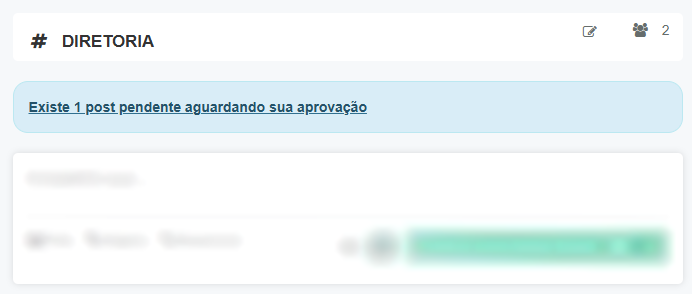
O usuário moderador é avisado de duas maneiras sobre publicações pendentes para sua aprovação:
- pelo ícone de notificação;
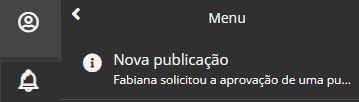
- via mensagem ou publicação fixada no topo da timeline:
-
Quando o moderador aprovar a publicação, ela vai aparecer imediatamente na timeline.
-
Opcionalmente, o moderador pode editar uma publicação antes de aprová-la. Se fizer isso, o próprio moderador publica o conteúdo logo após a edição.
Visão do usuário:
- A publicação aparece como pendente para a pessoa que a criou, até que essa publicação seja aprovada ou rejeitada
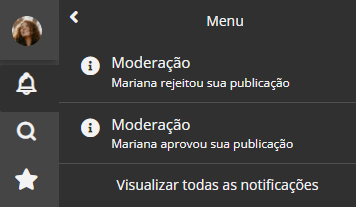
- A pessoa que criou a publicação receberá uma notificação na Senior X avisando se ela foi aprovada ou rejeitada pelo moderador.
Observação
Se o moderador editar a publicação antes de aprová-la, o usuário que criou o conteúdo original não será notificado, mas a publicação é feita normalmente.
Habilitar ou desabilitar o ícone de chatbot
O Social oferece um chatbot que ajuda usuários a tirarem suas principais dúvidas sobre o sistema. O chatbot é acessado ao clicar no ícone flutuante que fica no inferior da tela.
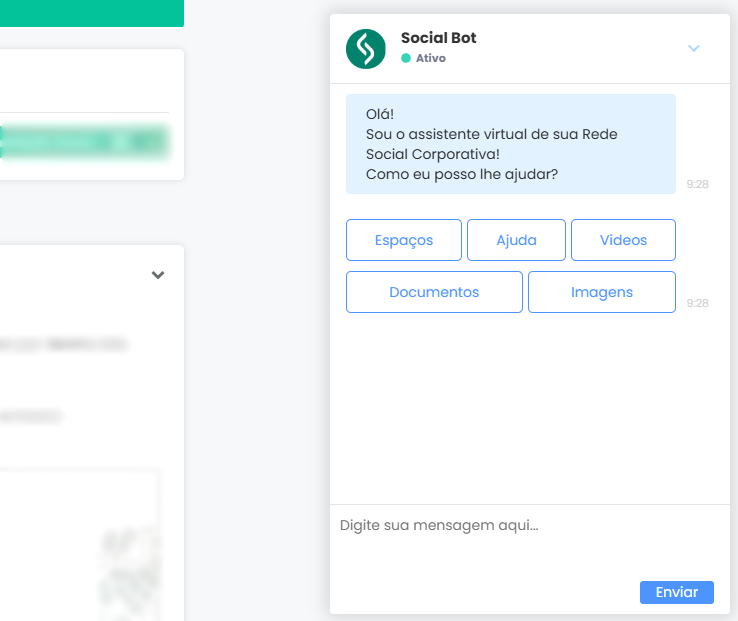
Você pode clicar nas opções apresentadas pelo bot e ele responde com orientações e dicas sobre o assunto escolhido.
O ícone de chatbot é opcional e o administrador de sistema pode definir se o ícone ficará visível ou não.
Para configurar a exibição do chatbot do Social, siga estes passos:
- Acesse a Senior X com um usuário que seja administrador do tenant ou que tenha as permissões necessárias para fazer as configurações.
- Acesse a tela de configurações por tenant pelo menu: Tecnologia > Configuração > Por Tenant.
- Na seção Domínios e Serviços (na parte inferior da tela), expanda o domínio platform.
- Dentro do domínio, procure pelo serviço com o nome social.
- Clique em Editar ao lado do serviço para acessar as propriedades. Na tela de propriedades, clique na guia Sistema.
- Habilite ou desabilite o parâmetro Exibir ícone do botfactory da página do social para exibir ou ocultar o ícone do chatbot.
Definir o Social como página inicial da Senior X (Landing Page)
A Senior X permite criar Páginas e Landing Pages personalizadas para serem exibidas como tela inicial. Com isso, é possível criar uma página especialmente para que o Social seja a primeira tela a ser exibida logo após o login, ajudando a dar visibilidade.
Definir o Social como página inicial em 2 etapas
Etapa 1) Crie uma Página do Social na Senior X
- Na Senior X, acesse o menu: Tecnologia > Customização > Páginas > Nova página.
- Dê um nome para a página que seja fácil de identificar. (Exemplo: “Página inicial do Social”)
- Defina o Posicionamento como Absoluto.
- Clique em Componente.
- Acesse a guia Tenant e, dentro dela, a guia URL. Insira a seguinte URL:
https://platform.senior.com.br/tecnologia/platform/social/#!/home
- Clique em Selecionar para incluir a URL.
- Clique no ícone de expandir ou clique e arraste as bordas do componente para deixá-lo em tela cheia.
- Clique em Salvar para finalizar e siga para a próxima etapa.
Etapa 2) Crie um Landing Page contendo a Página do Social
- Na Senior X, acesse o menu: Tecnologia > Customização > Páginas > Landing Pages.
- Clique em Nova.
- Em Analytics Studio, digite um título que identifique a Landing Page. (Exemplo: “Página inicial do Social”.)
- Em Origem da página, selecione Tenant.
- Defina o Tipo como Padrão.
- Em Página, selecione a página que você criou na etapa 1.
- Clique em Salvar para finalizar.
Com isso, o Social ficará disponível como página inicial para os usuários quando fizerem login na Senior X.
Observação
Quando existem páginas compartilhadas na plataforma, a página definida como padrão não é exibida. Para que a nova página do Social apareça na página inicial, a landing page também deve ser criada como compartilhada e ajustada para ficar em primeiro na ordem de exibição.
Alterar a cor dos ícones do Social
O Social permite alterar a cor dos ícones, de acordo com as cores configuradas na plataforma. Para ajustar as configurações, siga os passos abaixo:
- Acesse Tecnologia > Customização > Logo e Cores;
- Em Cor primária selecione a cor ou digite o código hexadecimal da cor que será exibida no topo do menu e nos ícones principais;
- Em Cor secundária selecione a cor ou digite o código hexadecimal da cor que será exibida nos icones secundários;
- Antes de salvar, clique em Visualizar para ver o resultado.
Configurar idioma no Social
A configuração de idioma no Social é sincronizada com as preferências de idioma definidas na plataforma. Para ajustar essa configuração, acesse Tecnologia > Administração > Gestão de Usuários e selecione o idioma preferencial do usuário desejado.
Após alterar o idioma, é necessário que o usuário saia da plataforma para que a nova configuração seja aplicada corretamente. Esse procedimento é essencial porque os cookies, que armazenam o idioma selecionado, são gerados no início de cada sessão. Além disso, algumas mensagens podem levar até 15 minutos para serem traduzidas completamente.
Caso o idioma não tenha sido definido na Gestão de Inquilino ou na Gestão de Usuários, a plataforma utilizará automaticamente o idioma configurado no navegador do usuário.
Para mais informações sobre a configuração de idiomas na plataforma, acesse a documentação de Gestão de Usuários.
Perguntas e respostas
Colaboradores demitidos continuam aparecendo no Social. Por que isso acontece?
Situação
Quando um colaborador é demitido no HCM XT, esse colaborador continua aparecendo na lista de usuários do Social.
Causa
A situação ocorre porque o desligamento do colaborador não elimina o usuário associado a ele na Senior X. Com isso, o usuário continua existindo e sendo exibido no Social.
Solução
- Depois de fazer o desligamento do colaborador pelo HCM XT, acesse a Senior X com um usuário que tenha acesso de administrador do sistema.
- Acesse a tela de Gestão de Usuários no menu: Tecnologia > Administração > Gestão dos Usuários.
- Exclua o usuário associado ao colaborador que foi demitido.
Para saber mais sobre a gestão de usuários e como excluir usuários nessa tela, acesse a documentação de Gestão de Usuários da Senior X.
Importante
Ao excluir um usuário pela tela de Gestão de Usuários, esse usuário perderá completamente o acesso à Senior X e todos os sistemas e serviços dessa plataforma, não apenas do Social.
 English
 Español

