 English
 Español

Meu ponto - Gestão do Ponto X
A tela Meu Ponto permite que colaboradores, gestores e o setor de Recursos Humanos visualizem e gerenciem as marcações de ponto de forma simples e centralizada. As informações são exibidas conforme a competência selecionada, o que facilita a conferência dos dias apurados. Além disso, nesta tela, ainda é possível realizar as seguintes ações
- Visualizar marcações de ponto realizadas: permite ao colaborador acessar todas as marcações de ponto registradas em um período específico, apresentadas de forma organizada e cronológica. Essa funcionalidade facilita o acompanhamento da jornada de trabalho e a identificação de possíveis inconsistências.
- Reapurar marcações: utilizada para recalcular as marcações de ponto após ajustes, como inserção de afastamentos, compensações ou alterações de horários. A reapuração garante que os dados reflitam corretamente a jornada de trabalho do colaborador.
- Editar marcações e situações: permite a inclusão, alteração ou exclusão de marcações de ponto e situações específicas, como atrasos ou faltas justificadas. Essa funcionalidade é essencial para corrigir registros e manter a conformidade com as políticas da empresa.
- Enviar mensagem: facilita a comunicação direta entre o colaborador e o gestor, permitindo o envio de mensagens relacionadas a ajustes de ponto, justificativas ou outras solicitações pertinentes.
Além dos colaboradores, a área de acerto de ponto também pode ser utilizada por gestores e pelo setor de Recursos Humanos para acompanhar, validar e editar as informações de apuração.
Acesse a tela pelo menu: Gestão de Pessoas | HCM > Gestão do Ponto X> Meu ponto.
Selecione a competência das marcações
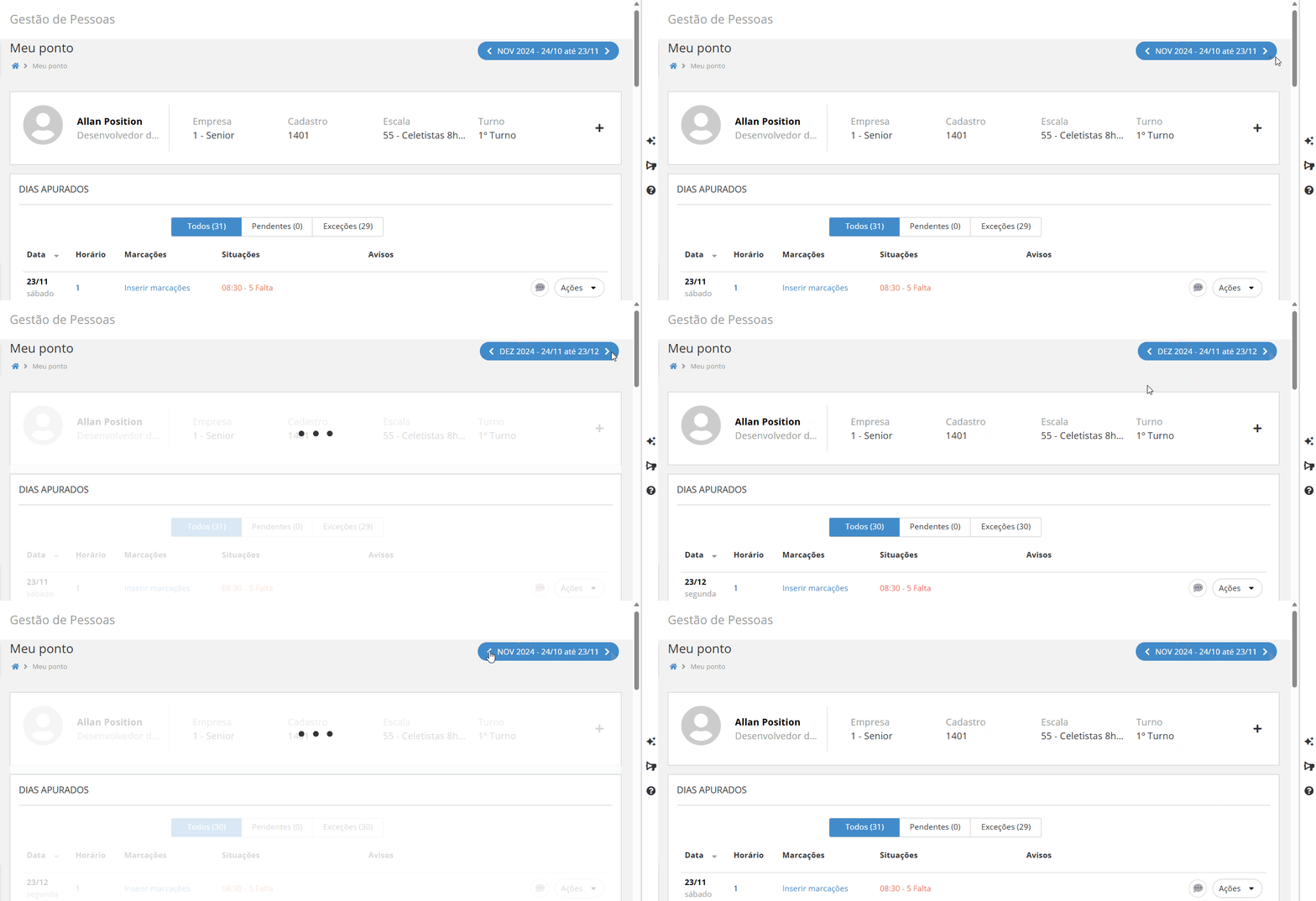
Utilize o seletor de competência localizado no canto superior direito da tela — representado por um retângulo azul com o intervalo de datas (por exemplo: FEV 2025 - 24/01 até 23/02). Este seletor define o período de apuração que será exibido na lista de marcações, automaticamente o sistema apresenta a competência atual.
Dias apurados
Ao acessar a tela, a seção Dias apurados é dividida em três guias para facilitar a análise:
- Todos: exibe todos os dias apurados no período selecionado, independentemente de já terem sido tratados ou não.
- Pendentes: apresenta somente os dias que ainda não foram verificados. Esses registros contêm pendências e não receberam nenhum tipo de acerto.
- Exceção: lista os dias em que foram identificadas inconsistências nas marcações de ponto, como horários sobrepostos, ausências ou registros incorretos que exigem correção manual.
A coluna Avisos apresenta informações importantes sobre cada dia da sua jornada de trabalho. Esses avisos ajudam você a entender rapidamente se há alguma pendência ou situação que precisa ser ajustada. Alguns avisos que podem aparecer:
- Acerto pendente: o sistema identificou que esse dia ainda precisa de algum tratamento, como justificativa de ausência, correção de horário ou validação por parte do gestor.
- Prazo para expiração: mostra que o prazo para tratar esse dia está próximo de vencer. Fique atento para realizar os ajustes necessários dentro do tempo permitido.
- Acerto retroativo: indica que foi feito um ajuste em um dia anterior. É importante revisar esse registro, pois ele pode impactar seu banco de horas ou sua jornada.
- Incidente do ponto: um problema foi detectado na marcação, como ausência, horário incorreto ou conflito. Você pode incluir uma justificativa diretamente por esse aviso.
- Situação registrada: mostra que há uma situação (como afastamento, troca de horário ou sobreaviso) inserida nesse dia.
Esses avisos são exibidos com ícones e mensagens visuais para facilitar a identificação. Fique de olho neles sempre que acessar seus dias apurados — eles ajudam a manter seu ponto em dia e evitar retrabalho.
O que você pode fazer?
Editar, inserir, excluir ou mover marcações de ponto
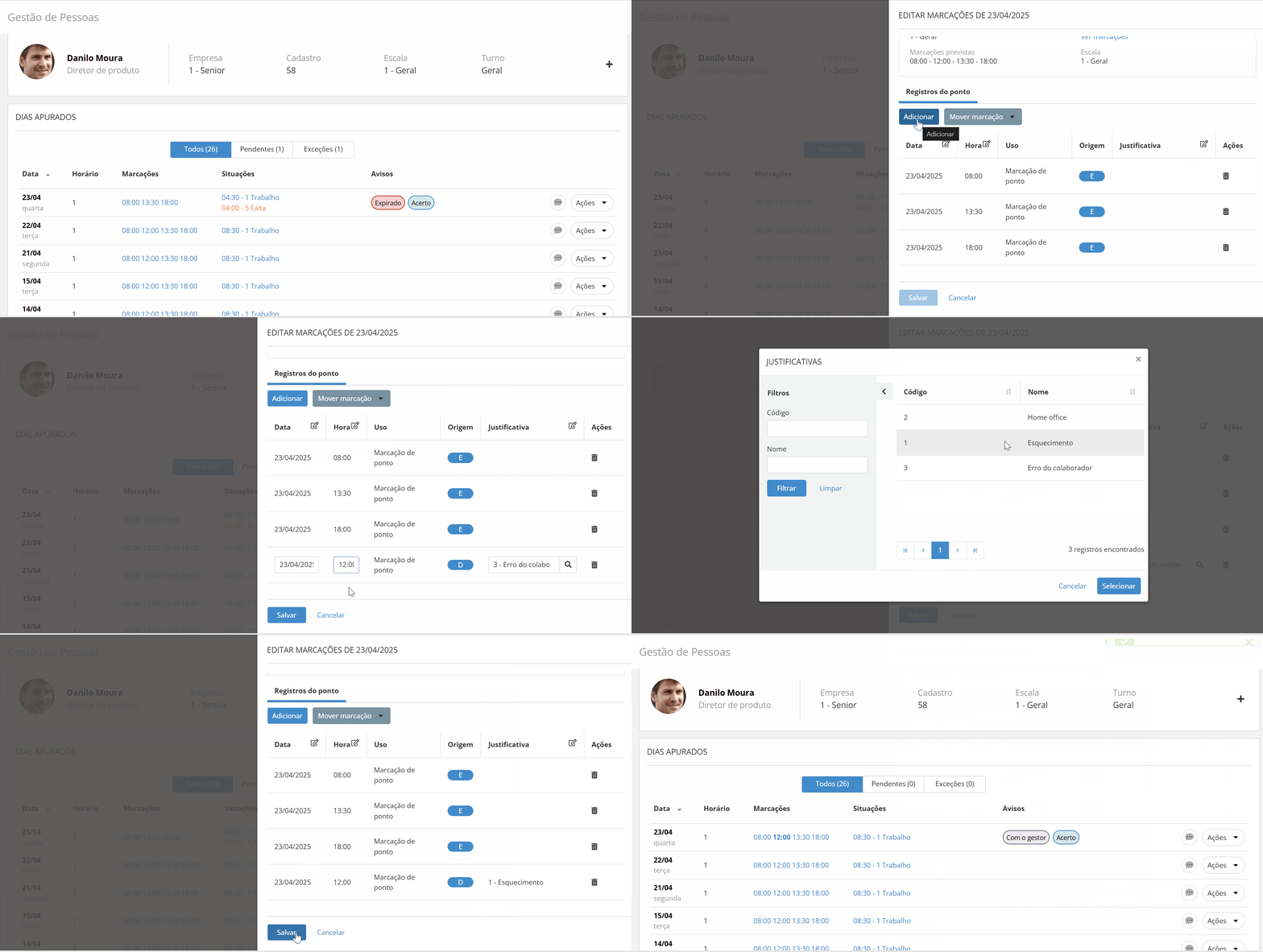
Se você esqueceu de registrar o ponto ou houve alguma falha no equipamento (REP), é possível ajustar suas marcações manualmente por meio da tela Dias apurados.
- Na seção dos Dias apurados, localize o dia que precisa ajustar.
- Clique sobre as informações exibidas na coluna Marcações ou acesse Ações > Editar marcações.
- A tela Editar marcações será aberta automaticamente.
A partir desse momento, você pode inserir marcação:
- Clique no botão Adicionar.
- Informe o horário da marcação.
- Selecione uma justificativa no campo correspondente. Exemplos:
- Erro do REP;
- Falha do colaborador;
- Falta de energia/internet;
- Outra justificativa conforme regras da empresa.
- Clique em Salvar para registrar a nova marcação.
Quando há marcações no horário incorreto, você pode editar a marcação realizada:
- Localize a marcação que deseja alterar.
- Ajuste a Hora conforme necessário.
- Se aplicável, atualize também a justificativa.
- Clique em Salvar para concluir
Quando há algum erro de marcação, como por exemplo, marcação em duplicidade. Você pode excluir:
- Na coluna Ações, clique no ícone de lixeira ao lado da marcação que deseja remover.
- Confirme a exclusão, se solicitado. A marcação será removida da apuração do dia.
Você também pode mover uma marcação para o dia anterior ou dia seguinte, caso tenha sido registrada no dia errado.Fique atento, a opção de mover marcação só está disponível quando há marcações registradas na data apurada.
- Selecione a marcação que deseja mover.
- Clique em Mover para o dia anterior ou Mover para o dia seguinte.A marcação será transferida automaticamente para o novo dia.
Inserir, editar ou remover situações
As situações podem ser inseridas manualmente e devem ser usadas para casos como licença médica, treinamentos, casamento, consultas/exames, falecimento de familiares, certificações, banco de horas e outras situações que impactam a contagem de horas. Dependendo do caso, elas podem adicionar ou descontar horas do banco de horas.
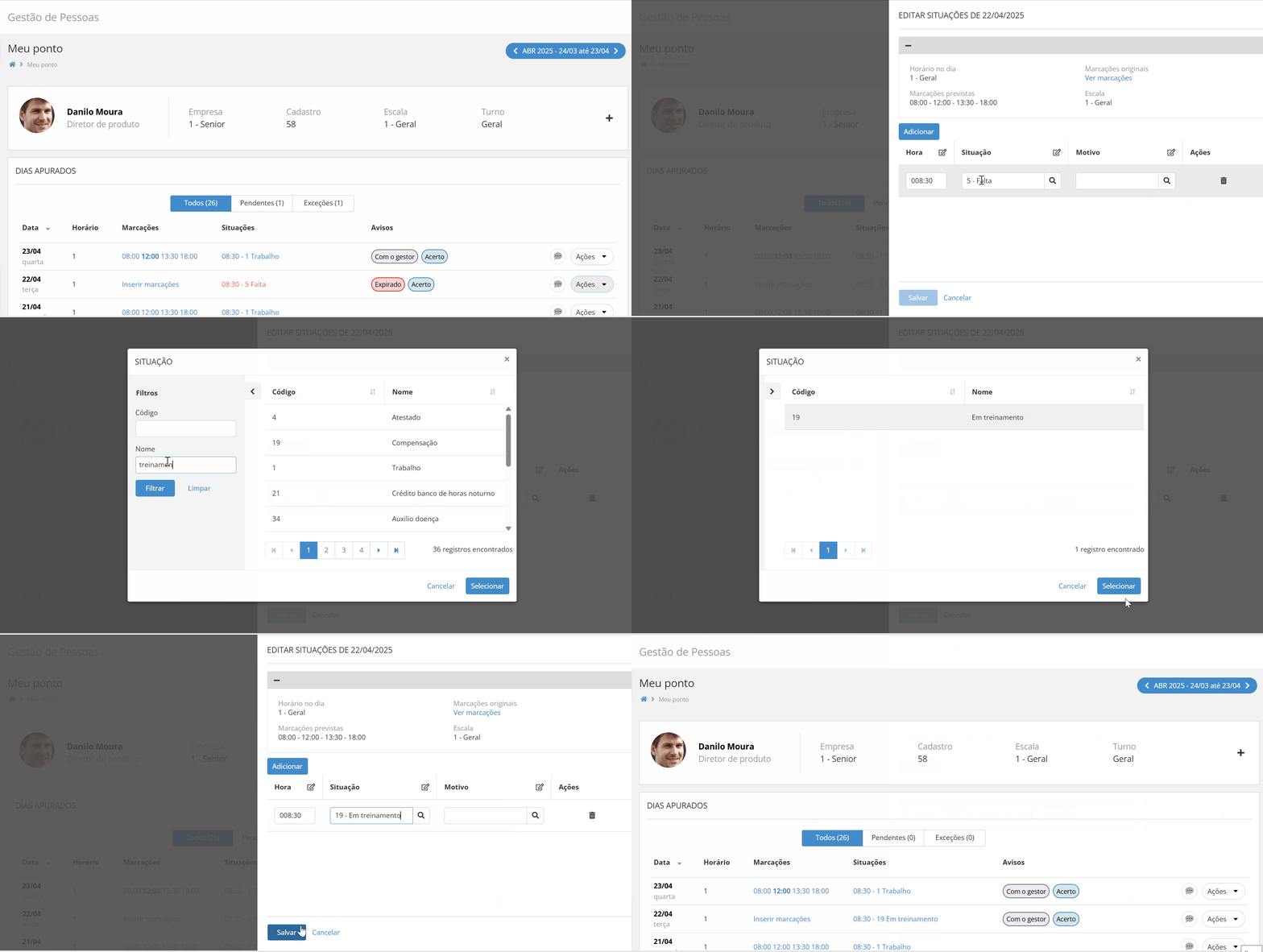
Na seção Dias apurados, clique sobre as informações da coluna Situações ou clique em Ações > Editar situações e realize as ações:
Para adicionar uma nova situação:
- Clique no botão Adicionar.
- Preencha as seguintes informações:
- Hora: informe o período correspondente à ausência. Exemplo: 2h para uma consulta médica.
- Situação: selecione a justificativa adequada (exemplo: Ausência Consulta/Exames, Treinamento). O sistema irá apresentar as opções previamente cadastradas em Gestão de Pessoas | HCM> Cadastros gerais > Cadastros > Situações > Situações.
- Motivo: descreva brevemente o motivo da ausência, se necessário para validação.
- Clique em Salvar para registrar a nova situação.
Para editar uma situação existente:
- Localize a situação desejada na lista e clique sobre ela. O sistema irá apresentar as opções previamente cadastradas em Gestão de Pessoas | HCM> Cadastros gerais > Cadastros > Situações > Situações.
- Atualize os campos conforme necessário.
- Clique em Salvar para concluir a edição.
Para remover uma situação:
- Localize a linha da situação que deseja excluir.
- Clique no ícone de lixeira.
- Confirme a exclusão, se solicitado.
Enviar e responder mensagens
A troca de mensagens com o Gestor, tem o objetivo de realizar o acerto do ponto de forma eficaz e ágil, além de registrar observação em relação ao dia apurado, pode ser feita a partir do acesso ao botão correspondente de mensagem (), ao lado de Ações.
Quando houver uma nova mensagem, uma notificação é exibida nesse mesmo botão.
Observação
Não é possível excluir ou editar as mensagens enviadas. Como alternativa, é possível enviar uma mensagem sinalizando que a mensagem anterior foi enviada na data errada e, em seguida, encaminhar a mensagem correta no dia apropriado.
Assuntos relacionados
- Históricos do meu ponto: cadastro de históricos de apuração, escala e afastamento disponíveis exclusivamente pela tela Meu Ponto.
 English
 Español

