 English
 Español

Perguntas frequentes (FAQ) — Gestão de Desempenho e Carreira
Perguntas Frequentes (FAQ) fornecem respostas claras e diretas as dúvidas mais comuns, tornando sua experiência mais eficiente. A FAQ do Gestão de Desempenho e Carreira está em constante evolução, e sua colaboração é fundamental para mantê-la atualizada: envie suas perguntas através do nosso formulário!
Avaliação por competências
Qual a diferença entre competências e tipos de competências?
As competências são características profissionais de um colaborador: suas habilidades, qualidades, conhecimento, comportamento, etc; ou seja, o que é necessário para ser eficaz em sua área e/ou função dentro da organização.
Através das competências, é possível verificar aspectos sociais, emocionais, comportamentais… por exemplo, temos: organização, auto-gestão, proatividade, ética, flexibilidade, entre outros.
Já os tipos de competências são os agrupadores de competências, representando um conjunto delas. Considerando o exemplo acima, poderíamos agrupar todas as competências citadas em um tipo de competência chamado Comportamentais.
Para informações sobre o cadastro desses itens, acesse a documentação Cadastros do Gestão de Desempenho e Carreira.
Como cadastrar o peso por tipo de competência?
Através do cadastro no ciclo de avaliação, é possível definir pesos por tipo de competência a cada ciclo de avaliação.
Para isso, acesse:
- Gestão de Desempenho e Carreira > Desempenho da organização > Cadastros do RH > Ciclos de avaliação.
- nessa tela, selecione o ciclo desejado e clique em Ações;
- na aba Avaliação por competências, clique em Pesos;
- na sequência, no item Definir o peso por tipo de competência, selecione o tipo de competência e defina um peso;
- após, clique em Adicionar e atribua quantos tipos de competência desejar.
Ao finalizar o cadastro, clique em Salvar para que o sistema grave os valores.
O que são evidências e como cadastrar seus pesos?
As evidências seriam categorias das competências, permitindo que elas sejam mensuráveis ou mais detalhadas. Por exemplo:
- Tipo de competência: Idiomas
- Competência: Inglês, espanhol, alemão, chinês…
- Evidências: Leitura, escrita, escuta, fala…
Assim como o tipo de competência, é possível colocar pesos diferentes para as evidências — para isso, é necessário informar o peso desejado ao realizar o cadastro da evidência. Para ver o passo a passo de como fazê-lo, acesse a documentação Cadastros do Gestão de Desempenho e Carreira.
O que são perfis de aplicação?
Os perfis de aplicação delimitam tipos de colaboradores (por exemplo: líderes, analistas…) ou cargos e postos de trabalho. Essa delimitação pode:
- Buscar e diferenciar quais evidências serão aplicadas nas avaliações dos colaboradores;
- Vincular um cargo ou posto as suas competências e evidências necessárias (através do grupo de requisitos, esclarecido na pergunta a seguir).
Disponibilizamos um vídeo demonstrando como cadastrar os perfis de aplicação — para assisti-lo, acesse a documentação Cadastros do Gestão de Desempenho e Carreira.
Para que serve o grupo de requisitos?
O grupo de requisitos direciona quais competências devem fazer parte da avaliação de competências dos liderados.
É, portanto, onde se estabelece a conexão entre a competência e o cargo/posto. Dessa forma, ao criar a avaliação para os colaboradores associados a determinado cargo/posto, as competências serão incluídas no processo.
Ainda no cadastro do grupo de requisitos, define-se qual o perfil de aplicação e quais os focos da avaliação em que a competência será gerada. Para mais detalhes, consulte a documentação Cadastros do Gestão de Desempenho e Carreira.
Como relacionar os perfis de aplicação ao grupo de requisitos?
- Acesse o menu Gestão de Desempenho e Carreira > Desempenho da organização > Cadastros do RH > Competências da Organização > Grupo de requisitos;
- Na tela que se abrir, escolha entre cadastrar um novo grupo de requisitos ou editar um grupo já existente;
- Em seguida, será possível cadastrar uma nova revisão para o grupo de requisitos ou editar uma revisão já existente, caso haja alguma cadastrada;
- Em ambos os cenários, o sistema exigirá que você informe um perfil de aplicação — preencha esse campo com o perfil desejado.
Para que serve o grupo de pessoas?
O grupo de pessoas é utilizado para:
- gerar as avaliações (competências e resultados) para um grupo de indivíduos da organização — chamados, então, de público-alvo;
- para facilitar cadastros e buscas no sistema
- ao cadastrar um grupo de pessoas, os filtros permitem que colaboradores sejam selecionados de forma conjunta (por exemplo: por centro de custo, por tipo de contrato…) para inclui-los no novo grupo;
- posteriormente, os grupos de pessoas podem ser utilizados para realizar as manutenções necessárias nas avaliações (competências e resultados), ou até mesmo visualizar os colaboradores na matriz de gestão.
Para cadastros, edição e remoção de grupos de pessoas, acesse Gestão de Desempenho e Carreira > Desempenho da organização > Cadastros do RH > Grupo de pessoas da organização.
Quais as situações das avaliações por competências e como alterá-las?
As avaliações por competências podem apresentar as seguintes situações:
- Liberado
- Em andamento
- Concluído
- Bloqueado
- Cancelado
Para alterar a situação de uma avaliação, acesse a tela de manutenção das avaliações por competências em: Gestão de Desempenho e Carreira > Desempenho da organização > Manutenção > Competências – manutenção das avaliações.
Nessa tela, selecione o ciclo desejado e as avaliações que deseja ajustar, podendo realizar alterações individuais ou em massa.
Importante
- O sistema possui situação para a Avaliação Geral (formulário que contém todos os focos) e situações por foco (onde a alteração é apenas no foco em específico);
- Avaliações com a situação Bloqueado ficam disponíveis apenas para consulta e não podem ser alteradas, assim como as avaliações com a situação Em seleção;
- Para avaliações com o foco Consenso, não é possível alterar a situação diretamente para Concluído.
Como RH, onde posso ver as avaliações por competências dos colaboradores?
Recomendamos via Analytics, por ser a tela que trará a visão mais ampla possível. Para isso, acesse:
- Gestão de Desempenho e Carreira > Desempenho da organização > Métricas da organização > Analytics Gestão de Desempenho e Carreira > card Situação das avaliações por competências > botão Detalhar > ícone de seta no colaborador que se deseja visualizar
Como enviar notificações personalizadas para o público da avaliação de competências?
Como RH, é possível enviar notificações direcionadas aos colaboradores de determinados focos, comunicando sobre a liberação da avaliação, prazos, lembretes de realização, entre outros assuntos.
Para isso, acesse: Gestão de Desempenho e Carreira > Desempenho da organização > Métricas da organização > Analytics Gestão de Desempenho e Carreira e siga os passos abaixo:
- Informe o ciclo desejado e, no gráfico Situação das avaliações por competências, clique em Detalhar;
- Na página de detalhamento, utilize filtros para selecionar o grupo de colaboradores que receberá a notificação ou clique em Marcar todos para incluir todos os participantes listados;
- Clique em Enviar notificação e, na caixa de diálogo que será exibida, escreva a mensagem desejada. Em seguida, encaminhe a notificação para o público selecionado.
Importante
Notificações não podem ser enviadas para avaliações nas situações Em seleção ou Em revisão, nem para os focos diferentes de Autoavaliação, Liderado e Consenso.
Como vincular objetivos de PDI a uma avaliação por competências?
A possibilidade de vincular objetivos de PDI a uma avaliação por competências pode ser configurada durante o cadastro do ciclo — permitindo, então, que o botão Criar PDI seja exibido na avaliação. É possível fazê-lo para os focos:
Para os focos Autoavaliação ou Consenso, é possível definir que cada avaliação contenha, obrigatoriamente, pelo menos um objetivo de PDI vinculado: basta preencher o campo Número mínimo de objetivos ao lado da configuração.
É possível alterar o gestor/avaliador da avaliação por competências?
Sim, é possível. Para isso, acesse a tela de manutenção das avaliações em Gestão de Desempenho e Carreira > Desempenho da organização > Manutenção > Competências - manutenção das avaliações e, na avaliação desejada, selecione a opção de editar o avaliador ou delegar a avaliação.
É possível alterar o cargo/posto da avaliação por competências de determinado colaborador?
Sim — acesse Gestão de Desempenho e Carreira > Desempenho da organização > Manutenção > Competências - manutenção das avaliações.
Nessa tela, utilize o filtro Avaliações onde o cargo/posto atual não é o da avaliação para encontrar as avaliações que precisam de ajustes. Após selecioná-las, clique em Ações > Editar cargo/posto e confirme a operação ao clicar em Continuar na mensagem de validação.
Atenção
Essa alteração está disponível apenas para avaliações ainda não concluídas; e é indicada para evitar duplicidade de avaliações quando há alteração de cargo/posto do colaborador durante o ciclo.
Quais os focos disponíveis na avaliação por competências e como cadastrá-los?
Atualmente, o sistema oferece os seguintes focos de avaliação por competências:
- Autoavaliação: o colaborador reflete sobre seu próprio desempenho, avaliando se atende às competências exigidas pelo cargo/posto.
- Liderado: o gestor avalia o desempenho de seus liderados. Por padrão, o sistema considera como gestor o responsável direto na hierarquia, mas é possível designar outro avaliador pela tela de Avaliadores individuais da organização antes da geração da avaliação ou alterá-lo na tela de manutenção.
- Superior: os liderados avaliam o gestor, permitindo que ele tenha um feedback de sua equipe — uma avaliação por colaborador sob sua liderança.
- Pares: colaboradores de uma mesma hierarquia avaliam seus colegas. Por exemplo: se um gestor possui 10 liderados, cada um pode avaliar os outros 9. Para customizar os avaliadores desse foco, é possível cadastrá-los manualmente pela tela de Avaliadores individuais da organização.
- Cliente: foco usado quando o cliente está dentro da organização, como no caso de um time de vendas sendo cliente do time de marketing, por exemplo, que produz materiais promocionais e estratégias para ajudar nas vendas. O cadastro dos avaliadores é essencial (e possível também via importação), pois o sistema não gera avaliações automaticamente para este foco.
- Fornecedor: similar ao foco Cliente, mas no contexto inverso — por exemplo, o time de marketing atuando como fornecedor para o time de vendas. Assim como no foco Cliente, é necessário cadastrar os avaliadores manualmente ou usar a rotina de importação.
- Consenso: gestor e colaborador avaliam juntos os resultados atingidos, buscando consenso sobre cada competência. Se utilizado, o resultado desse foco prevalece como a nota final da avaliação. Para habilitar o foco Consenso, é necessário que haja pelo menos uma autoavaliação concluída.
Para ativar os focos e ajustar suas configurações, acesse o cadastro do ciclo de avaliação em: Gestão de Desempenho e Carreira > Desempenho da organização > Cadastros do RH > Ciclos de avaliação.
Como garantir que seja feito um comentário final na avaliação por competência com focos?
Para exigir um comentário final em uma avaliação por competências:
- Acesse o cadastro do ciclo em: Gestão de Desempenho e Carreira > Desempenho da organização > Cadastros do RH > Ciclos de avaliação.
- Localize e abra o ciclo desejado;
- Na aba Avaliação por competências, selecione o foco em que deseja habilitar a exigência;
- Marque a opção Exigir comentário ao concluir a…, onde o nome do foco será completado automaticamente.
Assim, o sistema garantirá que a avaliação somente seja concluída após o registro de um comentário final no foco especificado.
Como anonimizar os avaliadores e/ou comentários e resultados das avaliações por competência com focos?
Para avaliações em que se deseja manter a confidencialidade, tanto de quem avaliou quanto de quem fez comentários, acesse o cadastro do ciclo de avaliação em: Gestão de Desempenho e Carreira > Desempenho da organização > Cadastros do RH > Ciclos de avaliação.
Nos focos Pares, Superior, Cliente e Fornecedor, desabilite os campos de acordo com a necessidade:
- Permitir que o avaliado visualize os comentários deste foco;
- Permitir que o gestor veja o avaliador;
- Permitir que o avaliado veja o avaliador.
Como funciona o foco Consenso?
No foco Consenso, avaliador e avaliado trabalham juntos para alinhar percepções sobre o desempenho e competências analisadas. Assim, diferente de focos como Autoavaliação ou Liderado, o foco Consenso busca um entendimento mútuo e transparente entre as partes, promovendo engajamento e estimulando conversas construtivas para, também, fortalecer a relação entre colaborador e gestor.
Ao parametrizar um ciclo de avaliação por competências, existem diversas configurações possíveis para o foco Consenso:
- Se o avaliado deve aprovar o resultado para sua conclusão
- Se outros focos devem ser concluídos para liberar a realização do consenso
- Se haverá permissão para criação de objetivos de desenvolvimento durante o consenso
- Se haverá permissão para a definição de metas
Entre outros. Ressaltamos, ainda, que uma avaliação que utiliza o foco Consenso terá sua forma de cálculo alterada, considerando apenas a média desse foco para compor a nota final.
Como funciona a avaliação por competências contínua?
Na avaliação contínua, o desempenho do colaborador é registrado por meio de comentários ao longo do ciclo, sem a utilização de focos, notas, médias ou conceitos — restringindo-se à interação direta e aberta entre colaborador e gestor.
Para habilitá-la, acesse Gestão de Desempenho e Carreira > Desempenho da organização > Cadastros do RH > Ciclos de avaliação e marque a opção Avaliar através de comentários (Avaliação contínua).
Como funciona a avaliação por competências coletiva?
Disponível apenas para o foco Liderado, a avaliação por competências coletiva permite que o gestor avalie todos os liderados ao mesmo tempo.
Para utilizá-la, o gestor deve:
- Acessar Gestão de Desempenho e Carreira > Avaliações pendentes;
- Escolher o foco Liderado;
- Selecionar as avaliações e clicar em Avaliar coletivamente.
- É possível utilizar os filtros disponíveis, como cargos, para segmentar as avaliações que deseja incluir.
- Para uma experiência otimizada, recomendamos a seleção de, no máximo, 25 avaliações por vez.
Para assistir um vídeo demonstrando o processo, acesse a documentação da avaliação por competências (no item Avaliar as competências coletivamente).
Como prorrogar uma avaliação por competências somente para determinado gestor/colaborador, sem alterar a data do ciclo?
Se precisar conceder mais tempo para a realização de uma avaliação sem que isso afete as demais, é possível prorrogar o período de forma individual ou coletiva. Para isso:
- Acesse a tela de manutenção das avaliações por competências em: Gestão de Desempenho e Carreira > Desempenho da organização > Manutenção > Competências – manutenção das avaliações;
- Nessa tela, selecione o ciclo desejado e a avaliação que será ajustada;
- Clique no botão Ações e, em seguida, selecione Prorrogar período da avaliação.
- Na tela que se abrir, informe a nova data de conclusão e clique em Salvar.
Dessa forma, a prorrogação será aplicada apenas às avaliações selecionadas, sem impactar a data do ciclo como um todo.
Por que os valores de média do foco e resultado da avaliação geral são diferentes?
Quando as duas opções de visualização de resultado estão habilitadas simultaneamente no ciclo de avaliação — Visualizar média real no resultado da avaliação de competência e Visualizar o resultado das avaliações de competências com o nível de proficiência — o sistema exibe dois cálculos com finalidades distintas.
Atenção
Ao habilitar ambas as opções, a média real é exibida na tela apenas para consulta do colaborador. O número utilizado como resultado final da avaliação é a média arredondada conforme a escala de proficiência configurada no ciclo.
Isso pode gerar a percepção de valores inconsistentes na tela, mas o comportamento é esperado. Veja abaixo como cada cálculo funciona:
- Média da avaliação por foco
A média por foco é uma média aritmética simples dos percentuais de atingimento das competências que compõem aquele foco, independentemente de escala.
Fórmula: Média do foco = Soma dos percentuais de atingimento ÷ Quantidade de competências do foco
Exemplo:
| Competência | Percentual de atingimento |
|---|---|
| Competência 1 | 94,9030% |
| Competência 2 | 94,9030% |
| Competência 3 | 94,9030% |
| Competência 4 | 73,0014% |
| Competência 5 | 73,0014% |
| Soma | 430,7118% |
Aplicando a fórmula: Média do foco = 430,7118 ÷ 5 = 86,14236 → exibido como 86,14
- Resultado da avaliação geral (nível de proficiência)
O resultado da avaliação geral é calculado pelo nível de proficiência, que aplica uma escala configurada no ciclo para converter a pontuação bruta em um percentual final ponderado. Esse é o valor considerado como resultado definitivo da avaliação.
A fórmula completa está descrita em Formas de cálculo de proficiência.
Fórmula:
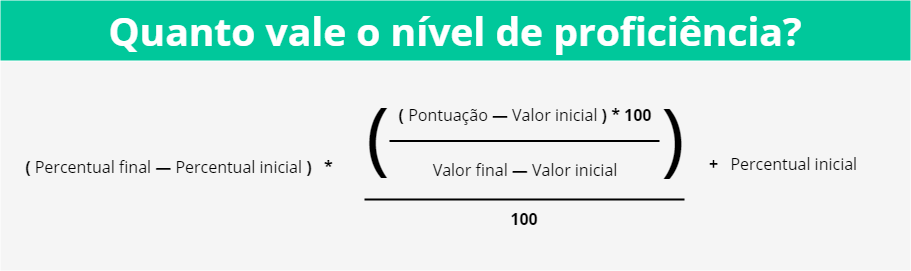
Exemplo — com os parâmetros da escala de proficiência aplicada:
(16.9900) * (35.0000 / 0.5000) + 83.0100 / 100 (16.9900) * (0.7000) + 83.0100
11.8930 + 83.0100 = 94,9030
Resumo: quando os dois valores coexistem na tela:
| Valor exibido | Finalidade | Base de cálculo |
|---|---|---|
| Média do foco | Consulta informativa do colaborador | Média aritmética dos percentuais de atingimento |
| Nota final da avaliação | Resultado da avaliação geral | Cálculo de proficiência com escala configurada no ciclo |
Quando ambas as opções estão habilitadas, os dois valores podem ser diferentes. Isso é comportamento esperado do sistema.
Avaliação de resultados (metas individuais e compartilhadas)
Para que serve a prioridade dentro do público-alvo?
Uma meta permite a definição de diversos públicos-alvo para si. Porém, um cenário possível é um colaborador estar presente em mais de um desses públicos-alvo — portanto, a prioridade definirá qual o peso do colaborador dentro da meta; e o público em que o colaborador estiver com a maior prioridade será aquele que ele fará parte.
Observe:
- Público-alvo 01:
- cadastrado para toda a empresa;
- prioridade = 1 e peso = 30.
- Público-alvo 02:
- cadastrado para o colaborador João da Silva (que pertence a empresa);
- prioridade = 2 e peso = 50.
No exemplo acima, a empresa tem um grau de prioridade maior: portanto, quando as metas forem distribuídas, o colaborador João será distribuído para o público-alvo 01 e contará o peso desse publico para o cálculo.
Caso o RH ou Gestor deseje que o peso do público-alvo 02 contabilize para cálculo, é necessário aumentar a prioridade dele (deixando o público-alvo 01 com prioridade = 2 e o público-alvo 02 com prioridade = 01). Com isso, o colaborador João será distribuído no público-alvo 02, e não mais no 01.
Para que servem os blocos de metas compartilhadas?
Os blocos de metas compartilhadas são agrupadores das metas. Por exemplo:
- gestão por OKR: o bloco seria o objetivo, e as metas seriam os key results;
- contrato de resultado: um bloco pode representar as metas da organização, outro bloco pode representar as metas de filiais, e ainda ter um outro bloco com metas por departamento/cargo/posto (e cada um desses blocos pode ter seu próprio peso).
Para saber como cadastrá-los, acesse a documentação OKR — Metas compartilhadas, no item Cadastrando objetivos ou blocos.
O que são os administradores de blocos no processo de metas compartilhadas?
Os administradores de blocos são os responsáveis pela gestão das metas compartilhadas.
Além de cadastrar os blocos da empresa e os responsáveis pelas metas e resultados, o administrador de bloco também pode:
- criar/editar/remover as metas;
- realizar a gestão do público-alvo;
- lançar os acompanhamentos e resultados.
O cadastro dos administradores de blocos é feito ao configurar os ciclos de avaliação. Para mais informações, acesse a documentação OKR — Metas compartilhadas, no item Configurando e ativando ciclos de avaliações.
Qual a diferença entre os responsáveis pelas metas e os responsáveis pelos resultados no cadastro de bloco de metas compartilhadas?
Os responsáveis pelas metas podem:
- criar, editar e remover as metas do bloco sob sua responsabilidade;
- criar, editar e remover o público-alvo destas metas;
- lançar e acompanhar resultados das metas sob sua responsabilidade.
Já os responsáveis pelos resultados podem:
- apenas visualizar as metas, sem nenhuma ação sobre elas;
- efetuar o acompanhamento e lançamento de resultado.
Como RH, onde posso ver as avaliações de resultados dos colaboradores?
Recomendamos via Analytics, por ser a tela que trará a visão mais ampla possível. Para isso, acesse:
- Gestão de Desempenho e Carreira > Desempenho da organização > Métricas da organização > Analytics Gestão de Desempenho e Carreira > card Situação das avaliações de resultado > botão Detalhar > ícone de seta no colaborador que se deseja visualizar
Em que situações devo considerar o uso de interpolação no ciclo de avaliação?
A interpolação é uma técnica recomendada para casos em que é necessário estimar o progresso de uma meta com base em pontos de referência definidos. Esse cálculo considera três níveis: gatilho (mínimo para pontuação), alvo (objetivo ideal) e teto (máximo alcançável).
Exemplos:
- Metas de vendas com diferentes níveis de comissionamento: se um colaborador recebe comissão proporcional ao volume de vendas, com percentuais que aumentam conforme ele se aproxima do alvo, a interpolação ajuda a calcular a comissão de acordo com o ponto atingido;
- Avaliação de produtividade com faixas de desempenho: quando a meta é reduzir o tempo de execução de um processo. Por exemplo, se o tempo ideal (alvo) para concluir uma tarefa é 5 horas, mas a empresa estipula que qualquer resultado entre 6 horas (gatilho) e 3 horas (teto) seja mensurado, a interpolação atribui uma pontuação proporcional ao tempo alcançado;
- Objetivos de satisfação do cliente com pontuações variáveis: se a meta é obter uma média de satisfação de 8 em uma escala de 10, e a empresa considera resultados entre 6 (gatilho) e 10 (teto), a interpolação mede o progresso de acordo com o feedback recebido;
- Redução de custos: se o objetivo é diminuir os custos operacionais mensais, os parâmetros podem ser definidos como 2% de redução (gatilho), 10% de redução (alvo) e 15% de redução (teto). Caso o departamento atinja, por exemplo, uma redução de 8%, a interpolação calculará uma pontuação proporcional entre os valores de gatilho e alvo, reconhecendo o progresso.
O cálculo com interpolação é configurado pelo RH durante a parametrização do ciclo de avaliação. A empresa pode definir a interpolação como o método padrão para todas as metas ou permitir que gestores e colaboradores escolham onde aplicá-la.
Como funciona o cadastro de metas compartilhadas e sua distribuição pelos públicos-alvo?
Após cadastrar uma meta compartilhada e o público-alvo, acesse:
- Gestão de Desempenho e Carreira > OKR - Metas compartilhadas > Key results - Metas compartilhadas.
Nessa tela, quando algum peso já tiver sido cadastrado, os botões abaixo ficarão disponíveis:
- Distribuir e calcular: que fará a distribuição da meta para todos os colaboradores do público-alvo;
- Calcular: quando algum resultado é lançado nas metas.
Durante a execução desse processo, a tela exibe uma mensagem informando que o processo está em andamento, deixando as metas bloqueadas para alterações até sua conclusão. Ao terminar, uma notificação será enviada via Senior X — clique-a para se certificar de que o processo foi concluido com sucesso.
Quais as situações das avaliações de resultados e como alterá-las?
As avaliações de resultados podem apresentar as seguintes situações:
- Em definição
- Avaliação aguardando aprovação das metas
- Em avaliação
- Bloqueado
- Cancelado
- Avaliação aguardando aprovação dos resultados
- Concluído
- Em revisão
- Aguardando aprovação da revisão das metas
Para alterar a situação de uma avaliação, acesse a tela de manutenção das avaliações de resultados em: Gestão de Desempenho e Carreira > Desempenho da organização > Manutenção > Resultados – manutenção das avaliações.
Observações
- O colaborador só consegue propor suas metas individuais quando a situação estiver Em definição;
- Para otimização da análise, sugerimos o card Situação das avaliações de resultado nos Analytics do RH;
- Avaliações com a situação Bloqueada ou Cancelada não receberão notificações.
Feedbacks
Como configurar as notificações de feedbacks?
A notificação via e-mail pode ser configurada em Painel de Gestão > Meu painel > Configurações de privacidade.
Já as notificações viaSenior X relacionam-se com o recurso notificações integradas dos módulos do Gestão de Pessoas, que é obrigatório — sendo assim, as notificações de feedbacks enviadas através desse canal não podem ser desativadas ou ter sua frequência ajustada.
Por exemplo: para solicitações de feedback não respondidas, lembretes automáticos serão enviados ao solicitante um dia, sete dias e quinze dias após o pedido inicial.
Como substituir o modelo de estrelas por uma escala de proficiência nos feedbacks?
É possível atribuir uma escala de proficiência aos feedbacks nas configurações gerais do Painel de Gestão, informando qual tabela será utilizada ao preencher o campo Tabela de proficiência para o feedback.
Para utilizar o modelo de avaliação por estrelas, portanto, basta deixar o campo em branco (e, se já preenchido, clicar no X azul para limpá-lo).
Plano de Desenvolvimento Individual (PDI)
Como o papel de mentor é exercido no processo de PDI?
O mentor, juntamente com seu mentorado, avalia suas competências atuais e identifica lacunas em relação às competências necessárias para alcançar seus objetivos; visando auxiliar no desenvolvimento profissional e pessoal do mentorado.
Em seguida, estabelecem-se objetivos claros de desenvolvimento individual e elabora-se um plano de ação: que pode incluir cursos, treinamentos, pesquisas, entre outras atividades. Durante a execução do plano, o mentor acompanha o progresso do mentorado, fornece feedbacks e celebra os resultados alcançados.
Para designar um mentor aos liderados, é necessário acessar a tela de avaliadores individuais da organização, selecionar o colaborador e atribuir o mentor para o PDI.
Observação
Qualquer pessoa da organização pode atuar como mentor.
Caso haja interesse em restringir o acesso ao menu de mentoria apenas para colaboradores específicos que foram designados para essa função, é possível criar um papel personalizado na plataforma e nele incluir os usuários desejados, habilitando o recurso de mentoria exclusivamente para eles.
Para mais informações sobre como fazê-lo, acesse a documentação sobre Gestão de papéis.
Quais são as configurações existentes no processo de criação e aprovação de PDIs?
Para possibilitar que um colaborador possa criar PDIs e que o gestor os aprove, enquanto o colaborador também precisa aprovar os PDIs criados pelo gestor, é necessário ativar algumas configurações em Painel de Gestão > Configurações e gerenciamento > Configurações gerais > Definições gerais, item Gestão de Desempenho e Carreira:
- Permitir colaborador criar objetivo de desenvolvimento: para o colaborador criar o PDI;
- Colaborador deve tomar conhecimento dos seus objetivos de desenvolvimento: para o colaborador aprovar os objetivos propostos pelo gestor;
- Gestor deve tomar conhecimento dos objetivos de desenvolvimento propostos pelos liderados: para o gestor aprovar os objetivos propostos pelo colaborador.
Além disso, existem outras configurações interessantes para personalizar a rotina de PDIs na sua organização. Para mais informações, consulte a documentação com as configurações gerais.
Como enviar notificações para os gestores e mentores dos PDIs?
Para enviar notificações aos gestores e mentores, o usuário RH deve:
- Acessar os Analytics do Gestão de Desempenho e Carreira (em Gestão de Desempenho e Carreira > Desempenho da organização > Métricas da organização);
- Nessa tela, buscar pelo board** Situação dos planos de desenvolvimento** e clicar em Detalhar;
- Na sequência, a tela Detalhes das avaliações de resultado abrirá, revelando uma lista de Gestores e Mentores. Selecione os que se deseja notificar, clique em Enviar notificação e digite o texto desejado para a notificação;
- Clique em Salvar para encaminhar a notificação a todos os usuários selecionados.
RH e Gestores podem reabrir o PDI de colaboradores?
Sim, é possível. Para fazê-lo:
- O RH deve acessar Gestão de Desempenho e Carreira > Desempenho da organização > Manutenção > Manutenção dos PDIs
- O Gestor deve acessar Gestão de Desempenho e Carreira > Desempenho da equipe > PDIs e Feedbacks da equipe > PDI da equipe
- Para o Gestor, ainda, é necessário garantir que o parâmetro Permitir gestor alterar/concluir os objetivos de desenvolvimento do liderado está habilitado, nas configurações gerais do Painel de Gestão.
Como funciona o botão Gerar sugestão de PDI?
O botão Gerar sugestão de PDI utiliza a IAssist, inteligência artificial que otimiza o processo de planos de desenvolvimento.
Essa funcionalidade permite que colaboradores e gestores recebam, automaticamente, sugestões de ações que podem ajudar a alcançar os objetivos de desenvolvimento individuais informados. Como são sugestões, elas podem ser revisadas pelo interessado: que, se concordar com elas, deve copiá-las e colá-las em seu PDI.
Essa é, portanto, uma excelente ferramenta para auxiliar os gestores e colaboradores — especialmente em casos onde não há uma clareza inicial sobre quais objetivos definir. No entanto, reforçamos, as escolhas para personalizar o PDI cabem ao usuário, garantindo que os objetivos gerados façam sentido dentro do contexto específico.
- Para colaboradores: o botão está disponível na tela Gestão de Desempenho e Carreira > Meu desempenho > Meu PDI > Novo objetivo.
- Para gestores: o botão pode ser acessado em Gestão de Desempenho e Carreira > Desempenho da equipe > PDIs e Feedbacks da equipe > Novo objetivo ao selecionar o colaborador.
Para mais informações, acesse a documentação sobre PDI, no item Sugestões de PDI através da IAssist.
Quais ações podem e não podem ser desempenhadas pelo RH no processo de PDI?
O papel do RH no processo de PDI é principalmente gerencial, sem foco na criação ou acompanhamento dos PDIs dos colaboradores. Algumas das ações que o RH pode realizar incluem:
- Visualizar PDIs dos colaboradores: o RH pode visualizar os PDIs dos colaboradores, mas não é possível editar ou excluir os PDIs;
- Enviar notificações: o RH pode notificar gestores e mentores, alertando-os sobre prazos ou pendências;
- Conceder permissão relacionada à avaliação por competências: o RH pode, ao parametrizar um ciclo de avaliação, permitir que os colaboradores incluam objetivos de desenvolvimento nas suas avaliações por competências;
- Cadastrar avaliadores ou mentores: assim como os gestores, o RH também pode definir avaliadores ou mentores de outros colaboradores durante o processo de PDI.
No entanto, aqui estão algumas atividades que o RH não pode realizar:
- Editar PDIs: o RH não tem permissão para editar os objetivos ou as ações de desenvolvimento de um PDI. Apenas os gestores, mentores e os próprios colaboradores podem fazer alterações nos PDIs;
- Acompanhar diretamente: embora o RH possa visualizar os PDIs, ele não acompanha diretamente o progresso ou conclusão dos mesmos, pois isso é responsabilidade do gestor ou mentor designado;
- Concluir objetivos: o RH também não pode marcar objetivos de um PDI como concluídos, pois trata-se de ação limitada ao colaborador, gestor ou mentor.
Como RH, onde posso analisar os PDIs dos colaboradores?
Recomendamos via Analytics, por ser a tela que trará a visão mais ampla possível. Para isso, acesse:
- Gestão de Desempenho e Carreira > Desempenho da organização > Métricas da organização > Analytics Gestão de Desempenho e Carreira > card Situação dos planos de desenvolvimento > botão Detalhar > ícone de seta no colaborador que se deseja visualizar
Como fazer com que uma ação de desenvolvimento cadastrada pelo RH seja sugerida no PDI do colaborador?
Para isso, é necessário configurar o grupo de requisitos, além de garantir que o perfil e cargo do colaborador estão corretos. Também é fundamental que a competência e o perfil sejam vinculados diretamente à ação de desenvolvimento cadastrada no sistema.
Dessa forma, a ação estará visível como sugestão no PDI, facilitando o alinhamento dos objetivos de desenvolvimento do colaborador com as orientações do RH.
Como exigir a inserção de comentários ou objetivos de PDI através da escala de proficiência?
Inicialmente, no cadastro da escala de proficiência, selecione o conceito desejado e marque as seguintes opções (conforme necessário):
- Necessita adicionar comentário na avaliação ao selecionar este conceito;
- Necessita criar PDI a partir da avaliação por competências ao selecionar este conceito.
Em seguida, no cadastro da competência, ative a opção Utiliza no PDI — que define que a competência será considerada para a criação de objetivos no Plano de Desenvolvimento Individual.
Importante
A correta configuração dos dois cadastros acima é fundamental para garantir o comportamento desejado.
Matriz de Gestão
Quando devo configurar a Matriz de Gestão para considerar os resultados do ciclo?
Primeiro, realize as configurações iniciais da Matriz de Gestão e, depois, proceda para definição do layout.
Após garantir essas etapas, o gráfico será alimentado pelos resultados das avaliações dos colaboradores — e somente aqueles com avaliações completas serão exibidos. Portanto, planeje a configuração da Matriz de Gestão antes do início do ciclo de avaliações e aguarde sua conclusão para garantir que os todos os dados estejam prontos para análise.
O colaborador tem acesso aos resultados da Matriz de Gestão?
Não. Essa funcionalidade é de uso exclusivo de Gestores e RH, portanto, suas telas não estão disponíveis para colaboradores.
É possível movimentar o Colaborador para um quadrante diferente?
Sim — para fazê-lo, é necessário clicar sobre sua foto e inserir uma justificativa. Para mais informações, confira a documentação sobre Matriz de Gestão, no item movimentações.
O que é o tipo da matriz baseada em Desempenho x Potencial?
O tipo da matriz cruza os resultados das avaliações: uma matriz baseada em Competências x Resultado, portanto, está analisando as avaliações disponíveis no módulo Gestão de Desempenho e Carreira (avaliação de resultados e avaliação por competências).
Porém, caso a empresa possua o módulo Gestão de Carreira e Sucessão, terá outra avaliação disponível para análise: a avaliação de potencial.
Quando as avaliações estiverem concluídas, cada uma delas será um dos eixos do gráfico. Ao selecionar o tipo da matriz Desempenho x Potencial, entretanto, os eixos serão:
- Avaliação de potencial: apresenta o resultado da avaliação de potencial de determinado ciclo;
- Avaliação de desempenho: apresenta a média ponderada (com pesos, se houver) do resultado das avaliações de resultados e por competências.
Ou seja, não existe uma avaliação de desempenho: o sistema utiliza essa nomenclatura para, simplesmente, unificar os resultados das avaliações disponíveis no módulo Gestão de Desempenho e Carreira.
Quais as configurações necessárias para trabalhar com uma matriz de gestão por tipo de competência?
Para usar a matriz de gestão por tipo de competência, configure no ciclo escolhido quais tipos representarão as linhas verticais e horizontais. Para isso:
- Acesse Gestão de Desempenho e Carreira > Desempenho da organização > Cadastros do RH > Ciclos de avaliação e crie um ciclo ou acesse o cadastro do ciclo desejado;
- Na aba Matriz de Gestão, ative a opção de Usar matriz de gestão por tipos de competência;
- Defina os eixos horizontal e vertical e escolha um (ou mais) tipos de competência para cada eixo.
Depois de configurar os parâmetros no ciclo, configure a matriz de gestão em Gestão de Desempenho e Carreira > Desempenho da organização > Cadastros do RH > Configurações de matriz de gestão. Nessa tela, acesse a aba Por tipo de competência e ajuste as linhas, colunas e quadrantes conforme necessário.
Para assistir um vídeo demonstrando esse processo e ler mais detalhes sobre as regras de cálculo e cenários, acesse a documentação completa sobre o tema: que conta com um tópico Matriz de Gestão por Tipo de Competência.
Como funciona o encaixe dos resultados das avaliações dentro dos valores iniciais e finais da matriz de gestão?
Com base nos resultados das avaliações, o sistema analisa os intervalos especificados nos quadrantes e coloca os colaboradores na posição correspondente ao valor.
Assim, para manter a consistência dos valores e garantir que o colaborador seja alocado no quadrante desejado, os valores iniciais e finais dos intervalos dos quadrantes devem corresponder aos valores da escala de proficiência cadastrada, impedindo assim alocações incorretas.
Na matriz de gestão do tipo Desempenho x Potencial, é possível alterar os pesos das avaliações de competência e resultado que ficam no eixo desempenho?
Sim, o peso das avaliações por competência e de resultado pode ser ajustado em Gestão de Desempenho e Carreira > Desempenho da organização > Cadastros do RH > Ciclo de avaliação.
- No item Configuração de desempenho, atribua pesos diferentes para as avaliações — definindo, por exemplo, se os resultados do ciclo terão mais influência que as competências (ou vice-versa).
- Será necessário também escolher uma escala de proficiência previamente cadastrada para classificar o resultado no gráfico.
Como proceder quando parâmetros do ciclo são alterados após o encerramento das avaliações?
Se as avaliações já estiverem encerradas e houver necessidade de realizar alterações nas informações relacionadas ao ciclo, será necessário reabrir todas as avaliações através da tela de manutenção e, em seguida, gerar novamente a matriz de gestão para atualizar os dados.
- Para RH: Gestão de Desempenho e Carreira > Desempenho da organização > Matriz de gestão da organização > Gerar matriz de gestão;
- Para Gestores: Gestão de Desempenho e Carreira > Desempenho da equipe > Matriz de gestão da equipe > Gerar matriz de gestão.
Dúvidas gerais
Qual a diferença entre avaliador responsável e avaliador delegado?
O avaliador responsável pela avaliação é o Gestor do colaborador ou a pessoa designada pelo RH em Gestão de Desempenho e Carreira > Desempenho da organização > Cadastros do RH > Competências da organização > Avaliadores individuais da organização.
Já o avaliador delegado é a pessoa designada para realizar a avaliação em nome do avaliador responsável, que transfere essa função a um terceiro.
Por exemplo, João é o gestor de Antônio e, portanto, seu avaliador responsável. No entanto, João decide delegar essa tarefa a Michael, transferindo a ele a responsabilidade pela avaliação de Antônio. Nesse caso, Michael assume o papel de avaliador delegado, realizando a avaliação que originalmente caberia ao gestor João.
Como delegar uma avaliação e o que acontece ao fazê-lo?
Primeiramente, garanta que o parâmetro Permite que os avaliadores deleguem as avaliações está habilitado no ciclo de avaliação, em Gestão de Desempenho e Carreira > Desempenho da organização > Cadastros do RH > Ciclo de avaliação. Após, o recurso estará disponível em Gestão de Desempenho e Carreira > Avaliações Pendentes.
O avaliador delegado terá acesso completo à avaliação, com permissão para visualizar e realizar ajustes.
Para o gestor e/ou avaliador responsável, a visibilidade do progresso é mantida, podendo retomar a função a qualquer momento clicando em Assumir avaliação na tela de avaliações pendentes.
Se o gestor e/ou avaliador responsável fizer algum comentário na avaliação, a delegação é automaticamente revogada — nesse caso, o gestor poderá restabelecer o avaliador delegado, reativando a função para que o delegado dê continuidade ao processo.
Terceiros podem fazer parte dos ciclos de avaliação no Gestão de Desempenho e Carreira?
Sim, terceiros podem fazer parte dos ciclos de avaliação, desde que estejam incluídos na hierarquia do Painel de Gestão — um pré-requisito necessário para a implantação do módulo Gestão de Desempenho e Carreira.
Com a implantação do Painel de Gestão, é possível indicar quais colaboradores devem ser considerados pelo módulo, permitindo que eles também sejam integrados ao Gestão de Desempenho e Carreira.
 English
 Español

