 English
 Español

Cadastros do Gestão de Desempenho e Carreira
Os cadastros necessários para viabilizar os processos do módulo de Gestão de Desempenho e Carreira estão disponíveis em: Gestão de Desempenho e Carreira > Desempenho da organização > Cadastros do RH.
Competências, evidências e perfis de aplicação
Estes cadastros normalmente são feitos pelo profissional de RH e são essenciais para o funcionamento dos processos (Avaliações por competências, Plano de Desenvolvimento Individual (PDI) e Feedbacks).
As imagens abaixo são uma representação de como os cadastros se relacionam entre si e mostra exemplos de cada um:
Para mais informações sobre esses itens, consulte a documentação Conceitos da avaliação por competências, ou continue lendo abaixo para saber como cadastrá-los no sistema:
Como cadastrar as informações
Avaliadores individuais
O cadastro de avaliadores individuais permite:
- Filtrar por avaliados e avaliadores
- Escolher o ciclo vigente
- Inserir o nome do colaborador avaliado ou avaliador
- Considerar filtro para liderados diretos ou todos
- Adicionar novos avaliadores por foco
- Editar os avaliadores já cadastrados
Esse cadastro pode ser feito pelo menu:
- Gestão de Desempenho e Carreira > Desempenho da organização > Cadastros do RH > Competências da organização > Avaliadores individuais da organização
Quando o avaliador for o gestor do colaborador avaliado, e o foco da avaliação for Subordinado, esse gestor não precisa ser cadastrado como avaliador individual.
A avaliação contínua (comentários) não precisa de avaliadores, pois somente o gestor pode avaliar de forma contínua.
Competências
O cadastro das competências serve para que possam ser selecionados no momento da definição de objetivos, PDIs, feedbacks e outros locais.
Esse cadastro é feito em:
- Gestão de Desempenho e Carreira > Desempenho da organização > Cadastros do RH > Competências da organização > Competências
Estas são algumas das opções disponíveis no cadastro:
- Utiliza no PDI — opções disponíveis:
- Considera no PDI: a competência fica disponível para ser vinculada a objetivos durante a definição de um PDI, assim como na criação de PDI dentro da avaliação de competências.
- Não considera no PDI: a competência não poderá ser vinculada a objetivos durante a definição de um PDI.
- Considera conforme posto de trabalho: a competência é considerada um requisito do cargo/posto de trabalho. Neste caso o sistema verifica se a competência está disponível para o cargo/posto de trabalho em questão, conforme o cadastro no grupo de requisitos.
- Utiliza no feedback — opções disponíveis:
O vídeo a seguir exemplifica o cadastro das competências:
Escalas de proficiência
O cadastro de escalas de proficiência é feito em:
- Gestão de Desempenho e Carreira > Desempenho da organização > Cadastros do RH > Escalas de proficiência
As escalas servem para medir o quão proficiente o colaborador é em uma competência.
Cada escala é composta por um conjunto de níveis de proficiência. Cada nível, por sua vez, é composto por valores que determinam o seu conceito.
Ao cadastrar estas escalas você pode catalogar os níveis de proficiência válidos para a competência ou, ainda, como evidência das competências.
Observações
- O sistema exige que os valores cadastrados na escala tenham quatro casas decimais. Isto é necessário para que o cálculo da nota final seja feito corretamente.
- Se uma escala estiver associada a um ciclo de avaliações fechado, não será possível alterar os níveis dessa escala. Esse bloqueio garante que os níveis de proficiência permaneçam os mesmos depois de finalizar as avaliações, evitando impactos nos resultados de avaliações que já foram calculadas.
- Caso o usuário edite uma escala de proficiência e essa escala estiver sendo utilizada em avaliações já concluídas, o sistema irá alertar que a escala está em uso por avaliações concluídas e a alteração dos níveis de proficiência afetará somente as notas das avaliações que estão abertas. Se quiser atualizar também as avaliações concluídas, recalcule-as depois de alterar os níveis.
- O campo COR deve ser preenchido com o código hexadecimal da cor desejada. Exemplo: COR = #cc9933
- O campo ICONE deve ser preenchido com o código de um dos ícones do toolkit Font Awesome.
O vídeo abaixo exemplifica a criação de uma escala de proficiência:
Recomendações para o cadastro da escala de proficiência
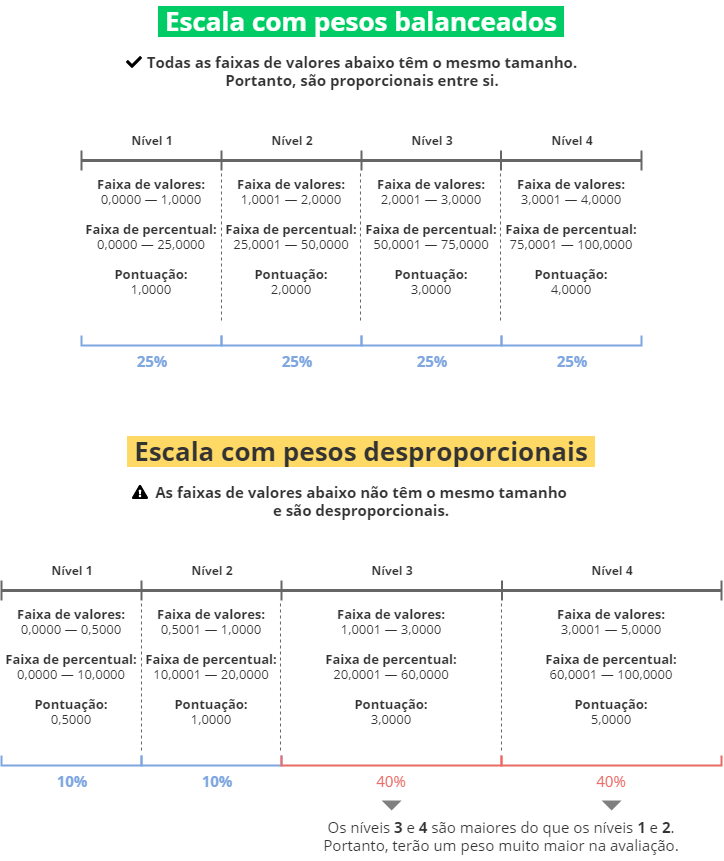
Todos os valores informados no cadastro da escala influenciam no peso que cada nível de proficiência vai ter.
Por isso, para garantir que o cálculo fique balanceado, siga estas recomendações:
- Crie faixas de valores e de percentuais que sejam proporcionais e que tenham o mesmo tamanho.
- Use pontuações que sejam proporcionais entre si.
Exemplo:
- Utilize a mesma escala de proficiência nas competências e evidências, ou caso sejam utilizadas escalas diferentes que sejam equivalentes (para ao clicar em Aplicar resultado após atribuir as notas nas evidências a nota da competência ficar de acordo).
Opção para apresentar a média real do atingimento
Para apresentar a média real alcançada nas avaliações, habilite a opção Utilizar média real no resultado da avaliação de competência no cadastro do ciclo de avaliações.
Isto vai fazer com que o sistema mostre um valor percentual nas telas de consulta, representando a nota final que foi atribuída ao colaborador.
Necessita adicionar comentário na avaliação ao selecionar este conceito
Marcando essa configuração, será obrigatório inserir um comentário para finalizar a avaliação sempre que o avaliador selecionar o nível de conceito.
Importante
Se uma competência tiver evidências que requerem avaliação, a obrigatoriedade de criar o comentário se estende às evidências nos focos autoavaliação, subordinado e consenso — onde para que seja possível inserir um comentário, é necessário que o parâmetro Permite comentar as evidências esteja habilitado no ciclo.
Necessita criar PDI a partir da avaliação por competências ao selecionar este conceito
Ao ativar essa configuração, será obrigatório inserir um PDI (Plano de Desenvolvimento Individual) para a competência específica sempre que o avaliador selecionar o nível de conceito.
Importante
Se uma competência tiver evidências que requerem avaliação, a obrigatoriedade de criar o PDI é restrita à competência e não se estende às evidências.
Evidências
As evidências são cadastradas durante a etapa de revisão das competências (Gestão de Desempenho e Carreira > Desempenho da organização > Cadastros do RH > Competências da organização > Competências, na guia Revisão da competência).
Em cada revisão, você pode incluir as evidências que pertencem a cada competência. Para isso, é necessário preencher o perfil de aplicação e os focos ao qual essas evidências pertencem, entre outras informações.
Neste cadastro é possível também atribuir pesos para as evidências. Se isto for feito, os pesos serão considerados no cálculo das avaliações.
Notas
- Ao alterar dados textuais de uma evidência — como a descrição, por exemplo — a alteração já vai refletir nas avaliações atuais. No entanto, se forem alterados os focos ou algum dado que influencie em cálculos, isso não vai refletir nas avaliações atuais. Neste caso será preciso gerar as avaliações novamente.
- Evidências que pertencem a um grupo de requisitos compartilhado com uma avaliação de potencial não são exibidas na tela deste tipo de avaliação. As evidências são exibidas somente na tela de avaliação por competências.
O vídeo a seguir demonstra como cadastrar ou editar as evidências:
Para otimizar o cadastro de competências, o Gestão de Desempenho oferece a IAssist: inteligência artificial que sugere evidências com base no perfil de aplicação desejado.
Em Evidências por perfil de aplicação, clique no botão Gerar sugestão: no pop-up que se abrirá, informe o perfil (como, por exemplo: Gerente de projetos, Assistente administrativo, Gestor etc), para que a IAssist então gere sugestões de evidências para serem utilizadas no cadastro.
Importante
- A IAssist não preenche os campos automaticamente, cabendo ao RH copiar as informações e inseri-las manualmente nos locais adequados do cadastro;
- As sugestões feitas não ficam salvas — portanto, caso o usuário saia ou recarregue a tela, as informações serão perdidas;
- Para resultados precisos, indicamos a geração de um perfil de aplicação por vez.
Grupo de requisitos
Grupos de requisitos são conjuntos de competências nas quais o colaborador será avaliado. Quanto maior for a proficiência do colaborador nesse grupo de competências, melhor será a sua avaliação.
Normalmente, cada grupo de requisitos é associado a um tipo de competências, por exemplo: um grupo de requisitos para competências técnicas e outro grupo para competências humanas.
O cadastro de grupos de requisitos é feito em:
- Gestão de Desempenho e Carreira > Desempenho da organização > Cadastros do RH > Competências da organização > Grupo de requisitos
Estas são algumas particularidades sobre este cadastro:
- Substituir outros grupos de requisitos — substitui os demais grupos de requisitos do colaborador em todos os locais do sistema onde as competências são listadas, pelo grupo que está sendo cadastrado. Por padrão esta opção fica desabilitada.
- Exemplo: enfermeiros auditores (posto de trabalho) serão avaliados por competências específicas da área de Qualidade. Os demais postos de Enfermeiro deverão ser avaliados conforme as competências do cargo Enfermeiro, ou seja, as competências do posto de Enfermeiro Auditor substituem as competências do cargo Enfermeiro, em vez de serem somadas a elas.
- Utilizar este grupo nas avaliações — indica que o grupo de requisitos é considerado para a geração das avaliações. Por padrão esta opção fica desabilitada.
- No grupo de requisitos não é possível selecionar uma revisão de competências com data anterior à atual, permitindo apenas editar as competências.
- Conceito esperado — informação usada somente quando o gráfico Mapa de competências está habilitado. Ao utilizar o gráfico, a escala de proficiência e o conceito da escala também devem ser cadastrados (ou importados).
- Foco — permite selecionar em quais focos a competência poderá ser usada ao gerar as avaliações.
- Exigência — indica se uma competência é necessária ou desejável para que o colaborador ocupe determinado cargo ou posto de trabalho.
Nota
Quando a exigência de uma competência é definida como necessária e ela pertence a um Tipo de competência assinalado como avaliada de forma descritiva, o campo Comentário dessa competência será obrigatório durante a avaliação.
- Público avaliado — indica os cargos ou postos de trabalho que usam (serão associados) ao grupo de requisitos, independentemente da revisão do grupo. Isto impacta na geração das avaliações por competências.
- Exemplo: considere um grupo de requisitos que contém as competências: Lógica, Angular e SQL. Na guia Cargo, é possível fazer a ligação deste grupo de requisitos ou competências com os cargos que irão usá-lo, que podem ser: Programador front-end, Programador back-end, Analista de sistemas e Projetista.
Importante
Ao utilizar o campo de pesquisa de cargos/postos de trabalho, serão retornados, no máximo, 50 registros. Caso o usuário não encontre o nome do cargo/posto que ele procura nesses 50 registros, terá que refinar a pesquisa (utilizando o código do cargo/posto, por exemplo).
Portanto, o sistema retornará os registros pelo nome do cargo/posto em ordem alfabética, limitando-se a exibir apenas os 50 primeiros resultados. Além disso, os cargos/postos com data de expiração anterior ao dia da busca serão omitidos na pesquisa.
Usar grupos de requisitos na avaliação de potencial
Se você tem o módulo Carreira e Sucessão, você pode usar um mesmo grupo de requisitos da avaliação por competências para fazer a avaliação de potencial.
No entanto, se este grupo tiver evidências cadastradas, elas não serão exibidas na tela da avaliação de potencial. As evidências são exibidas somente na avaliação por competências.
Por este motivo, é recomendável cadastrar grupos de requisitos para usar exclusivamente em cada tipo de avaliação (um grupo para avaliações por competências e outro para avaliações de potencial).
O vídeo a seguir demonstra como cadastrar um grupo de requisitos:
Perfil de aplicação
Os perfis de aplicação servem para diferenciar as evidências que serão usadas para avaliar diferentes grupos de colaboradores. Pode existir um perfil de aplicação para lideranças e outro para analistas, por exemplo.
Perfis de aplicação também podem ser vinculados aos cargos e postos de trabalho correspondentes, por meio do cadastro de grupo de requisitos.
O cadastro de perfis de aplicação é feito em:
- Gestão de Desempenho e Carreira > Desempenho da organização > Cadastros do RH > Competências da organização > Perfil de Aplicação
Para mais informações sobre como cadastrar o perfil de aplicação, assista o vídeo abaixo:
Revisões de competências
Revisões das competências são usadas para determinar diferentes versões das mesmas competências. Esse recurso pode ser usado para atualizar as configurações dessas competências de um ciclo para o outro, definir períodos de vigência, entre outras funcionalidades.
O cadastro de revisões das competências pode ser feito a partir destes locais:
- Gestão de Desempenho e Carreira > Desempenho da organização > Cadastros do RH > Competências da organização > Competências > guia Revisão da competência
- Gestão de Desempenho e Carreira > Desempenho da organização > Cadastros do RH > Competências da organização > Competências > guia Competência > botão Ações > Revisão
Estas são algumas características desse cadastro:
- Cada revisão de competência vai criar um novo histórico das alterações realizadas nela. As revisões também ficam disponíveis para serem atribuídas aos perfis de aplicação;
- Cada competência pode ter somente uma revisão ativa no período vigente, considerando a data de criação dela;
- A data de extinção da revisão é opcional, mas será definida automaticamente ao incluir um nova revisão (neste caso, a data de extinção será o dia anterior ao início da nova revisão);
- Se quiser reaproveitar uma revisão de uma competência, você pode duplicá-la a partir da lista de revisões existentes (botão Ações > Duplicar);
- Ao revisar a competência, inclua uma descrição que será exibida como informativo durante a avaliação.
Importante
- Na descrição das avaliações, é possível usar tags HTML para formatações básicas, mas links para imagens devem ser do domínio de imagens da Senior X devido a políticas de segurança para compartilhamento de imagens. Logo, apenas imagens dos endereços abaixo são permitidas; outras fontes serão restringidas:
- https://senior-hcm-storage.s3.sa-east-1.amazonaws.com/
- https://www.google-analytics.com/
- https://.senior.com.br:
- https://*.hotjar.com.
- Recomenda-se extinguir uma revisão ao informar uma data final, em vez de excluí-la — como as revisões podem estar vinculadas a diversos cadastros no sistema, a exclusão exige a remoção prévia de todas as dependências, o que pode impactar dados de ciclos anteriores. A extinção, por sua vez, encerra o uso de forma segura, sem afetar históricos ou outros cadastros relacionados.
O vídeo a seguir demonstra como realizar a revisão das competências:
Tipos de competências
Os tipos de competência categorizam grupos de competências de acordo com a sua natureza. A divisão mais comum é separá-las entre competências técnicas e humanas.
Esse cadastro é feito em:
- Gestão de Desempenho e Carreira > Desempenho da organização > Cadastros do RH > Competências da organização > Tipos de competência
Estas são algumas opções presentes neste cadastro:
- Usado para agrupar idiomas — indica que as competências deste tipo serão consideradas competências de idiomas. Este assinalamento é apenas informativo, portanto não restringe e nem impacta em nenhuma operação do sistema.
- Usado para agrupar as competências de liderança — indica que as competências deste tipo serão consideradas competências de liderança. Isso quer dizer que estas competências podem ser utilizadas como filtros em análises de potencial de futuros líderes da organização e identificação de sucessores aos cargos.
- Pode ser usado no PDI — quando esta opção é marcada, as competências deste tipo ficam disponíveis para serem vinculadas a objetivos durante a definição de um PDI.
- Pode ser usado no feedback — permite definir se as competências deste tipo serão consideradas para uso nos feedbacks. Ao adicionar ou solicitar um feedback, a lista das competências no formulário de registro do feedback apresenta somente as que foram indicadas para serem usadas.
- Tipo de competência avaliada de forma descritiva — indica que as competências deste tipo serão avaliadas por meio de comentários descritivos. Se esta opção não for marcada, o avaliador deverá atribuir notas (valores numéricos) para as competências.
- Pode ser usado no perfil do colaborador — indica que as competências deste tipo serão usadas no cadastro de habilidades do Painel de Gestão.
O vídeo a seguir apresenta mais informações sobre o cadastro e aplicação dos tipos de competência:
Objetivos estratégicos
O cadastro e gestão dos objetivos estratégicos é feito através do menu Gestão de Desempenho e Carreira > Cadastros > Objetivos estratégicos.
Todos os objetivos habilitados estarão disponíveis para serem utilizados no cadastro das metas.
Observações
- Estes cadastros podem ser feitos também na versão on-premise do Gestão de Pessoas | HCM (módulos de Cargos e Salários ou de Treinamento). Assim, estas informações estarão disponíveis no Gestão de Desempenho e Carreira (plataforma senior X). No entanto, as inclusões, alterações e exclusões de cadastros feitas diretamente na senior X Platform não serão integradas de volta para o sistema on-premise.
- Depois de cadastradas, as informações só poderão ser excluídas se não estiverem vinculadas (em uso) por nenhuma avaliação, PDI ou feedback.
- Além das telas de cadastro, uma alternativa para inserir estas informações no sistema é usar a importação de dados.
Ações de desenvolvimento (PDI)
O cadastro de ações de desenvolvimento é feito em: Gestão de Desempenho e Carreira > Desempenho da organização > PDIs e Feedbacks da organização > PDIs da Organização > Ações de desenvolvimento.
Ações de desenvolvimento são usadas para subsidiar o PDI e desenvolver competências da pessoa, como por exemplo: cursos, treinamentos, leituras, dinâmicas e exercícios.
Cadastro das informações
Na tela de cadastro dessas ações você pode:
- consultar as ações de desenvolvimento que estão cadastradas
- adicionar novas ações ou remover as existentes
- editar as ações existentes e vincular com as competências e os perfis de aplicação
As ações cadastradas ficam disponíveis para serem associadas com os objetivos do PDI dos colaboradores.
Além disso, se uma ação for vinculada a uma competência específica, significa que essa ação tem como finalidade o desenvolvimento dessa competência.
O vídeo a seguir ilustra o uso das ações de desenvolvimento:
Cadastro do modelo das matrizes de gestão
O RH da empresa precisa definir qual será a aparência e os rótulos das matrizes de gestão que posteriormente poderão ser acessados:
- Pelo Gestor em Gestão de Desempenho e Carreira > Desempenho da equipe > Matriz de gestão da equipe;
- Pelo RH em Gestão de Desempenho e Carreira > Desempenho da organização > Matriz de gestão da organização.
No sistema, é possível cadastrar diversos modelos de matrizes de gestão, que ficarão disponíveis para seleção ao configurar um ciclo de avaliação (de resultados ou por competências).
Observação
Os valores iniciais e finais informados no cadastro do modelo da Matriz de Gestão devem ser definidos com base em formato percentual, utilizando a mesma referência de valores adotada no cadastro da Escala de Proficiência.
Essa parametrização é necessária para garantir a compatibilidade entre os resultados obtidos nas avaliações e os intervalos definidos nos quadrantes da Matriz de Gestão, permitindo que os colaboradores sejam corretamente posicionados conforme o percentual de atingimento.
Exemplo:
Baixo: 0–50 (0%–50%)
Médio: 50,0001–83,9999 (50,0001%–83,9999%)
Alto: 84–100 (84%–100%)
Como cadastrar
-
Acesse Gestão de Desempenho e Carreira > Desempenho da organização > Cadastros do RH > Matrizes de Gestão
-
Nessa tela, clique no botão Nova matriz de gestão para acessar as guias referentes ao tipo de matriz que se deseja configurar
-
Nos agrupadores Linhas e Colunas:
- Adicione ou remova linhas e colunas para definir o tamanho da matriz.
- Para cada linha ou coluna, clique em Ações e selecione Editar.
- Informe os nomes (rótulos) e as faixas de valores de cada linha e coluna da matriz. Só é possível editar uma linha ou coluna por vez.
-
No agrupador Quadrantes:
- Ao adicionar ou remover linhas e colunas, a tela mostrará o número de quadrantes resultantes da matriz. Para cada quadrante, clique em Ações e selecione Editar.
Nota
Se você remover linhas e colunas de uma matriz que já está em uso, e houver movimentações de colaboradores vinculadas aos quadrantes removidos, estas movimentações também serão excluídas.
- Defina um nome (título), uma cor e uma descrição que representem cada quadrante.
Nota
O texto da descrição do quadrante permite no máximo 1.000 caracteres.
- Ao adicionar ou remover linhas e colunas, a tela mostrará o número de quadrantes resultantes da matriz. Para cada quadrante, clique em Ações e selecione Editar.
-
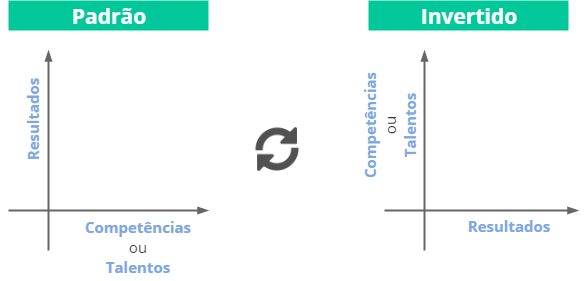
Se deseja inverter a ordem de interpretação dos eixos, selecione a opção Inverter eixos. Quando está selecionada, esta opção altera a ordem padrão de interpretação:
Atenção
Ao utilizar a matriz de gestão Por tipo de competência, não é possível invertê-la.
Dimensões e limites da matriz de gestão
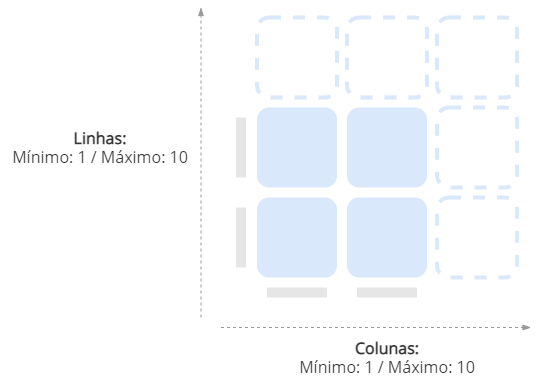
O Gestão de Desempenho e Carreira permite configurar a matriz com as dimensões desde 1x1 (1 quadrante) até 10x10 (100 quadrantes):
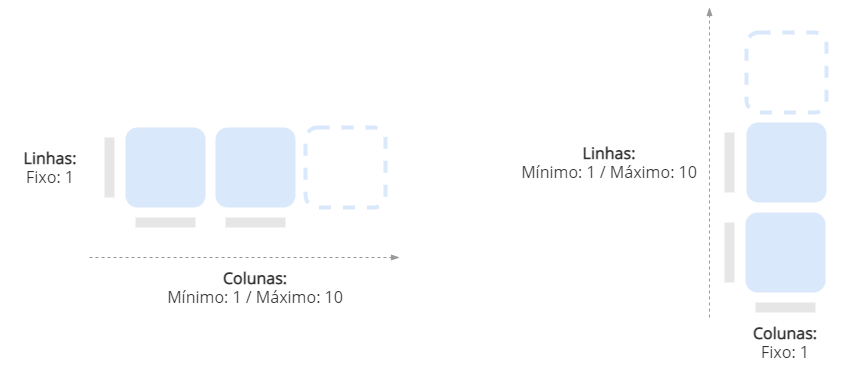
Também é possível criar uma matriz unidimensional (1xN ou Nx1), tanto na horizontal quanto na vertical:
Observação
Se a sua matriz for muito extensa, a configuração na direção vertical pode dificultar a visualização em tela. Caso isso aconteça, você pode inverter os eixos e usar a matriz na horizontal.
No vídeo abaixo, assista o passo a passo para configurar a matriz de gestão:
Atenção: O vídeo acima está hospedado no YouTube — para visualizá-lo, portanto, é necessário que o acesso ao site citado seja autorizado e liberado pela empresa. Em caso de dúvidas, entre em contato com a equipe responsável pela tecnologia dentro da sua organização.
Tem dúvidas sobre como configurar a Matriz de Gestão?
 English
 Español

