 English
 Español

Acompanhar pendências de integração - Integrador SST
Quando a integração com o sistema do prestador SST estiver configurada e em uso, sempre que um colaborador for admitido, demitido ou passar por uma alteração cadastral e contratual, serão criadas pendências de integração com o prestador SST. O Integrador SST disponibiliza uma tela de consulta que permite visualizar e acompanhar estas pendências.
Para que a consulta de pendências funcione, é preciso que a integração com o prestador de SST esteja configurada e ativa no sistema.
As pendências de integração serão criadas somente quando alguma informação relevante do colaborador for alterada no sistema da Senior. Por exemplo: se for alterado apenas o apelido do colaborador, não será criada uma pendência para integração desta alteração.
Relação de informações dos colaboradores publicadas pelo sistema da Senior
Nas tabelas abaixo constam as informações dos colaboradores que são publicadas pelo sistema da Senior. Estas são as informações que irão gerar pendências de integração.
Informações da pendência
Informação integrada | Exemplos de valores | Origem da informação no módulo Administração de Pessoal (HCM XT) | |
|---|---|---|---|
Data e hora da criação da pendência | Informações gerenciadas pelo sistema ao criar as pendências de integração. | ||
Situação | |||
Motivo da pendência de integração | Admissão do colaborador | ||
Operação | Inserção | ||
Data e hora agendada para o envio | |||
Data e hora do envio | |||
Motivo do cancelamento | |||
Dados do colaborador
Informação integrada | Exemplos de valores | Origem da informação no módulo Administração de Pessoal (HCM XT) | |
|---|---|---|---|
Campo do sistema | Menu | ||
Nome | A integração considera o campo Nome completo no cadastro de Pessoas. (O campo Nome completo é opcional no HCM XT. Se essa informação estiver ausente, a integração considera o nome preenchido no campo ao lado do código de matrícula da Ficha Básica.) | Pessoas > Cadastro de Pessoas | |
Nome Social | Nome Social | ||
CPF | 999.999.999-99 | CPF | |
Número de Identificação Social (NIS) | 99999999999 | PIS | |
Data de nascimento | 01/01/1990 | Data Nascimento | |
Sexo | Masculino, Feminino | Sexo | |
Estado civil | Solteiro, Casado, Divorciado, Viúvo, Concubinato, Separado, União estável, Outros | Estado Civil | |
Deficiente | Sim, Não | Deficiente | |
Número do RG | 99.999.999-9 | Carteira Identidade | |
Estado do RG | AC, AL, AP, AM, BA, CE, DF, ES, GO, MA, MT, MS, MG, PA, PB, PR, PE, PI, RJ, RN, RS, RO, RR, SC, SP, SE, TO | ||
Data de emissão do RG | 01/01/2020 | ||
Órgão Emissor do RG | SSP | ||
Número da carteira de trabalho | 999999999 | Carteira Trabalho | |
Série da carteira de trabalho | 99 | ||
Dígito da carteira de trabalho | 9 | ||
Data de emissão da carteira de trabalho | 01/01/2020 | ||
Estado da carteira de trabalho | AC, AL, AP, AM, BA, CE, DF, ES, GO, MA, MT, MS, MG, PA, PB, PR, PE, PI, RJ, RN, RS, RO, RR, SC, SP, SE, TO | ||
Código de cadastro | 99999 | Colaborador | Colaboradores > Ficha Cadastral > Empregados |
Matrícula eSocial | SEAAAA999999999999999999999999 | Informação gerenciada pelo sistema, é exibida acima da foto do colaborador | |
Tipo de contratação | Empregado, Diretor, Trabalhador rural, Trabalhador doméstico, Aposentado, Estagiário, Aprendiz, Agente público, Professor, Cooperado | Tipo Contrato | |
Data de admissão | 01/01/2020 | Data Admissão | |
Situação | Pré-admissão , Trabalhando , Férias , Demitido , Afastado , | Situação | |
Tipo de colaborador | Colaborador, Terceiro | O Integrador SST integra somente os dados de trabalhadores dos tipos Colaborador e Terceiro, que são originados pelos seguintes locais do Administração de Pessoal:
Empregados do tipo Parceiros são desconsiderados. | |
Data de demissão | 01/01/2020 | Data do histórico de afastamento gerado pela situação de demissão | Colaboradores > Históricos > Afastamentos |
Data de referência das informações | 01/01/2020 | Data de criação da pendência de integração (informação gerenciada pelo sistema ao criar as pendências) | |
Notas
- Ao registrar a admissão de um colaborador estrangeiro no Integrador SST, será preciso um CPF para admiti-lo numa empresa.
- Ao cadastrar um colaborador com data de admissão futura, o Integrador SST cria duas pendências de integração:
- uma pendência na data do cadastro, com a situação Pré-admissão
- uma pendência futura (data da admissão) com a situação Trabalhando
Informações adicionais
Informação integrada | Exemplos de valores | Origem da informação no módulo Administração de Pessoal (HCM XT) | |
|---|---|---|---|
Campo do sistema | Menu | ||
Código da aposentadoria especial do colaborador | Aposentadoria Especial | Colaboradores > Históricos > Adicionais > Colaborador | |
Nota
O código da aposentadoria especial corresponde ao histórico de adicional por colaborador. Esta é a informação do único histórico na versão senior X.
Categoria do colaborador no eSocial
Informação integrada | Exemplos de valores | Origem da informação no módulo Administração de Pessoal (HCM XT) | |
|---|---|---|---|
Campo do sistema | Menu | ||
Categoria | Itens de acordo com a Tabela 01 do eSocial (Categorias de Trabalhadores) | Categoria Trabalhador | Colaboradores > Históricos > Categoria eSocial |
A partir de (data de início do histórico da categoria) | Data de início do histórico de uma nova categoria eSocial | ||
Nota
Você pode escolher quais categorias do eSocial serão consideradas no processo de integração. Essa definição é feita na tela de configurações da integração com o prestador.
Deficiências
Informação integrada | Exemplos de valores | Origem da informação no módulo Administração de Pessoal (HCM XT) | |
|---|---|---|---|
Campo do sistema | Menu | ||
Código da deficiência | Um colaborador pode ter mais de uma deficiência | Deficiência | Colaboradores > Ficha Cadastral > Empregados, guia Deficiências |
A partir de (data de início do histórico da deficiência) | Data | ||
Nome da deficiência | Descrição (Deficiência) | ||
Deficiência principal do colaborador | Sim, Não | Deficiência que possuir a caixa de seleção Princ. Defic. marcada. | |
Reabilitado | Sim, Não | Reabilitado | Colaboradores > Ficha Cadastral > Empregados, guia Básica |
Tipo da deficiência no eSocial | Física, Auditiva, Visual, Mental, Intelectual, Outra | Determinado pelo campo Tipo Deficiência eSocial (Tabelas > Gerais > Tipos Deficiências) que estiver associado à deficiência do colaborador. | Colaboradores > Ficha Cadastral > Empregados, guia Deficiências |
Nota
A integração das informações de deficiências é opcional e pode ser alterada nas configurações da integração.
Empresa
Empresa atual do colaborador:
Informação integrada | Origem da informação no módulo Administração de Pessoal (HCM XT) | |
|---|---|---|
Campo do sistema | Menu | |
Código da empresa | Código da empresa onde o colaborador está alocado | Colaboradores > Históricos > Filial |
Razão social da empresa | Razão social da empresa onde o colaborador está alocado | |
Código de identificação da empresa no prestador SST | Este é o código de identificação da empresa no sistema do prestador SST. Não é gerado pelo Administração de Pessoal da Senior. | |
Empresa anterior do colaborador:
Informação integrada | Origem da informação no módulo Administração de Pessoal (HCM XT) | |
|---|---|---|
Campo do sistema | Menu | |
Código da empresa anterior | Código da empresa onde o colaborador estava alocado antes da transferência | Colaboradores > Históricos > Filial |
Razão social da empresa anterior | Razão social da empresa onde o colaborador estava alocado antes da transferência | |
Código de identificação no prestador SST (empresa anterior) | Este é o código de identificação da empresa anterior no sistema do prestador SST. Não é gerado pelo Administração de Pessoal da Senior. | |
Observação
As informações da empresa anterior do colaborador serão enviadas sempre que ele possuir alguma movimentação entre empresas no seu histórico, independentemente de o motivo da integração ser uma transferência ou não.
Se o colaborador não possuir históricos de transferências, serão enviadas somente as informações da empresa atual.
Filial
Filial atual do colaborador:
Informação integrada | Exemplos de valores | Origem da informação no módulo Administração de Pessoal (HCM XT) | |
|---|---|---|---|
Campo do sistema | Menu | ||
Código da filial | Código da filial onde o colaborador está alocado | Colaboradores > Históricos > Filial | |
Nome da filial | Nome da filial onde o colaborador está alocado | ||
Razão social da filial | Razão social da filial onde o colaborador está alocado | ||
Tipo de inscrição | CNPJ, CPF, CAEPF, CNO, CEI | Tipo de inscrição da filial onde o colaborador está alocado | |
Número de inscrição | Número da inscrição da filial onde o colaborador está alocado | ||
A partir de (data de início do histórico) | Data em que o colaborador foi admitido ou transferido para a filial, com base no histórico | ||
Filial anterior do colaborador:
Informação integrada | Exemplos de valores | Origem da informação no módulo Administração de Pessoal (HCM XT) | |
|---|---|---|---|
Campo do sistema | Menu | ||
Código da filial anterior | Código da filial onde o colaborador estava alocado antes da transferência | Colaboradores > Históricos > Filial | |
Nome da filial anterior | Nome da filial onde o colaborador estava alocado antes da transferência | ||
Razão social da filial anterior | Razão social da filial onde o colaborador estava alocado antes da transferência | ||
Tipo de inscrição da filial anterior | CNPJ, CPF, CAEPF, CNO, CEI | Tipo de inscrição da filial onde o colaborador estava alocado antes da transferência | |
Número de inscrição da filial anterior | Número da inscrição da filial onde o colaborador estava alocado antes da transferência | ||
A partir de (data de início do histórico) | Data em que o colaborador foi admitido ou transferido para a filial anterior, com base no histórico | ||
Observação
As informações da filial anterior do colaborador serão enviadas sempre que ele possuir alguma movimentação entre filiais no seu histórico, independentemente de o motivo da integração ser uma transferência ou não.
Se o colaborador não possuir históricos de transferências, serão enviadas somente as informações da filial atual.
Ambiente de trabalho
Informação integrada | Origem da informação no módulo Administração de Pessoal (HCM XT) | |
|---|---|---|
Campo do sistema | Menu | |
Código | Código do ambiente de trabalho onde o colaborador atua | Colaboradores > Históricos > Ambiente de Trabalho |
Nome | Nome do ambiente de trabalho onde o colaborador atua | |
Tipo de inscrição | Tipo de inscrição (CNPJ, CPF, CAEPF, CNO, CEI) do ambiente de trabalho onde o colaborador atua | |
Número de inscrição | Número de inscrição do ambiente de trabalho onde o colaborador atua | |
A partir de (data de início do histórico) | Data em que o colaborador passou a atuar no ambiente de trabalho, com base no histórico | |
- A integração das informações de ambiente de trabalho é opcional e pode ser alterada nas configurações da integração.
- Se o colaborador não tiver um histórico de ambiente de trabalho no sistema de folha, o Integrador SST assume que o colaborador trabalha no ambiente do empregador. Ou seja, o Integrador SST usará informações de empresa atual do colaborador.
Centro de custo
Informação integrada | Origem da informação no módulo Administração de Pessoal (HCM XT) | |
|---|---|---|
Campo do sistema | Menu | |
Código | Código do centro de custo onde o colaborador está alocado | Colaboradores > Históricos > C.Custo |
Nome | Nome do centro de custo onde o colaborador está alocado | |
A partir de (data de início do centro de custo) | Data em que o colaborador foi alocado no centro de custo, com base no histórico | |
Nota
A integração das informações de centro de custo é opcional e pode ser alterada nas configurações da integração.
Posto de trabalho
Informação integrada | Origem da informação no módulo Administração de Pessoal (HCM XT) | |
|---|---|---|
Campo do sistema | Menu | |
Código do posto de trabalho | Código do posto onde o colaborador está alocado | Colaboradores > Históricos > Manutenção de Históricos |
Código da estrutura de postos | Estrutura da qual o posto faz parte | |
Nome | Nome do posto onde o colaborador está alocado | |
A partir de (data de início do posto de trabalho) | Data em que o colaborador foi alocado no posto de trabalho, com base no histórico | |
Notas
- A integração das informações de posto de trabalho é opcional e pode ser alterada nas configurações da integração.
- Ao alterar o posto de trabalho de um colaborador, ocasionando a mudança dos históricos vinculados a ele, será gerada uma pendência para cada um dos históricos alterados, considerando também a opção de envio dessas informações.
Exemplo:
Ao alterar um posto de trabalho, onde houve mudança também do local e cargo, o sistema vai gerar três pendências: posto, local e cargo.
Para gerar somente as pendências do posto, seria necessário desabilitar o envio de local e de cargo nas configurações da integração.
Setor (Local)
Informação integrada | Origem da informação no módulo Administração de Pessoal (HCM XT) | |
|---|---|---|
Campo do sistema | Menu | |
Código do setor/local | Código do local onde o colaborador está alocado | Colaboradores > Históricos > Local |
Código da tabela de organograma do setor/local | Organograma do qual o local faz parte | |
Nome do setor/local | Descrição do local onde o colaborador está alocado | |
A partir de (data de início do histórico do setor/local) | Data em que o colaborador foi alocado no local, com base no histórico | |
A integração das informações de setor é opcional e pode ser alterada nas configurações da integração.
Cargo
Informação integrada | Origem da informação no módulo Administração de Pessoal (HCM XT) | |
|---|---|---|
Campo do sistema | Menu | |
Código do cargo | Código do cargo exercido pelo colaborador | Colaboradores > Históricos > Cargo |
Nome do cargo | Nome do cargo exercido pelo colaborador | |
Código da estrutura de cargos | Estrutura da qual o cargo exercido faz parte | |
A partir de (data de início do histórico do cargo) | Data em que o colaborador passou a exercer o cargo, com base no histórico | |
A integração das informações de cargo é opcional e pode ser alterada nas configurações da integração.
Turno
Informação integrada | Origem da informação no módulo Administração de Pessoal (HCM XT) | |
|---|---|---|
Campo do sistema | Menu | |
Código | Código da escala de atuação do colaborador | Colaboradores > Históricos > Escala |
Nome | Descrição da escala de atuação do colaborador | |
A partir de (data de início do histórico do turno) | Data em que o colaborador passou a atuar com a escala | |
Turno da escala (1° turno, 2° turno, 3° turno, 4° turno, Misto, Geral) | Turno da Escala | Tabelas > Horários > Escalas |
A integração das informações de turno é opcional.
Afastamento
Informação integrada | Origem da informação no módulo Administração de Pessoal (HCM XT) | |
|---|---|---|
Campo do sistema | Menu | |
Código | Código da situação de afastamento | Colaboradores > Históricos > Afastamentos |
Descrição | Descrição da situação de afastamento | |
Início | Data Afastamento | |
Término previsto | Previsão Término | |
Término | Data Término | |
- A integração das informações de afastamento é opcional e pode ser alterada nas configurações da integração.
- São consideradas apenas as situações de afastamentos por férias ou que exigem a realização de algum tipo de exame, tais como: Auxílio doença, Acidente de trabalho, Demitido, Licença médica (pagto empresa), Licença acidente de trabalho (pagto empresa), Licença maternidade INSS, Licença maternidade, Maternidade empresa cidadã, Serviço militar.
Fluxo da busca de configurações por empresa, filial e prestador
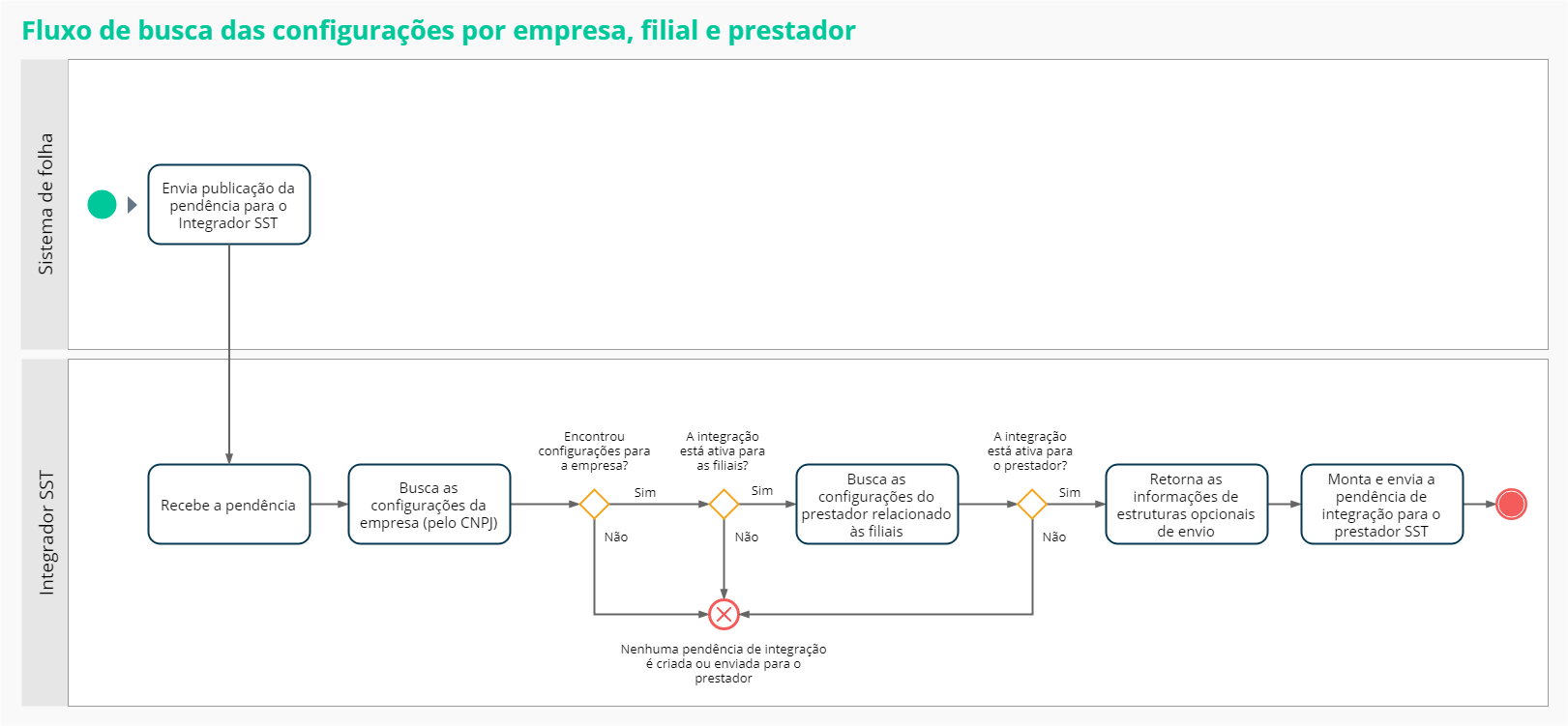
Consulta e acompanhamento das pendências
Você pode acompanhar as pendências de integração pelo menu Gestão de Pessoas | HCM > Integração com prestadores SST > Pendências de integração.
Esta tela é dividida entre duas visualizações:
Dashboard de pendências
O dashboard de pendências apresenta uma visão geral da situação das pendências de integração.
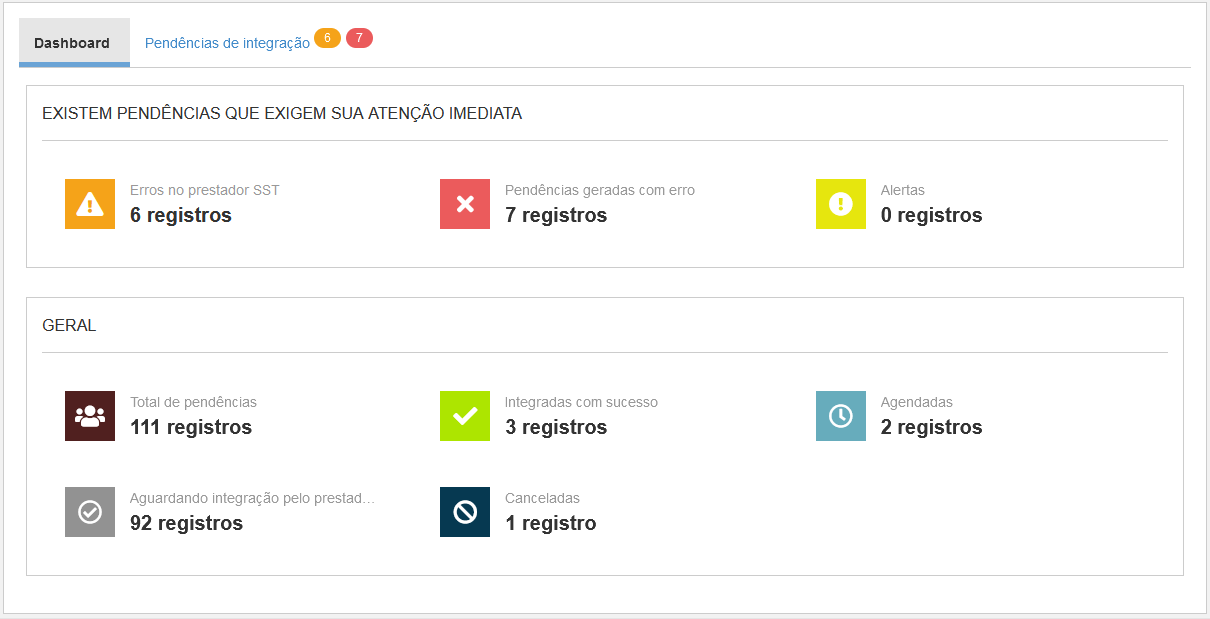
Nesse dashboard não é possível alterar as pendências, apenas acompanhá-las.
Pendências de integração
A lista de pendências de integração permite visualizar os detalhes de cada pendência e executar ações com elas.
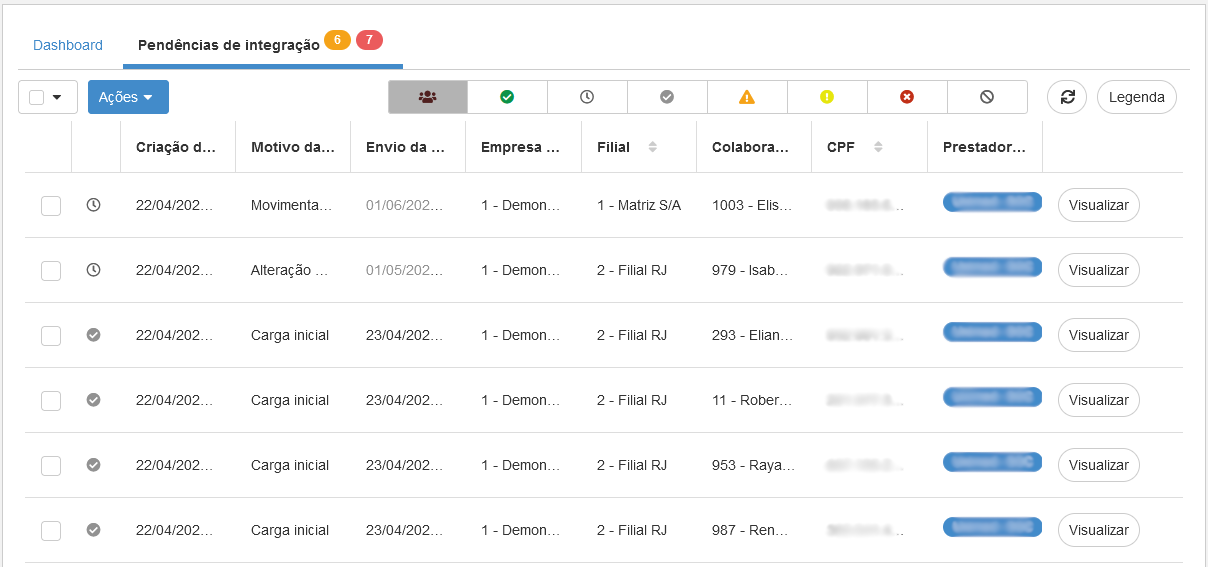
Para ver os detalhes de cada pendência acesse a guia com a lista de pendências e clique em Visualizar ao lado daquela que deseja detalhar.
A cada 60 segundos é verificado se há novas pendências de integração ou se houve alterações em uma pendência existente. Se houver, será apresentada uma mensagem permitindo atualizar a lista de pendências.
Você pode também usar o recurso de visões dinâmicas, que permite consultar ou exportar dados referentes à lista de pendências de integração e aos registros gerados nessas pendências.
Observação
As informações da empresa anterior de um colaborador transferido serão apresentadas nos detalhes da pendência somente se o motivo de integração for Movimentação de empresa. Para qualquer outro motivo, mesmo que os dados da empresa anterior sejam enviados, eles não serão exibidos nos detalhes da pendência.
Estas são as ações disponíveis para as pendências de integração:
- Reenviar pendência: regera a pendência e todo o seu conteúdo por completo. Ou seja, busca novamente todas as informações atualizadas do sistema de folha de pagamento. Depois disso, a situação da pendência é alterada para Agendada e ela é reenviada ao prestador SST.
Só é possível reenviar as pendências de integração de empresas que estão com as configurações ativas na tela de configuração da integração (menu: Gestão de Pessoas | HCM > Integração com prestadores SST > Configurações).
O Integrador SST suporta o reenvio de 100 pendências de integração ao mesmo tempo. Se esse número for ultrapassado, você precisa esperar que o sistema finalize o reenvio de algumas pendências antes de reenviar outras. Ainda, o Integrador SST reenvia pendências em lotes de 250 por vez. - Cancelar envio da pendência: cancela o envio da pendência para o prestador SST. É possível cancelar qualquer pendência, desde que ela ainda não tenha sido recebida com sucesso pelo sistema do prestador SST.
Depois de 15 dias contados a partir do cancelamento das pendências, o Integrador SST as excluirá automaticamente do sistema. A exclusão de pendências canceladas ocorre na ordem da pendência mais antiga para a mais recente. Para evitar uma sobrecarga do sistema, a exclusão das pendências canceladas ocorre em lotes diários, numa média de 200 a 400 registros por dia. Por isso, dependendo da quantidade de registros existentes nas pendências canceladas, pode levar alguns dias até que a exclusão seja realizada por completo.
Tratar pendências com situação de erro
Quando uma pendência apresentar a situação de Erro na integração, ela mostrará o ícone na lista de pendências.
Como resolver: para identificar a causa do erro e tratá-lo, clique em Ações e selecione a opção “Visualizar” para acessar os detalhes da pendência. Então, verifique o campo Mensagem de erro entre as informações da pendência.
Para ajudar no tratamento dos erros, você pode conferir o código do erro nos detalhes da pendência e consultar a solução na documentação dos códigos.
Tratar pendências com situação de alerta
O status de Alerta() indica que existe uma pendência de integração anterior que está com erro para o colaborador, e essa pendência anterior causa uma dependência na ordem de envio.
Como resolver: corrija ou cancele a pendência que está com erro e, depois disso, reenvie a pendência que está com o alerta. Até que isso seja feito, não será possível continuar integrando os dados deste colaborador.
Pendências de integração futuras ou agendadas
Quando há uma alteração futura programada para o colaborador (por exemplo: uma alteração de cargo lançada com data futura), o sistema agendará uma pendência de integração futura. Esta alteração será enviada para o prestador somente quando ocorrer a alteração do histórico. As pendências agendadas serão identificadas com esta situação durante a consulta das pendências.
O sistema realiza algumas verificações para garantir a consistência das pendências de integração futuras:
- Enquanto houver uma pendência futura, se surgir uma nova pendência para o mesmo colaborador, mesmo dia e pelo mesmo motivo, a pendência anterior será cancelada. Somente a nova pendência será considerada.
- Ao alterar uma informação que impacta em uma pendência futura, a pendência será atualizada com as novas informações.
- Se um histórico futuro do colaborador é excluído, a situação da pendência de envio para o prestador será alterada para “Cancelada”.
Registros anteriores dos colaboradores
O principal intuito do Integrador SST é manter atualizados os dados vigentes dos colaboradores entre o sistema da Senior e o sistema do prestador.
Se for necessário atualizar os dados de fatos anteriores ocorridos no período laboral do colaborador, é preciso fazer a carga dessas informações nos sistemas.
Estes dados podem ser:
- exportados do sistema do cliente, usando ferramentas de extração de dados da solução Senior (como o Gerador de Importação/Exportação).
- importados pelo prestador de serviço, usando ferramentas do sistema dele.
Integração de pendências de exclusão
O Integrador SST gerencia as pendências de exclusão de:
- Admissão*(disponível para todos os sistemas de prestadores homologados)*
- Históricos (movimentações)(disponível somente para prestadores que usam o sistema RS Data)
- Demissão (reintegração)(disponível somente para prestadores que usam o sistema RS Data)
Essas pendências são geradas com tipo de operação igual a exclusão, mas elas não excluem o registro diretamente do sistema do prestador. As pendências de exclusão apenas informam que um registro foi excluído do HCM XT, e então cada sistema de prestador decide a ação a ser tomada. Ao receber a pendência, o prestador pode optar entre inativar ou excluir o colaborador do seu sistema.
Este comportamento dá um controle maior ao sistema do prestador sobre o que ocorre com os históricos pelo sistema de folha. O prestador ganha mais autonomia e flexibilidade para criar suas regras para registros excluídos, pois recebe o sinal da exclusão e toma suas providências em cima disso, conforme suas próprias necessidades de negócio.
Confira a seguir como funciona cada tipo de pendência de exclusão:
Pendências de exclusão de admissão
Quando uma admissão é excluída no HCM XT, uma pendência de integração de admissão é gerada para o Integrador SST, com tipo de operação igual a exclusão.
Um exemplo comum ocorre quando um colaborador é admitido, mas, por algum motivo, não comparece ao trabalho e desiste da vaga. Nesse caso, a admissão é excluída do sistema de origem e o Integrador SST envia uma pendência de exclusão ao sistema do prestador SST. O sistema do prestador, por sua vez, define o que deve ser feito. Ou seja, a pendência informa que a admissão foi excluída e cada sistema de prestador decide a ação a ser tomada.
No caso da admissão, é comum que o número de colaboradores ativos seja um critério de cobrança nos sistemas de prestadores. Assim, quando o prestador receber uma pendência de admissão do tipo exclusão, ele poderá optar entre excluir ou inativar o colaborador no seu sistema.
Pendências de exclusão de históricos (movimentações)
Observação
As pendências de exclusão de históricos estão disponíveis somente para prestadores que usam o sistema RS Data.
Quando um histórico é excluído no HCM XT, uma pendência de integração da movimentação é gerada com tipo de operação igual a exclusão.
Ao excluir o histórico mais recente do colaborador no HCM XT, uma pendência de integração exclusão é gerada com tipo de operação igual a exclusão.
No detalhamento da pendência, constarão somente os dados de:
- pendências de exclusão
- dados do colaborador, da empresa e filial
- dados do histórico excluído
Não serão enviados os dados de outros históricos, somente do histórico que foi excluído.
Os históricos que podem gerar pendências do tipo exclusão são:
- Empresa
- Filial
- Informações adicionais (aposentadoria especial)
- Categoria do colaborador no eSocial
- Centro de Custo
- Posto de trabalho
- Setor (Local)
- Cargo
- Turno
- Afastamento
- Ambiente de Trabalho
Pendências de exclusão de demissão (reintegração)
Quando a demissão de um colaborador é excluída no HCM XT por causa de uma reintegração, uma pendência é gerada para o Integrador SST com:
- tipo de integração igual a reintegração
- tipo de operação igual a inclusão
Ou seja, esse tipo de pendência é gerado quando qualquer uma destas ações é executada no HCM XT:
- Exclusão de afastamentos do tipo Demitido
- Reintegração por meio da duplicação de cadastro
- Reintegração por meio do botão Readmissão na Ficha Cadastral (FR034FUN)
- Exclusão de rescisão
Para saber mais sobre a reintegração de colaboradores no HCM XT, consulte a documentação do processo de reintegração no manual da versão XT.
Nota
Para consultar as pendências que foram canceladas ou com tipo de operação exclusão, você pode emitir um relatório com as pendências em que isso aconteceu. Isso é feito por meio de filtros na visão dinâmica Integrações dos dados do colaborador (v_integration****_v3).
Integração de colaboradores desligados (demissão/rescisão)
Quando uma rescisão é feita no sistema de folha, o Integrador SSTinativa o colaborador que foi desligado, mas não o remove do sistema. O Integrador SST envia uma pendência de integração dessa rescisão para o sistema do prestador, com tipo de operação igual a alteração. Então, cabe ao sistema do prestador definir como irá abordar os registros de colaboradores inativos.
Se a rescisão for cancelada no sistema de folha depois que o desligamento foi integrado para o sistema do prestador, é preciso fazer o seguinte procedimento:
- reativar manualmente, no sistema do prestador, o registro do colaborador que foi inativado pelo desligamento
- acessar a tela de pendências de integração no Integrador SST e cancelar manualmente a pendência referente à rescisão
Com este procedimento, as próximas alterações que ocorrerem com o colaborador serão integradas normalmente com o sistema do prestador.
A reativação automática de colaboradores não está disponível na integração com os sistemas dos prestadores SST.
Pendências de pré-admissão
Quando um colaborador é cadastrado no sistema de folha com uma data de admissão futura, uma pendência de pré-admissão é gerada.
Nessa pendência as informações são enviadas para o prestador durante o período de pré-admissão. Isso mantém o cadastro atualizado durante o período que antecede o início e a efetiva admissão do colaborador.
A exclusão de uma pré-admissão tem o mesmo comportamento descrito para as pendências de admissão.
Log de integrações com outros sistemas
O log de integrações apresenta a lista dos eventos do eSocial que foram enviados pelo sistema do prestador e recebidos com sucesso pelo Integrador SST.
Esta tela é acessada pelo menu Gestão de Pessoas | HCM > eSocial > Integrações > Log de integrações com outros sistemas.
Se um registro de integração é exibido no log, significa que o evento foi recebido pelo Integrador SST e cada evento recebido terá uma das seguintes situações:
Situação | Descrição |
|---|---|
Recebido retorno do governo | O arquivo XML é válido. O evento foi enviado ao ambiente do eSocial e obteve o retorno (número do recibo ou críticas). |
Validação realizada com sucesso | O arquivo XML é válido. O evento está aguardando pelo envio e/ou retorno do ambiente do eSocial (número do recibo ou críticas). |
Em análise | A validade do arquivo XML está em análise e o evento ainda não foi enviado ao ambiente do eSocial. |
Erro de validação | O arquivo XML apresentou algum erro durante a validação. |
Nota
A coluna Identificação do evento no prestador se refere ao identificador da integração no sistema do prestador, não ao identificador (<Id>) do evento do eSocial.
Ações disponíveis para os registros de integração
Visualizar:
Ao clicar em Visualizar ao lado de um registro, você pode ver detalhes da integração e do evento que foi recebido pelo Integrador SST.
Caso ocorra algum erro na validação do XML, será exibida uma mensagem indicando a causa do problema.
Exportar XML:
No painel de visualização dos detalhes da integração, você pode exportar o XML que foi recebido pelo Integrador SST e salvar o arquivo para fazer uma análise do conteúdo.
Observação
Atualmente o log de integrações mostra somente os eventos que foram recebidos por meio da integração via web services. Não são considerados os eventos que foram cadastrados manualmente ou obtidos via importação de arquivos.
Filtros de abrangências — pendências de integração
O Integrador SST disponibiliza filtros de abrangência por empresa e por filial.
Os filtros de abrangência permitem restringir as informações que uma pessoa pode ver na tela de pendências de integração, no menu Gestão de Pessoas | HCM > Integração com prestadores SST > Pendências de integração.
Isso inclui:
- a lista de pendências de integração
- a visualização dos detalhes das pendências de integração
Você pode usar os filtros de maneira combinada e escolher quais pendências quer restringir. Isto torna o acesso às informações personalizado de acordo com a necessidade de cada papel.
Para saber mais sobre os filtros de abrangência e como criá-los, leia a documentação de papéis e permissões.
Validação de pendências SST por módulo do colaborador
As pendências relacionadas ao Integrador SST são avaliadas conforme a indicação de módulo associada ao colaborador, de acordo com a configuração definida para a empresa.
Quando a validação por módulo SST estiver habilitada, o sistema considera a indicação de utilização do módulo SST configurada para cada colaborador a fim de determinar quais pendências devem ser tratadas como relevantes no acompanhamento da integração.
Nesse cenário, apenas colaboradores com indicação de utilização do módulo SST terão as pendências SST consideradas nas validações da integração. Para colaboradores sem indicação do módulo SST, as pendências relacionadas podem ser desconsideradas ou classificadas como irrelevantes para o processo.
Essa validação é aplicada no monitoramento das pendências de integração e no processamento das informações relacionadas ao SST e ao eSocial.
 English
 Español

