 English
 Español

Modo de uso Smart Card do Marcação de Ponto | HCM
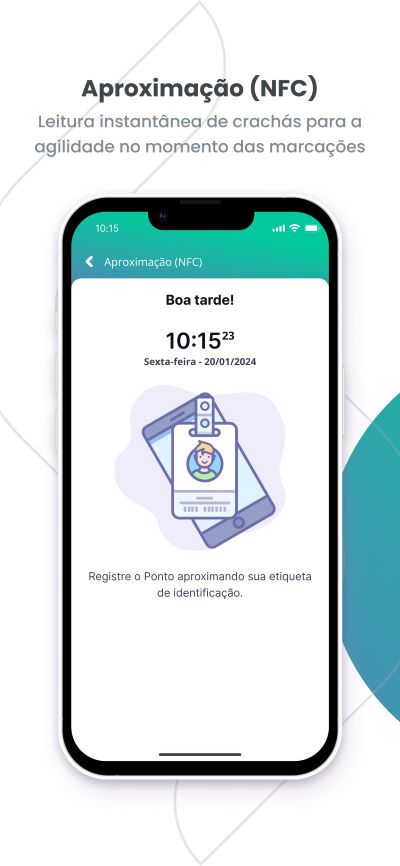
Com objetivo de atender demandas em que existe um responsável pela jornada de outros colaboradores, como por exemplo um fiscal de campo, existe a possibilidade de liberar a utilização do NFC (Near Field Communication). Esta tecnologia possibilita a utilização de um crachá ou etiqueta que o dispositivo consiga ler de maneira fácil e rápida, fazendo com que o registro da marcação de ponto seja ágil, que permita vários colaboradores registrarem suas marcações sem utilizar usuário e senha.
Exemplo:
** Importante**
- No modo de uso Smart Card (NFC), não é possível utilizar a rotina de requisição de ativação. Dessa forma, a marcação de ponto pode ser realizada por qualquer dispositivo.
- Esse modo de identificação é exclusivo para dispositivos com uso coletivo, onde vários colaboradores registram o ponto no mesmo dispositivo. Para isso é necessário vincular uma chave de aplicação.
Especificações do dispositivo
Para marcação do ponto através do crachá é necessário o dispositivo:
- Estar homologado pela Anatel;
- Possuir o recurso de NFC disponível;
- Habilitar funcionalidade de leitura NFC nas configurações do dispositivo.
Observação
Em sistemas iOS não é possível a marcação com o recurso NFC.
Permissionamento da Plataforma
Para que as marcações sejam coletadas, é necessário realizar uma configuração de chave de aplicação no dispositivo. Para isso, a configuração será feita pelo usuário que possuir a permissão para realizar esse processo:
- (res://senior.com.br/hcm/pontomobile/qrcodeconfig).
A aplicação que será configurada no aplicativo precisa das seguintes permissões no papel em que será inserida:
Recurso | Incluir | Permitir | Visualizar |
|---|---|---|---|
| X | ||
| X | ||
| X | ||
| X | X | |
| X | ||
| X |
Observação
Caso você tenha gerado o segredo e a chave de acesso e já tenha configurado no aplicativo anteriormente, ao gerar uma nova chave e segredo a comunicação é interrompida por invalidar a chave anterior.
Primeiras configurações para uso por Smart Card/NFC no aplicativo
Cadastro de chave de aplicação
Para configurar a chave de aplicação, é essencial conceder permissões nos papéis atribuídos aos colaboradores da Plataforma Senior X.
Após garantir as permissões, siga os passos abaixo para configurar:
- Acessar no menu a opção Chave de Aplicação.
- Adicionar as informações de chave e secret para a aplicação cadastrada na plataforma responsável pela comunicação com a nuvem seniorX.
Vídeo demonstrativo:
Atenção: O vídeo acima está hospedado no YouTube — para visualizá-lo, portanto, é necessário que o acesso ao site citado seja autorizado e liberado pela empresa. Em caso de dúvidas, entre em contato com a equipe responsável pela tecnologia dentro da sua organização.
Uso no Aplicativo Ponto Múltiplo | Senior HCM
No modo múltiplo, a marcação de ponto é realizada pelo app Ponto Múltiplo | Senior HCM, permitindo o registro coletivo em dispositivos compartilhados, com suporte a reconhecimento facial, QR Code e NFC.
** Importante**
Para o registro coletivo, é necessário vincular uma chave de aplicação, permitindo que vários colaboradores registrem o ponto no mesmo dispositivo.
Configuração na Plataforma Senior X
Para o modo múltiplo, é necessário configurar o dispositivo na Plataforma Senior X. Consulte a configuração de Dispositivos.
Para habilitar a marcação por reconhecimento facial em dispositivos móveis, oferecemos duas opções de configuração: uma abordagem geral e outra individual. Essa diferenciação permite configurar uma ativação ampla para todos os colaboradores ou uma abordagem individualizada, conforme necessidade e abrangência do usuário.
Configuração Geral:
- Acesse Plataforma Senior X > Gestão de Pessoas | HCM > Marcação de Ponto > Configurações.
- Na guia Geral, habilite a opção Marcações com Reconhecimento Facial. Isso fará com que todos os colaboradores sem uma configuração individual tenham esse recurso habilitado de forma automática.
Nota
Na guia de configurações individuais, a exibição do ícone (ícone de globo) ao lado do nome do colaborador sinaliza que ele segue as configurações globais.
- Se o campo Capturar foto modo múltiplo estiver configurado como “Sim”, quando o usuário optar por registrar a marcação sem foto ou se sua face ainda não estiver cadastrada no aplicativo, será solicitada uma foto de confirmação para efetuar a marcação de ponto.
- Clique em Salvar para aplicar as alterações.
Configuração Individual:
- Acesse Plataforma Senior X > Gestão de Pessoas | HCM > Marcação de Ponto > Configurações.
- Na guia Individual, localize o colaborador desejado e, então, clique em Editar.
- Informe a opção Sim no campo Marcações com Reconhecimento Facial para que a funcionalidade seja habilitada.
- Clique em Salvar para aplicar a configuração.
Exemplo
Veja abaixo um vídeo exemplificativo demonstrando como habilitar a configuração individual para a marcação por reconhecimento facial:
Atenção: O vídeo acima está hospedado no YouTube — para visualizá-lo, portanto, é necessário que o acesso ao site citado seja autorizado e liberado pela empresa. Em caso de dúvidas, entre em contato com a equipe responsável pela tecnologia dentro da sua organização.
Ressaltamos, ainda, que é possível efetuar alterações para vários colaboradores simultaneamente, utilizando a funcionalidade de Edição Múltipla. Para isso:
- Acesse Plataforma Senior X > Gestão de Pessoas | HCM > Marcação de Ponto > Configurações.
- Na guia Individual, clique no botão Edição múltipla.
- Em Colaboradores, indique todos os colaboradores aos quais a configuração de marcação por reconhecimento facial deve ser aplicada.
- Caso deseje selecionar os colaboradores que terão suas configurações alteradas, com base na filial a que eles estão vinculados, utilize o campo Filtros.
- Clique em Salvar.
Exemplo
Confira abaixo como efetuar a configuração para habilitar a marcação por reconhecimento facial através da Edição Múltipla:
Atenção: O vídeo acima está hospedado no YouTube — para visualizá-lo, portanto, é necessário que o acesso ao site citado seja autorizado e liberado pela empresa. Em caso de dúvidas, entre em contato com a equipe responsável pela tecnologia dentro da sua organização.
Especificações do formato de etiqueta NFC recomendada para uso
Veja abaixo maiores informações sobre as especificações do formato de etiqueta NFC recomendada para uso:
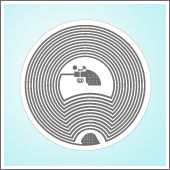
Código: 3006 - C33 - NFC
Paperface Inlay
- Material: PP60 film, glue, Inlay, adhesive and glassine paper
- Dimensions: diameter 25mm
- Weight: 0.43Kg±0.05kg/roll, 4.60Kg±0.20Kg/carton
User environments
- Operating temperature: -10 to +70ºC
- Storage temperature: -20 to +85ºC
- Humidity: ≤80%
Performance characteristics
- Operating frequency: 13.56MHz
- Supported standard: ISO / IEC 14443-A and NFC Forum Type2
- Read distance: up to 50mm (configuration dependent)
- Write distance: up to 50mm (configuration dependent)
- Functionality: R/W
- Data retention: 5 years
- Write endurance: 10000
Memory
- Minimum Available Memory: 48 bytes
Configurar NFC
Para utilização deste recurso são necessárias algumas configurações na Plataforma Senior X, em Gestão de Pessoas | HCM > Marcação de Ponto:
- Em Colaboradores, cadastre com o uso de uma leitora, as informações contidas nos crachás ou etiquetas no campo correspondente da tela;
- Em Configurações, na guia Individual, pesquise pelo colaborador que ficará responsável por dar acesso à funcionalidade para outros colaboradores utilizarem o crachá na marcação de ponto no aplicativo.
Em Ações, clique em Editar e no campo Modo NFC selecione a opção “Sim”. Esse campo somente está disponível quando o modo de operação for individual; - Após o colaborador que recebeu a permissão de uso do modo NFC realizar o login, será necessário atualizar as informações NFC através da tela do aplicativo, utilizando o menu superior à direita. Este processo precisa ser realizado com conexão à internet.
Exemplo:
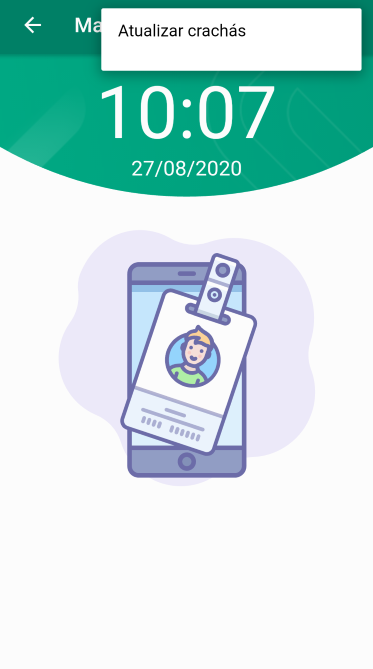
Este modo de uso é indicado quando existir a necessidade de várias pessoas marcarem o ponto em um mesmo dispositivo, utilizando um crachá. Inclusive para cenários onde existe a necessidade de marcar o ponto de forma off-line. Por exemplo, em fazendas, construtoras e escritórios.
 English
 Español

