 English
 Español

Dispositivos
Essa documentação é referente a guia de Dispositivos da tela de Configurações.
Acesse a tela de configurações através da Plataforma Senior X, pelo caminho Gestão de Pessoas | HCM > Marcação de Ponto > Configurações > Aba Dispositivos.
Esta tela deve ser utilizada para configurar as opções de marcação de ponto para cada dispositivo. Assim, cada dispositivo adotará configurações específicas.
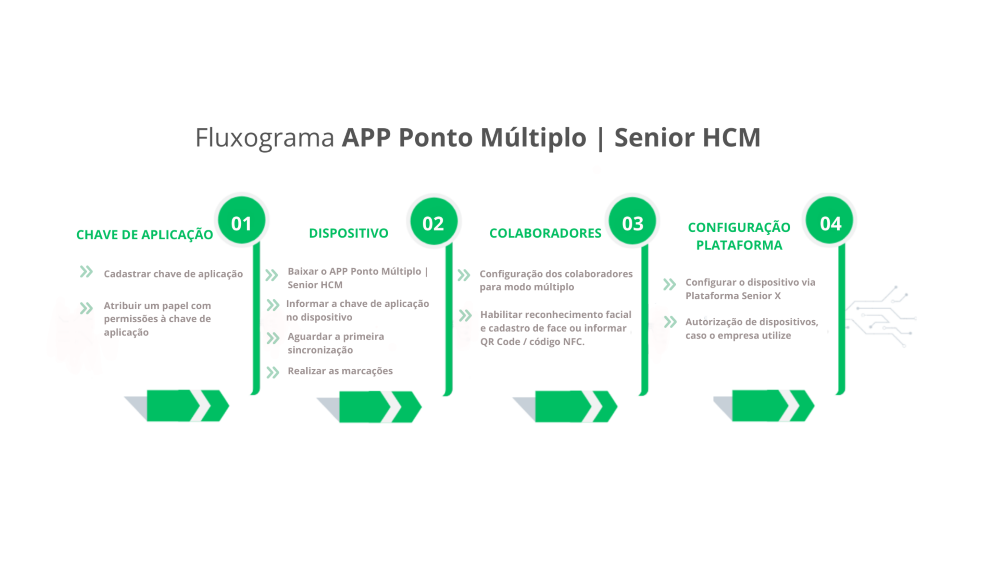
Para o aplicativo Ponto Múltiplo | Senior HCM, é necessário seguir o fluxo de cadastro de chave e configuração do dispositivo. O aplicativo utiliza uma chave de aplicação para garantir maior segurança e proporcionar um acesso padronizado a todas as formas de marcação coletiva, sem necessidade de vincular colaboradores individualmente ao dispositivo.
Clique aqui para verificar o fluxograma do aplicativo Ponto Múltiplo | Senior HCM.
Observação
Para localizar o nome, modelo e identificador do dispositivo, no aplicativo Ponto Múltiplo | Senior HCM acesse o ícone da engrenagem > Sobre.
Wiipo: Painel > Gestão do Ponto > Coletor do ponto > Sobre.
Waapi: Gestão do ponto > Coletor do ponto > Sobre.
Na aba Dispositivos, é possível visualizar as informações de cada dispositivo, como: nome, modelo, identificador, status e fuso horário. Também é possível editar as configurações individuais de cada dispositivo.
-
Visualizar marcações sem autenticação: opção para habilitar/desabilitar a visualização de marcações sem necessidade de autenticação no aplicativo Ponto Múltiplo | Senior HCM;
-
Fuso horário: permite selecionar o fuso horário do dispositivo;
-
Marcação com horário do dispositivo: opção para usar o horário do dispositivo nas marcações;
-
Habilitar opções de marcação: permite configurar os métodos de marcação disponíveis;
-
Habilitar cadastro de face nos dispositivos: permite habilitar ou desabilitar o cadastro facial especificamente para este dispositivo, sobrescrevendo a configuração global definida nas Configurações Gerais;
Importante
- Esta configuração está disponível apenas para dispositivos do módulo múltiplo;
- Por padrão, o cadastro facial permanece habilitado nos dispositivos;
- Quando desabilitado, o usuário não visualizará a opção de cadastro facial no dispositivo;
- A configuração individual do dispositivo possui prioridade sobre a configuração global definida em Configurações Gerais.
-
Tempo de inatividade antes de retornar à tela inicial: define o tempo de inatividade antes que o sistema retorne automaticamente à tela inicial (padrão: 1 minuto);
-
Por meio do botão Edição Múltipla é possível configurar mais de um dispositivo por vez;
-
Quando houver muitos dispositivos cadastrados, utilize a seção Filtro para localizar rapidamente as informações desejadas. Basta informar os critérios de busca e clicar em Filtrar. Para remover os filtros aplicados, clique em Limpar;
-
Aplicar configurações padrão: faz com que seja aplicada ao dispositivo as configurações de fuso horário definido na guia Geral e somente o modo de marcação por usuário e senha estará ativado.
Importante
- Para os dispositivos, o fuso horário permanece editável mesmo que o fuso da filial e do colaborador venham do XT (Controle de Ponto).
- Se o dispositivo tiver conexão com a internet, será utilizado o fuso horário da filial ou do colaborador, caso haja configuração individual. No entanto, se estiver sem conexão com a internet (offline), o horário será obtido pelo próprio dispositivo, pois não será possível obter a hora legal brasileira. Nesse caso, será utilizado o horário do celular, aplicando o fuso horário do próprio dispositivo. Essa é uma característica específica do aplicativo em modo offline. Dessa forma, se o relógio do dispositivo estiver incorreto, poderá haver divergências na marcação.
Exemplo - Modo Offline:
- Fuso do celular: -03:00
- Fuso configurado para o colaborador no cadastro de marcação de ponto: -04:00
- Horário do dispositivo: 10:37
- Horário exibido no aplicativo: 10:37 (aplicando o fuso horário do próprio dispositivo).
Em modo offline, por não ser possível validar o horário contra a hora legal brasileira, o aplicativo utiliza a hora informada pelo próprio dispositivo. Caso o colaborador altere manualmente o horário do dispositivo sem alterar o fuso horário correspondente, o sistema não conseguirá aplicar corretamente o ajuste, o que pode resultar em inconsistências no horário registrado offline. Já alterações somente no fuso horário continuam identificáveis, pois o fuso utilizado na marcação é registrado e pode ser auditado.
Autorizando colaboradores em dispositivos de marcação de ponto
Na tela de configurações, na aba Geral, estão disponíveis as seguintes opções de autorização de dispositivo:
- Modo de autorização de dispositivo no modo motorista
- Modo de autorização de dispositivo no modo múltiplo
- Modo de autorização de dispositivo no modo individual
Cada uma dessas opções pode ser configurada como Requer autorização ou Não requer autorização. De cada configuração é esperado um determinado comportamento do sistema. Confira a seguir:
Quando configurado como Requer autorização
O dispositivo sincronizará apenas os colaboradores previamente autorizados a utilizarem aquele equipamento. Para que um colaborador seja sincronizado e possa utilizar o dispositivo, é necessário realizar sua autorização manualmente através do caminho:
Senior X > Gestão de Pessoas | HCM > Marcação de Ponto > Dispositivos
Em seguida:
- Selecione o dispositivo desejado;
- Autorize os colaboradores que poderão utilizar o equipamento.
A partir do momento da autorização, somente os colaboradores autorizados serão sincronizados com o dispositivo.
Quando configurado como Não requer autorização
Nessa configuração, não é necessária nenhuma ação adicional para autorizar colaboradores. Todos os colaboradores serão sincronizados automaticamente com o dispositivo, permitindo sua utilização sem a necessidade de autorização individual.
 English
 Español

