 English
 Español

Ajuda para novos colaboradores - Admissão Digital
Se você recebeu um convite de admissão na sua nova empresa pelo sistema da Admissão Digital, esta página de ajuda é para você!
Aqui você tira suas dúvidas e confere o que precisa saber para preencher o convite de pré-admissão e concluir seu onboarding na empresa.
Perguntas e dúvidas frequentes
Link do convite / Código de segurança
Como obter o código de segurança para acessar o convite de pré-admissão?
Ao clicar no link do seu convite da Admissão Digital, o sistema solicitará a validação de um código de segurança. Ele é necessário para garantir a segurança do seu acesso. Siga os passos abaixo para receber e validar esse código:
-
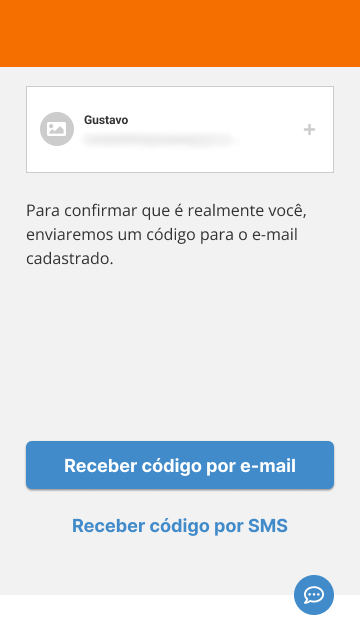
Escolha o método de recebimento do código Na tela inicial, o sistema oferecerá duas opções para o envio do código de segurança:
-
Via e-mail (no endereço cadastrado pela empresa)
-
Via SMS (no número de celular informado)
-
-
Selecione o canal desejado clicando na opção correspondente.
-
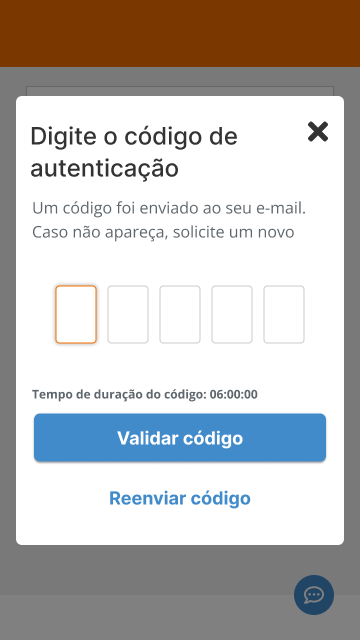
Após receber o código no canal escolhido (e-mail ou SMS), digite-o no campo indicado na tela.
-
Clique em Validar Código.
-
Somente após a validação bem-sucedida do código, o sistema permitirá o acesso ao formulário de pré-admissão.
-
Com o acesso liberado, preencha todos os campos solicitados no formulário com atenção.
-
Verifique se todas as informações estão corretas antes de prosseguir.
-
Após o preenchimento completo do formulário, clique na opção Concluir.
-
Em seguida, clique em Enviar para encaminhar as informações à empresa.
Por que preciso digitar um código de segurança para acessar o link do convite?
O código de segurança é uma etapa fundamental para proteger as informações do processo de admissão.
Ao exigir um código único, o sistema garante que apenas o verdadeiro destinatário do convite tenha acesso ao formulário de pré-admissão. Isso assegura a confidencialidade dos dados e aumenta a proteção das informações pessoais dos candidatos e novos colaboradores.
Não recebi o código de segurança do convite, o que devo fazer?
O código de segurança pode levar alguns minutos para ser enviado, conforme a opção escolhida (e-mail ou SMS). Se não receber o código, siga os passos abaixo:
- Clique em Reenviar código na tela do convite para solicitar um novo envio.
-
Se escolheu receber por e-mail:
-
Verifique a caixa de spam ou lixo eletrônico.
-
Confirme se há filtros, regras de bloqueio ou instabilidade no seu provedor de e-mail.
-
-
Se escolheu receber por SMS:
-
Certifique-se de que está em uma área com sinal de rede suficiente para receber mensagens.
-
Verifique se o número de celular informado ao RH está correto e ativo.
-
Se após essas etapas o código ainda não for recebido, entre em contato com o RH da empresa para confirmar seus dados de contato e solicitar suporte.
O código de segurança que eu recebi expirou, o que devo fazer?
Os códigos de segurança são válidos por tempo limitado.
Se o seu código estiver expirado no momento da validação, clique em Reenviar código na tela do convite para gerar um novo.
Depois, insira o novo código recebido para continuar o processo.
Minha sessão expirou enquanto eu preenchia o convite, o que devo fazer?
Após inserir o código de segurança, a sessão do convite permanece ativa por até 6 horas.
Se esse tempo for excedido antes do envio do formulário, a sessão será encerrada automaticamente.
Para continuar, você precisará acessar novamente o link do convite e clicar em Reenviar código para gerar um novo código de segurança.
Essa medida reforça a proteção dos seus dados, evitando acessos indevidos após longos períodos de inatividade.
Preenchimento do convite
Como devo preencher as informações exigidas no convite de pré-admissão?
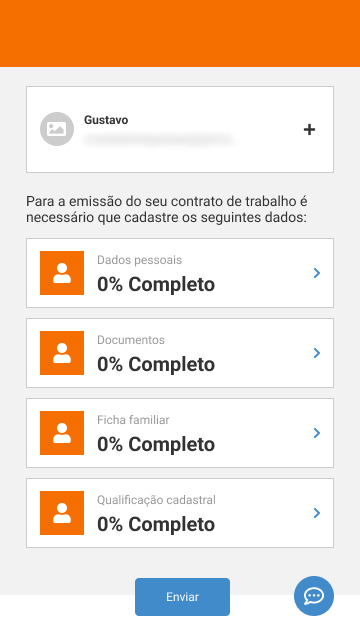
Após validar o código de segurança, você terá acesso ao formulário de pré-admissão, que é dividido em seções para facilitar o preenchimento dos dados.
Os dados solicitados são utilizados pela empresa para elaborar seu contrato de trabalho e dar continuidade ao processo de onboarding.
A estrutura e os campos exibidos podem variar, conforme a configuração definida pela empresa. Alguma delas são:
- Dados pessoais: informações como nome, data de nascimento, endereço, telefones e e-mails.
- Documentos: números e, se solicitado, imagens dos documentos pessoais (formatos aceitos: GIF, PNG, JPG e PDF, até 2MB por arquivo). O sistema permite visualizar PDFs rapidamente por meio de uma prévia gerada.
- Ficha familiar: dados dos seus dependentes, como nome, grau de parentesco e documentos.
- Qualificação Cadastral: campos para informar registros em Conselhos ou órgãos de classe, quando aplicável ao seu cargo.
Preencha todas as informações solicitadas em cada guia. se ficar com dúvida em algum campo, clique no ícone de informação para ver orientações. Também é possível entrar em contato com o RH clicando no ícone de chat () no canto inferior da tela.
Depois que você preencher todo o convite e enviá-lo de volta, o RH da empresa ficará com a pendência de validar as informações.
Importante
- Todas as guias devem estar com 100% das informações preenchidas para que o convite possa ser enviado.
- Salve o progresso periodicamente para evitar perda de dados.
- Após o envio, o RH será notificado e iniciará a validação das informações fornecidas.
Preciso preencher todas as informações do convite de pré-admissão?
Sim. Para concluir a pré-admissão, todas as guias do convite devem estar 100% preenchidas.
-
Ao clicar em Salvar, se todas as guias estiverem completas, o sistema exibirá uma confirmação com as opções Revisar ou Enviar.
-
Se alguma guia não estiver completa, finalize os campos pendentes antes de prosseguir.
Não possuo um dos documentos solicitados, o que devo fazer?
Se você não tem um documento exigido, é possível solicitar a dispensa ao RH:
-
Abra o ícone de chat () na tela de preenchimento e envie uma mensagem ao RH solicitando a dispensa do documento faltante.
-
Informe qual documento não possui e a justificativa (ex.: em emissão, extraviado, indisponível).
-
Aguarde a análise e autorização do RH.
-
Após a autorização de dispensa, o sistema liberará a conclusão e o envio da documentação.
Importante:
Se não encontrar o chat, entre em contato pelo e-mail ou canal oficial do RH informado no convite. Caso a dispensa não seja aprovada, será necessário providenciar o documento para finalizar a pré-admissão.
Como eu sei que o RH validou a minha admissão?
Após você enviar o formulário de pré-admissão, o RH analisa e valida suas informações.
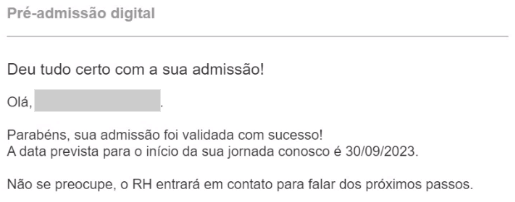
Quando a validação for concluída, você receberá uma notificação por e-mail ou SMS (nos contatos cadastrados).
O que esperar após a validação
-
Você receberá uma mensagem confirmando a validação da pré-admissão.
-
Em seguida, o RH entrará em contato com as orientações dos próximos passos (datas, documentos complementares, integrações etc.).
Não recebeu a notificação?
-
Verifique a caixa de spam/lixo eletrônico do e-mail.
-
Confirme se o número de celular e o e-mail cadastrados estão corretos.
-
Use o ícone de chat na tela do sistema ou contate o RH pelos canais oficiais para confirmar o status.
Assinatura eletrônica de documentos
Como assinar eletronicamente os documentos enviados pelo RH?
Siga os passos abaixo para concluir a assinatura eletrônica com segurança:
-
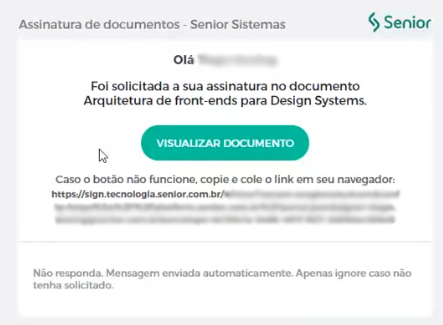
Acesse o e-mail cadastrado na pré-admissão e localize a mensagem do serviço de assinatura eletrônica. Clique no link de acesso ao documento.
-
No site do serviço de assinatura, confirme seus dados e clique em Assinar documento.
-
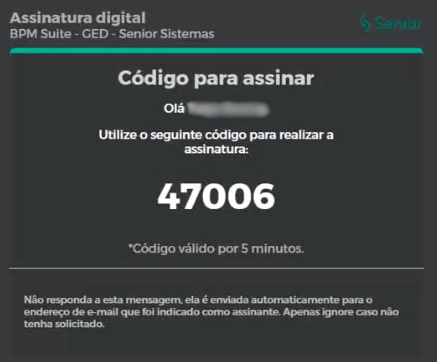
O sistema enviará um código de segurança (geralmente por e-mail; em alguns casos, pode ser por SMS).
-
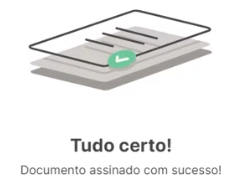
Retorne ao portal de assinatura, digite o código de segurança no campo indicado e clique novamente em Assinar documento. Aguarde a confirmação de assinatura concluída.
-
Após a confirmação, o documento fica assinado eletronicamente e o RH recebe a versão final automaticamente. Se disponível, faça o download do comprovante/recibo de assinatura para seus arquivos.
Importante:
-
Não recebeu o código: verifique spam/lixo eletrônico, aguarde alguns minutos e use a opção Reenviar código.
-
Link expirado ou inválido: solicite novo link ao RH.
-
Erro no navegador/dispositivo: tente em outro navegador (Chrome/Edge/Firefox) ou em um computador.
-
Dúvidas durante a assinatura: use o ícone de chat no sistema ou contate o RH pelos canais oficiais.
Envio do convite preenchido para a empresa
Enviei meu convite de pré-admissão, o que acontece agora?
Após enviar o convite preenchido, o RH recebe suas informações para análise e validação.
O que pode acontecer a seguir
-
Validação aprovada: o RH dará sequência aos próximos passos (ex.: orientações de início, documentos para assinatura eletrônica, exames/admissional, integrações).
-
Pendências ou correções: o RH entrará em contato (e-mail, SMS ou chat do sistema) solicitando ajustes ou complementos.
Importante:
-
Para o envio ser aceito, todas as seções do convite devem estar 100% preenchidas.
-
Acompanhe seu e-mail (incluindo spam) e o chat do sistema para não perder comunicados do RH.
 English
 Español

