 English
 Español

Cards de Folha de pagamento - Analytics da equipe
Importante
Todos os cards do Analytics estarão disponíveis conforme as configurações de permissão dos usuários e as configurações dos cards em Painéis. As informações apresentadas consideram a aplicação do filtro, múltiplos contratos e, caso possua, abrangência.
Estes cards são acessados em: Analytics > Analytics da Equipe > Guia Folha.
Períodos concessivos de férias
Apresenta a situação dos períodos de férias dos liderados divididos em períodos concessivos vencidos, a vencer nos próximos 90 dias e período concessivo de férias a vencer a partir de noventa dias e até 180 dias.
O Gestor recebe uma notificação automática no início dos períodos concessivos de férias dos liderados diretos e indiretos e também 90 dias antes da data de vencimento.
O saldo total representa a soma das férias proporcionais e vencidas. Este saldo não inclui os dias de férias dobradas, que são exibidos separadamente.
Origem das informações deste gráfico (Administração de Pessoal)
- Períodos de férias: Colaboradores > Férias > Períodos > Cadastrar (FR040FER)
- Programação de férias – individual: Colaboradores > Férias > Programação > Cadastro > Individual (FR040PRG)
- Programação de férias – coletiva: Colaboradores > Férias > Programação > Cadastro > Coletivas (FR040PRC)
Custo total da folha de pagamento
Apresenta a soma total dos salários e eventos dos liderados diretos nos últimos quatro meses, considerando também o mês da consulta (por exemplo: sendo julho o mês vigente, o gráfico considerará os meses de abril, maio, junho e julho).
O valor que compõe o gráfico é baseado no agrupamento das contas contábeis que estiverem associadas aos eventos (verbas).
Por isso, para mostrar as informações no gráfico, é preciso que os grupos das contas contábeis estejam cadastrados. Também é necessário que os cálculos da folha e da contabilização estejam realizados.
As informações do gráfico são originadas na tela de Eventos (FR008EVC) do módulo Administração de Pessoal (on-premise) e serão apresentadas somente depois que a folha de pagamento for calculada.
Como mostrar os dados agrupados por CLC (Código de Lançamento Contábil)
- Acesse o módulo de Administração de Pessoal (on-premise).
- Caso ainda não tenha cadastrado os grupos de CLC, faça isso pelo menu Empresas > Contábil > Grupos de CLC (FR155GRU).
- Faça o processo de contabilização.
- Execute o relatório de contabilização (FPCT001.HCM).
Para executar esse relatório, acesse o menu Recursos > Implementações > Executar Relatório (ou use as teclas de atalho: CTRL + R) e preencha os campos da seguinte maneira:- Extensão: HCM
- Categoria: Contabilização
- Número: 001
Depois de executar o relatório, as informações serão integradas automaticamente para o card Custo total da folha de pagamento.
Nota
Você pode configurar um processo automático para executar o relatório FPCT001.HCM periodicamente. Assim, as informações vão estar sempre atualizadas no card.
Horas extras
Apresenta os dados de evolução de horas extras dos últimos quatro meses. Esse gráfico utiliza os valores do cálculo mensal, lançados no demonstrativo de pagamento. Ao clicar nas barras você é direcionado à tela de Horas extras da equipe, que contém o percentual e valor de horas extras do mês agrupadas por colaborador ou por equipe.
Origem das informações deste gráfico (Administração de Pessoal)
- Definição de cálculo: Cálculos > Definir Cálculo (FR044CAL) — campo Tipo de cálculo = 11 - Cálculo mensal
- Cadastro de eventos: Tabelas > Eventos > Eventos > Cadastro (FR008EVC) — campo Rubrica Homolognet = 4 - Horas extras
Nota
- As horas extras exibidas no card são obtidas a partir dos eventos da folha do colaborador, não do registro do ponto.
- São considerados somente os eventos que possuem o campo Rubrica HomologNet preenchido no cadastro do evento (FR008EVC), do módulo Administração de Pessoal (versão 6).
- A exibição do demonstrativo de cada cálculo depende da geração do relatório FPEN006.ENV pelo Administração de Pessoal, conforme descrito na documentação de pré-requisitos do Painel de Gestão.
Contratos
Apresenta a quantidade de contratos com prazo determinado da equipe, a vencer no período de 90 dias.
O gráfico mostra o vencimento considerando a duração e eventuais prorrogações do contrato, agrupadas em um único período.
Origem das informações deste gráfico (Administração de Pessoal)
O gráfico considera a duração do contrato informada nas fichas complementares dos colaboradores:
- Ficha complementar: Colaboradores > Ficha Cadastral > Complementar (FR034CPL) — campo Duração Contrato
Absenteísmo
Os analytics de absenteísmo servem para mostrar os indicadores de ausências dos colaboradores no trabalho. Esses indicadores incluem tanto as ausências planejadas, quanto as não planejadas:
- Ausências planejadas: são os afastamentos que podem ser previstos, como períodos de férias e dias de folga (day off).
- Ausências não planejadas: são os afastamentos imprevistos e não programados, como afastamentos por motivo de doença.
Os indicadores de absenteísmo são importantes para a empresa medir o quanto os colaboradores ficam ausentes em relação ao tempo total esperado de trabalho. Esses dados ajudam a identificar problemas que podem impactar diretamente a produtividade. Também ajudam a planejar ações como, por exemplo, campanhas de saúde num período em que colaboradores apresentam muitos afastamentos por motivo de doença.
Pré-requisitos - Analytics de Absenteísmo
- Ter contratado e implantado os seguintes produtos:
- Configurar quais eventos da folha serão considerados como horas trabalhadas ou horas de ausência, pela tela Analytics SeniorX - Configurações Absenteísmo (FRCFGABS) — HCM XT, módulo Administração de Pessoal
- Gerar os dados de absenteísmo pela tela Geração de Informações Analytics SeniorX (FRINFDAS) — HCM XT, módulo Administração de Pessoal
Como acessar os analytics de absenteísmo
Depois de gerar os dados de absenteísmo no HCM XT, eles são integrados para a Senior X e você poderá consultá-los nas telas de analytics da folha.
As telas de analytics de folha são acessadas em locais diferentes da Senior X, dependendo do perfil que estiver acessando:
- Perfil RH: Gestão de Pessoas | HCM > Meu Analytics > botão Analytics > Analytics da Folha
- Perfil Gestor: Gestão de Pessoas | HCM > Analytics > Analytics da equipe > guia Folha
- Ao acessar com um perfil de Gestor, somente os totalizadores serão exibidos. Para acessar a tela com as informações completas de absenteísmo, o gestor deve clicar em Ver detalhes.
- A visão padrão do perfil de Gestor mostra somente os liderados diretos, mas é possível usar os filtros avançados da tela para exibir todos os liderados (diretos e indiretos).
Dados apresentados nos analytics de absenteísmo
A tela de analytics de absenteísmo contém as seguintes informações:
- Totalizadores: mostram o índice de absenteísmo, horas de jornada (total de horas trabalhadas) e horas de ausência (total de ausências não planejadas e planejadas).
O índice de absenteísmo é o percentual calculado a partir da relação entre o total de horas de ausência e as horas trabalhadas no período selecionado.

- Lista de colaboradores: lista de colaboradores, exibindo a quantidade de horas ausentes e o índice de absenteísmo individual de cada colaborador.
- Filtros: filtro para apresentar todos os colaboradores ou somente aqueles que têm horas de ausência.
- Busca: campo de pesquisa para procurar registros de colaboradores específicos na lista.
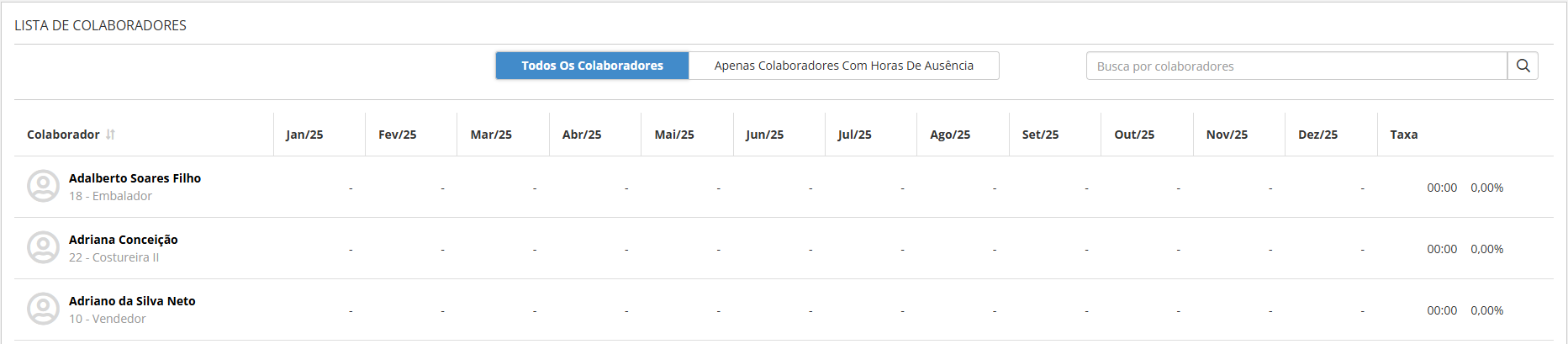
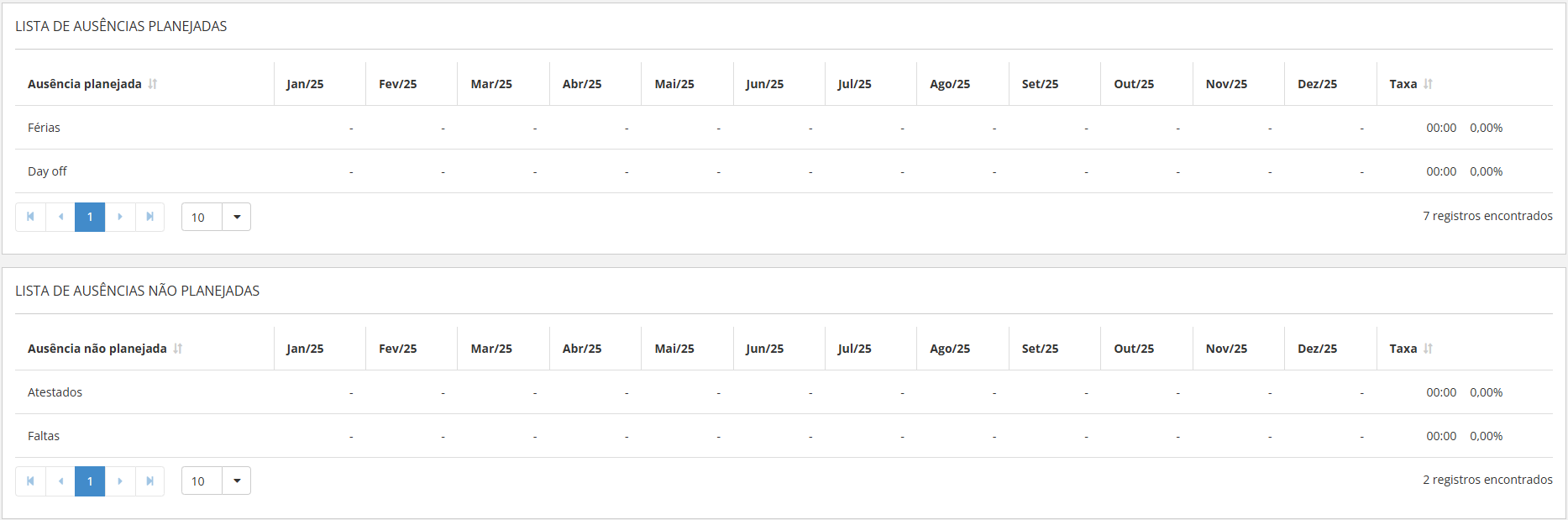
- Lista de ausências planejadas: lista de ausências consideradas planejadas, como férias ou folgas. A lista inclui a quantidade de horas ausentes e o índice de absenteísmo individual de cada tipo de ausência.
- Lista de ausências não planejadas: lista de ausências consideradas não planejadas, ou seja, imprevistas, como afastamentos por motivo de doença. A lista inclui a quantidade de horas ausentes e o índice de absenteísmo individual de cada tipo de ausência.
Filtros apresentados no Analytics do RH
- Campo Líderes: O campo Líderes, disponível nos filtros do módulo Analytics Folha considera a estrutura de hierarquia organizacional. Isso significa que, ao selecionar um líder nesse campo, o sistema utiliza a hierarquia completa e atualizada, inclusive com os tipos de postos de trabalho.
Isso garante que as análises reflitam com precisão as relações de liderança existentes dentro da organização.
Ao selecionar um líder:
- O sistema aplica automaticamente os filtros com base na equipe vinculada ao gestor escolhido;
- São considerados todos os colaboradores diretamente subordinados e, quando aplicável, também os indiretos, conforme a configuração da hierarquia.
Essa funcionalidade é útil para obter visões específicas por área, departamento ou time, ajudando na tomada de decisão com base em dados segmentados por liderança.
Notas
- Por padrão, as listas exibem as informações de absenteísmo dos últimos 12 meses. Para selecionar um período diferente, use os filtros avançados da tela.
- Quando não houver horas de ausência numa determinada competência, a coluna dessa competência será ocultada.
- Não há uma legislação específica que defina como o índice deve ser calculado. Existe referências legais e normativas que tratam das ausências no trabalho, servindo como base para que cada empresa estabeleça sua própria política de cálculo, como a Consolidação das Leis do Trabalho (CLT), as Normas Previdenciárias, as Normas Regulamentadoras (NRs) e as Práticas de Mercado. Apesar da ausência de uma norma legal específica, muitas empresas seguem boas práticas recomendadas pela Organização Internacional do Trabalho (OIT) para monitorar o absenteísmo. A fórmula mais comum considera o número de ausências em relação ao total de horas ou dias trabalhados, ajustado conforme a política interna. O cálculo segue a fórmula: (Horas de ausência ÷ Horas de jornada trabalhada) × 100
 Veja também:
- Comparar salários da equipe (tela do Painel de Gestão)
 English
 Español

