 English
 Español

Cards do Ponto - Analytics da equipe
Importante
Todos os cards do Analytics estarão disponíveis conforme as configurações de permissão dos usuários e as configurações dos cards em Painéis. As informações apresentadas consideram a aplicação do filtro, múltiplos contratos e, caso possua, abrangência.
Estes cards são acessados em: Analytics > Analytics da Equipe > Guia Ponto.
Acerto
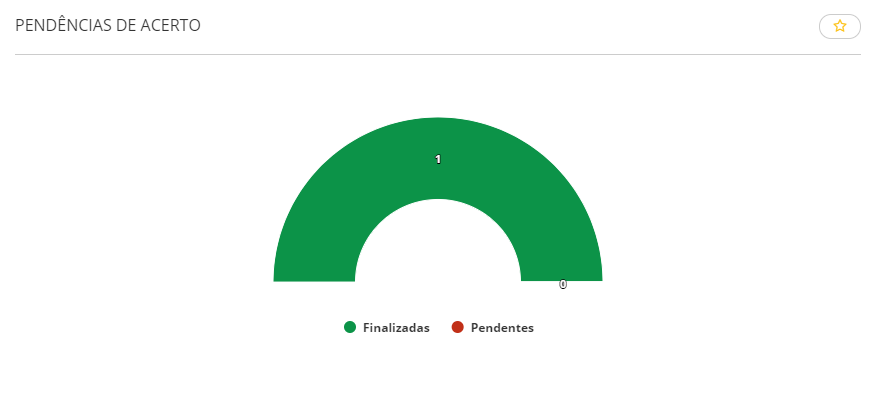
Pendências de acerto
Apresenta o total de pendências de acerto de ponto, somando as pendentes com Gestor e Colaborador e o total de finalizadas, no período da competência. Quando houver acertos pendentes, ao clicar no gráfico, é direcionado para a tela que permite realizar o acerto do ponto.
Gráfico
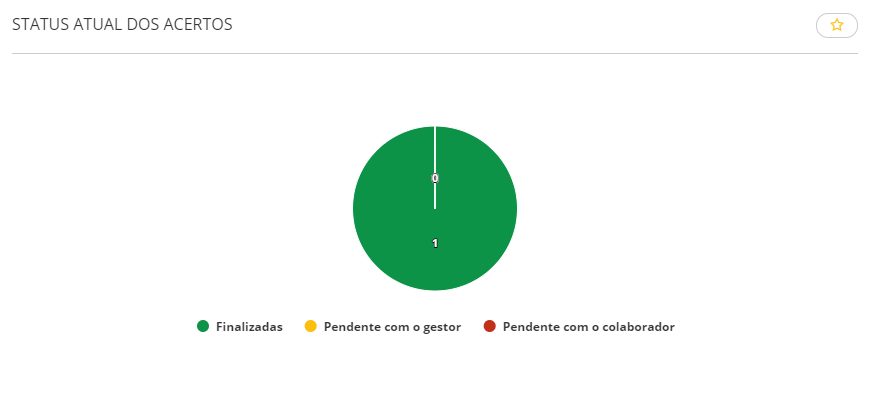
Status atual dos acertos
Apresenta o total de pendências de acerto de ponto por situação, com o total de finalizadas, pendentes com o Gestor e pendentes com o Colaborador, no período da competência.
O cálculo para o total das pendências de acerto e a situação dos acertos pode mudar conforme a Gestão dos incidentes do ponto.
Gráfico
Horas
Total de horas
Apresenta um resumo de horas no período da competência com as seguintes situações: horas trabalhadas, horas não trabalhadas e horas extras.
Tipos de horas consideradas
- Horas Trabalhadas
- Horas Faltas
- Afastamentos
- Horas Extras
As horas são consideradas conforme a definição das situações da tela Situações da apuração (FR060DSI) em: Cálculos > Controle de Ponto e Refeitório > Apuração > Definições > Situações:
-
Faltas : todas as situações da guia Ausências, inclusive com a complementar.
-
Extras: todas as situações da guia Extras, inclusive com a complementar. Considera também as situações de Separação com a complementar.
-
Trabalho: a Situação de Trabalho da guia Gerais com a complementar.
-
Afastamentos: a Situação Licença Remunerada Férias da guia Gerais.
Importante
A situação informada no campo Situação de adicional noturno extras não é considerada na contagem.
Totalização das horas
- Horas trabalhadas: “01 - Trabalhando” ou “13 - Aviso Prévio Trabalhado”;
- Faltas: “15 - Faltas”;
- Afastamentos:
- “2 - Férias”;
- “3 - Auxílio doença”;
- “4 - Acidente Trabalho”;
- “5 - Serviço Militar”;
- “6 - Licença Maternidade”;
- “7 - Demitido”;
- “8 - Lic. s/ remuneração”;
- “9 - Lic. Rem. p/ Empresa”;
- “10 - Lic. Rem p/ Funcion.”;
- “11 - Licença Paternidade”;
- “12 - Férias Coletivas”;
- “14 - Atestado”;
- “19 - Auxílio Maternidade INSS”;
- “21 - Férias Gozadas já Adiantadas”;
- “23 - Acidente Trabalho 15 Dias”;
- “24 - Maternidade Empresa Cidadã”.
- Extras: situações com o tipo “16 - Horas Extras”;
As situações com o tipo “Outros” não são consideradas no gráfico.
Observação
A partir do momento em que uma situação consta na Definição de Situações, ela é considerada como extra e será somada ao total de extras, independentemente de seu tipo de situação.
Colaboradores considerados
O gráfico e a visualização analítica das horas consideram colaboradores ativos e, também, colaboradores que estão demitidos.
Atenção
Os cards Total de Horas e Média de Horas consideram os colaboradores demitidos, enquanto o card Horas extras no período de apuração não considera colaboradores demitidos.
Para evitar informações divergentes, é possível desabilitá-los separadamente. Esta configuração é feita em Tecnologia > Administração > Autorização > Gestão dos Papéis:
- Para desabilitar o card Horas extras no período da apuração, basta remover o recurso res://senior.com.br/analytics/hcm/time/overtimeCalculationPeriod;
- Já para desabilitar o card Total de horas, remova o recurso res://senior.com.br/rh/ponto/analytics/manager/time/total.
Para mais informações, acesse Papéis e permissões - Gestão do Ponto ou a documentação Papéis e permissões - Painel de Gestão.
Gráfico

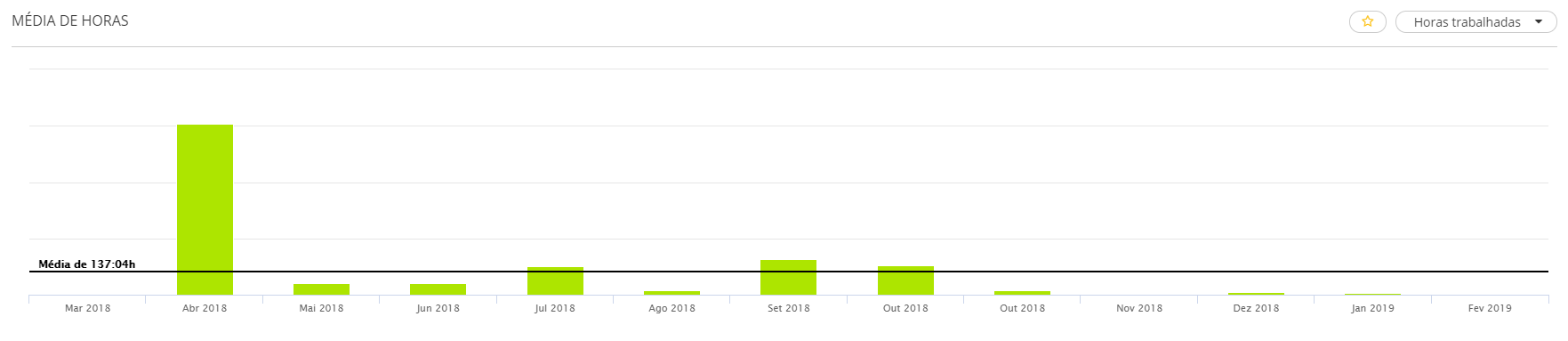
Média de horas
Apresenta a média de horas dos últimos doze meses, conforme:
- Horas trabalhadas: situações com o tipo: Trabalho;
- Horas não trabalhadas: situações com os tipos: Afastamentos e Faltas;
- Extras : situações com o tipo Extras.
As situações com o tipo “Outros” não são consideradas no gráfico.
Gráfico
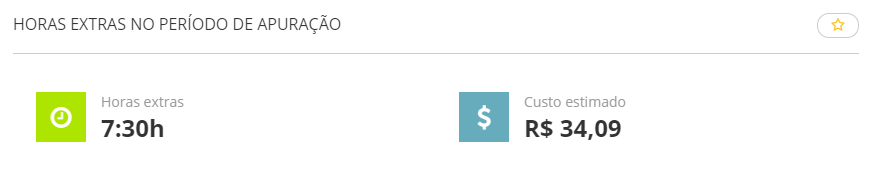
Horas extras no período de apuração
Apresenta o custo de horas extras da equipe no período de apuração corrente. O cálculo considera o valor do salário hora do colaborador e a quantidade de horas extras efetuadas por ele, mas não aplica nenhuma projeção de % adicional para essas horas extras, o que pode resultar em valores diferentes dos esperados conforme o adicional aplicável.
Este card considera as informações dos liderados que:
- estão abaixo do gestor na hierarquia no momento da abertura do gráfico;
- estão ativos (não demitidos) no momento da abertura do gráfico.
Caso algum filtro seja aplicado, ele vai considerar as características atuais do colaborador (cargo, posto de trabalho, etc.).
Origem das informações deste gráfico:
- Tabelas > Gerais > Situações (FR010SIT)
- Campo Tipo da situação = 16 - Horas extras
Gráfico
Banco de horas
Visualize as informações dos cards no formato de horas ou valores. Quando selecionada a forma de visualização em valores, estes representam uma previsão e podem variar de acordo de acordo com algumas parametrizações e uso do sistema. Neste cálculo são considerados somente colaboradores mensalistas e horistas.
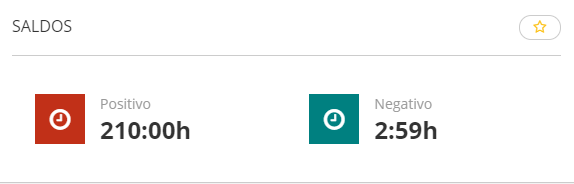
Saldo
Apresenta a quantidade de horas totalizadas no último dia de apuração da competência. Ao clicar no card é exibido o extrato dos lançamentos do colaborador de acordo com a opção selecionada (positivo ou negativo).
- Positivo: quantidade de horas positivas de saldo do banco de horas.
- Negativo: quantidade de horas negativas de saldo do banco de horas.
Gráfico
Fechamento
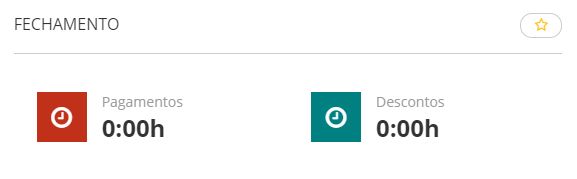
Apresenta a quantidade total de horas a serem pagas ou descontadas no vencimento da competência.
- Pagamentos: horas totais de lançamentos e estouros positivos.
- Descontos: horas totais de lançamentos e estouros negativos.
Gráfico
Nota
Este gráfico exibe as horas com base no período mensal, que vai do primeiro ao último dia do mês, com base no campo PerRef - Competência de Vencimento do Lançamento da tabela R011LAN, e não do período de apuração do ponto.
Total de pagamentos
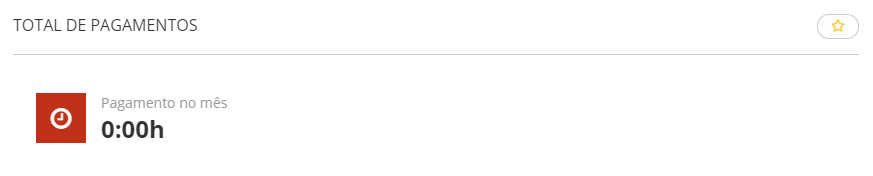
Apresenta a soma de horas a pagar no mês, seguindo a parametrização do cadastro do banco de horas.
Gráfico
Total de descontos
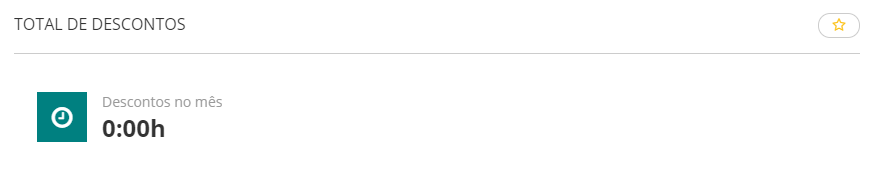
Apresenta a soma de horas a descontar no mês, seguindo a parametrização do cadastro do banco de horas.
Gráfico
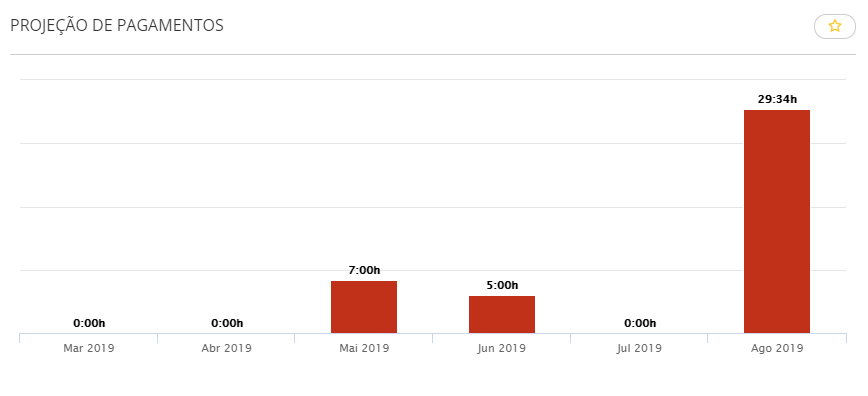
Projeção de pagamentos
Apresenta a projeção com total de horas a pagar nos próximos seis meses, seguindo a parametrização do cadastro do banco de horas.
Gráfico
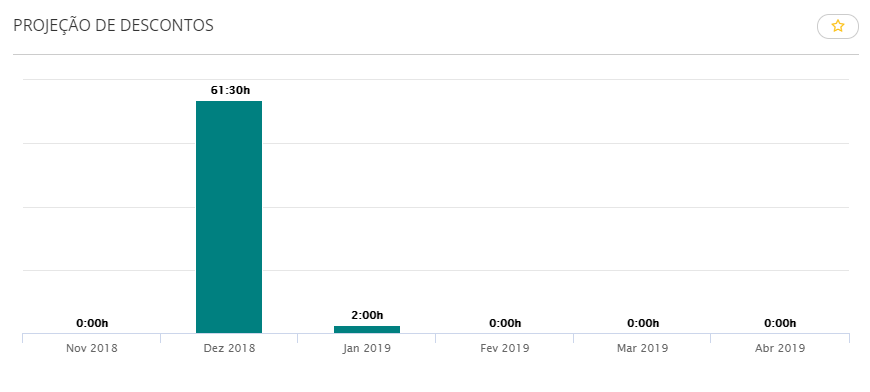
Projeção de descontos
Apresenta a projeção com total de horas a descontar nos próximos seis meses, seguindo a parametrização do cadastro do banco de horas.
Gráfico
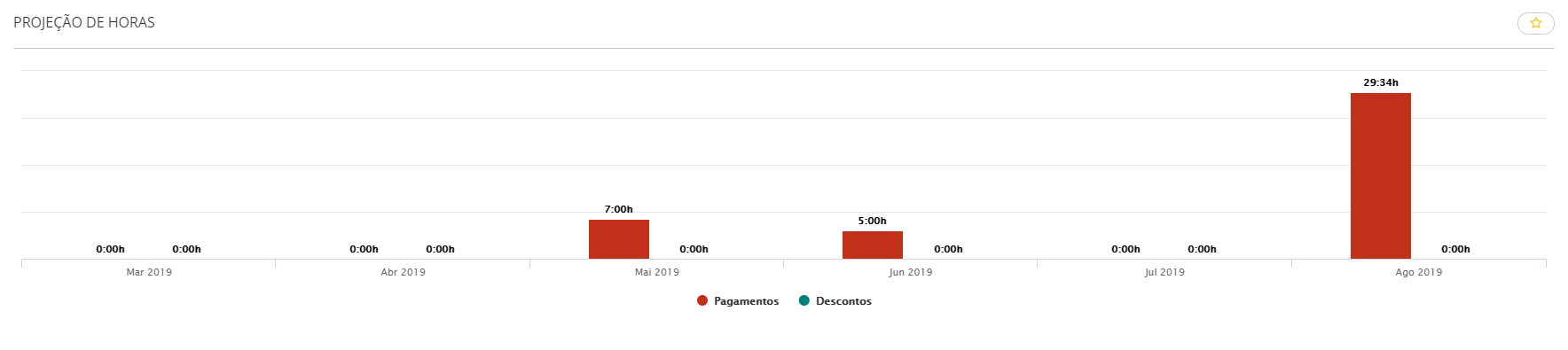
Projeção de horas
Apresenta a projeção com total de horas a pagar e a descontar nos próximos seis meses, seguindo a parametrização do cadastro do banco de horas.
Gráfico
Afastamentos
Absenteísmo
Aviso
Este gráfico de absenteísmo será substituído em breve por um dashboard de absenteísmo, nos analytics da folha. A data prevista para descontinuação é agosto/2025 — após essa data, este gráfico de absenteísmo não poderá ser mais acessado.
Para conhecer o dashboard e saber como começar a usá-lo, acesse a documentação dos analytics de absenteísmo.
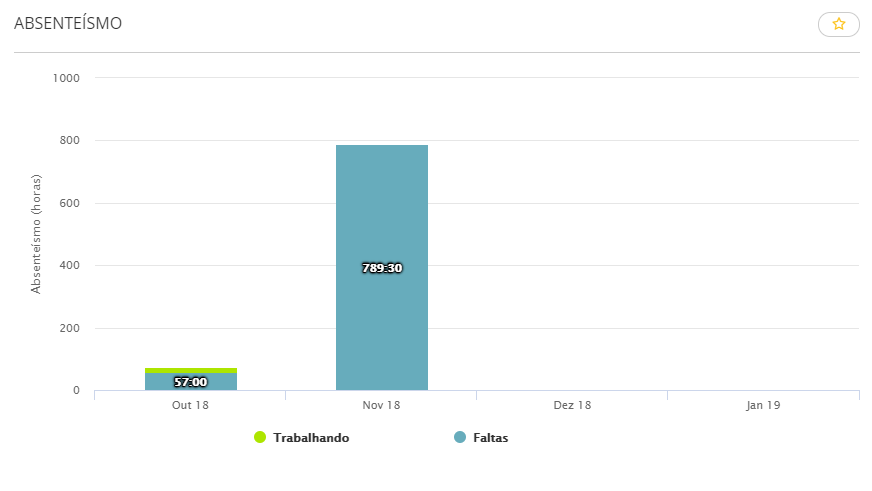
Apresenta a quantidade de horas faltas no ponto dos últimos quatro meses. Ao clicar no gráfico de barras, são apresentados os detalhes das situações consideradas como Absenteísmo agrupadas por liderado.
Este card considera as informações dos liderados que:
- estão abaixo do gestor na hierarquia no momento da abertura do gráfico;
- estão ativos (não demitidos) no momento da abertura do gráfico.
Caso algum filtro seja aplicado, ele vai considerar as características atuais do colaborador (cargo, posto de trabalho, etc.).
Nota
O gráfico exibe as horas com base no período mensal (do primeiro ao último dia do mês) e não no período da apuração do ponto.
Origem das informações deste gráfico:
- Tabelas > Gerais > Situações (FR010SIT)
- Campo Absenteísmo = 3 - Considera - Faltas não justificadas, 4 - Considera - Faltas justificadas (exceto atestado médico), 5 - Considera - Faltas justificadas (atestado médico).
- Campo Absenteísmo = Considera todos que possuírem informação diferente de 1 - Não considera para o absenteísmo.
A descrição das situações serão de acordo com o tipo de situação informado no cadastro da mesma.
Gráfico
Incidentes
Justificativas
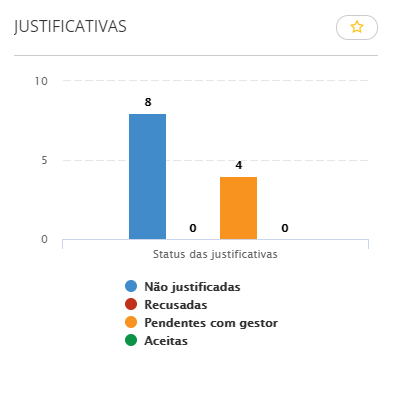
Apresenta a quantidade de incidentes gerados conforme seu status: “Não justificadas”, “Pendentes com gestor”, “Recusadas” e “Aceitas”.
Gráfico
Total de incidentes
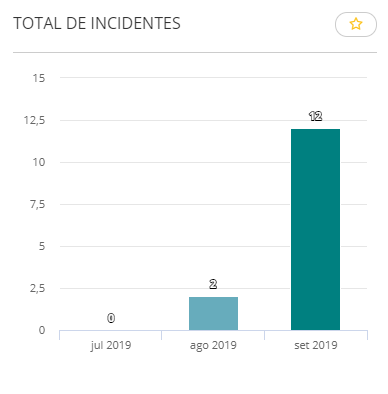
Exibe o total de incidentes dos últimos três meses conforme a competência selecionada. Ao clicar no gráfico de barras, são apresentados os detalhes dos incidentes, permitindo filtrar por código e nome do colaborador. No detalhamento, através do botão Acertar, é possível realizar o acerto de ponto nos dias em que existem incidentes.
Gráfico
Mais ocorrências
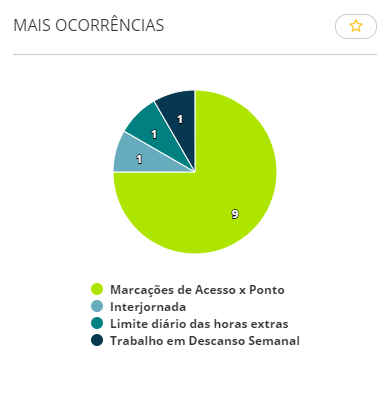
Exibe a lista de ocorrências de incidentes, exibindo as cinco mais recorrentes conforme período selecionado. Ao clicar no gráfico é possível ver a lista com todas as ocorrências, podendo ordenar por colaborador, total de itens ou incidente. No detalhamento, através do botão Acertar, é possível realizar o acerto de ponto nos dias em que existe o incidente selecionado através do gráfico. Além disso, ainda no gráfico, ao clicar nas entradas da legenda, é possível marcar ou desmarcar incidentes a serem exibidos.
Gráfico
Monitor de Presença
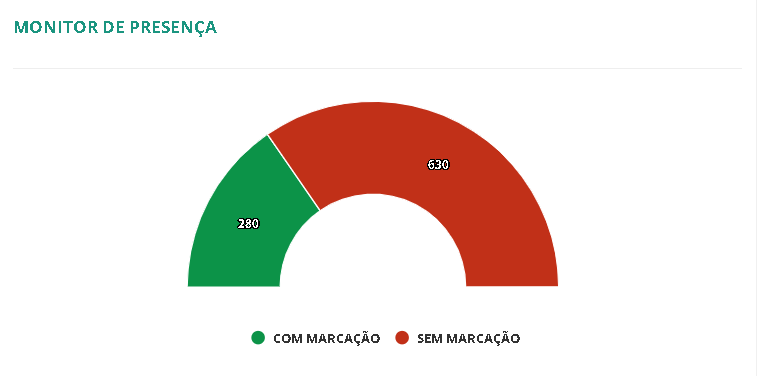
O Analytics diferencia os colaboradores que possuem registros do tipo Marcação ou Acesso daqueles que não possuem marcações desses tipos no dia.
Nota
-
Caso as marcações ainda não tenham sido importadas, o Analytics poderá exibir informações incompletas.
-
Este Analytics estará disponível apenas para Gestores visualizarem suas respectivas equipes e para o RH. Para isso, é necessário que o recurso res://senior.com.br/rh/ponto/analytics/manager/presence/monitor esteja liberado em: Tecnologia > Administração > Autorização > Gestão dos Papéis.
-
Com marcação: colaboradores que tiverem registros na tabela Registro de Acesso (R070ACC) com uso da marcação igual a Acesso ou Marcação.
-
Sem marcação: colaboradores que não tiverem registros na tabela Registro de Acesso (R070ACC) com uso da marcação igual a Acesso ou Marcação.
Ao clicar no analytics Monitor de Presença, você será redirecionado para a grade de colaboradores, onde será possível:
-
Visualizar os colaboradores com ou sem registros de acesso e marcação.
-
Filtrar os colaboradores por meio dos filtros: Nome do Colaborador, Cadastro, Horário, Escala e Com marcação ou Sem marcação.
-
Acompanhar as seguintes informações listadas na grade:
-
Nome do Colaborador;
-
Cadastro;
-
Horário;
-
Escala.
-
Gráfico
 English
 Español

