 English
 Español

Marcações desconsideradas - Gestão do Ponto X
Esta tela exibe todas as marcações que foram desconsideradas durante o processo de leitura do arquivo de marcações. Nesses casos, a marcação não é validada devido a situações como:
- CPF Duplicado: o mesmo número de CPF aparece em mais de um registro, o que impede a identificação correta da marcação.
- CPF Não Cadastrado: o CPF informado não está registrado no sistema, impossibilitando a vinculação da marcação a um colaborador válido.
Você pode analisar os registros desconsiderados e tomar as medidas necessárias para corrigir as informações e garantir que as marcações sejam processadas corretamente.
Acesse a tela pelo caminho: Gestão de Pessoas | HCM > Gestão do Ponto X > Cálculos > Apuração > Marcações desconsideradas.
O que você pode fazer?
Localizar marcações desconsideradas
Utilize os filtros de período, PIS, CPF, nome do coletor e motivo da desconsideração.
- Acesse o menu Gestão de Pessoas | HCM> Gestão do Ponto X> Cálculos > Apuração > Marcações desconsideradas.
- Clique no botão com o sinal de mais (+) para expandir a área de filtros.
- Preencha um ou mais dos campos disponíveis:
- Data Inicial e Data Final
- PIS
- CPF
- Nome do coletor (exemplo: “Coletor 4º andar”)
- Também é possível buscar pelas marcações desconsideradas com base no motivo:
- PIS não cadastrado
- PIS duplicado
- CPF não cadastrado
- CPF duplicado
- Clique no botão Filtrar para visualizar os resultados.
Observação
As informações filtradas serão exibidas na seção Marcações Desconsideradas, localizada logo abaixo da área de filtros.
Marcações desconsideradas
Esta área tem a finalidade de exibir as informações de acordo com os filtros preenchidos, caso os campos/filtros sejam preenchidos, serão exibidas todas as informações, possibilitando filtrar a quantidade de registros que serão exibidos em tela.
Atribuir colaborador à marcação desconsiderada
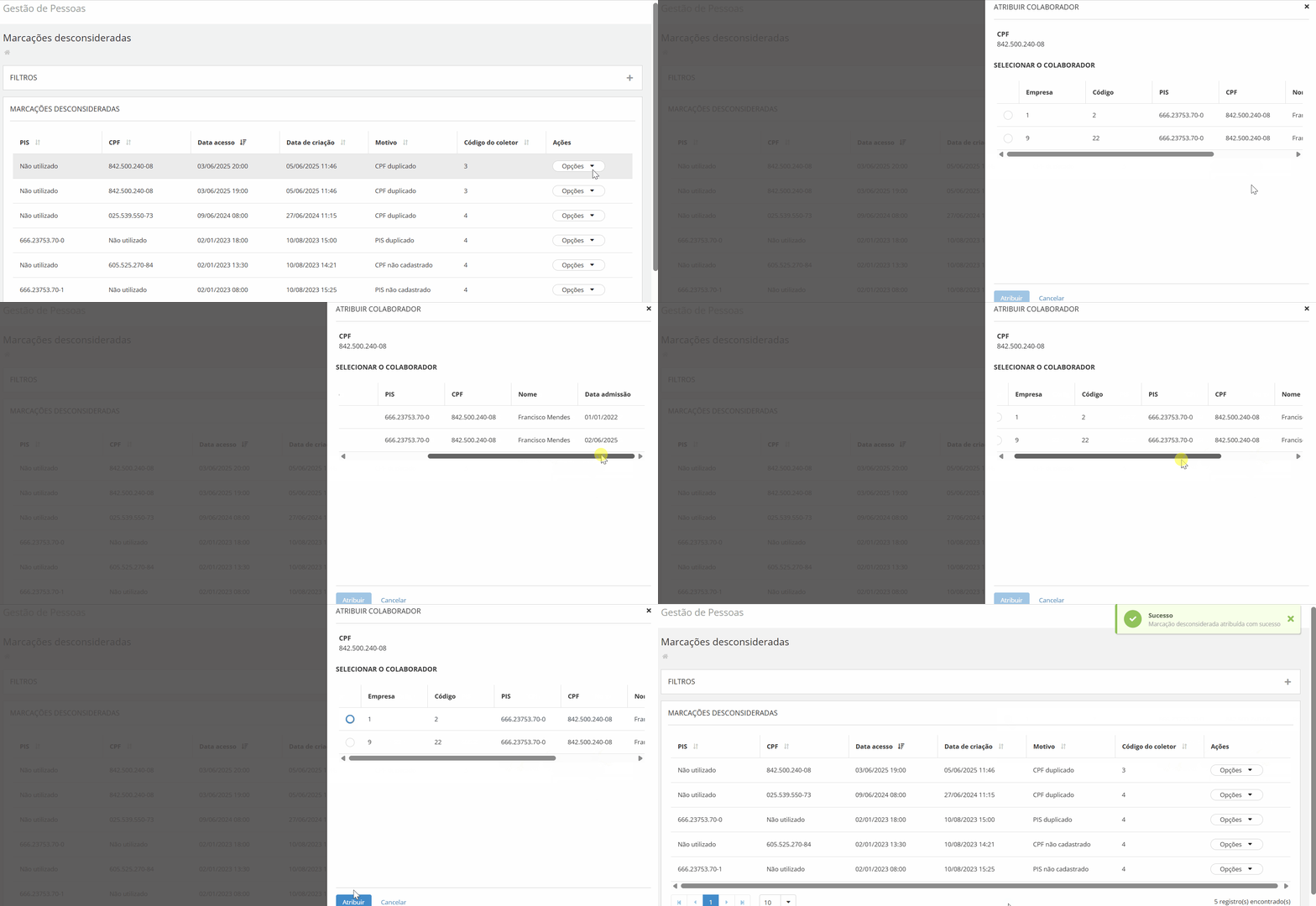
Se uma marcação for desconsiderada por CPF ou PIS inválido ou duplicado, é possível atribuí-la manualmente ao colaborador correto.
- Acesse a tela pelo caminho: Gestão de Pessoas | HCM > Gestão do Ponto X > Cálculos > Apuração > Marcações desconsideradas.
- Encontre a marcação desconsiderada na lista.
- Na coluna Ações, clique em Opções e selecione Atribuir colaborador.
- Escolha o colaborador correto entre os contratos disponíveis.
- Caso o CPF ou PIS não esteja cadastrado, acesse a tela de Cadastro de Pessoas e registre a pessoa antes de concluir a atribuição.
- Clique em Atribuir para finalizar.
- Após a atribuição, a marcação será processada normalmente e removida da lista.
Veja na prática como realizar a atribuição:
 English
 Español

