 English
 Español

Mapa
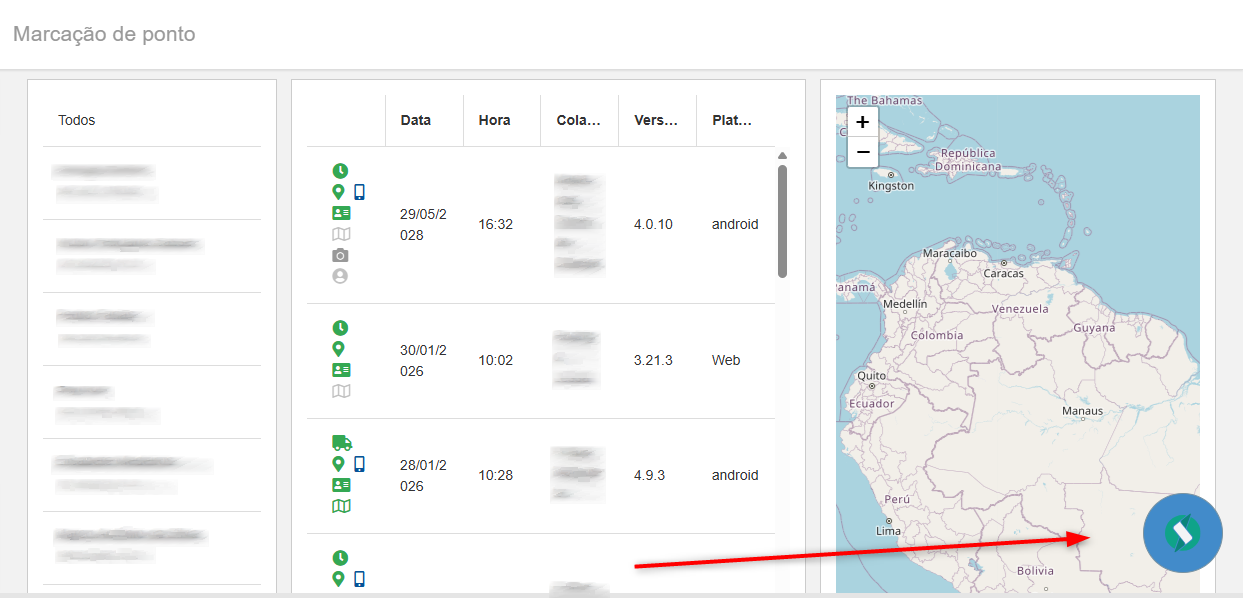
Consulte as marcações de ponto dos seus colaboradores e os registros de pernoites, juntamente com as informações sobre as localizações em que estes registros foram feitos (caso tenham utilizado o GPS). Para isso, acesse Plataforma Senior X > Gestão de Pessoas | HCM > Marcação de Ponto > Mapa e verifique em um mapa com as informações.
Importante
- Os resultados listados nesta tela respeitam o filtro de abrangência determinado no papel do usuário autenticado.
- O envio de logs é exclusivo do aplicativo Ponto Múltiplo | Senior HCM e pode ser utilizado para auxiliar em atendimentos realizados pelo suporte técnico, especialmente em casos de problemas relacionados ao registro ou sincronização de marcações de ponto. Para detalhes sobre o envio e gestão de logs, consulte Log do Dispositivo.
- Para marcações realizadas via Waapi, os logs são coletados de forma automatizada, sem necessidade de intervenção do usuário.
- Para que o gestor acesse a tela Mapa e visualize os colaboradores sob sua gestão, o papel associado ao seu usuário deve possuir a permissão Visualizar habilitada para os três recursos abaixo:
res://senior.com.br/hcm/pontomobile/entities/managerres://senior.com.br/hcm/pontomobile/entities/configurationres://senior.com.br/hcm/pontomobile/globalConfiguration
As três permissões são necessárias para o acesso do gestor às informações da tela Mapa.
O que você pode fazer:
Gestão de localização dos colaboradores durante a marcação de ponto
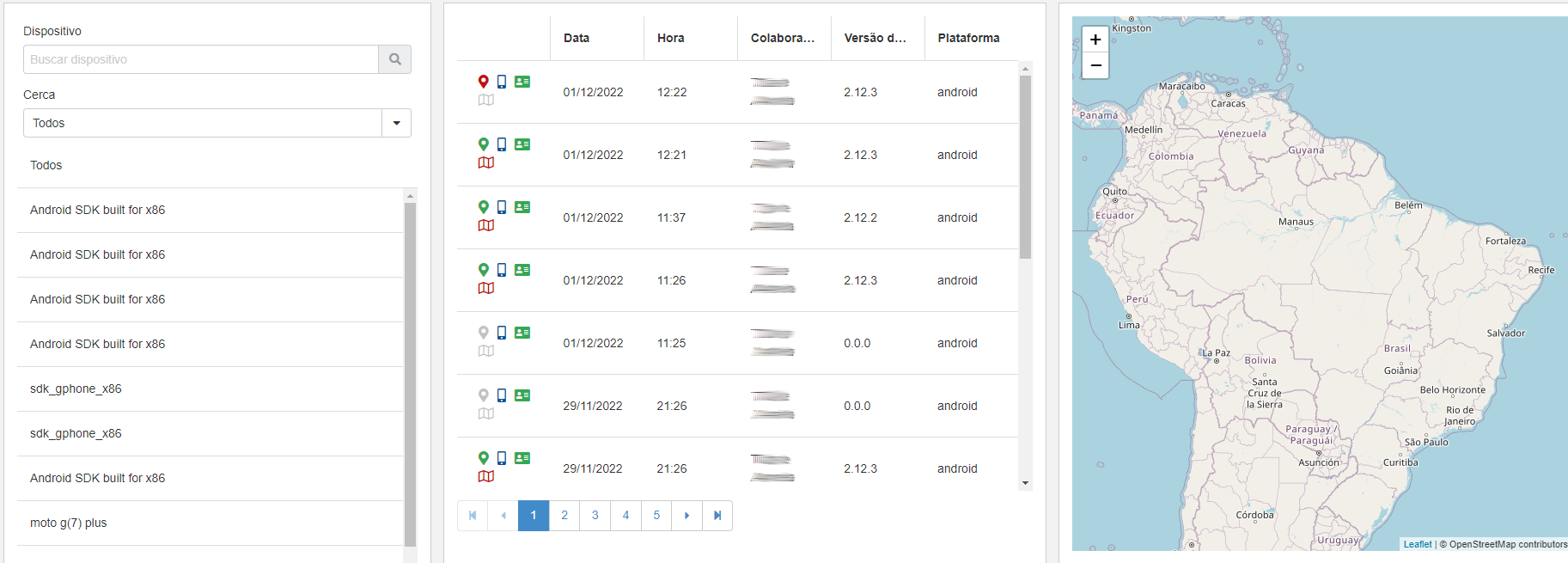
Nesta tela, é possível ter um controle gerencial da localização dos colaboradores no momento da marcação. As marcações possuem um ícone de localização com cores para indicar algumas informações e ter uma distinção entre marcações realizadas com localização e sem localização. As marcações que estiverem sem localização, o sistema indica se isso ocorreu por falta de permissão do dispositivo do colaborador ou por falha do GPS do dispositivo.
Para identificar cada situação, o ícone de localização terá uma cor:
Verde: a localização foi obtida com sucesso no momento da marcação;
Cinza: não foi possível obter a localização devido a alguma instabilidade no GPS em retornar a localização do dispositivo ou porque a localização do aparelho estava desativada;
Vermelho: não foi concedida permissão para a aplicação acessar a localização do dispositivo.
Exemplo:
Importante
- Quando a marcação de ponto for feita por meio da Plataforma Senior X, não será registrada a localização exata da marcação (dentro ou fora da cerca), sendo exibido o status “Sem cerca” para essa marcação. Essa mesma condição será aplicada caso o colaborador acesse a Plataforma Senior X, por meio do navegador de seu aparelho celular, para realizar a marcação de ponto.
- Para as marcações realizadas através de um navegador de internet, a localização é determinada com base em fatores como o IP público fornecido pelo provedor de internet. No entanto, essa localização pode não corresponder exatamente ao local físico do usuário.
Para marcações no dispositivo móvel, usamos duas formas de obter a localização:
- Localização Precisa: tentamos obter a localização exata do dispositivo;
- Localização Aproximada: se a localização exata não estiver disponível, usamos primeiro o GPS. Se o GPS não estiver disponível, utilizamos a triangulação de rede. A triangulação de rede calcula a localização aproximada do dispositivo com base na distância até as torres de celular próximas. No entanto, essa técnica diminui a precisão.
Verificar fotos de cada colaborador
Nessa tela, é possível também, verificar as fotos de cada Colaborador. Para isso, acesse: Plataforma Senior X > Gestão de Pessoas | HCM > Marcação de Ponto > Mapa > Guia Colaboradores.
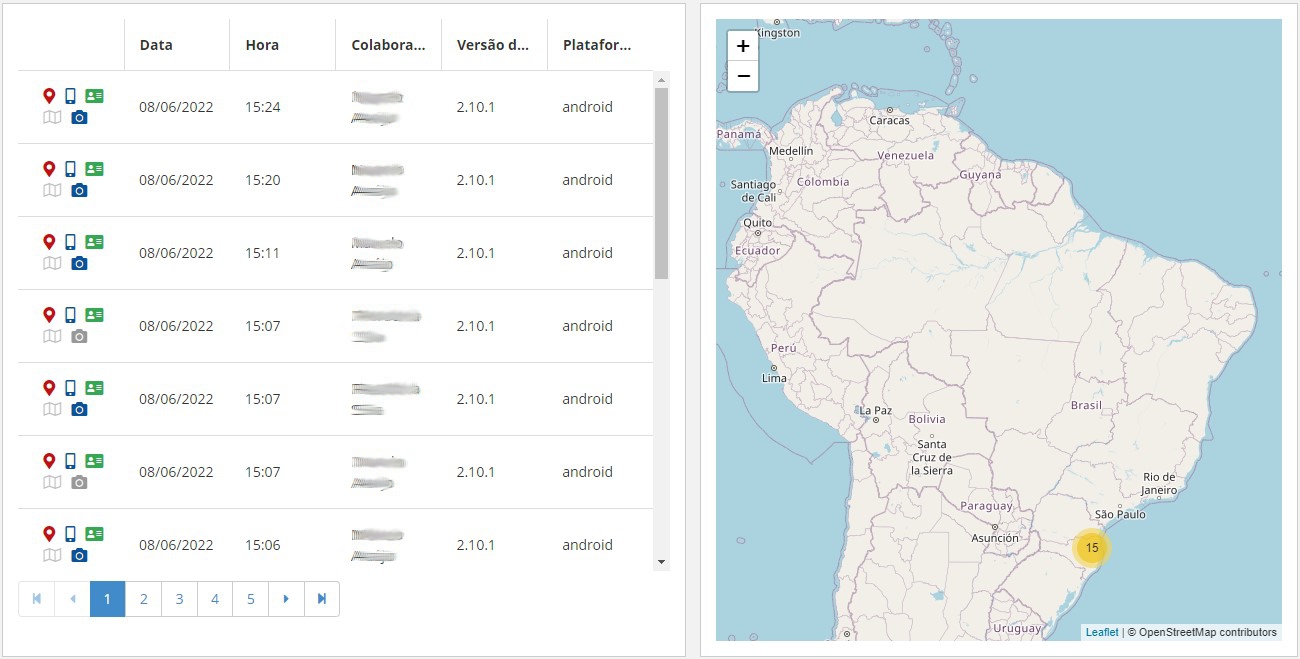
Quando a marcação for realizada com a funcionalidade de marcação com foto, será apresentado um ícone de câmera na coluna de ícones. Esse ícone possui dois estados representados por cores:
Cinza:
A captura da imagem não foi realizada por um dos 3 (três) motivos:
O dispositivo de coleta não possui câmera;
O usuário negou a permissão ao sistema de arquivos do celular;
O usuário negou acesso a câmera do dispositivo ou o usuário não realizou a captura da foto.
Azul:
Quando possuir uma imagem a ser exibida, porém, em alguns casos a sincronização da foto pode não ter ocorrido, devido a fatores como:
Falha na comunicação com a nuvem no momento da sincronização;
Remoção da imagem capturada na batida antes da sincronização ser executada;
Quando a marcação de ponto foi realizada com a captura da foto.
Importante
Pode acontecer de, em alguns casos, o ícone da câmera estar azul, mas imagem capturada não estar disponível, e o aviso Falha na comunicação com a nuvem no momento da sincronização estar sendo exibido, devido a dois fatores:
- Falha na comunicação com a nuvem no momento de sincronização;
- Remoção da imagem capturada na batida antes da sincronização ser executada (pode ocorrer com capturas realizadas off-line).
Observação
- Esses estados com relação a foto capturada na batida também são apresentado na tela de Conferência de foto na marcação.
- É possível expandir as fotos ao clicar no ícone de câmera. Essa ação de clique irá abrir uma modal onde serão apresentadas as mensagens de não captura ou a imagem com a data e hora da marcação.
Para conferir a foto:
- Clique no ícone de câmera azul ;
- Verifique a foto;
- Clique no botão Fechar quando finalizar a conferência.
Para conferir os avisos:
- Clique em cima do ícone de câmera cinza ;
- Ao clicar na câmera serão apresentados os avisos:
- : Captura não realizada. Motivo: Marcação realizada sem a funcionalidade da foto.
- : Captura não realizada. Motivo: Marcação realizada sem permissão para acesso à câmera do dispositivo. Ou o outro motivo: Captura não realizada. Motivo: Marcação realizada com captura da foto, porém a imagem não foi sincronizada.
- Assim que finalizar de verificar o alerta, clique no botão Fechar.
Tipos de Marcação
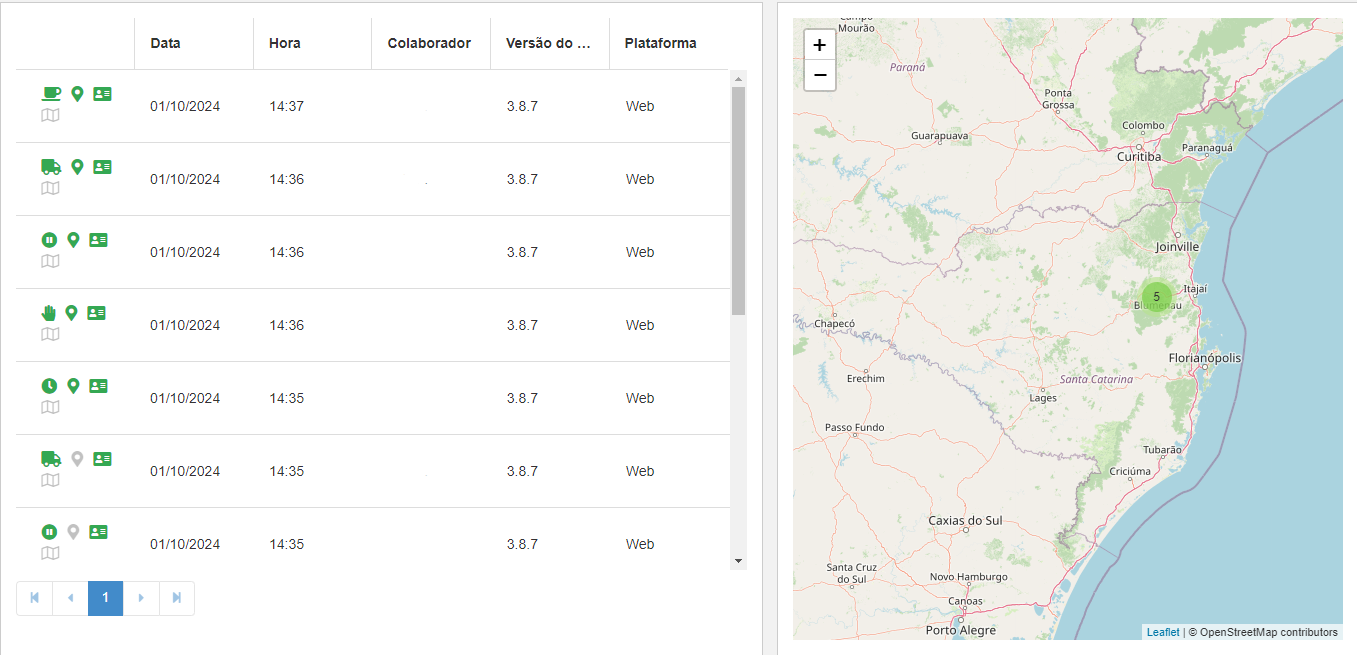
Nesta tela, é possível identificar os tipos de marcação registrados pela aplicação. É possível diferenciar e filtrar as marcações conforme o tipo:
Marcação de ponto: marcações de ponto principal (de entrada ou saída) registradas;
Direção: tempo de condução de veículo durante a jornada do dia;
Tempo em espera: os períodos de espera indicam um período sem movimento do veiculo, mas que necessitam do acompanhamento do motorista, como em filas de balança, carga e descarga do caminhão, dentre outros;
Parada obrigatória: a pausa obrigatória é importante para prevenir a fadiga e assegurar viagens mais seguras. Ela é contabilizada como parte da sua jornada;
Pausa abonada: este intervalo é considerado como o tempo de trabalho e, portanto, não resulta em redução do salário do colaborador.
Observação
A refeição não é atualmente classificada como um tipo específico de uso, sendo exibida apenas com o ícone de marcação.
Exemplo:
Marcações não verificadas
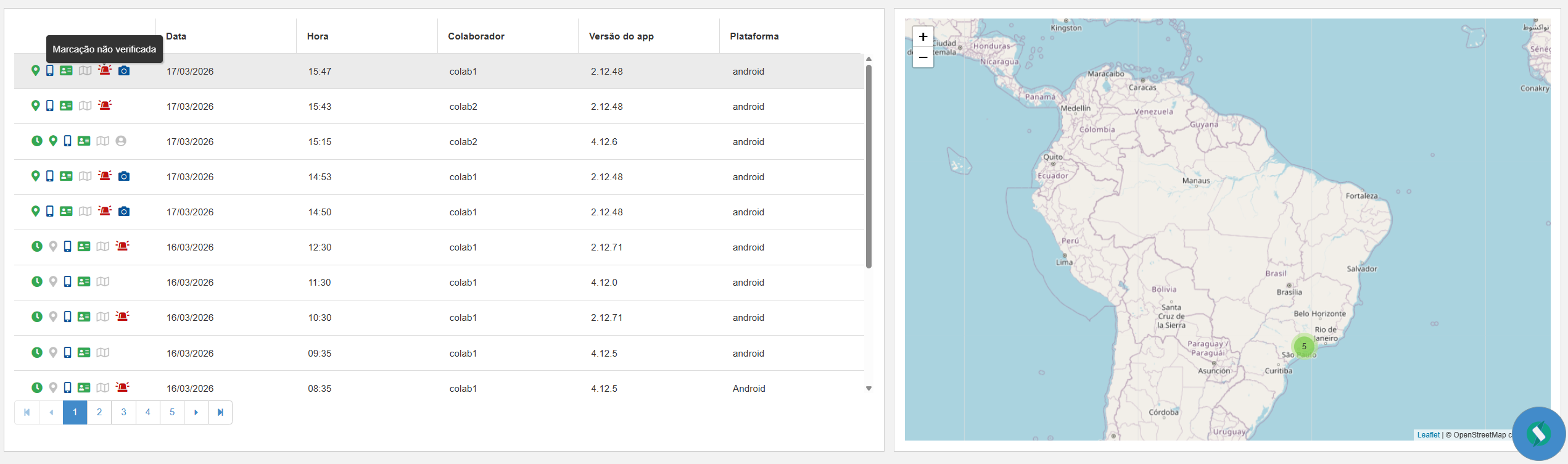
Marcação não verificada: são marcações de ponto registradas por meio de uma aplicação não oficial da Senior ou pelo aplicativo descontinuado Marcação de Ponto 2.0, que atualmente não possui mais sustentação. Na prática, esse tipo de marcação exige atenção na conferência das informações.
Exemplo:
Observação
Ao acessar a tela Mapa, o Administrador ou Gestor pode utilizar filtros para visualizar as marcações verificadas ou não. Além disso, no momento da exportação de arquivos, também é possível definir se as marcações não verificadas serão ignoradas ou consideradas no processo.
Reconhecimento Facial
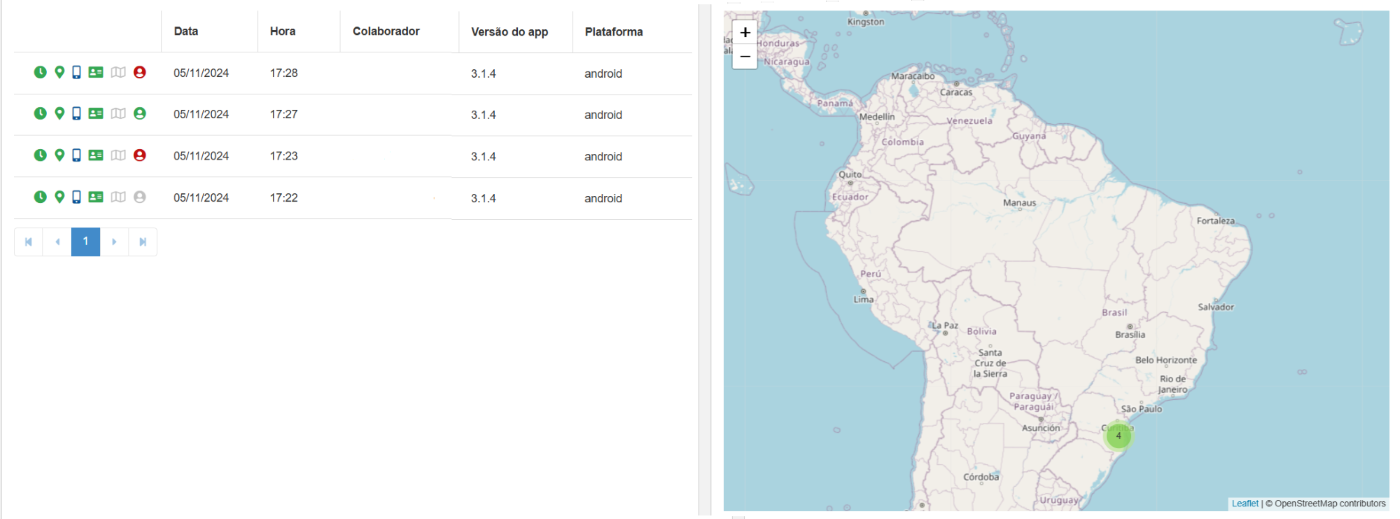
Nesta tela, é possível visualizar os indicadores de reconhecimento facial associados à marcação. Cada situação de reconhecimento é representada por uma cor específica para facilitar a identificação e interpretação:
Verde: Reconhecimento facial realizado com sucesso.
Cinza: Sem informações de reconhecimento disponíveis ou rosto do colaborador não cadastrado no sistema.
Vermelho: Sem permissão de acesso à câmera ou reconhecimento facial cancelado pelo colaborador.
Observação
Para colaboradores que não possuem o reconhecimento facial habilitado, o ícone não será exibido.
Exemplo:
Aplicar filtros
Quando você acessa a tela Mapa, o primeiro elemento que você encontra é o Filtro, projetado para ajudá-lo a encontrar informações específicas. Entre os campos disponíveis, estão:
- Buscar por: permite escolher visualizar as marcações por Colaboradores ou por Dispositivos.
-
Filtrar por: permite alternar entre listar a equipe ou a organização na página. Quando selecionada a opção:
- Equipe: serão exibidos os liderados diretos de acordo com a hierarquia definida no cadastro do colaborador.
- Organização: os resultados serão listados conforme a abrangência definida no papel do usuário na plataforma.
Importante
Esta opção de filtro estará sempre visível, porém, o comportamento da tela será diferente de acordo com as permissões aplicadas. Vejamos:
Para usuários com permissão de administrador no serviço hcm\pontomobile:
- Por padrão, o filtro estará configurado para Organização, listando todos os resultados,uma vez que os administradores não possuem restrições.
- Se houver abrangência definida no papel, o filtro estará visível e Organização será selecionado por padrão. Isso permite ao usuário trocar entre Equipe e Organização, conforme desejado.
Para usuários sem permissão de administração:
- Por padrão, os resultados serão listados por Equipe, considerando a hierarquia atual (gestor imediato).
- Se houver abrangência definida no papel, o filtro estará visível e Organização será selecionado por padrão. Isso permite ao usuário trocar entre Equipe e Organização, conforme desejado.
- Se não houver filtro de abrangência cadastrado no papel e o usuário selecionar Organização, nenhum resultado será exibido.
Portanto, podemos concluir que, para administradores, o padrão será sempre listar as informações por Organização. Já para usuários não administradores, o padrão será listar as informações por Equipe e somente será possível aplicar o filtro de listar por Organização quando houver abrangência definida.
Exibição de Colaboradores
As marcações de ponto são registradas como histórico, fazendo com que colaboradores desligados continuem aparecendo no mapa do gestor. Não é possível filtrar para exibir apenas colaboradores ativos.
Para entender a diferença entre a exibição por hierarquia de posto e chefia, que impacta os colaboradores exibidos, consulte a documentação sobre processos automáticos para importação e exportação dos dados na seção “Definir envio de informações do gestor”.
Insights por IA
Os Insights da marcação de ponto oferecem uma visão consolidada das marcações realizadas pelos colaboradores, considerando sempre os últimos 30 dias.
Esses insights permitem analisar diferentes aspectos da marcação de ponto, proporcionando uma visão abrangente do uso do sistema. Essas informações são essenciais para apoiar o acompanhamento operacional e identificar situações que possam exigir análise ou ajustes.
 English
 Español

