 English
 Español

Publicações e comentários - Social
As publicações e os comentários são as ações principais do Social, permitindo que as pessoas publiquem suas ideias e interajam entre si.
O Social oferece alguns recursos adicionais a essas funcionalidades, a fim de garantir o engajamento, controle e maior aproveitamento da ferramenta.
Esta documentação apresenta tudo que você pode fazer com as publicações e os comentários, potencializando o uso do Social ao máximo.
O que você pode fazer:
Acessar timelines
O Social possui duas timelines:
- Timeline de usuário: exibe as publicações feitas por um usuário na sua própria timeline, vinculando as publicações ao seu perfil.
- Timeline de Espaços: é a timeline específica de cada Espaço, ao qual as publicações ficam vinculadas.
A timeline geral na tela inicial do Social mostra as publicações de todos os Espaços dos quais você participa.
Acessar timeline de usuário
Para ver as publicações feitas na timeline de um usuário específico:
- clique no nome de um perfil do Social;
ou - use o campo de pesquisa para procurar e acessar o perfil da pessoa.
Acessar timeline de Espaços
- As publicações dos Espaços dos quais você participa aparecem logo na timeline geral na tela inicial do Social.
- Se quiser ver apenas as publicações de um Espaço específico, clique no nome do Espaço para acessar a timeline dele.
Observação
Se o Espaço foi configurado como privado pelo Administrador ou Moderador, você precisará ser aprovado antes de ter acesso às publicações dessa timeline.
Criar, editar ou excluir uma publicação
Criar publicação
No Social, as pessoas podem fazer publicações diretamente na sua timeline ou na timeline de um Espaço do qual participam.
É muito simples: basta preencher o campo de publicação onde diz “Compartilhe aqui…” e clicar em Publicar.
- Para publicar na sua própria timeline, preencha o campo no topo da tela principal do Social.
- Para publicar na timeline de um Espaço, preencha o campo no topo da página desse Espaço.
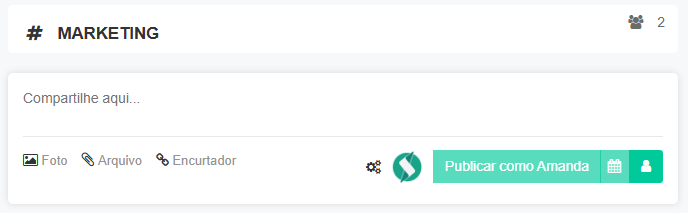
Caso você tenha mais de um perfil configurado, poderá alternar entre eles antes de fazer a publicação.
Agendar publicação
Se preferir, você pode agendar uma publicação. Para isso, clique no botão de calendário , selecione a data em que a postagem deverá ser exibida e, em seguida, defina a hora e os minutos.
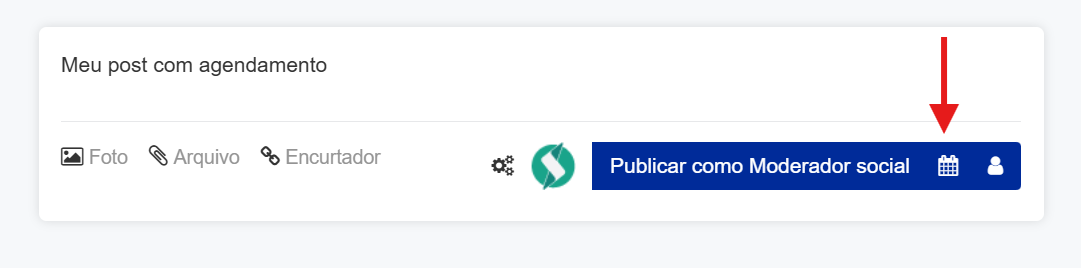
Após o agendamento, a postagem ficará disponível na área Posts Agendados. Nessa etapa, ela ficará visível apenas para o usuário que a criou.
Assim que chegar a data e o horário agendados, a postagem passará a ficar visível para os demais usuários.
Editar ou excluir publicação
As publicações podem ser editadas ou excluídas completamente do Social. A edição permite alterar o texto, os anexos e as configurações da publicação.
Para editar ou excluir, abra o menu de opções da publicação e selecione a ação pretendida.
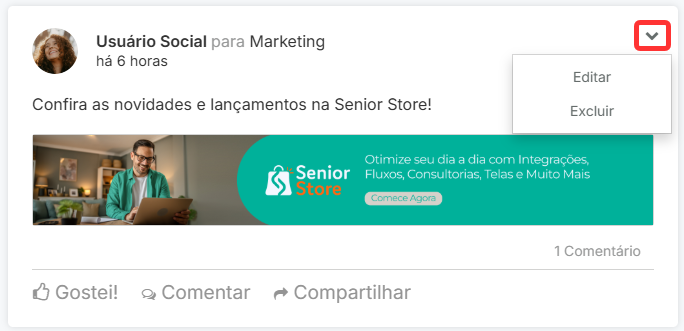
Quem pode editar e excluir publicações:
- O próprio autor da publicação
- Pessoas com papel de Administrador e Moderador do Social
Compartilhar uma publicação
Por ser uma rede corporativa, as publicações são internas e só podem ser compartilhadas entre os colaboradores que usam o Social na mesma empresa.
Existem duas maneiras de compartilhar uma publicação com alguém dentro do Social:
- Copiar o link direto da publicação
- Enviar uma notificação da Senior X para uma pessoa
Como compartilhar a publicação
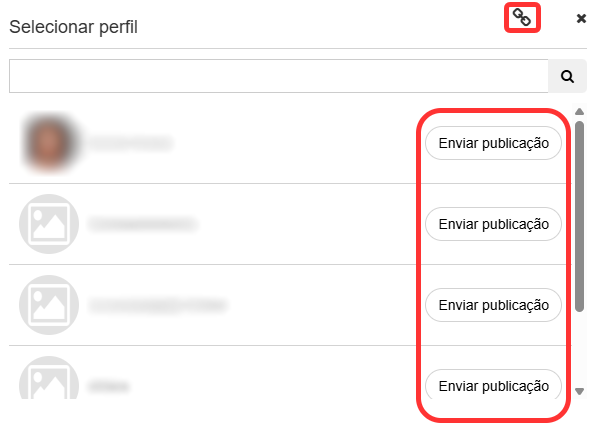
Clique em Compartilhar abaixo de uma publicação e escolha a forma de envio:
- Para obter um link direto: clique em Copiar link da publicação. A URL da publicação será copiada para a área de transferência e você poderá usá-la onde quiser.
- Para enviar diretamente a alguém: clique em Enviar publicação ao lado dos nomes das pessoas pretendidas. Nesse momento, as pessoas selecionadas vão receber uma notificação via Senior X com um link para a publicação.
Deixar, editar ou excluir um comentário
Deixar um comentário
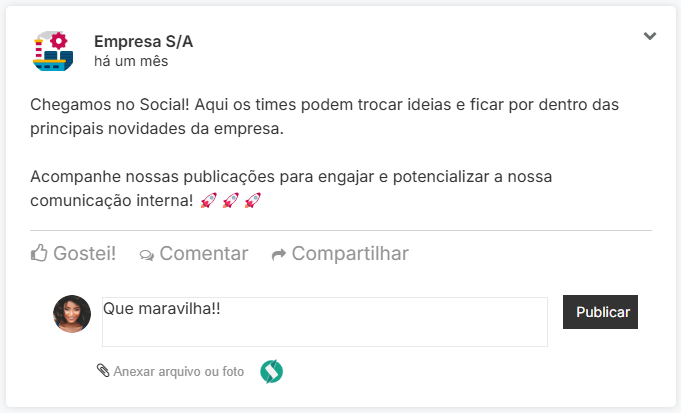
Para deixar um comentário em uma publicação, clique em Comentar. Depois, escreva seu comentário e clique em Publicar.
Observação
O autor da publicação pode optar por desabilitar os comentários. Nesse caso, o botão Comentar ficará desabilitado e a mensagem Comentários desativados será exibida.
Editar ou excluir um comentário
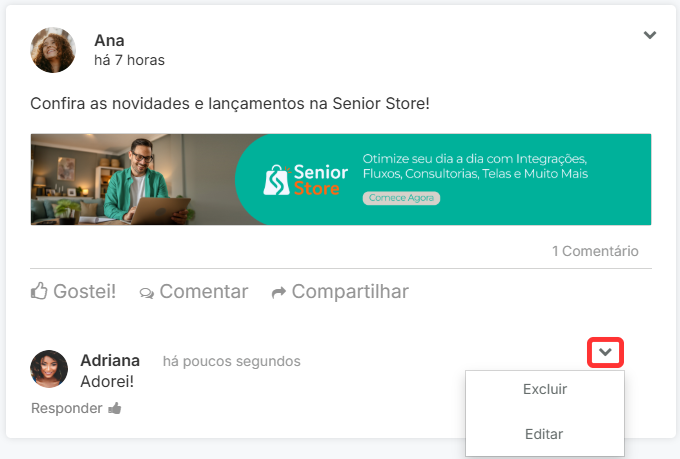
Para editar ou excluir, abra o menu de opções do comentário e selecione a ação pretendida.
Quem pode editar e excluir comentários:
- O próprio autor do comentário
- Pessoas com papel de Administrador e Moderador do Social
Marcar usuários (mencionar com @)
Você pode mencionar outras pessoas do Social usando o prefixo de arroba (@). Você pode marcar pessoas tanto nas publicações quanto nos comentários.
Para mencionar alguém, digite @ e o Social vai exibir uma lista com os nomes dos usuários. Selecione um nome na lista para marcar essa pessoa.
A pessoa marcada receberá uma notificação na Senior X. Ao clicar na notificação, essa pessoa poderá acessar a publicação onde foi marcada.
Anexar fotos e arquivos
O Social permite que as pessoas anexem imagens e arquivos de extensões diversas. Os anexos podem ser incluídos tanto em publicações quanto nos comentários.
Para incluir anexos em uma publicação:
- Clique em Foto ou Arquivo abaixo do campo de publicação.
Para incluir anexos em um comentário:
- Clique em Anexar arquivo ou foto abaixo do campo de comentário.
Sobre a inclusão de anexos no Social
- Você pode anexar apenas imagens ou apenas arquivos (nunca ambos).
- O limite máximo aceito para upload de imagens é 10MB, mas recomendamos que as imagens tenham até 3MB para garantir melhor performance. Quanto menores as imagens, mais rápido será o carregamento.
Sobre a inclusão de vídeos no Social
-
O Social não permite upload direto de arquivos de vídeo.
-
Para compartilhar vídeos no sistema, é necessário primeiro publicá-los em uma plataforma de vídeo compatível, como YouTube ou Vimeo. Em seguida, copie o link ou código de incorporação e insira no campo indicado do sistema.
Formatos de arquivos suportados nas publicações
Imagens
Extensão | Nome completo | Descrição |
.png | Portable Network Graphics | Formato sem perda de qualidade (lossless), com suporte a transparência. Muito usado na web. |
.jfif | JPEG File Interchange Format | Variante do JPEG. É um formato intermediário baseado no padrão JPEG, usado por algumas câmeras e navegadores. |
.pjpeg | Progressive JPEG | Versão do JPEG que carrega a imagem em camadas (baixa resolução primeiro). Útil para web. |
.jpeg | Joint Photographic Experts Group | Formato com perda (lossy), muito usado para fotos. Alta compressão e compatibilidade. |
.pjp | Abreviação de .jpeg | Forma curta ou alternativa do .jpeg, aceita por alguns navegadores. |
.jpg | Joint Photographic Experts Group | Idêntico ao .jpeg, apenas encurtado para sistemas antigos que limitavam extensões a 3 letras. |
.gif | Graphics Interchange Format | Suporta animações e transparência simples. Paleta limitada a 256 cores. |
.bmp | Bitmap | Formato antigo da Microsoft. Arquivos grandes, sem compressão. Usado principalmente em Windows. |
.tif / .tiff | Tagged Image File Format | Formato de alta qualidade, com ou sem compressão. Muito usado em impressão, scanners e fotografia profissional. |
Texto
Extensão | Nome completo | Descrição |
.text | Text File (genérico) | Igual ao .txt, mas menos comum. Arquivo de texto puro, sem formatação. |
.txt | Text File | Arquivo de texto simples, sem formatação (sem negrito, tabelas etc). Usado amplamente para anotações e scripts. |
Portable Document Format | Formato criado pela Adobe. Mantém a formatação fixa, ideal para compartilhamento e impressão. Pode incluir texto, imagens e links. | |
.dot | Word Document Template (antigo) | Modelo de documento do Word 97-2003. Usado para criar novos documentos com formatação pré-definida. |
.doc | Word Document (antigo) | Documento do Microsoft Word (versões até 2003). Formato binário. |
.docx | Word Document (atual) | Formato moderno do Microsoft Word (desde 2007). Usa XML compactado (OpenXML), mais leve e seguro. |
.xls | Excel Spreadsheet (até 2003) | Planilha do Microsoft Excel (até 2003). Formato binário. |
.xlsx | Excel Spreadsheet (atual) | Planilha moderna do Excel (desde 2007). Suporta fórmulas, gráficos, filtros e é baseado em XML compactado. |
.pptx | PowerPoint Presentation | Apresentação de slides do Microsoft PowerPoint (desde 2007). Suporta transições, animações e multimídia. |
Encurtar links na publicação
O Encurtador é um recurso que reduz o tamanho e número de caracteres dos endereços de sites inclusos no seu texto. Isso é útil para consumir menos espaço no texto da sua publicação e tornar a leitura mais amigável.
Para encurtar os links da sua publicação, faça o seguinte:
- Escreva o conteúdo normalmente e inclua os endereços originais das páginas.
- Clique em Encurtador. Nesse momento, todos os endereços no texto da publicação serão formatados para uma versão mais curta.
Como funciona o encurtador de links do Social
O encurtador usa um serviço próprio da Senior (snr.li). O serviço transforma a URL de qualquer página para uma versão mais curta e um código gerado aleatoriamente, adotando o formato https://snr.li/XXXXXXXXXXXX.
Exemplo:
Considere o seguinte texto de uma publicação do Social:
Confira este conteúdo especial no blog da Senior: https://www.senior.com.br/blog/efd-reinf-conheca-os-principais-detalhes-desta-obrigacaoAo clicar em Encurtador, a URL será convertida e o texto da publicação ficará da seguinte maneira:
Confira este conteúdo especial no blog da Senior: https://snr.li/006AEEILNdvyObservação
Se o seu texto tem múltiplas URLs, todas serão convertidas ao clicar em Encurtador. Ou seja, não é possível selecionar quais devem ser encurtadas no texto.
Nesse caso, para encurtar somente uma das URLs, você pode encurtá-la diretamente na página do encurtador da Senior (snr.li) e colar o novo endereço já formatado no texto da sua publicação.
Desativar ou reativar comentários de uma publicação
Os comentários das publicações podem ser desativados e reativados a qualquer momento. Ao desativar, nenhum usuário do Social poderá comentar a publicação.
Desativar os comentários em uma nova publicação:
- Antes de publicar, clique em Configurações do Post.
- Selecione Sim para a pergunta Deseja restringir comentários na publicação?.
- Por fim, clique em Confirmar. Com isso, ao fazer a publicação, ela estará com os comentários desativados.
Desativar os comentários em uma publicação existente:
- Abra o menu de opções da publicação e selecione Editar.
- Marque a caixa de seleção Deseja desativar os comentários?.
- Por fim, clique em Publicar. Os comentários serão desativados imediatamente na publicação.
Reativar os comentários em uma publicação:
- Abra o menu de opções da publicação e selecione Editar.
- Marque a caixa de seleção Deseja reativar os comentários?.
- Por fim, clique em Publicar. Os comentários serão reativados imediatamente na publicação.
Sobre a restrição de comentários no Social
- Quem pode ativar e desativar os comentários:
- O próprio autor da publicação
- Pessoas com papel de Administrador e Moderador do Social
- Os comentários podem ser desativados mesmo depois que a publicação já foi feita. No entanto, isso não oculta comentários existentes, apenas impede que novos comentários sejam feitos.
Gerar conteúdo usando o IAssist - tecnologia de IA generativa
O IAssist é a tecnologia de Inteligência Artificial da Senior que ajuda você a compor conteúdo em diferentes contextos.
No Social, você pode usar o IAssist para ajudar a compor textos para publicações e para comentários.
Usar o IAssist em uma publicação
- Clique no ícone do IAssist abaixo da caixa de publicação.

- Na janela do IAssist, detalhe o tipo de conteúdo que você quer criar.
- Clique em Enviar e aguarde o processamento. Quando o processamento terminar, o texto gerado pelo IAssist será preenchido na caixa de publicação.
- Revise o texto gerado e faça ajustes até que esteja de acordo com as suas expectativas.
- Quando você estiver pronto para colocar a publicação no ar, clique em Publicar.
Usar o IAssist em um comentário
- Clique no ícone do IAssist abaixo da caixa de comentário.
- Na janela do IAssist, selecione o tom que você quer dar ao seu comentário (Descontraído, Engraçado ou Sério).
- Se quiser que o IAssist escreva um comentário mais sucinto e com menos palavras, marque a opção Sim no campo Você deseja um comentário breve?. Caso queira uma resposta mais elaborada, mantenha essa opção desmarcada.
- Clique em Enviar e aguarde o processamento. Quando o processamento terminar, o texto gerado pelo IAssist será preenchido na caixa de comentário.
- Revise o texto gerado e faça ajustes até que esteja de acordo com as suas expectativas.
- Quando você estiver pronto para enviar o comentário, clique em Publicar.
Dicas e exemplos para obter resultados melhores com o IAssist
- Quanto mais informações você der ao enviar a solicitação ao IAssist, melhor será o resultado do texto gerado.
- Forneça o máximo de detalhes e a sua intenção com o conteúdo.
- Especifique o tom que você quer dar ao seu texto, como bem humorado ou formal, por exemplo. Isso permite que você crie textos com mais personalidade e adaptados para cada ocasião.
Bom exemplo de solicitação para o IAssist:
Crie um texto de uma publicação comunicando a empresa sobre a indisponibilidade dos servidores internos. A indisponibilidade ocorrerá nos dias 22 e 23 de março, das 13:00 às 18:00, e impedirá o acesso aos sistemas. Use um tom bem humorado para deixar a publicação leve e tranquilizar os colaboradores.Mau exemplo de solicitação para o IAssist:
Criar texto de sistema indisponívelDenunciar comentários inadequados
Se você observar um comentário que considera inadequado numa publicação do Social, você pode denunciá-lo.
Ao denunciar um comentário, ele será enviado para as pessoas com papel de Moderador ou Administrador. Esses papéis são responsáveis por avaliar a denúncia e tomar as devidas providências.
Denunciar um comentário
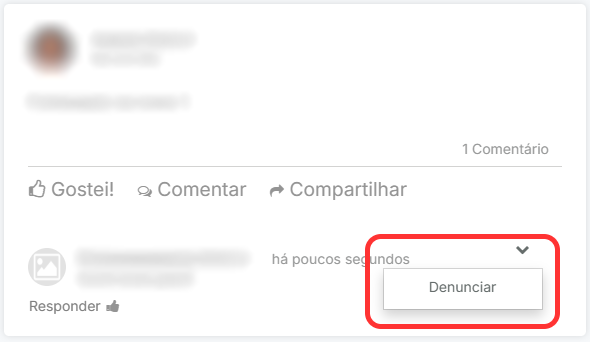
- Abra o menu de opções do comentário e selecione Denunciar.
- Selecione o motivo da denúncia:
- Irritante ou desinteressante
- Ofensivo
- Spam
- Clique em Denunciar para enviar a denúncia aos moderadores e administradores.
 English
 Español

