 English
 Español

Configurações — Painel de Gestão Lite
As configurações descritas aqui estão disponíveis nas telas do menu Painel de Gestão > Configurações e gerenciamento.
O que você pode fazer com estas configurações:
Administração de papéis
Sobre a administração de papéis
- Um papel é sinônimo de perfil do usuário;
- O papel agrupa um conjunto de funcionalidades;
- O papel define os direitos de acesso às funcionalidades e o conjunto de informações que o usuário visualiza.
- Após o usuário ser autenticado, a definição de acesso do papel associado a ele determina o que ele pode fazer no Painel de Gestão e demais módulos.
Cadastrar papéis que serão usados pelo Painel de Gestão
Menu: Painel de Gestão > Configurações e gerenciamento > Gerenciamento e auditoria > Administração de papéis
O Painel de Gestão e demais módulos possuem os seguintes tipos de papéis fixos:
Administrador
Acessa as funcionalidades de gerenciamento de papéis e realiza as configurações gerais. Este papel é definido pela organização no processo de implantação, mas posteriormente outros administradores podem ser adicionados. Ele pode ser alterado conforme a responsabilidade dentro da organização.
Importante
Caso o papel de Administrador seja excluído indevidamente, torna-se necessário executar o fluxo Administrador do HCM, no Integrador HCM. Executando esse fluxo, o sistema irá recriar um Administrador e vincular o respectivo Colaborador ao papel.
Colaborador
Acessa as funcionalidades relacionadas ao seu perfil pessoal e profissional. Este papel é definido pela hierarquia de postos de trabalho.
RH
Acessa as funcionalidades dos processos relacionados ao Painel de Gestão e demais módulos. Este papel é definido pelo Administrador e pode ser alterado conforme a responsabilidade que exerce na organização. Exemplos: Avaliador treinamento (RH) ou Avaliador, Coordenador da avaliação (RH) ou Coordenador.
Nota
As configurações dos papéis são únicas para todos os usuários que estiverem associados a eles. Portanto, não é possível fazer a distinção de papéis entre empresas.
Por exemplo: se os colaboradores de duas empresas distintas estiverem associados a um determinado papel de Colaborador, não é possível habilitar as funcionalidades de Atualização cadastral para os colaboradores de uma empresa e desabilitar para a outra.
Particularidades do papel de RH
No campo Abrangência de filiais/Abrangência de empresas/Abrangência de centro de custo, é possível selecionar uma — ou mais — Empresas, Filiais ou Centros de custo, onde o papel de RH poderá acessar as informações dos colaboradores. O papel de RH somente poderá visualizar as informações dos colaboradores dos itens selecionados neste campo.
Para que essa busca seja realizada de forma eficaz, verifique se o nome da Empresa e o campo Apelido do módulo Administração de Pessoal são os mesmos. Caso contrário, é necessário pesquisar pelo Apelido.
O Tipo de abrangência é definido nas Configurações gerais. Se alterado, as configurações de abrangências feitas no processo de Administração de papéis são perdidas e o RH conseguirá visualizar as informações de todas as empresas, filiais ou centros de custo, até que seja feita uma nova definição.
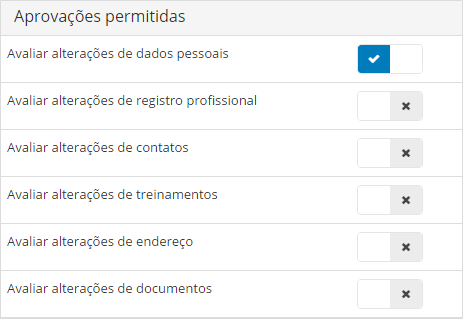
Para os papéis definidos como RH, devem ser indicados os itens que este pode aprovar no processo de [atualização cadastral](/painel-lite/atualizacao-cadastral-lite.mdx):
Importante
Visando otimizar a gestão, um colaborador demitido continuará aparecendo na tela Administração de papéis. Esse colaborador, entretanto, não tem poder de ação sobre o sistema - constando apenas para que o gerenciador tenha ciência de quem possuía e quem receberá as permissões.
Após definir todos os papéis que irão acessar o módulo, é necessário que eles sejam associados aos respectivos colaboradores da organização. Para fazer isso, faça este procedimento:
- Entre em Adicionar.
- Informe o Nome definido para cada tipo de papel.
- Para papéis do tipo RH, insira os nomes das empresas das quais o papel poderá ver as informações, no campo Abrangência de empresas, Abrangência de filiais ou Abrangência de centro de custo (dependendo do tipo de abrangência escolhida nas [configurações gerais](/painel-lite/configuracoes/configuracoes-gerais-lite.mdx)).
- Esta abrangência determina os resultados apresentados nos filtros padrão e nos Grupos de Pessoas.
- Selecione as funcionalidades permitidas conforme a responsabilidade do papel.
Depois que os papéis forem definidos, as permissões de acesso aos recursos devem ser configuradas na gestão de papéis da plataforma senior X, em Tecnologia > Administração > Autorização > Gestão dos papéis.
Observação
- Os tipos de papel criados por padrão pelo Painel de Gestão não podem ser alterados;
- Na tela de Administração de papéis, o botão para excluir os Papéis cadastrados não ficará disponível caso haja um hyperlink vinculado ao papel em questão. Para remover este papel, portanto, o hyperlink deve ser alterado ou removido.
Atualizações cadastrais
Menu: Painel de Gestão > Configurações e gerenciamento > Configurações gerais > Obrigatoriedade de comprovante
Pelo menu de Atualizações cadastrais, você pode configurar se é obrigatório anexar comprovantes dos dados atualizados nos perfis. Isso é feito na tela de Configuração da atualização cadastral, em Painel de Gestão > Configurações e gerenciamento > Configurações gerais > Obrigatoriedade de comprovante.
Todas as funcionalidades são configuradas de acordo com as definições de cada empresa, para os dados abaixo:
Observação
Quando o usuário alterar o campo de Raça e cor, presente no item de Dados pessoais, o sistema não irá obrigar a informar o comprovante, independente de qualquer configuração.
Para os demais campos do item de Dados pessoais, a obrigação de comprovantes permanece a mesma. Caso o usuário altere qualquer outro campo (Estado civil, por exemplo) e, também, o campo de Raça e cor, o botão de Salvar e enviar apenas irá ficar habilitado quando for inserido um comprovante, já que para o campo Estado civil, o comprovante torna-se necessário.
Se quiser, a empresa pode configurar para que os colaboradores não possam fazer a edição dessas informações. Porém, o bloqueio é aplicado para a atualização cadastral de todos os dados acima.
Somente o campo Permitir manter e-mail profissional permite que o bloqueio seja configurado pelo Administrador, pela tela de configurações gerais.
Para os outros campos, caso queira bloquear a atualização cadastral apenas de dados específicos, a empresa precisa abrir um chamado fazendo a solicitação para a equipe de Suporte da Senior.
Opções gerais
Menu: Painel de Gestão > Meu painel > Configurações de privacidade
Permite que o usuário escolha como quer usar os seguintes recursos:
Divulgar meu aniversário de nascimento — divulgar ou não a data do aniversário no seu perfil para os outros colaboradores da empresa.
Receber notificação por e-mail — receber, ou não, as notificações dos módulos:
- Painel de Gestão, por exemplo, a atualização cadastral — essa permissão, porém, não se estende as notificações de Insights. Para mais informações, confira a página Insights — HCM senior X;
Observação
O sistema possibilita tornar padrão o envio de notificações por e-mail aos usuários da empresa, através do fluxo Configurações (enviar notificações por e-mail). Para mais informações sobre essa funcionalidade, acesse a documentação de Tornar padrão o envio de notificações por e-mail, presente na página do Integrador HCM.
Perfil público
Menu: Painel de Gestão > Configurações e gerenciamento > Configurações gerais > Permissões do perfil público
A tela de configurações do Perfil Público permitem fazer as seguintes definições para o perfis públicos dos colaboradores:
- Visibilidade Padrão: selecione as informações do perfil que estarão visíveis para toda a organização e quais serão privadas.
- Usuário pode alterar: defina quais informações do perfil podem ser alteradas pelos colaboradores.
Nota
Ao criar um novo tenant, todas as opções de privacidade estarão como privadas por padrão.
Painéis
Menu: Painel de Gestão > Configurações e gerenciamento > Gerenciamento e auditoria > Painéis do analytics
Na tela de configurações de Painéis é possível controlar a visibilidade de algumas informações nos cards do Analytics do HCM.
O administrador do sistema pode fazer estas configurações para os papéis RH e Colaborador.
Requisitos para habilitar e usar a configuração de Painéis
Nota
A configuração dos Painéis não é obrigatória para usar o Analytics do HCM. Se esta tela não for habilitada, as definições de dashboards que você já tem no seu sistema permanecerão as mesmas.
Se você optar por usar a tela de configuração de Painéis, o administrador do tenant — ou um usuário com papel similar — precisa:
-
Cadastrar os papéis dos usuários pela tela de administração de papéis.
-
Configurar os recursos de permissão específicos do Analytics na plataforma senior X.
-
Liberar o recurso de permissão abaixo para o administrador do sistema (ou quem for responsável por fazer essa configuração de visibilidade dos Painéis):
- Administrador - Configurações - Painéis
(res://senior.com.br/hcm/management_panel/configuration/dashboardsManagement)
- Administrador - Configurações - Painéis
O recurso acima é responsável por habilitar a tela de configuração no menu da Senior X.
Configurações disponíveis para cada papel
RH
Configurações disponíveis para este papel | Analytics que têm sua visibilidade impactada por esta configuração |
|---|---|
Desempenho da equipe | Analytics de desempenho da organização |
Painel principal | Analytics de visão geral da organização |
Gestão de recrutamento | Analytics de recrutamento da organização |
Colaborador
Configurações disponíveis para este papel | Analytics que têm sua visibilidade impactada por esta configuração |
|---|---|
Painel principal | Analytics com dados de desempenho, colegas e do mural corporativo |
 English
 Español

