 English
 Español

Avaliação do contrato de experiência — Painel de Gestão
Observação
Essa página apresenta o conteúdo do Painel de Gestão que não está disponível na versão Lite. Para as informações completas do Painel de Gestão Lite, acesse a página da solução clicando aqui.
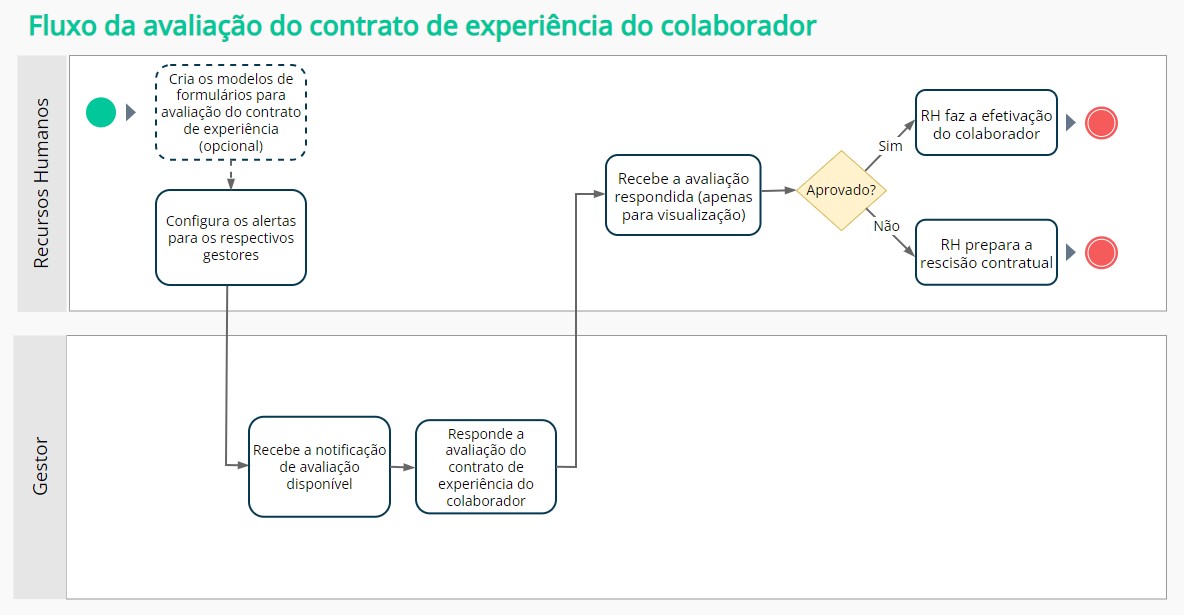
Além de ser um contrato de trabalho temporário entre uma empresa e um colaborador, um contrato de experiência oferece a ambos a oportunidade de analisar se desejam continuar a relação trabalhista.
Se a empresa está satisfeita com o desempenho do colaborador, pode optar por efetivá-lo: transformando o contrato temporário em prazo indeterminado. Por outro lado, se considerar que o colaborador não atende às suas expectativas, pode decidir por encerrar o contrato ao final do período de experiência.
O Painel de Gestão, que já conta com Insights para notificar vencimentos contratuais, aprimora suas funções ao apresentar a Avaliação do contrato de experiência — um modelo com perguntas para auxiliar gestores nesse momento decisivo — que, ao ser respondido, fica disponível para consulta do RH: que poderá seguir com os procedimentos administrativos necessários.
A geração da Avaliação do contrato de experiência leva em consideração a abrangência das políticas cadastradas. É possível registrar diversas políticas de avaliação, cada uma com filtros de abrangência definidos. Para cada política, o sistema buscará contratos de experiência prestes a expirar, conforme as configurações definidas. Assim que a funcionalidade é ativada, o sistema realiza um agendamento automático todas as madrugadas para enviar as avaliações pendentes.
Ativação
Para ter acesso a todas as telas e funções da avaliação do contrato de experiência, é necessário habilitá-la. Para isso, um usuário administrador deve configurar os papéis de RH e Gestor, acessando:
- Tecnologia > Administração > Autorização > Gestão dos Papéis
E, no domínio hcm / employeecontractevaluation, habilite os recursos informados na documentação Papéis e permissões - Painel de Gestão, no item Avaliação do contrato de experiência.
Avaliados e notificações
O processo de avaliação do contrato de experiência envolve colaboradores integrados do HCM XT.
No módulo Administração de Pessoal, na ficha complementar do colaborador, estão disponíveis os campos para especificar a duração do contrato — incluindo seu prazo e eventuais prorrogações. Com base nessa informação e no que for definido na tela de configurações da avaliação do contrato de experiência, será definido o momento do envio das notificações de avaliação pendente.
Essas notificações fazem parte de um processo interno e automático de agendamentos do Painel de Gestão. Por padrão, enquanto a avaliação não for realizada, a notificação será reenviada a cada dois dias — e não é possível alterar essa configuração.
Formulários de avaliação
Antes de configurar a funcionalidade, é necessário criar o formulário de avaliação. Para isso, acesse:
- Painel de Gestão > Configurações e gerenciamento > Configurar avaliação do contrato de experiência > Cadastrar formulário
O Painel de Gestão disponibiliza um modelo padrão, no entanto, é possível criar um formulário personalizado:
Importante
É possível configurar formulários distintos para o primeiro e o segundo contrato de experiência, aplicando questionários diferentes conforme o momento do vínculo contratual.
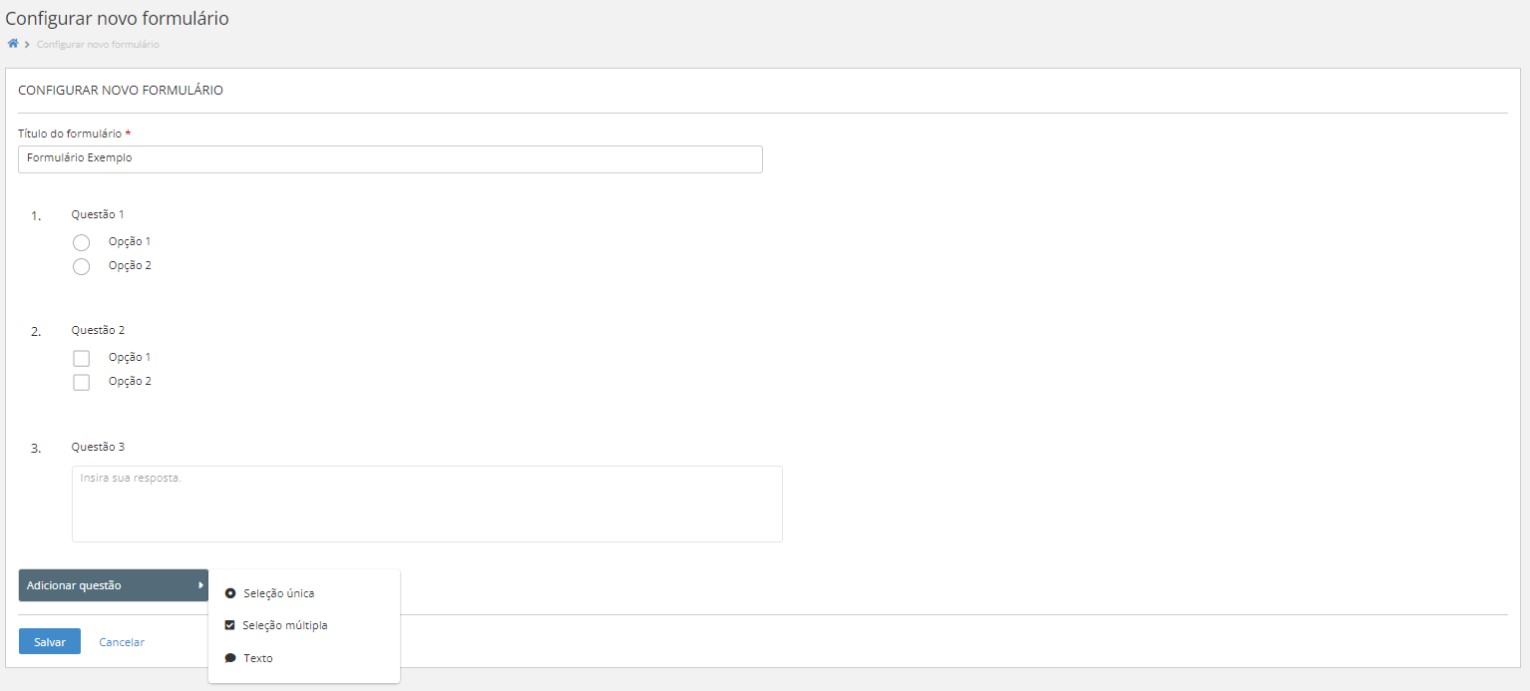
Conforme demonstrado na imagem acima, é possível criar tipos de questões diferentes (seleção única, seleção múltipla e texto). Ressaltamos, porém, que a pergunta de parecer final sempre constará nas avaliações, não sendo possível removê-la ou editá-la, para identificar se o colaborador passou na experiência.
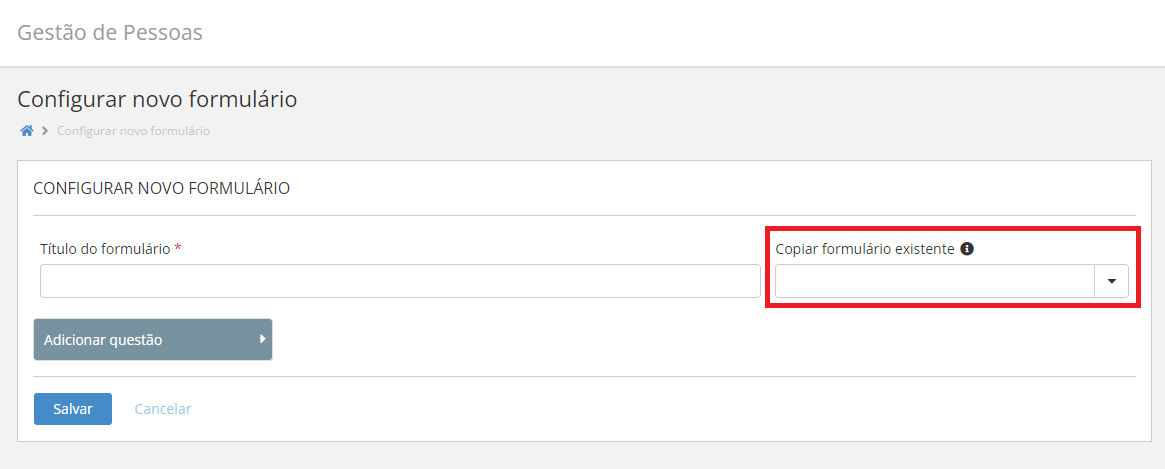
Além disso, o processo de configuração de formulários disponibiliza a opção de utilizar o campo Copiar formulário existente, facilitando a criação de um novo questionário com base em qualquer um dos questionários já desenvolvidos, e permitindo editá-lo com as alterações desejadas.
Políticas
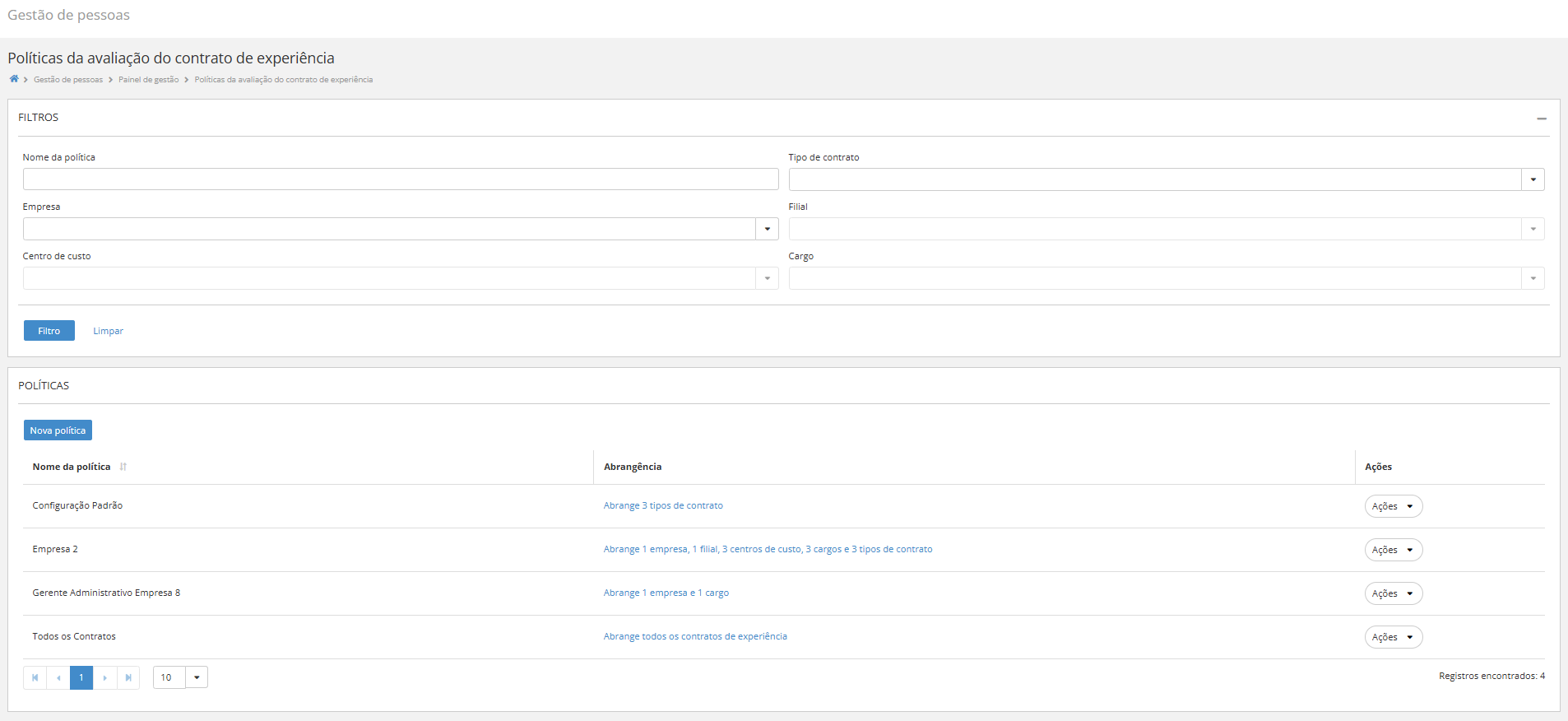
A tela de políticas possibilita buscar e visualizar as políticas já cadastradas, utilizando filtros, além de criar novas políticas, editar ou excluir as existentes. Ao criar ou editar uma política, é possível definir sua abrangência, selecionando a empresa, filiais, centros de custo, cargos e os tipos de contrato que farão parte dessa abrangência. Para isso, acesse:
- Painel de Gestão > Configurações e gerenciamento > Configurar avaliação do contrato de experiência > Configurar política da avaliação
Filtros
Para facilitar a busca pelas políticas cadastradas, é possível utilizar diversos filtros:
- Nome da Política: Busca por políticas cujo nome contenha o texto informado pelo usuário.
- Tipo de Contrato: Filtra as políticas de acordo com os tipos de contrato selecionados.
- Empresa: Define a empresa cadastrada na qual a política está aplicada.
- Filial: Filtra as políticas por filial, mas só é habilitado após a seleção da empresa, exibindo apenas as filiais vinculadas a ela.
- Centro de Custo: Refina a busca pelo centro de custo, sendo necessário primeiro selecionar a empresa para que os centros correspondentes sejam exibidos.
- Cargo: Localiza as políticas relacionadas a cargos específicos, que será listado somente após a escolha da empresa correspondente.
Configurar Políticas da avaliação
Nessa seção da tela são exibidas todas as políticas cadastradas no sistema.
Importante
No sistema, já existe uma configuração de política padrão que considera os tipos de contrato 1 – Empregado, 10 – Professor e 12 – Trabalhador Doméstico. Essa configuração pode ser alterada conforme necessário.
-
Nova Política: Esse recurso possibilita o cadastro de novas políticas de acordo com a necessidade. Ao clicar no botão Nova política, o usuário é direcionado para a tela de criação de política, onde deverá preencher os campos de abrangência e configuração.
-
Nome da Política: Na lista de políticas é possível alterar a ordem de exibição clicando no ícone ao lado da coluna Nome da política.
-
Abrangência: Na coluna Abrangência, é exibido um resumo do que está definido em cada política. Para visualizar os detalhes, basta clicar sobre a política desejada. Isso abrirá uma tela lateral com todas as informações da configuração, incluindo os filtros aplicados. A partir dela, é possível verificar as abrangências definidas na política e localizar de forma mais precisa os itens relacionados, como empresa, filiais, centros de custo e cargos vinculados. Além disso, ao clicar no botão Ver política, o usuário será redirecionado para a tela de edição da política.
-
Ações: São as ações que podem ser feitas para uma política.
- Editar: Permite editar a abrangência e configurações dessa política.
- Remover: Permite excluir uma política, desde que a mesma não tenha sido utilizada na geração de avaliações, caso contrário irá exibir a mensagem abaixo.
Observação
Por padrão, a primeira página exibe até 10 itens. Se houver mais registros, novas páginas serão disponibilizadas automaticamente. Além disso, é possível definir a quantidade de itens exibidos por página através do menu suspenso ao lado da numeração, escolhendo entre 20, 50 ou 100 itens.
Criar ou editar uma política
Para definir os parâmetros da avaliação do contrato de experiência, é necessário criar uma nova política ou selecionar uma política existente para edição. Em seguida, você será redirecionado à tela onde poderá configurar a política.
Nessa tela, os seguintes campos estarão disponíveis:
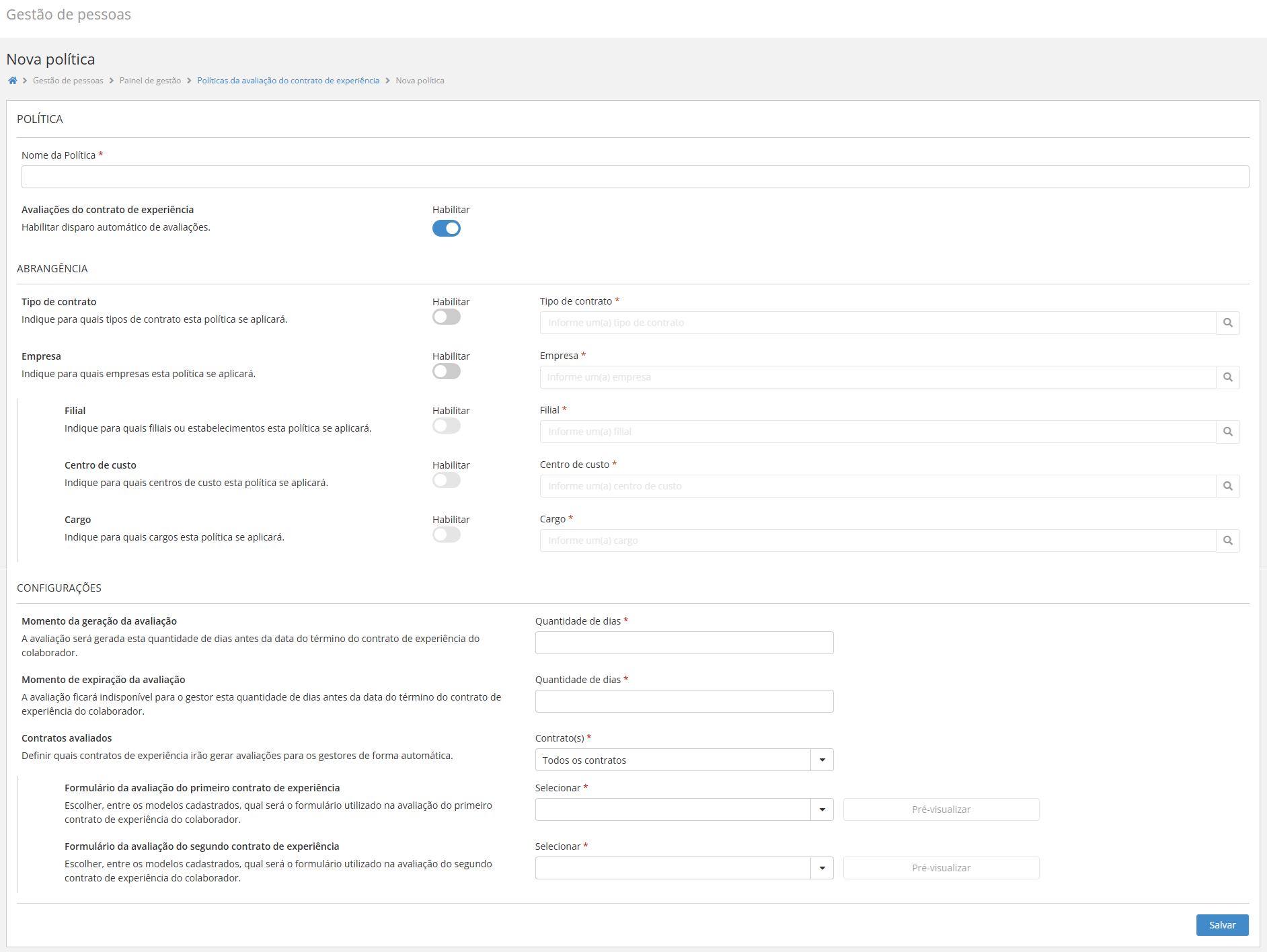
Política
O sistema já disponibiliza uma política previamente cadastrada, a qual pode ser ajustada conforme a necessidade, ou até mesmo substituída por novas políticas.
-
Nome da política: Este campo define um nome personalizado para a política criada, é obrigatório e tem um limite de 255 caracteres;
-
Avaliações do contrato de experiência: Ao habilitar este campo, o Painel de Gestão automaticamente enviará (via notificação na Senior X e e-mail) as avaliações para o Gestor ao qual o colaborador em experiência está subordinado, de acordo com os momentos definidos nos campos a seguir.
Importante
- Se o posto desse Gestor estiver vago (ou seja, caso o cargo não esteja ocupado ou o gestor anterior tenha sido desligado até a data atual), a avaliação do contrato de experiência será gerada sem avaliador. Nesse caso, uma notificação será enviada pela plataforma para todos os analistas de RH, que serão responsáveis por designar um novo avaliador para o colaborador.
- Quando uma avaliação de contrato é criada, ela continua aparecendo como pendente mesmo que a pessoa já tenha saído da empresa. O sistema não apaga nem muda essa informação sozinho, e isso só expira depois que o tempo da avaliação acaba.
Abrangência
Aqui configuramos a abrangência dessa política, que pode ser por:
-
Tipo de Contrato
-
Empresa
- Filial
- Centro de Custo
- Cargo
Importante
-
Para selecionar a filial, o centro de custo ou o cargo, é necessário informar uma empresa, pois esses campos são dependentes da empresa, ou seja, a busca retornará apenas resultados vinculados à empresa informada.
-
Quando a configuração da abrangência de tipo de contrato, empresa, filial e cargo estiver habilitada, o preenchimento desses campos se torna obrigatório. Ao desabilitar, os itens selecionados são removidos dessa configuração.
-
Para aplicar a mesma política a todas as empresas, basta não preencher nenhum campo da abrangência, e a configuração será válida para gerar as avaliações de toda a organização.
-
Os campos de busca possuem recurso de autocompletar e exibem até 10 resultados. Para realizar uma pesquisa avançada, clique no ícone da lupa . O tipo de busca varia de acordo com cada campo.
-
Tipo de contrato: É a configuração padrão e traz os tipos de contratos já definidos. Se removidos, a rotina de geração entenderá que devem ser geradas avaliações do contrato de experiência para todos os tipos de contratos. O campo de busca permite digitar e selecionar o tipo de contrato, seja por código ou nome. Também é possível selecionar múltiplos itens;
-
Empresa: É possível selecionar somente uma empresa por política. Quando não houver a empresa informada, a rotina entenderá que todas as empresas serão utilizadas nessa política. Na configuração padrão estará desabilitada. A busca difere do tipo de contrato, pois permite buscar apenas pelo nome. Na pesquisa avançada, é possível buscar pelo código da empresa ou pelo seu nome. Se nenhum filtro for adicionado, serão listadas todas as empresas cadastradas;
-
Filial: Por padrão, esse tipo de abrangência estará desabilitado, considerando todas as filiais para essa política. Se houver a empresa selecionada, serão consideradas todas as filiais dessa empresa na geração da avaliação do contrato de experiência. O campo só estará disponível se a empresa estiver selecionada. É possível buscar pelo nome da filial. Na pesquisa avançada, é possível buscar pelo código ou nome da filial;
-
Centro de custo: Por padrão, também estará desabilitado, ou seja, considerando todos os centros de custo para essa política. Se houver a empresa selecionada, serão considerados todos os centros de custo dessa empresa na geração da avaliação do contrato de experiência. Assim como na filial, é necessário que a empresa esteja selecionada para habilitar e buscar os centros de custo. É possível buscar pelo nome do centro de custo. Na pesquisa avançada, é possível buscar pelo código ou nome do centro de custo;
-
Cargo: Quando não houverem cargos selecionados, assim como nos demais tipos de abrangência, consideramos todos os cargos. Se houver a empresa selecionada, serão considerados todos os cargos dessa empresa na rotina de geração da avaliação do contrato de experiência. É necessário que a empresa esteja selecionada para habilitar e buscar os cargos. É possível buscar pelo nome de um cargo específico. Na pesquisa avançada é possível buscar pelo nome e código do cargo ou pelo nome e código da empresa.
Configurações
- Momento da geração da avaliação: Esse campo deve ser preenchido com a quantidade de dias de antecedência ao final do contrato de experiência em que a avaliação será gerada;
- Momento de expiração da avaliação: Já nesse campo, é necessário preencher a quantidade de dias antes do final do contrato de experiência em que o Gestor não mais poderá respondê-la;
Exemplo
Considere:
- um contrato de experiência que se encerra no dia 05 de março de 2025;
- os campos preenchidos conforme a imagem de exemplo acima — ou seja: 15 dias para o momento da geração e 3 dias para o momento da expiração da avaliação.
Logo, de acordo com os parâmetros descritos acima:
- no dia 19 de fevereiro de 2025 (momento da geração), a avaliação será gerada e enviada para o avaliador responder;
- no dia 02 de março de 2025 (momento de expiração), a avaliação ficará indisponível para o avaliador e retornará o resultado para o RH, permitindo que os trâmites de contratação ou desligamento sejam realizados pelo setor nos três dias anteriores ao encerramento do contrato de experiência.
Caso uma avaliação atinja o prazo limite sem ser respondida pelo avaliador, ela será automaticamente considerada expirada e terá seu status alterado para Não avaliado. Dessa forma, não será mais possível realizar nenhuma ação sobre essa avaliação.
- Contratos avaliados: Campo para definir quais contratos de experiência gerarão avaliações automáticas para os gestores, podendo ser:
- Primeiro contrato ou contrato único: a avaliação será gerada quando a configuração Duração Contrato estiver preenchida na Ficha Complementar do colaborador;
- Segundo contrato: a avaliação será gerada quando as configurações Duração Contrato e Extensão estiverem preenchidas na Ficha Complementar do colaborador;
- Todos os contratos: a avaliação de experiência será gerada na data do primeiro contrato e, posteriormente, na data do segundo contrato (extensão).
- Formulário do primeiro contrato de experiência: Define o modelo de avaliação que será aplicado aos colaboradores no primeiro período contratual.
- Formulário do segundo contrato de experiência: Define o modelo de avaliação que será aplicado na extensão do contrato de experiência.
A exibição dos campos de formulário varia conforme a opção escolhida em Contratos avaliados.
- Primeiro contrato ou contrato único: É exibido um único campo para seleção, identificado como Formulário do primeiro contrato;
- Segundo contrato: É exibido apenas o campo Formulário do segundo contrato;
- Todos os contratos: São exibidos dois campos distintos, permitindo a escolha de um formulário para o primeiro contrato e outro para o segundo, com os rótulos correspondentes.
Atenção
- Diversos modelos de formulário podem ser criados, porém, o selecionado para uso será aplicado em todas as avaliações enviadas. Portanto, não é possível configurar formulários diferentes para abrangências diferentes;
- O formulário selecionado será aplicado em todas as avaliações geradas para a etapa correspondente;
- Uma vez que o formulário é criado, não é possível editá-lo ou excluí-lo;
- O efeito de um novo formulário selecionado nas configurações estará restrito a avaliações geradas após essa data; consequentemente, avaliações pendentes serão concluídas utilizando o formulário anterior;
- Não é possível gerar avaliações retroativas para contratos cuja data de geração de avaliação já tenha passado. Todos os dias, a data de geração das avaliações dos contratos elegíveis é calculada com base na configuração da rotina. Os contratos cuja data de geração de avaliação reflita o dia em questão terão suas avaliações geradas. Por exemplo, se o cálculo da data de geração da avaliação dos contratos foi disparado no dia 14/08, serão geradas avaliações apenas para os contratos cuja a data de vencimento - dias configurados na rotina, sejam iguais a 14/08.
Acompanhamento
Pelo avaliador
- Painel de Gestão > Painel do gestor > Contratos e salários > Avaliar contratos de experiência
Essa tela apresenta, para consulta do gestor/avaliador, a lista de avaliações pendentes que estão em seu nome; além de filtros para refinar a pesquisa.
Ao selecionar uma avaliação, ela será exibida com os dados do colaborador a ser avaliado e possibilitará o preenchimento das respostas.
Para o parecer final, é possível gerá-lo via inteligência artificial com IAssist usando o botão Gerar justificativa. Ao usar essa opção, uma sugestão de texto será criada via IAssist com base nos dados inseridos no formulário respondido pelo Gestor, podendo ser editado ou apagado posteriormente.
Observação
- A opção de gerar uma justificativa via IAssist busca auxiliar gestores a criar um parecer final de contrato de experiência via inteligência artificial. Por isso, é importante revisar os dados, a fim de que estejam condizentes com o parecer desejado.
- Na tela de Avaliação contratos de experiência, ao aplicar um número muito grande de filtros simultaneamente, a consulta pode não ser processada corretamente. Recomenda-se reduzir a quantidade de filtros aplicados para garantir o retorno dos resultados.
Pelo RH
- Painel de Gestão > Painel do RH > Avaliações contratos de experiência
Essa tela apresenta, para consulta do profissional de RH, a lista das avaliações geradas; além de filtros para refinar a pesquisa.
Também é possível, em situações em que o posto de gestor está vago, designar o avaliador de um colaborador ou realizar a substituição de avaliador. ao clicar no ícone .
Quando a avaliação for respondida, basta selecioná-la para visualizar as respostas e seguir com os trâmites necessários (efetivação ou desligamento).
Observação
- No momento em que uma avaliação é reprovada, uma notificação automática é enviada pela plataforma ao papel “HCM - Analista de RH - Padrão”, indicando que o Colaborador teve sua avaliação de experiência reprovada.
- Na tela de Avaliação contratos de experiência, ao aplicar um número muito grande de filtros simultaneamente, a consulta pode não ser processada corretamente. Recomenda-se reduzir a quantidade de filtros aplicados para garantir o retorno dos resultados.
Também é possivel extrair os dados das avaliações dos contratos de experiência e consultar os dados de cada pergunta ao extraí-los, visualizando as informações do avaliador, colaborador, situações de aprovações e reprovações, entre outros dados contidos na funcionalidade. Para isso, basta configurar o seguinte script SQL na tela de visões dinâmicas:
select
v_person_evaluator.name as "Avaliador",
ve2.company_number as "Empresa do colaborador",
ve2.register_number as "Matrícula",
v_person_evaluated.name as "Colaborador avaliado",
v_questionnaire.title as "Questionário",
v_employee_contract_evaluation.generation_date as "Data geração",
COALESCE(v_employee_contract_evaluation.evaluation_date, '-') as "Data avaliação",
v_employee_contract_evaluation.evaluation_limit_date as "Data limite da avaliação",
v_question.description as "Questão",
COALESCE(v_alternative.description, '-') as "Alternativa",
COALESCE(v_text_answer.text, '-') as "Resposta",
v_evaluation_status.status_description as "Status",
COALESCE(v_employee_contract_evaluation.reason, '-') as "Parecer final"
from
"hcm-report".v_employee_contract_evaluation v_employee_contract_evaluation
join "hcm-report".v_evaluation_status v_evaluation_status on
CAST(v_evaluation_status.evaluation_status_id as varchar) =
CAST(v_employee_contract_evaluation.evaluation_status_id as varchar)
join "hcm-report".v_employee ve on v_employee_contract_evaluation.evaluator_id = ve.id
join "hcm-report".v_person_v2 v_person_evaluator on ve.person_id = v_person_evaluator.person_id
join "hcm-report".v_employee ve2 on v_employee_contract_evaluation.evaluated_id = ve2.id
join "hcm-report".v_person_v2 v_person_evaluated on ve2.person_id = v_person_evaluated.person_id
join "hcm-question_service".v_questionnaire v_questionnaire on v_employee_contract_evaluation.questionnaire_id = v_questionnaire.questionnaire_id
join "hcm-question_service".v_questionnaire_question v_questionnaire_question on v_questionnaire.questionnaire_id = v_questionnaire_question.questionnaire_id
join "hcm-question_service".v_question v_question on v_question.question_id = v_questionnaire_question.question_id
left join"hcm-question_service".v_answer v_answer on v_answer.answer_id = v_employee_contract_evaluation.answer_id
left join"hcm-question_service".v_text_answer v_text_answer on v_text_answer.question_id = v_question.question_id and v_text_answer.answer_id = v_answer.answer_id
left join"hcm-question_service".v_alternative v_alternative on v_alternative.question_id = v_question.question_id
left join"hcm-question_service".v_answer_alternative v_answer_alternative on v_answer_alternative.alternative_id = v_alternative.alternative_id and v_answer_alternative.answer_id = v_answer.answer_id
where
v_answer_alternative.answer_id is not null or v_alternative.description is null
order by v_person_evaluator.name, v_person_evaluated.name,
v_employee_contract_evaluation.evaluation_date, v_question."sequence", v_alternative."sequence";
Importante
- Em caso de reprovação na conclusão da avaliação, o colaborador não será desligado automaticamente. Todo o processo de desligamento do colaborador deve ser realizado manualmente pelo RH. O intuito da funcionalidade de avaliação do contrato de experiência é facilitar a comunicação entre gestor e RH e suas rotinas, e não encerrar contratos — isso, se necessário, deve ser feito pelo RH;
- Na tela de acompanhamento das avaliações do contrato de experiência, a coluna Status da avaliação pode apresentar uma das quatro situações: aprovado, reprovado, pendente e não avaliado. Atenção para a diferença entre:
- Pendente: A avaliação ainda não foi realizada pelo avaliador;
- Não avaliado: A avaliação não foi concluída no prazo estabelecido, impossibilitando qualquer ação relacionada a ela.
- Quando um colaborador for filtrado no menu Painel de gestão > Painel do RH > Avaliações contrato de experiência, ao clicar no botão Visualizar, será exibida uma nova janela com dois quadros. Para uma melhor visualização, clique na imagem.
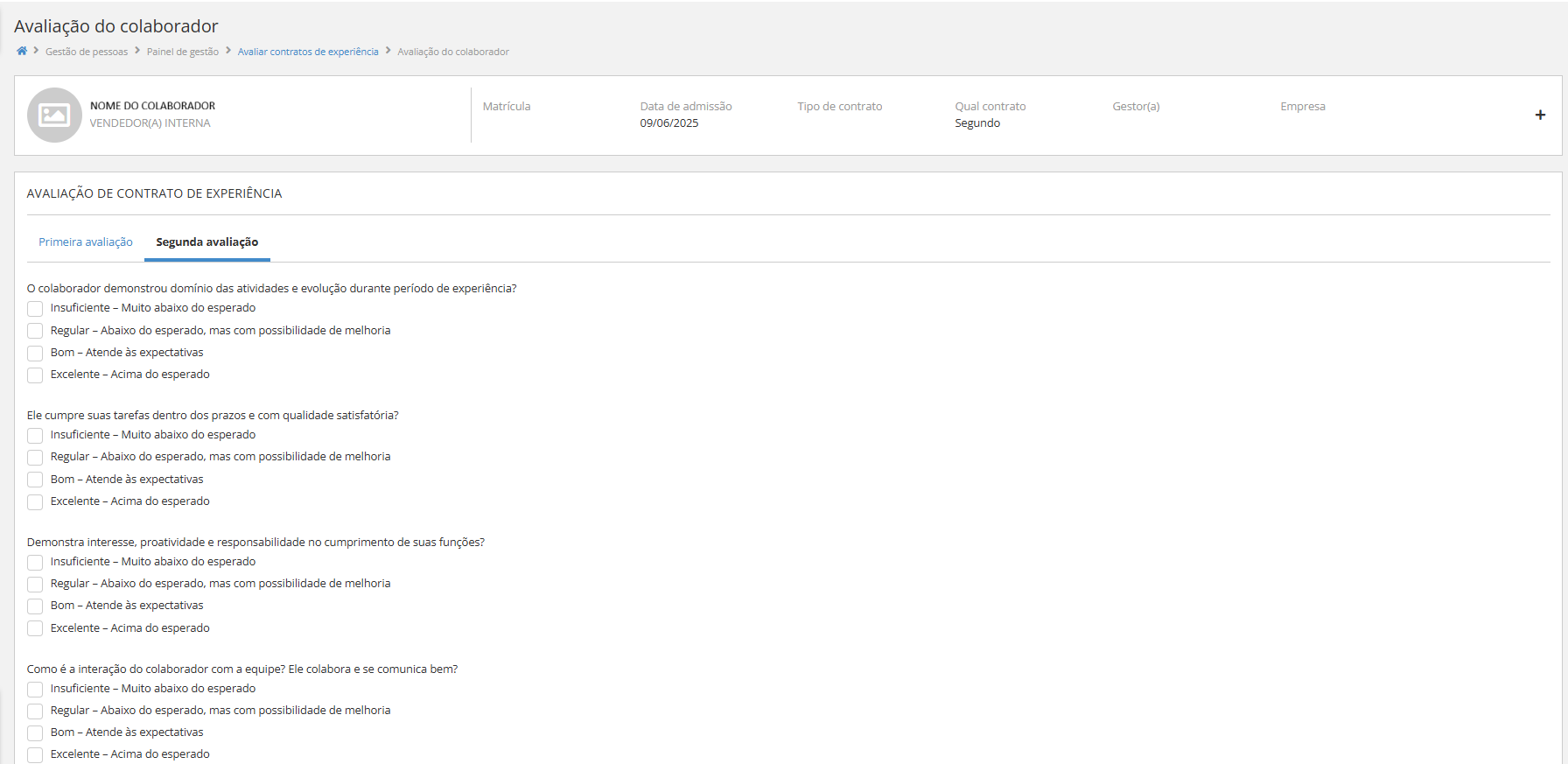
- Quadro superior – Contrato vigente: Apresenta o estágio vigente do contrato do colaborador.
- Quadro inferior – Formulários de avaliação: Exibe os formulários disponíveis para consulta, como Primeira Avaliação e Segunda Avaliação. Ao selecionar um formulário, seu conteúdo é exibido, permitindo a análise de avaliações anteriores ou atuais.
Atenção: Os quadros são independentes. O quadro superior sempre mostra a fase atual do contrato, enquanto o inferior permite navegar entre os formulários. Portanto, ao alternar entre os formulários no quadro inferior, o conteúdo do quadro superior permanece inalterado.
- Caso o gestor selecione os status Aprovado ou Reprovado na avaliação do contrato de experiência, essa escolha não poderá ser alterada posteriormente.
Critério de priorização das políticas na geração das avaliações
A priorização das políticas será definida conforme os valores configurados nos campos de abrangência. A tabela a seguir demonstra o critério utilizado para determinar a ordem de execução das políticas durante a geração das avaliações.
| Cargo | Centro de custo | Filial | Empresa | Tipo de contrato | Prioridade |
|---|---|---|---|---|---|
| 1ª (mais específica) | |||||
| - | 2ª | ||||
| - | 3ª | ||||
| - | - | 4ª | |||
| - | 5ª | ||||
| - | - | 6ª | |||
| - | - | 7ª | |||
| - | - | - | 8ª | ||
| - | 9ª | ||||
| - | - | 10ª | |||
| - | - | 11ª | |||
| - | - | - | 12ª | ||
| - | - | 13ª | |||
| - | - | - | 14ª | ||
| - | - | - | 15ª | ||
| - | - | - | - | 16ª | |
| - | - | - | - | 17ª | |
| - | - | - | - | - | 18ª (menos específica) |
Critério de Execução
-
Os campos que apresentam indicam que estão configurados na política de avaliação, ou seja, a abrangência foi preenchida com uma especificidade.
-
Os campos que apresentam - indicam que não estão configurados, ou seja, o campo de abrangência não foi preenchido.
Ordem de Execução
-
Primeiro será executada a geração para as políticas que possuem a abrangência mais específica, ou seja, aquelas que têm os campos configurados, como cargo, centro de custo, filial, empresa, e tipo de contrato.
-
Por último, será executada a política que não tem nenhuma especificidade na abrangência.
Logs de processamento
Para visualizar a tela de logs da avaliação do contrato de experiência, é necessário habilitá-la. Para isso, acesse:
- Tecnologia > Administração > Autorização > Gestão dos Papéis
No domínio logs/process, habilite todos os recursos conforme apresentado abaixo. Para uma melhor visualização, clique na imagem.
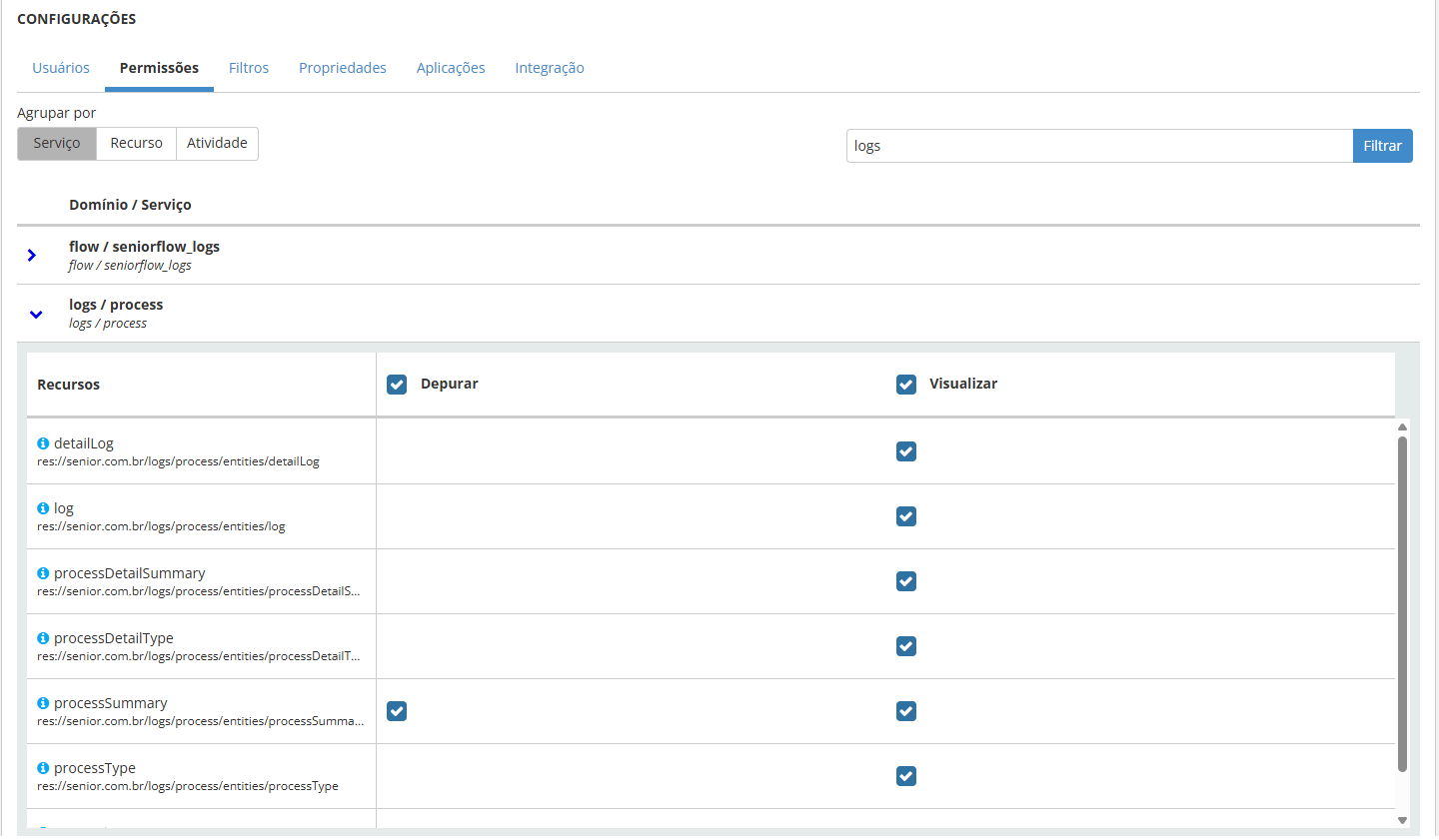
Para visualizar os logs do processamento da geração da avaliação de contrato de experiencia, acesse:
- Cadastros gerais > Diversos > Logs > Logs de usuário
A geração de logs ocorre de forma sequencial, iniciando com o registro do início do processo. Em seguida, são registradas as informações relacionadas à política, com base nas configurações definidas nela. Após isso, o log detalha o processamento da geração da avaliação e, ao final, é registrado o encerramento da geração da avaliação para a configuração em questão.
Observação
- Se já houver uma avaliação existente para o colaborador, será gerado um log informando que a avaliação não foi criada, pois já existe uma avaliação previamente registrada para esse colaborador.
- Caso ocorra algum erro durante o processo de geração da avaliação, um log será gerado, detalhando o erro e incluindo uma parte da mensagem de erro correspondente.
- Os logs serão agrupados por política. Se o tenant tiver mais de uma política, será gerado um conjunto de logs para cada uma delas.
- Todos os logs estarão disponíveis na tela de logs do sistema por um período de 120 dias.
 English
 Español

