 English
 Español

Gerenciar Bancos - Cadastros gerais
Os recursos do Cadastros gerais estão disponíveis somente se o módulo Gestão do Ponto X estiver habilitado.
Este cadastro representa as entidades bancárias e agências utilizadas para diversas rotinas e relatórios do sistema, como depósitos de FGTS e o pagamento aos colaboradores.
Depois de cadastradas, as informações bancárias ficam disponíveis para seleção durante a admissão.
O que você pode fazer
Acesse o menu: Gestão de Pessoas | HCM > Cadastros gerais > Cadastros > Bancos.
Cadastrar bancos
- Nessa tela, você pode adicionar novos bancos e alterar os existentes.
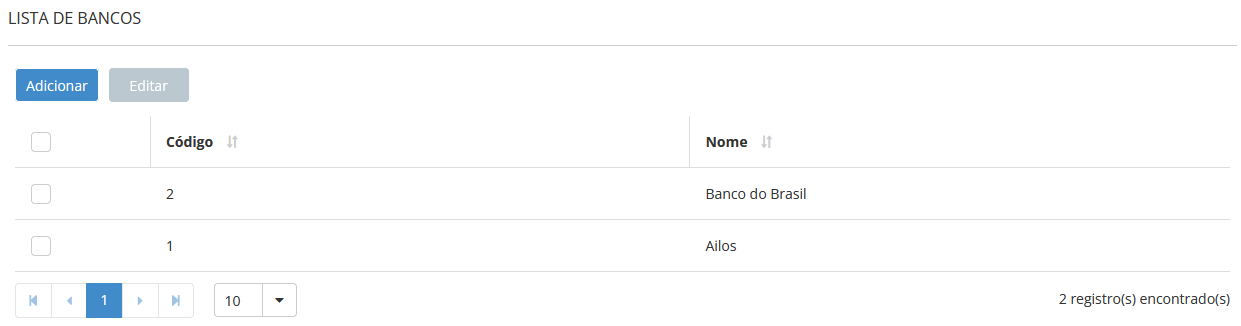
- Clique em Adicionar para iniciar o cadastro de um novo banco.
- Na tela de cadastro do banco:
- Preencha os dados básicos de identificação: o código, o nome completo e uma abreviatura do nome do banco.
- Opcionalmente, informe a categoria referente ao porte da instituição bancária, o tipo de iniciativa e o CNPJ.
- Você pode também informar o código ISPB, que é diferente do campo Código. O Código serve como identificador interno no sistema da Senior, enquanto o ISPB é referente ao Identificador do Sistema de Pagamento Brasileiro.
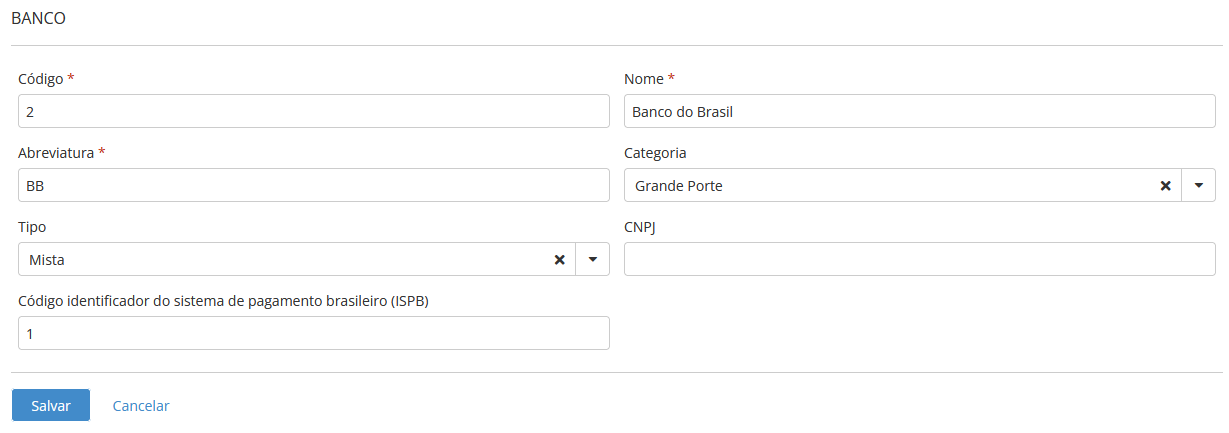
- Clique em Salvar para finalizar o cadastro.
Editar um banco
- Acesse o menu Gestão de Pessoas | HCM >Cadastros gerais > Cadastros > Bancos e selecione um banco.
- Clique em Editar.
- Altere as informações necessárias.
- Clique em Salvar.
Acesse o menu: Gestão de Pessoas | HCM > Cadastros gerais > Cadastros > Bancos > Agências.
Cadastrar agências bancárias
- Nessa tela, você pode adicionar novas agência bancárias e alterar as existentes.
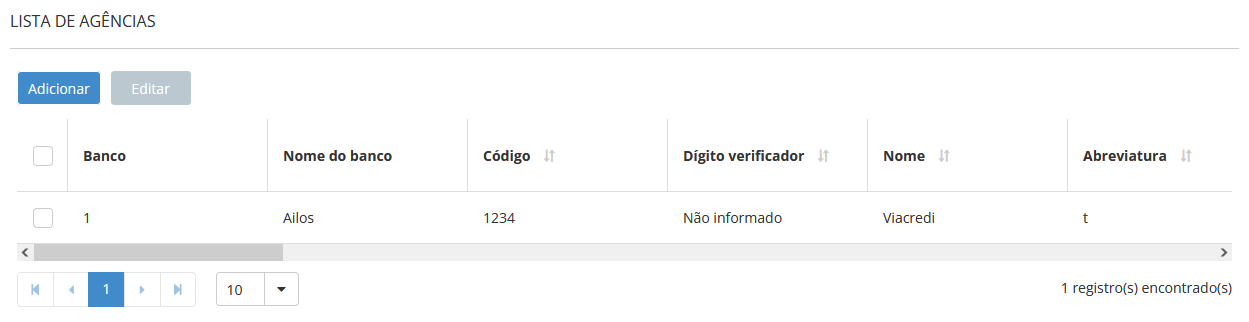
- Clique em Adicionar para iniciar o cadastro de uma nova agência.
- Na tela de cadastro da agência:
- Selecione o banco ao qual a agência pertence. Os bancos precisam estar previamente cadastrados no sistema, para que fiquem disponíveis para seleção.
- Preencha o nome da agência e o código que a representa. Informe também uma abreviatura para o nome da agência.
- As demais informações na tela são opcionais, mas ajudam a deixar o cadastro mais completo e informativo.
- Clique em Salvar para finalizar o cadastro.
Editar uma agência
- Acesse o menu Gestão de Pessoas | HCM >Cadastros gerais > Cadastros > Bancos > Agência e selecione uma agência;
- Clique em Editar.
- Altere as informações necessárias.
- Clique em Salvar.
Lançar histórico de contas bancárias para um colaborador
O histórico de contas bancárias reúne os dados de contas do colaborador. Os pagamentos de remuneração e das pensões judiciais são feitos para essas contas.
Para lançar um novo histórico de conta bancária para o colaborador:
- Certifique-se de que a conta bancária foi previamente cadastrada no sistema.
- Acesse a tela de histórico em: Gestão de Pessoas | HCM > Cadastros gerais > Colaboradores > Históricos > Contas bancárias.
- Clique em Adicionar para iniciar o lançamento de um novo histórico de conta para o colaborador. Na tela de histórico, selecione:
- O colaborador para quem será atribuído o histórico de conta bancária.
- A data inicial do histórico — a partir de quando o colaborador terá a conta.
- A instituição bancária, a agência e o tipo de conta (exemplos: corrente, poupança, salário).
- Digite o número da conta bancária e o dígito verificador dessa conta.
- Por fim, preencha o percentual a ser creditado nessa conta bancária. O percentual permite definir quanto do valor total o colaborador deve receber da empresa em cada conta bancária, caso ele tenha mais de uma. O campo é obrigatório, então, se o colaborador recebe tudo em uma única conta, deve ser informado 100%.
 English
 Español

