 English
 Español

Campos customizados - ATS Gestão de Recrutamento e Seleção
Os campos customizados permitem personalizar o processo seletivo, adicionando informações específicas conforme as necessidades do RH, garantindo maior flexibilidade e controle no recrutamento.
O que você pode fazer:
Criar campos customizados
- Para criar campos customizados na solução de ATS Gestão de Recrutamento e Seleção, é necessário realizar o login na Senior X usando uma conta que tenha permissões de administrador.
- Acesse o menu: Tecnologia > Customização > Campos.
- Na tela aberta, utilize o box Filtrar domínios para buscar pelo domínio hcm.
- Ao encontrar o domínio, clique para expandi-lo.
- Na lista de serviços aberta, localize e clique para expandir o serviço vacancymanagement.
- Busque a entidade que receberá o campo customizado e em seguida, clique no botão Entidade.
- Através do botão Novo, você irá adicionar e configurar o campo customizado.
- Informe o ID do Campo, Rótulo do Campo e selecione o Tipo do Campo.
- Tipos de campo que podem ser utilizados:
- String — campo para texto livre (caracteres alfanuméricos).
- Boolean — campo para seleção entre as opções Sim e Não.
- Integer — campo para valores numéricos (inteiros).
- Double — campo para valores numéricos (decimais).
- Date — campo para informar uma data.
- DateTime — campo para informar uma data acompanhada de um horário.
- Time — campo para informar um horário.
- Money — campo para informar um valor monetário em reais.
- Blob — campo para anexar arquivos, como um documento em PDF ou imagens, por exemplo.
- Enumeration — campo para apresentar uma lista de opções a serem selecionadas.
- Em seguida, clique em Salvar.
- Uma mensagem de confirmação será apresentada, clique no botão Confirmar para salvar as configurações do campo;
- Na tela de Entidades, repita o processo: clique em Salvar e, em seguida, Confirmar para finalizar.
- Pronto! Você será redirecionado para a tela de Domínios e Serviços e verá uma mensagem de sucesso no canto superior.
Perguntas frequentes (FAQ)
Quais são os tipos de campos que podem ser criados na ATS Gestão de Recrutamento e Seleção?
Os tipos de campos customizados permitidos são:
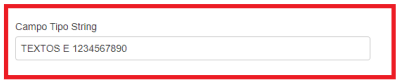
String: permite que o candidato utilize Letras (abcde) ou números (123456) nas respostas.
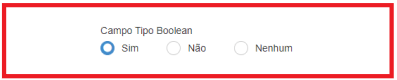
Boolean: restringe a resposta em Sim ou Não quando o campo for obrigatório, e também a adiciona a opção Nenhum se o campo não for obrigatório.
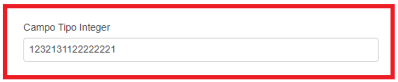
Integer: permite que o candidato utilize números separados por milhar nas respostas.
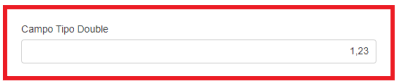
Double: permite que o candidato utilize decimais com duas casas após a vírgula nas respostas.
Date: permite que o candidato utilize Data nas respostas.
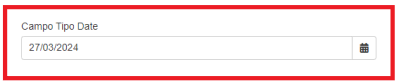
DateTime: permite que o candidato utilize Data e Horário nas respostas.
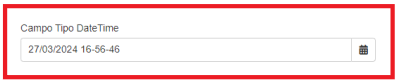
Time: permite que o candidato utilize Horário nas respostas.
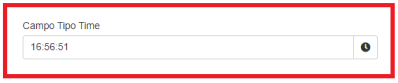
Money: permite que o candidato utilize números representando um valor monetário nas respostas.
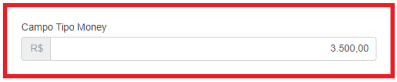
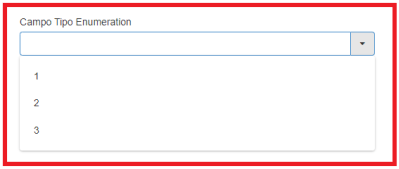
Enumeration: restringe a resposta a uma lista de opções pré-definida pelo RH.
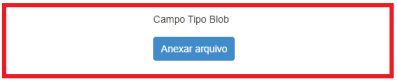
Blob: permite que o candidato efetue o download e/ou upload de arquivos nas respostas.
Quais entidades suportam campo customizado no sistema da ATS Gestão de Recrutamento e Seleção?
ID | Nome | Tela |
|---|---|---|
candidate | Candidatos | XPlatform > Gestão de Pessoas | HCM> ATS Gestão de Recrutamento e Seleção > Banco de Talentos > Editar Candidato |
candidateAbility | Habilidades | |
candidateDisability | Deficiências | |
candidateAddress | Endereço | |
candidateAffiliation | Filiações | |
candidateCnh | CNH | |
candidateCtps | CTPS | |
candidateDiversity | Diversidade | |
candidateEducation | Formação acadêmica | |
candidateLanguage | Idiomas | |
candidateMilitaryRegistration | Serviço Militar | |
candidatePassport | Passaporte | |
candidatePersonalInterest | Interesses Pessoais | |
candidatePhoneContact | Contatos | |
candidateProfessionalExperience | Experiência Profissional | |
candidateProfessionalRegistration | Classe de Trabalho | |
candidateRg | RG | |
candidateRne | RNE | |
candidateSocialNetwork | Redes sociais | |
candidateVoteRegistration | Título de eleitor | |
birthplace | Cidade de nascimento / Estado de nascimento | |
vacancy | Vagas | XPlatform > Gestão de Pessoas | HCM> ATS Gestão de Recrutamento e Seleção > Gerenciar vagas da empresa |
Como criar um campo customizado do tipo anexo?
Para criar campos customizados na solução de ATS Gestão de Recrutamento e Seleção, é necessário realizar o login na Senior X usando uma conta que tenha permissões de administrador.
- Acesse o menu: Tecnologia > Customização > Campos.
- Na tela aberta, utilize o box Filtrar domínios para buscar pelo domínio hcm.
- Ao encontrar o domínio, clique para expandi-lo.
- Na lista de serviços aberta, localize e clique para expandir o serviço vacancymanagement.
- Busque a entidade que receberá o campo customizado e em seguida, clique no botão Entidade.
- Através do botão Novo, você irá adicionar e configurar o campo customizado.
- Informe o ID do Campo e o Rótulo do Campo.
- Em Tipo do campo, selecione a opção Blob.
- Em seguida, clique em Salvar.
- Uma mensagem de confirmação será apresentada, clique no botão Confirmar para salvar as configurações do campo.
- Na tela de Entidades, repita o processo: clique em Salvar e, em seguida, Confirmar para finalizar.
Por que o usuário do RH não consegue anexar arquivos nos campos customizados do tipo Blob?
Se algum usuário do RH não conseguir anexar arquivos nos campos customizados do tipo Blob, esse comportamento pode estar ocorrendo devido à falta de permissões de visualização e edição nos papéis e permissões do usuário.
- Para habilitar as permissões aos campos customizados, acesse: Tecnologia > Administração > Autorização > Gestão dos Papéis.
- Selecione o papel dos usuários que não conseguem anexar os arquivos e clique no botão Editar;
- Clique em Permissões e filtre pelo serviço field_customization.
- Clique na seta para expandir o serviço e em seguida, habilite as opções necessárias para os campos customizados.
- Após, filtre pelo domínio custom / entity e clique para expandir o serviço.
- Habilite os campos customizados tipo Blob criados.
- Para finalizar, clique no botão Salvar.
Após esse procedimento, os campos customizados tipo Blob estarão disponíveis para edição dos usuários do papel editado.
Como adicionar ou alterar opções de campos tipo enumeration?
Para adicionar ou alterar opções em campos tipo enumeration, é necessário realizar o login na Senior X usando uma conta que tenha permissões de administrador.
- Acesse o menu: Tecnologia > Customização > Campos.
- Na tela aberta, utilize o box Filtrar domínios para buscar pelo domínio hcm.
- Ao encontrar o domínio, clique para expandi-lo.
- Na lista de serviços aberta, localize e clique para expandir o serviço vacancymanagement.
- Busque a entidade onde foi criado o campo customizado do tipo enumeration e em seguida, clique no botão Entidade.
- Selecione o campo que você deseja inserir novas opções e clique em Editar.
- Clique em Adicionar e, em seguida, no ícone + para incluir novas opções.
- Preencha os campos Chave e Valor e clique em Concluir.
- Em seguida, clique em Salvar.
- Uma mensagem de confirmação será apresentada, clique no botão Confirmar para salvar as configurações do campo;
- Na tela de Entidades, repita o processo: clique em Salvar e, em seguida, Confirmar para finalizar.
 English
 Español

