 English
 Español

Cadastro de Sindicatos - Cadastros gerais
Os recursos do Cadastros gerais estão disponíveis somente se o módulo Gestão do Ponto X estiver habilitado.
Sindicato é uma agremiação fundada para a defesa comum dos interesses de seus aderentes.
Cada colaborador cadastrado no HCM tem que ser vinculado a um sindicato, o qual fará parte de uma estrutura de sindicatos.
Os tipos mais comuns de sindicatos são os representantes de categorias profissionais, conhecidos como sindicatos laborais ou de trabalhadores, e de classes econômicas, conhecidos como sindicatos patronais ou empresariais.
Os salários, os tempos de descanso, as férias, a capacitação e as licenças (como maternidade e por doença) são algumas das condições que os sindicatos laborais devem acordar com o sindicato patronal.
Composição do sindicato no HCM
O cadastro do sindicato tem a seguinte composição no HCM da Senior:
Todo sindicato deve estar dentro de uma estrutura de sindicatos. A estrutura pode ser usada para representar uma Federação Sindical, para agrupar sindicatos de um mesmo segmento ou objetivo, por exemplo.
As negociações servem para agrupar os acordos coletivos feitos entre a empresa e a entidade sindical. As negociações são mantidas em forma de histórico no cadastro de cada sindicato.
Depois de cadastrar os sindicatos, eles ficam disponíveis para serem associados aos colaboradores na ficha cadastral (admissão).
O que você pode fazer:
Cadastrar estruturas de sindicatos
- Acesse o menu Gestão de Pessoas | HCM > Cadastros gerais > Cadastros > Sindicatos > Estrutura de sindicato.
- Clique em Adicionar para iniciar o cadastro de uma estrutura, ou selecione um registro existente para editá-lo.
- Informe um código (numérico) e uma descrição que identifiquem a estrutura de sindicatos.
- Clique em Salvar para finalizar o cadastro.
As estruturas de sindicatos ficam disponíveis para seleção no cadastro dos sindicatos das empresas, permitindo fazer o vínculo entre os dois.
Você precisará também adicionar a estrutura de sindicatos no cadastro da empresa que irá usar essa estrutura.
Editar uma estrutura de sindicato
- Acesse o menu Gestão de Pessoas | HCM > Cadastros gerais > Cadastros > Sindicatos > Estrutura de sindicato e selecione uma estrutura.
- Clique em Editar.
- Altere as informações necessárias.
- Clique em Salvar.
Excluir uma estrutura de sindicato
- Acesse o menu Gestão de Pessoas | HCM > Cadastros gerais > Cadastros > Sindicatos > Estrutura de sindicato e selecione uma estrutura.
- Clique em Excluir.
- Confirme a exclusão da estrutura de sindicato.
Cadastrar sindicatos
-
Acesse o menu Gestão de Pessoas | HCM > Cadastros gerais > Cadastros > Sindicatos > Sindicatos.
-
Clique em Adicionar para iniciar o cadastro de um sindicato, ou selecione um registro existente para editá-lo.
-
Informe um código (numérico) e o nome da entidade sindical.
- O campo Código é um identificador único do registro do sindicato no HCM.
- O campo Código da entidade é o identificador da entidade sindical, conforme consta no Registro Sindical junto ao MTE (Ministério do Trabalho e Emprego).
-
Informe o CNPJ do sindicato. Esse campo será considerado ao enviar o leiaute S-2200 ao eSocial.
-
Opcionalmente, defina uma sigla para representar a entidade sindical.
-
Selecione a estrutura de sindicatos com a qual esse sindicato será associado.
- A estrutura deve estar previamente cadastrada para que fique disponível para seleção.
-
Clique em Salvar para guardar as informações.
Depois de cadastrar o sindicato, siga para a próxima etapa. Nela, você deverá cadastrar as negociações coletivas feitas entre a empresa e a entidade sindical.
Editar um sindicato
- Acesse o menu Gestão de Pessoas | HCM > Cadastros gerais > Cadastros > Sindicatos > Cadastro e selecione um sindicato.
- Clique em Editar.
- Altere as informações necessárias.
- Clique em Salvar.
Excluir um sindicato
- Acesse o menu Gestão de Pessoas | HCM > Cadastros gerais > Cadastros > Sindicatos > Cadastro e selecione um sindicato.
- Clique em Excluir.
- Confirme a exclusão do sindicato.
Histórico de exclusão de sindicatos
- Acesse o menu Gestão de Pessoas | HCM > Cadastros gerais > Cadastros > Sindicatos > Cadastro.
- Clique em Outras Ações > Ver Exclusões para acessar a lista de sindicatos excluídos.
- É possível exportar os dados exibidos em um arquivo CSV clicando no ícone de exportação, localizado ao lado do total de registros.
Cadastrar negociações coletivas do sindicato
Depois de cadastrar o sindicato na etapa anterior, ainda na mesma tela de cadastro, você deve adicionar as negociações feitas entre a empresa e a entidade sindical.
- Clique em Adicionar, na seção Negociações do sindicato, para iniciar o cadastro de uma negociação, ou selecione um registro existente para editá-lo.
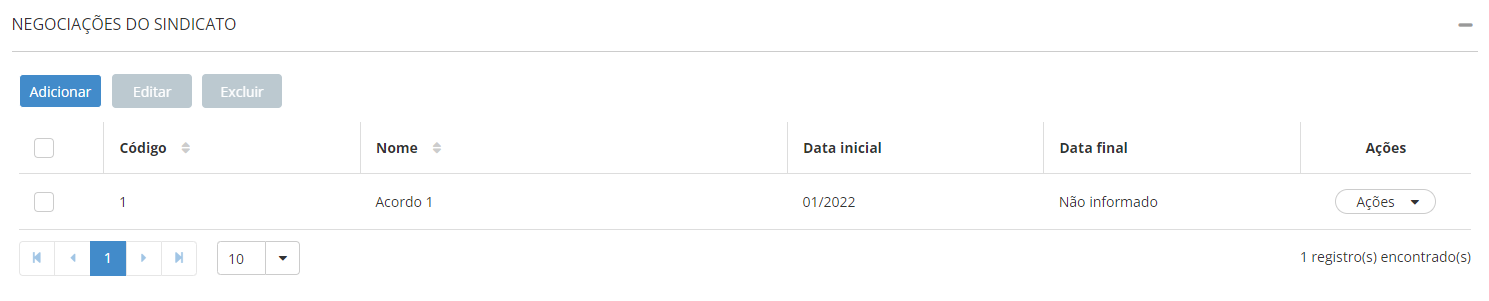
- Preencha as informações básicas na tela de adicionar ou editar a negociação:
- O código (numérico), que é um identificador único da negociação no HCM.
- O nome, que ajuda a identificar a negociação no sistema. Abaixo das informações básicas, você encontra a seção Lista de históricos de negociação coletiva.
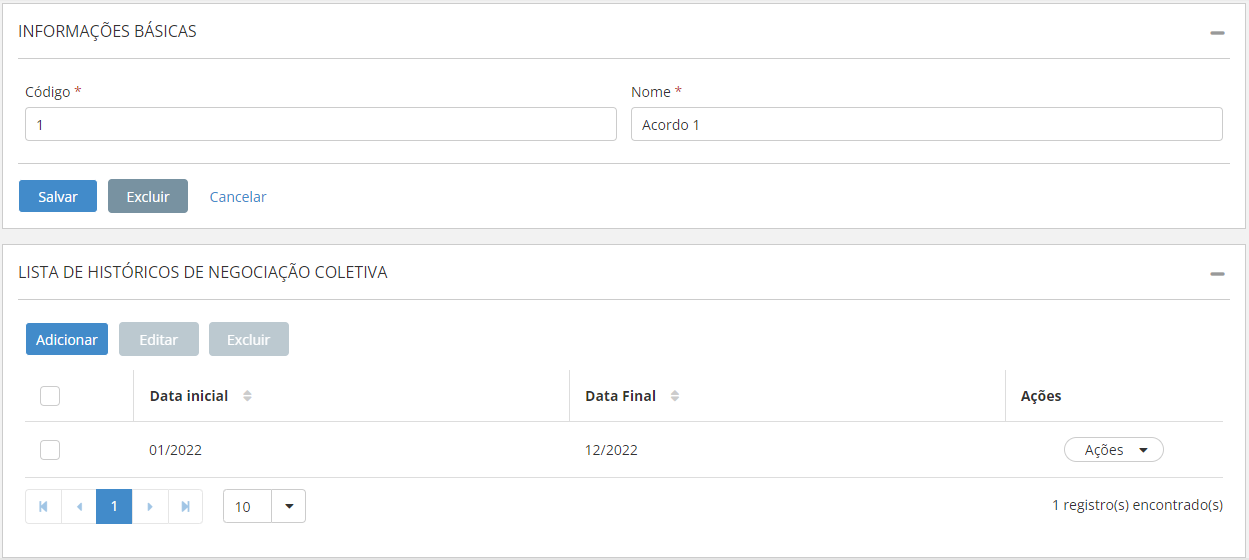
- Clique em Adicionar para lançar um novo histórico de negociação coletiva, ou selecione um registro existente para editá-lo.
- Preencha as informações principais do histórico:
- A data inicial em que o acordo passa a ter validade
- A data final, caso esteja informando o término de um histórico de negociação
- O horário inicial e final do período que será considerado como horas noturnas para este sindicato
- Uma observação (opcional) com detalhes adicionais que não foram considerados nos campos anteriores
- Preencha os detalhes de cada histórico de negociação coletiva. Os detalhes estão divididos entre as seguintes guias:
Ponto
Nesta guia você deve especificar:
- a definição de situação do sindicato (preencha este campo apenas se o sindicato tiver um tratamento específico de horas extras e faltas, diferente do padrão que é informado no cadastro da Empresa)
- o intervalo de horas mínimo para as diferentes durações de jornada
Motorista
Configure a jornada para o cargo Motorista de acordo com os parâmetros legais para a função. Essa configuração permite que as marcações sejam interpretadas pelo sistema de acordo com as especificidades da função.
Para configurar a jornada do cargo Motorista de acordo com as negociações coletivas, acesse Gestão de Pessoas | HCM > Cadastros Gerais > Cadastros > Sindicato > Negociações > seção Negociações do Sindicato > Clique em Adicionar para lançar um novo histórico de negociação coletiva, ou selecione um registro existente para editá-lo > Detalhes do histórico de negociação coletiva > guia Ponto > Motorista
Na guia, você deverá especificar, nos campos correspondentes:
- Tempo máximo de jornada diária: determine o tempo máximo da jornada diária do motorista. O padrão por lei é 10:00;
- Tempo máximo de direção contínua: determine o tempo máximo de direção contínua do motorista. O padrão por lei é 06:00;
- Tempo mínimo de descanso contínuo: determine o tempo mínimo de descanso contínuo. O padrão por lei é 00:30;
- Permite fracionar o descanso diário: informe se será possível fracionar o repouso diário. O padrão é Não, mantendo o campo desabilitado;
- Calcular repouso semanal: informe se será feito o cálculo do repouso semanal de 35 horas. O padrão é Sim.
Importante
A funcionalidade completa poderá ser usada somente quando o módulo Gestão do Ponto X estiver ativo.
Leia a documentação sobre a implementação em Apuração da rotina de motoristas para entender os parâmetros legais que embasam a estruturação da rotina padrão para o cargo no sistema.
Salário normativo
Nesta guia você deve definir o valor do salário normativo para a categoria do sindicato.
- Se você informar um salário menor do que o normativo durante a admissão, o sistema irá assumir o valor do salário normativo; se você informar um salário maior que o normativo, o sistema irá considerar o salário informado.
- Para especificar salários normativos para diferentes cargos dentro de um mesmo sindicato, ative o assinalamento Diferenciar por cargo.
Prorrogação noturna
A Prorrogação de horas noturnas é a situação na qual o colaborador trabalha além do fim do período noturno definido no sindicato ou faz horas extras na saída do expediente.
Aspectos legais do horário noturno
- Considera-se noturno o trabalho executado entre as 22 horas de um dia e as 5 horas do dia seguinte;
- A hora noturna é reduzida de 60 para 52,30 minutos. Um índice de 1,142857 é aplicado sobre o número de horas noturnas para que haja a conversão para 52,30 minutos;
- Há um acréscimo de 20% sobre a hora trabalhada para empregados urbanos.
“Artigo 7° - Para os efeitos desta lei, considera-se trabalho noturno o executado entre as vinte e uma horas de um dia e as cinco horas do dia seguinte, na lavoura, e entre as vinte horas de um dia e as quatro horas do dia seguinte, na atividade pecuária.
Parágafo Único - Todo trabalho noturno será acrescido de 25% (vinte e cinco por cento) sobre a remuneração normal.”
Configurando a guia Prorrogação noturna
Nesta guia você deve configurar a prorrogação de horas noturnas para os sindicatos que permitem essa situação.
Se o sindicato não permite a prorrogação de horas noturnas, esta guia não deve ser preenchida. (Se esta guia não estiver configurada e ocorrer um excedente de horas, um incidente será gerado no ponto do colaborador.)
Prorrogação Noturna para Extras
Defina nesse campo se as horas extras diurnas subsequentes a um período de trabalho ou a horas extras noturnas deverão também ser geradas como noturnas.
Observe abaixo os exemplos de funcionamento do campo:
Cenário 1
Horário das 22:00 às 05:00.
Faixa noturna no sindicato: 22:00 às 05:00.
Marcações efetuadas: 22:00-05:30
Se o campo Prorrogação Noturna para Extras estiver habilitado, as horas extras efetuadas das 05:00 às 05:30 neste cenário serão apuradas como noturnas, pois são subsequentes a um período de trabalho noturno. Se o campo estiver desabilitado, as horas serão apuradas como diurnas (funcionamento padrão).
Importante
Se houver um intervalo entre o término da jornada normal de trabalho e o início das horas extras e o início das extras for posterior ao término da faixa noturna, essas extras serão apuradas como diurnas, mesmo que o campo Prorrogação Noturna para Extras esteja habilitado.
Exemplo:
Utilizando os mesmos dados do Cenário 1, suponhamos que o colaborador tenha efetuado a marcação de término da jornada às 05:00 e a marcação de início das extras às 05:10. Como a faixa noturna vai somente até às 05:00, as extras efetuadas das 05:10 às 05:30 serão apuradas como diurnas, independentemente da habilitação deste campo (conferir seção Prorrogação Noturna para Trabalho a seguir).
Cenário 2
Horário das 22:00 às 03:00.
Faixa noturna no sindicato: 22:00 às 05:00.
Marcações efetuadas:
22:00-03:00
04:00-06:00
Se o campo Prorrogação Noturna para Extras estiver habilitado, todas as extras efetuadas das 04:00 às 06:00 serão apuradas como noturnas, pois são subsequentes a um período de extras noturnas. Se o campo estiver desabilitado, somente as extras efetuadas das 04:00 às 05:00 serão apuradas como noturnas (funcionamento padrão).
Prorrogação Noturna para Trabalho
Neste campo, defina se as horas de trabalho diurnas subsequentes a um período de trabalho noturno deverão também ser geradas como noturnas.
Observe o cenário de funcionamento do campo:
Horário Noturno: 22:00 às 05:00.
Marcações efetuadas:
01:00 - 04:30
05:30 - 08:30
Neste caso, o fim do período noturno é às 05:00 e o colaborador efetuou marcações do seu intervalo das 04:30 até 05:30, por esse motivo, o sistema considerará que todas as horas feitas após as 05:30 serão diurnas.
Importante
Sempre que houver marcações que caracterizem uma pausa, podendo ser o intervalo de refeição ou qualquer outro, o sistema interpretará as horas do retorno deste intervalo como diurnas.
Observe abaixo os cenários de funcionamento do campo:
Cenário 1
Horário de 01:00 às 06:00.
Faixa noturna no sindicato: 22:00 às 05:00.
Marcações efetuadas: 01:00-06:00.
Se o campo Prorrogação Noturna para Trabalho estiver habilitado, as horas de trabalho efetuadas das 05:00 às 06:00 serão apuradas como trabalho noturno, pois são subsequentes a um período de trabalho noturno. Se o campo estiver desabilitado, as horas serão apuradas como diurnas (funcionamento padrão).
Cenário 2
No cadastro do sindicato, foi indicado que a prorrogação noturna será utilizada para trabalho e que a faixa de horas noturnas é das 22:00 às 05:00.
Horário e marcações previstas:
22:00 - 01:00
02:00 - 07:00
Colaborador efetuou as seguintes marcações:
22:00-01:00
02:00-05:30
06:00-07:00
A saída intermediária das 05:30 às 06:00 será apurada na situação de Saída Intermediária Noturna, pois ela ocorreu dentro de um período de trabalho noturno prorrogado (das 05:00 às 07:00).
Mínimo em Noturno para Prorrogação
Informe a quantidade mínima de horas de trabalho e extras noturnas que devem existir para que seja realizada a prorrogação do horário noturno. Caso a quantidade de horas for maior ou igual ao valor informado será gerada a prorrogação.
Observe os exemplos de funcionamento campo:
Cenário 1
Horário das 04:00 às 10:00.
Faixa noturna no sindicato: 22:00 às 05:00.
Mínimo informado: 02:00.
Marcações efetuadas: 04:00 10:00.
Neste cenário, as horas de trabalho diurnas não serão apuradas como noturnas, pois a quantidade de horas noturnas trabalhadas (01:00 hora, das 04:00 às 05:00) é inferior ao mínimo estabelecido.
Importante
Quando houver horas de trabalho noturno e também horas extras noturnas na mesma jornada, o sistema considerará a soma dessas horas para a verificação do limite.
Exemplo:
-
Horário das 22:00 às 23:00
-
Mínimo informado: 02:00
-
Faixa noturna no sindicato: 22:00 às 05:00
-
Marcações efetuadas:
22:00-23:00
04:00-06:00
Neste exemplo, as duas horas extras trabalhadas serão apuradas como noturnas, pois a soma das horas de trabalho noturno (01:00 hora, das 22:00 às 23:00) e extras noturnas (das 04:00 às 05:00) é igual ao mínimo informado (02:00 horas).
Extras no Início da Jornada
Defina se as horas extras noturnas efetuadas antes do início da jornada devem ser consideradas para a verificação da quantidade mínima de horas noturnas para a prorrogação.
Observe a seguir o cenário de funcionamento do campo:
Faixa noturna no sindicato: 22:00 às 05:00
Mínimo em Noturno para Prorrogação: 03:00
Horário e marcações previstas:
03:00 - 06:00
07:00 - 11:00
Marcações efetuadas:
02:00 - 06:00
07:00 - 11:00
Se o campo Extras no Início da Jornada estiver habilitado, todas as horas de trabalho deste dia serão geradas na situação de Trabalho Noturno, pois, considerando a hora extra efetuada das 02:00 às 03:00, a quantidade mínima para prorrogação foi atingida (1 hora extra das 02:00 às 03:00 + 2 horas de trabalho noturno das 03:00 às 05:00 = 03:00 horas noturnas).
Se o campo Extras no Início da Jornada estiver desabilitado, serão apuradas somente 2 horas de trabalho noturno (das 03:00 às 05:00), pois não foi atingida a quantidade mínima para prorrogação, que neste caso é de 3 horas.
Descanso para Interromper Prorrogação Noturna
Neste campo, informe a quantidade mínima de horas de intervalo que devem ser consideradas como o descanso entre uma jornada e outra, e que, portanto, anulam a prorrogação de horas noturnas.
Se a quantidade de horas de intervalo efetuada pelo colaborador for igual ou maior do que o valor informado aqui, as horas de trabalho ou extras efetuadas após este intervalo não serão prorrogadas, pois o sistema considerará que estas horas não pertencem à jornada, e que, portanto, não foi atingida a quantidade mínima de horas noturnas para uma prorrogação.
Observe o cenário de funcionamento do campo:
Horário: 03:00 às 07:00.
Faixa noturna no sindicato: 22:00 às 05:00.
Mínimo em Noturno para Prorrogação: 02:00.
Mínimo para Considerar Descanso: 11:00.
Marcações efetuadas:
03:00 - 07:00
13:00 - 15:00
As horas extras efetuadas das 13:00 às 15:00 serão apuradas na situação de Extras Noturnas. Isto porque o intervalo entre o término do trabalho às 07:00 e o início das extras às 13:00 é menor do que as 11:00 horas informadas no sindicato. Dessa forma, o sistema entende que estas extras fazem parte da mesma jornada em que foi atingida a quantidade mínima de horas noturnas para prorrogação (2 horas, das 03:00 às 05:00) e, portanto, devem também ser apuradas como noturnas.
Importante
Para que sempre seja feita a prorrogação, independentemente do intervalo efetuado pelo colaborador, deve-se informar uma quantidade elevada de horas neste campo (23:59, por exemplo).
A rotina considera somente intervalos entre períodos de trabalho, desconsiderando intervalos de lanche ou refeição.
Exemplo:
-
Horário: 22:00 às 03:00.
-
Mínimo em Noturno para Prorrogação: 02:00.
-
Mínimo para Considerar Descanso: 00:30.
-
Marcações efetuadas:
22:00-03:00
04:00-06:00
O sistema irá apurar as extras das 05:00 às 06:00 como noturnas. Isso porque o horário de trabalho do colaborador terminou às 03:00 horas, ou seja, o intervalo não ocorreu entre períodos de trabalho, mas após o expediente.
Definições da folha
Nesta guia você deve definir informações para os cálculos da folha, como por exemplo, o reflexo de descanso remunerado em extras e comissões, salário mensal de horista, percentual de adicional noturno, informações necessárias para o adiantamento salarial, percentual de desconto do vale-transporte.
Tipo de contribuição
através dessa guia você irá definir o tipo de contribuição desse sindicato, qual será o tipo de contribuição, em quais competências a contribuição será descontada, qual será a condição do cálculo, se admitidos no mês pagam, forma de cálculo, valor, valor mínimo e máximo.
Apuração de horas
Nessa guia será definido como será apuração de horas para horistas, comissionados e mensalistas.
Definições do 13º salário
Nesta guia, você definirá as configurações para o pagamento do adiantamento do 13º e o integral , incluindo o tipo de cálculo, o tratamento dos colaboradores admitidos no ano e os afastamentos durante o período de apuração.
- Tipo de cálculo do adiantamento – selecione o tipo de cálculo do adiantamento do 13º. O adiantamento pode ser pago em um único pagamento ou em várias parcelas (com limite de 11 parcelas).
- Admitidos no ano avos adiantamento 13º - defina como o sistema calculará os avos (parte proporcional do 13º salário) para os colaboradores admitidos no ano. Você pode optar por projetar os avos até dezembro ou considerar apenas os avos até a competência do pagamento.
- Admitidos no ano pagamento adiantamento 13º - se o sistema irá considerar os avos até a data do pagamento do adiantamento ou até o último dia da competência.
- Afastados no período do adiantamento - defina como serão considerados os afastamentos no cálculo de adiantamento, ele fará a projeção daquela situação do atestado até dezembro ou se considera até a data do pagamento.
Definições de férias
Nesta guia, você configurará as opções relacionadas ao cálculo das férias dos colaboradores, incluindo os dias de auxílio-doença e licença remunerada que não impactarão o direito às férias, além de como os afastamentos serão considerados.
-
Dias de auxílio-doença: Quantidade máxima de dias que o colaborador poderá permanecer em auxílio-doença sem que isso afete o direito ao período de férias.
-
Dias de licença remunerada: Quantidade máxima de dias que o colaborador poderá permanecer em licença remunerada sem que isso afete o direito ao período de férias.
Dias a desconsiderar
Defina os dias que devem ser excluídos do cálculo das férias, como períodos de afastamento ou outras situações específicas.
Para cadastrar os dias a serem desconsiderados, siga os passos abaixo:
-
Clique em Adicionar e selecione o dia que será desconsiderado.
-
Clique no botão da coluna Ações para confirmar a seleção.
-
Clique em Salvar para confirmar as alterações.
-
Para incluir mais dias, clique novamente em Adicionar e repita os passos anteriores.
Médias e adicionais
A guia Médias e adicionais tem como objetivo configurar a forma como o sistema realiza o cálculo das médias utilizadas nos processos trabalhistas.
Ela permite definir critérios para o tratamento de valores variáveis, adicionais e demais verbas, estabelecer o período de acumulação e indicar como esses resultados serão aplicados em diferentes tipos de cálculos, incluindo a rescisão.
Regra: define qual tipo de média será considerado no cálculo. A partir dessa configuração, o sistema identifica quais verbas ou adicionais devem compor a base de cálculo das médias, como:
- Adicional noturno: considera as horas trabalhadas em período noturno para calcular a média do adicional correspondente.
- Horas extras: utiliza as horas extras realizadas no período de acumulação para formar a média.
- Insalubridade: calcula a média com base nos valores pagos a título de adicional de insalubridade.
- Periculosidade: considera os valores do adicional de periculosidade recebidos pelo colaborador.
- Valores variáveis: abrange outras verbas de natureza variável, como comissões ou gratificações, que devem integrar a média.
Tipo de cálculo: define em qual cálculo a média será calculada e utilizada. Ao selecionar a opção Todos, o sistema acumula e aplica as médias em todos os tipos de cálculo disponíveis. Isso significa que a mesma regra de médias será considerada de forma ampla e automática em férias, 13º salário, rescisão e demais eventos que façam uso de médias.
Tipo de médias para pagamento dos adicionais: a forma de cálculo utilizada para o pagamento de adicionais.
-
Direito atua. senão pela média: quando o colaborador ainda possui o direito vigente (por exemplo, está no setor que garante insalubridade), o cálculo do adicional considera o percentual ou valor atualmente cadastrado (por exemplo, 20% do salário mínimo). Não há necessidade de calcular média histórica, pois o valor do direito atual é utilizado integralmente.
-
Média: quando o colaborador não possui mais o direito ativo (mudou de setor, encerrou o histórico), mas recebeu adicional durante parte do período, o sistema primeiro tenta aplicar o direito atual. Se não houver direito ativo, então é calculada a média dos valores históricos recebidos, garantindo que o colaborador receba corretamente o que acumulou durante o período.
-
Direito atual: utilizado quando o cálculo deve considerar exclusivamente os valores históricos pagos, independentemente de haver direito vigente atualmente. A média dos valores pagos durante o período de vigência é usada para calcular o adicional em situações como 13º salário ou férias proporcionais.
Totalizador: informe qual totalizador a média irá utilizar.
Período de acúmulo: define qual intervalo será considerado para calcular a média das verbas variáveis. É possível escolher entre duas opções:
- Período aquisitivo: considera todo o período aquisitivo vigente para compor a média das Férias.
- Últimos meses: utiliza apenas a quantidade de meses imediatamente anteriores à competência atual. A quantidade será informada na seção Detalhes das médias.
Cálculo das médias na rescisão: define qual critério será utilizado pelo sistema para apuração das médias no momento da rescisão.
- Mês atual: utiliza as informações da competência em que ocorre a rescisão.
- Mês anterior: considera os dados do mês imediatamente anterior à rescisão.
- Maior média: compara os períodos disponíveis e aplica a maior média encontrada.
Considerar meses com menos de 15 dias: considera ou não meses os meses que o colaborador trabalhou menos de 15 dias na média.
Detalhes das médias
Importante
O preenchimento desta guia é opcional. Caso seja deixada em branco, o sistema adotará automaticamente o valor 12 nos campos correspondentes.
Quantidade de meses para pesquisa: define o número de meses que serão considerados na busca dos valores utilizados no cálculo das médias.
Quantidade de meses com os maiores valores para divisão: define a quantidade de meses, dentro do período de pesquisa, que terão os maiores valores considerados para o cálculo. Esses meses selecionados servirão também como divisor no processamento das médias ou indicadores.
Definições de rescisão
Conforme parametrizada essa guia, o sistema irá definir qual a forma de quitação será impressão no modelo TRCT - Termo de Quitação/Homologação, indicando se não é aplicável, se será feito com pagamento na empresa ou pagamento com homologação.
- Tipo de período do termo de quitação:informe se o sistema irá considerar em dias, meses no termo de quitação, ou se ainda, não será considero.
- Quantidade de dias ou meses do termo de quitação: defina a quantidade de dias ou meses, conforme campo anterior, que o colaborador precisa ter de tempo de serviço para que tenha homologação.
- Prazo de pagamento: selecione qual será o prazo de pagamento da rescisão.
- Dias de indenização anterior ao dissídio: defina a quantidade de dias de indenização a ser paga ao colaborador antes do dissídio, conforme as regras de rescisão.
Definições de aviso prévio
Configurações para o cálculo do aviso prévio, incluindo dias de aviso indenizado, dias de aviso reavido e acréscimos baseados no tempo de serviço.
- Dias de aviso indenizado: define a quantidade de dias de aviso prévio a ser pago ao colaborador, sem a necessidade de cumprimento do período trabalhado.
- Dias de aviso reavido: estabelece a quantidade de dias que o colaborador deve trabalhar durante o aviso prévio, quando ele opta por cumprir o período.
- Acréscimo de dias indenizado por ano: determina o número de dias adicionais de aviso indenizado a ser concedido para cada ano de serviço do colaborador.
- Acréscimo de dias reavido por ano: define os dias extras a serem cumpridos durante o aviso prévio reavido, com base no tempo de serviço do colaborador.
- Clique em Salvar para gravar as informações.
Lançar históricos coletivos de sindicatos dos colaboradores
- Acesse o menu Gestão de Pessoas | HCM > Cadastros gerais > Colaboradores > Históricos > Sindicatos.
- Clique em Outras ações e selecione a opção Adicionar coletivamente para lançar novos históricos.
- Selecione a empresa ou os colaboradores para determinar quais pessoas terão os históricos de sindicatos lançados.
- Clique em Continuar para seguir o processo.
- Selecione a data inicial, sindicato e a negociação coletiva.
- Clique em Salvar.
Excluir históricos coletivos de sindicatos dos colaboradores
- Acesse o menu Gestão de Pessoas | HCM > Cadastros gerais > Colaboradores > Históricos > Sindicatos.
- Clique em Outras ações e selecione a opção Excluir coletivamente para excluir históricos.
- Selecione a empresa ou os colaboradores para determinar históricos de sindicatos que serão excluídos.
- Clique em Continuar para seguir o processo.
- Na tela de Histórico de Sindicato - Exclusão Coletiva, você deve informar os campos para que o sistema pesquise através dessas informações quais históricos serão excluídos.
Importante
Para que as informações sejam excluídas, é necessário que o preenchimento da tela de Histórico de Sindicato - Exclusão Coletiva seja exatamente igual ao preenchimento realizado ao incluir os históricos (inclusive letras maiúsculas e minúsculas). Senão, as informações não serão excluídas.
- Clique em Excluir.
- O sistema irá apresentar uma mensagem informando que a exclusão irá acontecer em segundo plano e você será avisado através de um alerta que o processo terminou. Desta forma, será possível visualizar no log os dados excluídos.
 English
 Español

