 English
 Español

Campos Customizados - Admissão Digital
Os campos customizados são campos personalizados que você pode criar e adicionar aos convites de pré-admissão. Com esses campos, é possível incluir no convite as informações específicas que o seu RH precisa solicitar aos novos colaboradores, além daquelas presentes no convite padrão do sistema.
Atenção
Essa documentação explica como criar campos customizados para usar na Admissão Digital. Para informações gerais sobre o recurso de campos customizados da Senior X, veja a documentação completa do recurso no manual da plataforma.
O que você pode fazer:
Criar campos customizados
- Para criar campos customizados na solução de Admissão Digital Senior, é necessário realizar o login na Senior X usando uma conta que tenha permissões de administrador.
- Acesse o menu: Tecnologia > Customização > Campos.
- Na tela aberta, utilize o box Filtrar domínios para buscar pelo domínio hcm.
- Ao encontrar o domínio, clique para expandi-lo.
- Na lista de serviços aberta, localize e clique para expandir o serviço onboarding.
- Busque a entidade que receberá o campo customizado e em seguida, clique no botão Entidade.
- Através do botão Novo, você irá adicionar e configurar o campo customizado.
- Informe o ID do Campo, Rótulo do Campo e selecione o Tipo do Campo.
Importante
Ao criar campos customizados, o campo ID deve ser composto exclusivamente por letras e números, sem pontuação ou caracteres especiais.
- Tipos de campo que podem ser utilizados:
- String — campo para texto livre (caracteres alfanuméricos).
- Boolean — campo para seleção entre as opções Sim e Não.
- Integer — campo para valores numéricos (inteiros).
- Double — campo para valores numéricos (decimais).
- Date — campo para informar uma data.
- DateTime — campo para informar uma data acompanhada de um horário.
- Time — campo para informar um horário.
- Money — campo para informar um valor monetário em reais.
- Blob — campo para anexar arquivos, como um documento em PDF ou imagens, por exemplo.
- Enumeration — campo para apresentar uma lista de opções a serem selecionadas.
- Em seguida, clique em Salvar.
- Uma mensagem de confirmação será apresentada, clique no botão Confirmar para salvar as configurações do campo;
- Na tela de Entidades, repita o processo: clique em Salvar e, em seguida, Confirmar para finalizar.
- Pronto! Você será redirecionado para a tela de Domínios e Serviços e verá uma mensagem de sucesso no canto superior.
- Atenção
Para visualizar os campos customizados criados, certifique-se de que os recursos de visualização e edição estejam habilitados nos papéis e permissões dos usuários; - As entidades presentes na documentação de busca de informações de pré-admissão - APIs da Admissão Digital com a coluna país Colômbia não devem ser utilizadas para ambientes do Brasil.
Observações
- Na tela de cadastro dos modelos de convite, o RH pode configurar quais campos customizados ficarão visíveis e quais têm o preenchimento obrigatório.
- Os campos customizados nos modelos de convite ficam ativos para todas as empresas e filiais, sem possibilidade de distinção ou abrangência.
- A estrutura das seguintes tabelas de documentos é compartilhada entre dependentes e colaboradores: CPF, RG, RIC, proofOfEnrollment e civilCertificate. Isso quer dizer que, ao criar um campo customizado na tabela de CPF, por exemplo, este campo irá aparecer tanto para o dependente quanto para o colaborador.
- Antes de criar um campo customizado, certifique-se de que a tela de convite padrão não tenha um campo pedindo a mesma informação. Nesse caso, você pode usar o campo padrão do sistema ao invés do campo customizado.
- Se um campo customizado for criado com o mesmo ID para o Gestão de Departamento Pessoal e para o sistema da Admissão Digital, as informações serão replicadas para ambos os módulos. Ou seja, ao preencher o campo no sistema da Admissão Digital, a informação será replicada para o mesmo campo no GDP, e vice-versa.
Criar entidades personalizadas para agrupar campos customizados
- Acesse a Senior X usando uma conta que tenha permissões de administrador.
- Acesse o menu: Tecnologia > Customização > Campos.
- Procure pelo domínio hcm na lista ou use o campo de pesquisa para encontrá-lo.
- No domínio hcm, procure pelo serviço onboarding. Com esse serviço é possível gerenciar os campos customizados do sistema da Admissão Digital, agrupados por entidade.
- Procure pelas três entidades especiais customEntityOne, customEntityTwo e customEntityThree:

Estas três entidades representam agrupadores, que aparecerão nas configurações do modelo de convite, na guia Outros: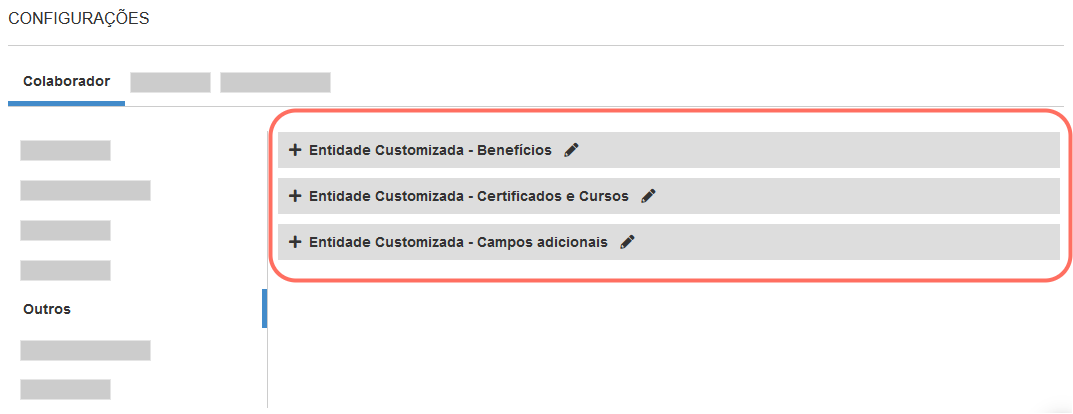
- Para cada entidade especial — customEntityOne, customEntityTwo e customEntityThree — clique no botão Entidade. Será apresentada a tela para incluir novos campos na entidade selecionada, bastando clicar em Novo e adicionar os campos que quiser:
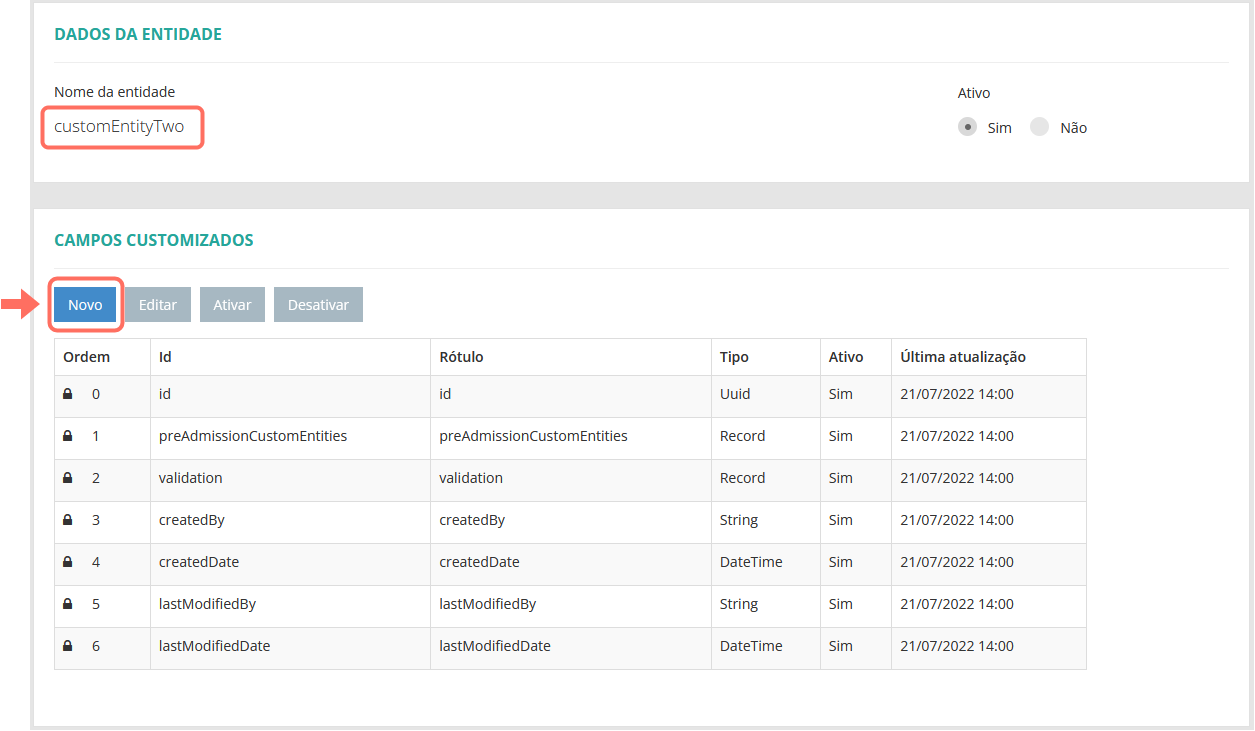
Assim, os campos adicionados na entidade serão exibidos no agrupador correspondente da guia Outros, no modelo de convite.
Exemplo — passo a passo
Neste tutorial, vamos explicar como criar campos customizados para permitir que o colaborador informe cursos adicionais que ele concluiu e anexe o certificado desses cursos.
1. Acesse o serviço onboarding na tela de campos customizados
Na plataforma senior X, acesse o menu: Tecnologia > Customização > Campos. Lembre-se que esse menu fica habilitado somente para o administrador do sistema ou alguém com permissões equivalentes.
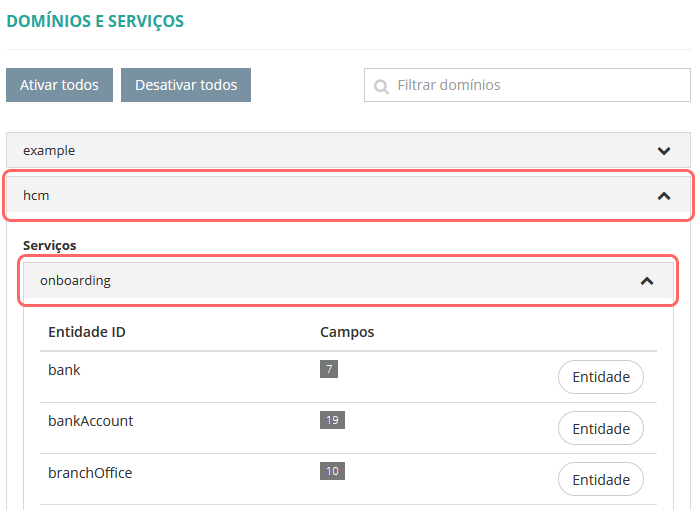
Na tela de customização de campos, procure pelo domínio hcm e expanda o agrupador do serviço onboarding:
2. Escolha a entidade onde quer adicionar os campos
Cada entidade representa um grupo de informações da tela de pré-admissão.
Neste tutorial, vamos adicionar os campos no grupo de informações complementares do colaborador.
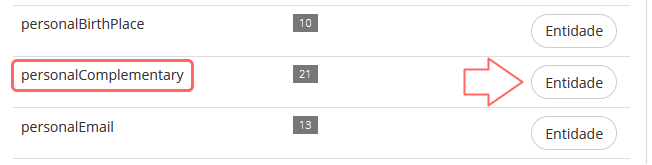
Este grupo é representado pela entidade personalComplementary. Então, procure-a na lista e clique em Entidade:
3. Adicione os novos campos na entidade
Ao acessar a tela de alguma entidade, você pode notar que ela já apresenta alguns campos. Esses são campos padrão do sistema, que ficam protegidos contra qualquer tipo de edição e são identificados por um cadeado ().
Para criar o primeiro campo customizado, clique em Novo:
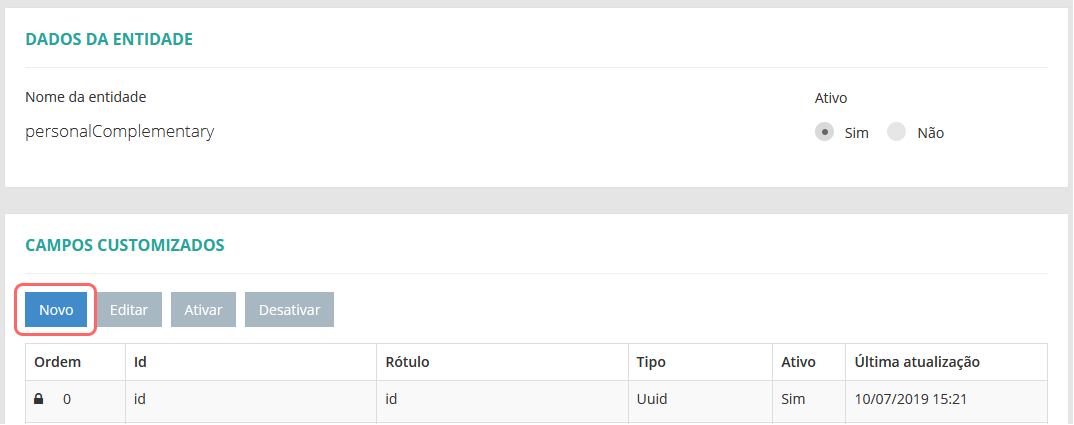
Será apresentada a tela onde você pode fazer todas as definições do campo.
Vamos configurar apenas os seguintes dados, que são essenciais para este tutorial:
- ID do campo — identificador usado internamente pelo sistema. Deve ser um identificador único e são permitidas apenas letras e números. Ou seja: não pode ser igual ao identificador de outro campo e não são permitidos caracteres especiais, acentuação ou espaços.
- Se você estiver configurando campos customizados para integrar com o Administração de Pessoal, o ID do campo precisa ser igual ao nome que foi criado nesse sistema. Para saber mais, consulte a documentação de integração de campos customizados do Administração de Pessoal.
- Rótulo do campo — nome do campo, que será exibido em tela para o colaborador preencher.
- Tipo do campo — define qual é o tipo de informação que o campo espera (texto livre, data, hora, etc.).
Tipos de campo mais utilizados
- String — campo para texto livre (caracteres alfanuméricos).
- Boolean — campo para seleção entre as opções Sim e Não.
- Integer — campo para valores numéricos (inteiros).
- Double — campo para valores numéricos (decimais).
- Date — campo para informar uma data.
- DateTime — campo para informar uma data acompanhada de um horário.
- Time — campo para informar um horário.
- Money — campo para informar um valor monetário em reais.
- Blob — campo para anexar arquivos, como um documento em PDF ou imagens, por exemplo.
- Enumeration — campo para apresentar uma lista de opções a serem selecionadas.
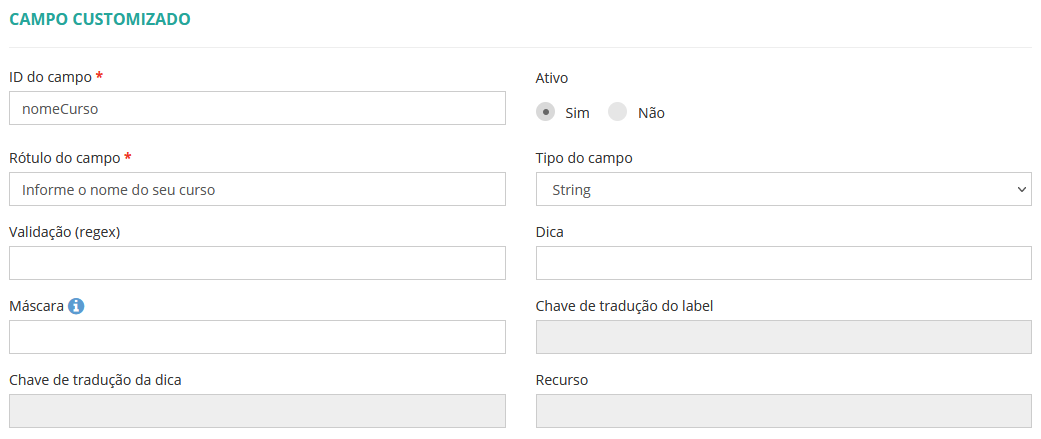
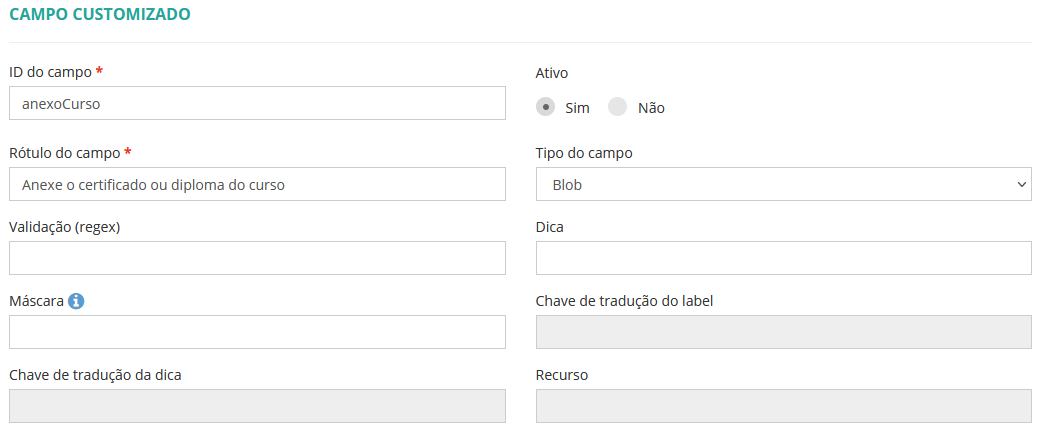
Crie três campos, conforme os exemplos a seguir:
Campo 1 - Campo para o colaborador dizer se possui algum curso complementar
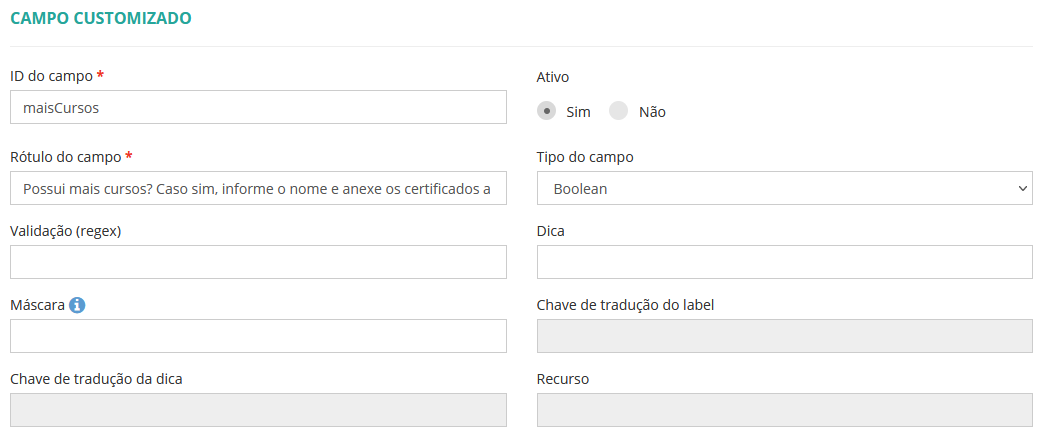
Campo 2 - Campo para o colaborador informar o nome do curso
Campo 3 - Campo para o colaborador anexar o certificado ou diploma do curso
Nota
Depois de criar os campos, lembre-se de clicar em Salvar na tela da entidade para gravar as informações. Se você criar os campos e fechar a tela sem salvar, suas alterações serão perdidas.
4. Tudo pronto! Veja os campos que você criou
Se você seguiu os passos corretamente até aqui, já poderá ver os três campos que foram criados.
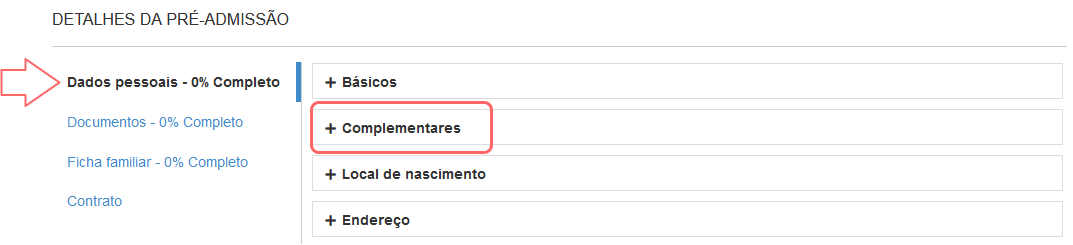
Para isso, acesse os detalhes de uma pré-admissão qualquer. Em Dados pessoais, expanda o agrupador Complementares:
Dentro do agrupador, os novos campos estarão identificados como campos customizados:
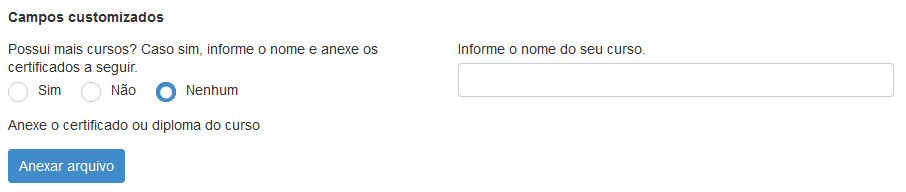
Dessa forma, sempre que você enviar um convite de pré-admissão, o novo colaborador terá a opção de informar um curso complementar e anexar o certificado de conclusão.
Nota
Você pode reordenar os campos customizados que criou, para que eles apareçam na ordem que você quiser. Basta arrastar e soltá-los no modelo de convite. Assim como ordenar os campos nativos na tela de modelo de convite — refletindo, consequentemente, na exibição do formulário de preenchimento da pré-admissão.
Customizar entidades
É possível customizar até três entidades dentro da solução de Admissão Digital, entretanto somente dentro das entidades customizáveis que constam na guia Outros.
Para isso, será necessário acessar o menu: Senior X > Gestão de Pessoas | HCM > Admissão Digital > Modelos de convite e seguir o passo a passo:
- No modelo de convite que será customizada a entidade, clique no botão Ações e, em seguida, no botão Editar;
- Na guia Outros, clique no ícone lápis de edição;
- Insira o nome da entidade e depois, clique no ícone de confirmação;
- Para finalizar, clique no botão Salvar.
As entidades customizadas estão disponíveis para que seja possível agrupar vários campos customizados dentro de uma única entidade que possua o nome correspondente aos campos criados.
Integrar campos customizados da**Admissão Digital** com o Gestão de Departamento Pessoal
Para integrar os campos customizados entre os dois sistemas, é preciso criá-los com o mesmo ID (identificador), dentro das entidades que são equivalentes entre eles.
Veja os passos:
-
Acesse a Senior X usando uma conta que tenha permissões de administrador.
-
Acesse o menu: Tecnologia > Customização > Campos.
-
Procure pelo domínio hcm na lista ou use o campo de pesquisa para encontrá-lo.
-
No domínio hcm, procure pelo serviço onboarding (que é da Admissão Digital) e pelo serviço payroll (do Gestão de Departamento Pessoal).
Com esses serviços é possível gerenciar os campos customizados dos dois sistemas, agrupados por entidades. -
Para que o campo seja integrado entre os dois sistemas, faça o seguinte:
- Crie o campo nos dois serviços, usando a entidades que são equivalentes entre eles (veja a tabela de equivalência a seguir).
- Preencha o mesmo ID do campo em ambas as entidades.
Tabela de entidades equivalentes entre a Admissão Digital e o GDP
Entidades na Admissão Digital (onboarding)
Entidades equivalentes no GDP (payroll)
personalBasic
personalComplementary
personalBirthPlace
personalAddressBra
personalTelephone
personalEmail
person
cpf
pis
ctps
rg
voter
cnh
passport
reservist
civilCertificate
ric
cns
dnv
rg
bankAccount
financeInformation
Perguntas frequentes (FAQ)
Quais são os tipos de campos que podem ser criados na Admissão Digital?
Os tipos de campos customizados permitidos são:
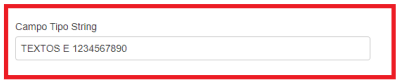
String: permite que o candidato utilize Letras (abcde) ou números (123456) nas respostas.
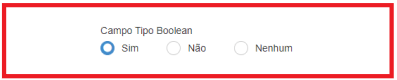
Boolean: restringe a resposta em Sim ou Não quando o campo for obrigatório, e também a adiciona a opção Nenhum se o campo não for obrigatório.
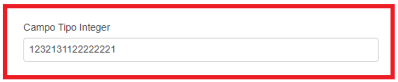
Integer: permite que o candidato utilize números separados por milhar nas respostas.
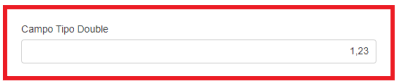
Double: permite que o candidato utilize decimais com duas casas após a vírgula nas respostas.
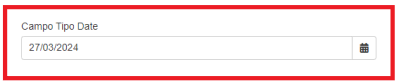
Date: permite que o candidato utilize Data nas respostas.
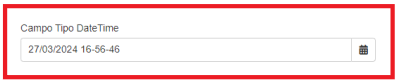
DateTime: permite que o candidato utilize Data e Horário nas respostas.
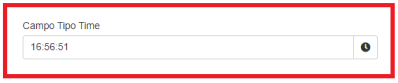
Time: permite que o candidato utilize Horário nas respostas.
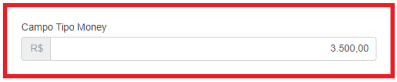
Money: permite que o candidato utilize números representando um valor monetário nas respostas.
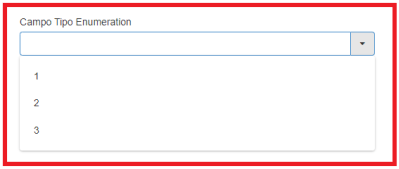
Enumeration: restringe a resposta a uma lista de opções pré-definida pelo RH.
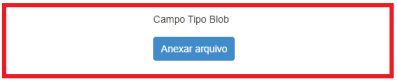
Blob: permite que o candidato efetue o download e/ou upload de arquivos nas respostas.
Como alterar a nomenclatura de um campo customizado?
Para alterar a nomenclatura de um campo customizado, é necessário estar logado com um usuário admistrador. Realizado o login, siga os passos abaixo:
- Acesse Senior X > Tecnologia > Customização > Campos, filtre pelo domínio HCM e clique para expandir o domínio.
- Localize e expanda o serviço onboarding;
- Na entidade que receberá o campo customizado, clique no botão Entidade;
- Selecione o campo que terá a sua nomenclatura alterada e clique no botão Editar;
- Efetue a alteração no campo Rótulo do campo;
- Clique no botão Salvar e, em seguida, em Confirmar;
- Para finalizar, é necessário Salvar e Confirmar na página de Entidades também.
Após salvar, a nomenclatura do campo customizado será alterada em todos os modelos de convite que tenham esse campo habilitado. Consequentemente, a alteração será refletida para o candidato.
Qual entidades que suportam campos customizados no sistema da Admissão Digital?
ID da entidade | Nome da entidade | Tela onde aparecem os campos criados nesta entidade |
|---|---|---|
area | Área | Senior X > Gestão de Pessoas | HCM > Admissão Digital > Pré-admissões > Área |
bank | Bancos | Senior X > Gestão de Pessoas | HCM > Admissão Digital > Pré-admissões > Bancos |
bankAccount | Dados bancários | Senior X > Gestão de Pessoas | HCM > Admissão Digital > Pré-admissões > Detalhes da pré-admissão > guia Documentos > Dados bancários |
branchOffice | Filiais | Senior X > Gestão de Pessoas | HCM > Admissão Digital > Pré-admissões > Filiais |
civilCertificate | Certidão civil | Senior X > Gestão de Pessoas | HCM > Admissão Digital > Pré-admissões > Detalhes da pré-admissão > guia Documentos > Certidão civil |
cnh | Carteira Nacional de Habilitação (CNH) | Senior X > Gestão de Pessoas | HCM > Admissão Digital > Pré-admissões > Detalhes da pré-admissão > guia Documentos > Carteira Nacional de Habilitação (CNH) |
cns | Cartão Nacional de Saúde (CNS) | Senior X > Gestão de Pessoas | HCM > Admissão Digital > Pré-admissões > Detalhes da pré-admissão > guia Documentos > Cartão Nacional de Saúde (CNS) |
company | Empresa | Senior X > Gestão de Pessoas | HCM > Admissão Digital > Pré-admissões > Empresa |
cpf | Cadastro de Pessoa Física (CPF) | Senior X > Gestão de Pessoas | HCM > Admissão Digital > Pré-admissões > Detalhes da pré-admissão > guia Documentos > Cadastro de Pessoa Física (CPF) |
ctps | Carteira de Trabalho e Previdência Social (CTPS) | Senior X > Gestão de Pessoas | HCM > Admissão Digital > Pré-admissões > Detalhes da pré-admissão > guia Documentos > Carteira de Trabalho e Previdência Social (CTPS) |
degreeOfEducation | Graus de Instrução | Senior X > Gestão de Pessoas | HCM > Admissão Digital > Pré-admissões > guia Dados pessoais > Complementares |
dependentBasic | Dados básicos do dependente | Senior X > Gestão de Pessoas | HCM > Admissão Digital > Pré-admissões > Detalhes da pré-admissão > guia Ficha Familiar > Básicos |
dnv | Declaração de Nascido Vivo (DNV) | Senior X > Gestão de Pessoas | HCM > Admissão Digital > Pré-admissões > Detalhes da pré-admissão > guia Documentos > Declaração de Nascido Vivo (DNV) |
hiringMedicalExam | Exame admissional | Senior X > Gestão de Pessoas | HCM > Admissão Digital > Pré-admissões > Detalhes da pré-admissão > guia Documentos > Exame admissional |
inviteModelContract | Contrato de trabalho | Senior X > Gestão de Pessoas | HCM > Admissão Digital > Pré-admissões > Detalhes da pré-admissão > guia Contrato > Geral |
hiringMedicalExam | Exame Admissional | Senior X > Gestão de Pessoas | HCM > Admissão Digital > Pré-admissões > Detalhes da pré-admissão > guia Documentos > Exame Admissional |
inviteModelContract | Tela de Contrato | Senior X > Gestão de Pessoas | HCM > Admissão Digital > Pré-admissões > Detalhes da pré-admissão > guia Contrato |
jobPosition | Cargos | Senior X > Gestão de Pessoas | HCM > Admissão Digital > Pré-admissões > guia Contrato |
nationality | Nacionalidade | Senior X > Gestão de Pessoas | HCM > Admissão Digital > Pré-admissões > guia Dados pessoais > Nacionalidade |
passport | Passaporte | Senior X > Gestão de Pessoas | HCM > Admissão Digital > Pré-admissões > Detalhes da pré-admissão > guia Documentos > Passaporte |
personalAddressBRA | Endereço | Senior X > Gestão de Pessoas | HCM > Admissão Digital > Pré-admissões > Detalhes da pré-admissão > guia Dados pessoais > Endereço |
personalBasic | Dados básicos | Senior X > Gestão de Pessoas | HCM > Admissão Digital > Pré-admissões > Detalhes da pré-admissão > guia Dados pessoais > Básicos |
personalBirthPlace | Local de nascimento | Senior X > Gestão de Pessoas | HCM > Admissão Digital > Pré-admissões > Detalhes da pré-admissão > guia Dados pessoais > Local de nascimento |
personalComplementary | Dados complementares | Senior X > Gestão de Pessoas | HCM > Admissão Digital > Pré-admissões > Detalhes da pré-admissão > guia Dados pessoais > Complementares |
personalEmail | Endereços de e-mail | Senior X > Gestão de Pessoas | HCM > Admissão Digital > Pré-admissões > Detalhes da pré-admissão > guia Dados pessoais > E-mails |
personalTelephone | Telefones de contato | Senior X > Gestão de Pessoas | HCM > Admissão Digital > Pré-admissões > Detalhes da pré-admissão > guia Dados pessoais > Telefones |
pis | Número de Identificação do Segurado (NIS) | Senior X > Gestão de Pessoas | HCM > Admissão Digital > Pré-admissões > Detalhes da pré-admissão > guia Documentos > Número de Identificação do Segurado (NIS: PIS, PASEP, NIT) |
professionalAdvice | Conselhos Profissionais | Senior X > Gestão de Pessoas | HCM > Admissão Digital > Pré-admissões > guia Documentos > Registro profissional > Conselhos Profissional |
professionalRecord | Registro profissional | Senior X > Gestão de Pessoas | HCM > Admissão Digital > Pré-admissões > Detalhes da pré-admissão > guia Documentos > Registro profissional |
proofOfEnrollment | Comprovante de matrícula | Senior X > Gestão de Pessoas | HCM > Admissão Digital > Pré-admissões > Detalhes da pré-admissão > guia Ficha Familiar > Comprovante de matrícula |
religion | Religião | Senior X > Gestão de Pessoas | HCM > Admissão Digital > Pré-admissões > guia Dados pessoais > Religião |
reservist | Certificado de reservista | Senior X > Gestão de Pessoas | HCM > Admissão Digital > Pré-admissões > Detalhes da pré-admissão > guia Documentos > Certificado de reservista |
rg | Carteira de identidade (RG) | Senior X > Gestão de Pessoas | HCM > Admissão Digital > Pré-admissões > Detalhes da pré-admissão > guia Documentos > Carteira de identidade |
ric | Registro de Identidade Civil (RIC) | Senior X > Gestão de Pessoas | HCM > Admissão Digital > Pré-admissões > Detalhes da pré-admissão > guia Documentos > Registro de identidade civil (RIC) |
sus | Cartão SUS | Senior X > Gestão de Pessoas | HCM > Admissão Digital > Pré-admissões > Detalhes da pré-admissão > guia Ficha Familiar > Cartão do SUS |
vaccinationBooklet | Tela da caderneta de vacinação | Senior X > Gestão de Pessoas | HCM > Admissão Digital > Pré-admissões > Detalhes da pré-admissão > guia Ficha Familiar > Caderneta de vacinação |
voter | Título de eleitor | Senior X > Gestão de Pessoas | HCM > Admissão Digital > Pré-admissões > Detalhes da pré-admissão > guia Documentos > Título de eleitor |
Como criar um campo customizado do tipo anexo?
Para criar campos customizados na solução de Admissão Digital Senior, é necessário realizar o login na Senior X usando uma conta que tenha permissões de administrador.
- Acesse o menu: Tecnologia > Customização > Campos.
- Na tela aberta, utilize o box Filtrar domínios para buscar pelo domínio hcm.
- Ao encontrar o domínio, clique para expandi-lo.
- Na lista de serviços aberta, localize e clique para expandir o serviço onboarding.
- Busque a entidade que receberá o campo customizado e em seguida, clique no botão Entidade.
- Através do botão Novo, você irá adicionar e configurar o campo customizado.
- Informe o ID do Campo e o Rótulo do Campo.
- Em Tipo do campo, selecione a opção Blob.
- Em seguida, clique em Salvar.
- Uma mensagem de confirmação será apresentada, clique no botão Confirmar para salvar as configurações do campo;
- Na tela de Entidades, repita o processo: clique em Salvar e, em seguida, Confirmar para finalizar.
Por que o usuário do RH não consegue anexar arquivos nos campos customizados do tipo Blob?
Se algum usuário do RH não conseguir anexar arquivos nos campos customizados do tipo Blob, esse comportamento pode estar ocorrendo devido à falta de permissões de visualização e edição nos papéis e permissões do usuário.
- Para habilitar as permissões aos campos customizados, acesse: Tecnologia > Administração > Autorização > Gestão dos Papéis.
- Selecione o papel dos usuários que não conseguem anexar os arquivos e clique no botão Editar;
- Clique em Permissões e filtre pelo serviço field_customization.
- Clique na seta para expandir o serviço e em seguida, habilite as opções necessárias para os campos customizados.
- Após, filtre pelo domínio custom / entity e clique para expandir o serviço.
- Habilite os campos customizados tipo Blob criados.
- Para finalizar, clique no botão Salvar.
Após esse procedimento, os campos customizados tipo Blob estarão disponíveis para edição dos usuários do papel editado.
Como adicionar ou alterar opções de campos tipo enumeration?
Para adicionar ou alterar opções em campos tipo enumeration, é necessário realizar o login na Senior X usando uma conta que tenha permissões de administrador.
- Acesse o menu: Tecnologia > Customização > Campos.
- Na tela aberta, utilize o box Filtrar domínios para buscar pelo domínio hcm.
- Ao encontrar o domínio, clique para expandi-lo.
- Na lista de serviços aberta, localize e clique para expandir o serviço onboarding.
- Busque a entidade onde foi criado o campo customizado do tipo enumeration e em seguida, clique no botão Entidade.
- Selecione o campo que você deseja inserir novas opções e clique em Editar.
- Clique em Adicionar e, em seguida, no ícone + para incluir novas opções.
- Preencha os campos Chave e Valor e clique em Concluir.
- Em seguida, clique em Salvar.
- Uma mensagem de confirmação será apresentada, clique no botão Confirmar para salvar as configurações do campo;
- Na tela de Entidades, repita o processo: clique em Salvar e, em seguida, Confirmar para finalizar.
Como criar um campo customizado na tela de contrato com acesso restrito ao RH para cadastramento?
Para criar campos customizados com acesso restrito ao RH, o campo precisa ser criado na tela de contrato, a qual somente o RH tem acesso.
- Realize o login na Senior X usando uma conta que tenha permissões de administrador.
- Acesse o menu: Tecnologia > Customização > Campos.
- Na tela aberta, utilize o box Filtrar domínios para buscar pelo domínio hcm.
- Ao encontrar o domínio, clique para expandi-lo.
- Na lista de serviços aberta, localize e clique para expandir o serviço onboarding.
- Busque a entidade inviteModelContract e clique no botão Entidade.
- Clique em Adicionar e, em seguida, informe os campos ID do Campo e Rótulo do Campo.
- Selecione o Tipo do campo.
- Em seguida, clique em Salvar.
- Uma mensagem de confirmação será apresentada, clique no botão Confirmar para salvar as configurações do campo.
- Na tela de Entidades, repita o processo: clique em Salvar e, em seguida, Confirmar para finalizar.
Após esse procedimento, o campo customizado criado na entidade inviteModelContract, estará disponível na guia Contrato da pré-admissão, a qual somente o RH possui acesso para cadastros.
Como criar um campo customizado na tela de contrato e disponibilizá-lo como campo automático para a assinatura eletrônica?
- Realize o login na Senior X usando uma conta que tenha permissões de administrador.
- Acesse o menu: Tecnologia > Customização > Campos.
- Na tela aberta, utilize o box Filtrar domínios para buscar pelo domínio hcm.
- Ao encontrar o domínio, clique para expandi-lo.
- Na lista de serviços aberta, localize e clique para expandir o serviço onboarding.
- Busque a entidade inviteModelContract e clique no botão Entidade.
- Clique em Adicionar e, em seguida, informe os campos ID do Campo e Rótulo do Campo.
- Selecione o Tipo do campo.
- Em seguida, clique em Salvar.
- Uma mensagem de confirmação será apresentada, clique no botão Confirmar para salvar as configurações do campo.
- Na tela de Entidades, repita o processo: clique em Salvar e, em seguida, Confirmar para finalizar.
Após a confirmação, o campo aparecerá disponível para ser cadastrado na tela de contrato.
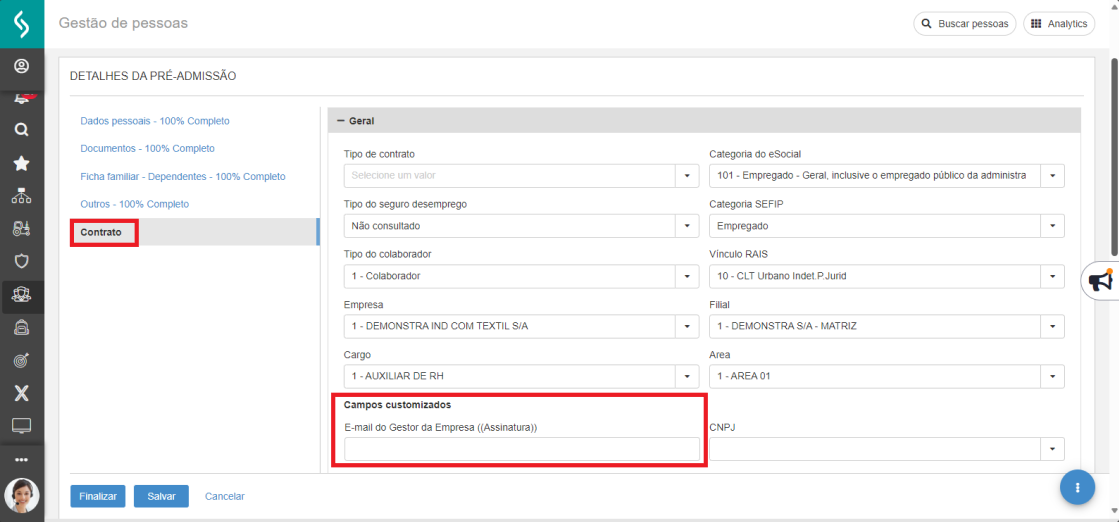
Seguindo o mesmo passo a passo, é possível criar outros campos na mesma entidade ou em outras entidades na Admissão Digital. Com a criação dos campos customizados e o cadastro das informações correspondentes, esses dados também estarão disponíveis como campos automáticos.
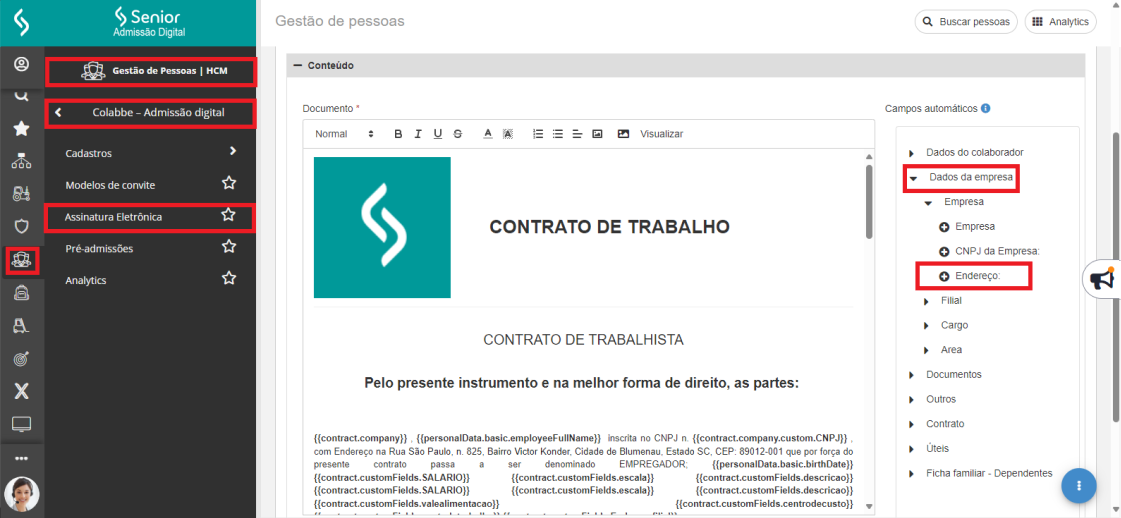
Como criar um campo customizado na tela de cadastros de empresas e disponibilizá-lo como campo automático para o contrato?
- Realize o login na Senior X usando uma conta que tenha permissões de administrador.
- Acesse o menu: Tecnologia > Customização > Campos.
- Na tela aberta, utilize o box Filtrar domínios para buscar pelo domínio hcm.
- Ao encontrar o domínio, clique para expandi-lo.
- Na lista de serviços aberta, localize e clique para expandir o serviço onboarding.
- Busque a entidade Company e clique no botão Entidade.
- Clique em Adicionar e, em seguida, informe os campos ID do Campo e Rótulo do Campo.
- Selecione o Tipo do campo.
- Em seguida, clique em Salvar.
- Uma mensagem de confirmação será apresentada, clique no botão Confirmar para salvar as configurações do campo.
- Na tela de Entidades, repita o processo: clique em Salvar e, em seguida, Confirmar para finalizar.
Após a confirmação, o campo aparecerá disponível para ser cadastrado na tela de empresas.
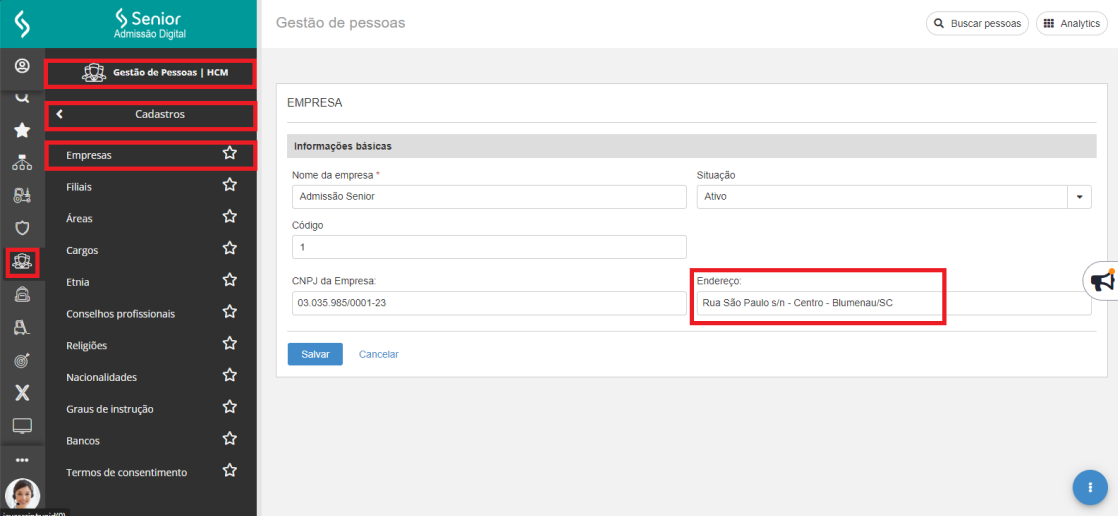
Seguindo o mesmo passo a passo, é possível criar outros campos na mesma entidade ou em outras entidades na Admissão Digital. Com a criação dos campos customizados e o cadastro das informações correspondentes, esses dados também estarão disponíveis como campos automáticos.
Como criar um campo customizado na tela de cadastros de filiais e disponibilizá-lo como campo automático para o contrato?
- Realize o login na Senior X usando uma conta que tenha permissões de administrador.
- Acesse o menu: Tecnologia > Customização > Campos.
- Na tela aberta, utilize o box Filtrar domínios para buscar pelo domínio hcm.
- Ao encontrar o domínio, clique para expandi-lo.
- Na lista de serviços aberta, localize e clique para expandir o serviço onboarding.
- Busque a entidade branchOffice e clique no botão Entidade.
- Clique em Adicionar e, em seguida, informe os campos ID do Campo e Rótulo do Campo.
- Selecione o Tipo do campo.
- Em seguida, clique em Salvar.
- Uma mensagem de confirmação será apresentada, clique no botão Confirmar para salvar as configurações do campo.
- Na tela de Entidades, repita o processo: clique em Salvar e, em seguida, Confirmar para finalizar.
Após a confirmação, o campo aparecerá disponível para ser cadastrado na tela de empresas.
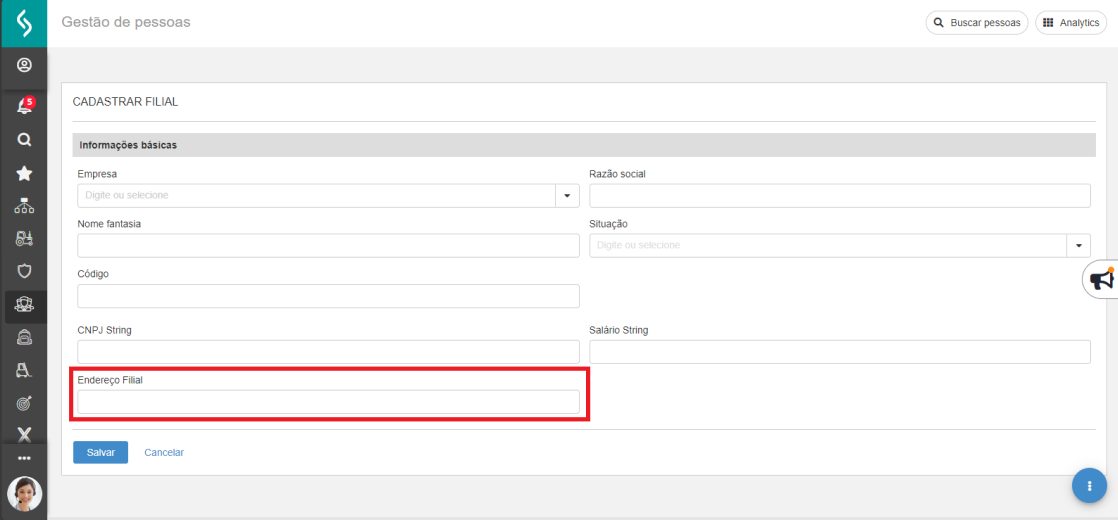
Seguindo o mesmo passo a passo, é possível criar outros campos na mesma entidade ou em outras entidades na Admissão Digital. Com a criação dos campos customizados e o cadastro das informações correspondentes, esses dados também estarão disponíveis como campos automáticos.
Como inativar um campo personalizado sem afetar as admissões já finalizadas?
Não é possível inativar um campo personalizado sem impactar as admissões já finalizadas. Ao desativar um campo, ele deixa de ser exibido tanto para novas admissões quanto para os processos já concluídos.
Quer conferir na prática como customizar campos da Admissão Digital? Então, confira este vídeo que transmitimos no YouTube, onde mostramos a funcionalidade na prática: Talk de Produto | Admissão Digital: Adaptando os campos da Admissão Digital para o processo da minha empresa!
 English
 Español

