 English
 Español

Configurar envio de dados para o prestador SST - Integrador SST
Uma das funções do Integrador SST é integrar os dados cadastrais dos colaboradores entre as soluções da Senior e um prestador de serviços que, por sua vez, mantém os dados referentes a SST.
Para ativar a integração desses dados o prestador deve fornecer o código da empresa que será ativada, conforme consta no cadastro no sistema dele. Esse código será inserido junto com as demais configurações da integração.
As configurações da integração são feitas individualmente para cada empresa no menu Gestão de Pessoas | HCM > Integração com prestadores SST > Configurações.
Importante
Antes de ativar qualquer integração, certifique-se de que foi realizado o saneamento da base de dados no sistema do prestador SST. Se isso não for feito, pode ocorrer inconsistências dos dados (como registros duplicados, por exemplo).
O que você pode fazer
Configurar integração com os sistemas dos prestadores
- Acesse:Gestão de Pessoas | HCM > Integração com prestadores SST > Configurações.
- Para configurar uma nova empresa clique em Adicionar e informe o código e o nome dessa empresa conforme constam no sistema de folha.
Observação:
A seção de configurações avançadas fica na parte inferior da tela de configurações do empregador. Elas permitem fazer algumas definições adicionais, que não são obrigatórias para o uso do sistema.
Ao clicar na seção de configurações avançadas, ela é expandida e apresenta a opção: Faixa de cadastro de colaboradores desconsiderados na integração. Com ela, é possível estabelecer uma faixa de códigos de cadastro (matrículas) de colaboradores que não devem ter seus dados enviados para o prestador SST.
- Clique em Adicionar prestador SST para começar a incluir os prestadores com os quais a empresa trabalha.
- Para cada prestador adicionado, informe o nome e qual o sistema utilizado. O campo Sistema do prestador exibe somente os prestadores homologados com o Integrador SST.
Observação
O uso da opção Customizado (Sistema em homologação) depende do tipo de integração que o sistema do prestador estiver usando:
- **Integração com web services (APIs):**a opção Customizadonão deve ser usada em produção para esse tipo de integração. Essa opção é usada somente enquanto o sistema de um novo prestador ainda estiver em processo de homologação.
- **Integração com importação de arquivos:**nesse cenário, a opção Customizado sempre será usada, inclusive em ambiente de produção.
O preenchimento do código de identificação da empresa depende de como você está configurando a integração:
- Se a integração for por empresa: preencha o código de identificação da empresa como consta no sistema do prestador.
Como encontrar o código de identificação da empresa no sistema do prestador
O local para obter este código é diferente para o sistema de cada prestador SST.
Por exemplo, a tabela abaixo mostra como encontrar o código no sistema do fornecedor SOC:
Sistema do prestador | Como encontrar o código da empresa no sistema |
|---|---|
SOC | No sistema SOC, acesse: Cadastros > Estruturas > Empresa/Cliente (campo Código) |
Caso não consiga encontrar o local no sistema do seu fornecedor, procure a documentação oficial do produto ou entre em contato com seu canal de suporte.
- Se a integração for por filial: deixe o campo do código de identificação em branco (sem preenchimento).
- Se o sistema for SOC e estiver em ambiente de produção: clique em Testar conexão para verificar a integridade da comunicação com o sistema do prestador.
Observação
O teste de conexão está disponível somente para o sistema SOC no ambiente de produção. Se tentar realizar o teste para outros sistemas ou em ambientes de homologação, o teste irá falhar.
- Na guia Filiais inclua as filiais da empresa que usam o prestador que está sendo configurado:
- Se todas as filiais usam o mesmo prestador SST, inclua todas as filiais nesta configuração.
- Se a empresa utiliza mais de um prestador, inclua cada filial na tela de configuração do seu respectivo prestador.
Observações
- Os códigos das filiais não podem conter zeros à esquerda, mesmo que no sistema de folha estejam dessa maneira.
Exemplo: se a filial está cadastrada com o código 001 no sistema de folha, essa filial deve ser cadastrada com o código 1 no Integrador SST. - Se você configurou a integração por filial, o status da conexão com o prestador SST aparecerá como Indefinido para as filiais. Esse é o comportamento esperado e não indica problemas na conexão.
- Se você cadastrou uma nova filial no Administração de Pessoal (HCM XT) após já ter configurado uma integração, essa filial não aparecerá automaticamente no Integrador SST. Para que ela apareça nas configurações, você tem duas alternativas:
- clicar em Adicionar filial e cadastrar a nova filial manualmente; ou
- clicar em Ações > Atualizar informações das filiais. Depois, basta fazer o saneamento da base do sistema do prestador e ativar a filial em questão.
- Ative a integração para cada filial. Filiais que não tiverem sua integração ativada serão ignoradas.
- Depois de ativar a integração das filiais, ative também a integração do prestador e clique em Salvar.
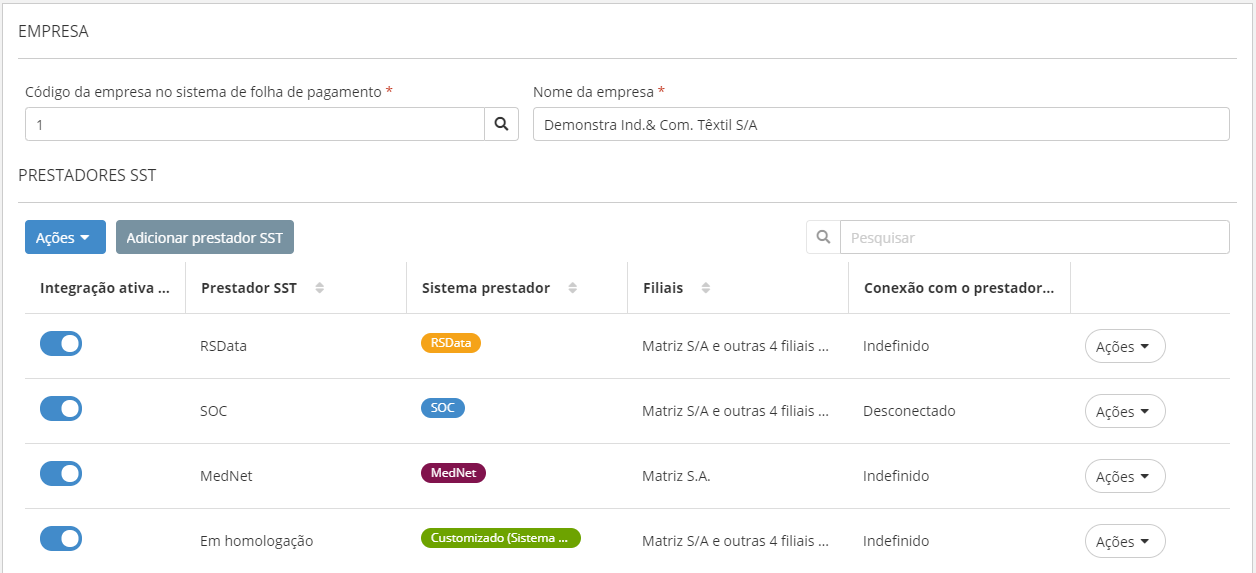
Após as configurações, o resultado será semelhante ao da imagem abaixo:
Nota
Caso ocorra a transferência de colaboradores entre duas empresas, ambas devem permanecer com suas configurações ativas na integração. Isto é necessário para garantir a integração correta dos dados dos colaboradores transferidos, referentes à empresa anterior e à atual.
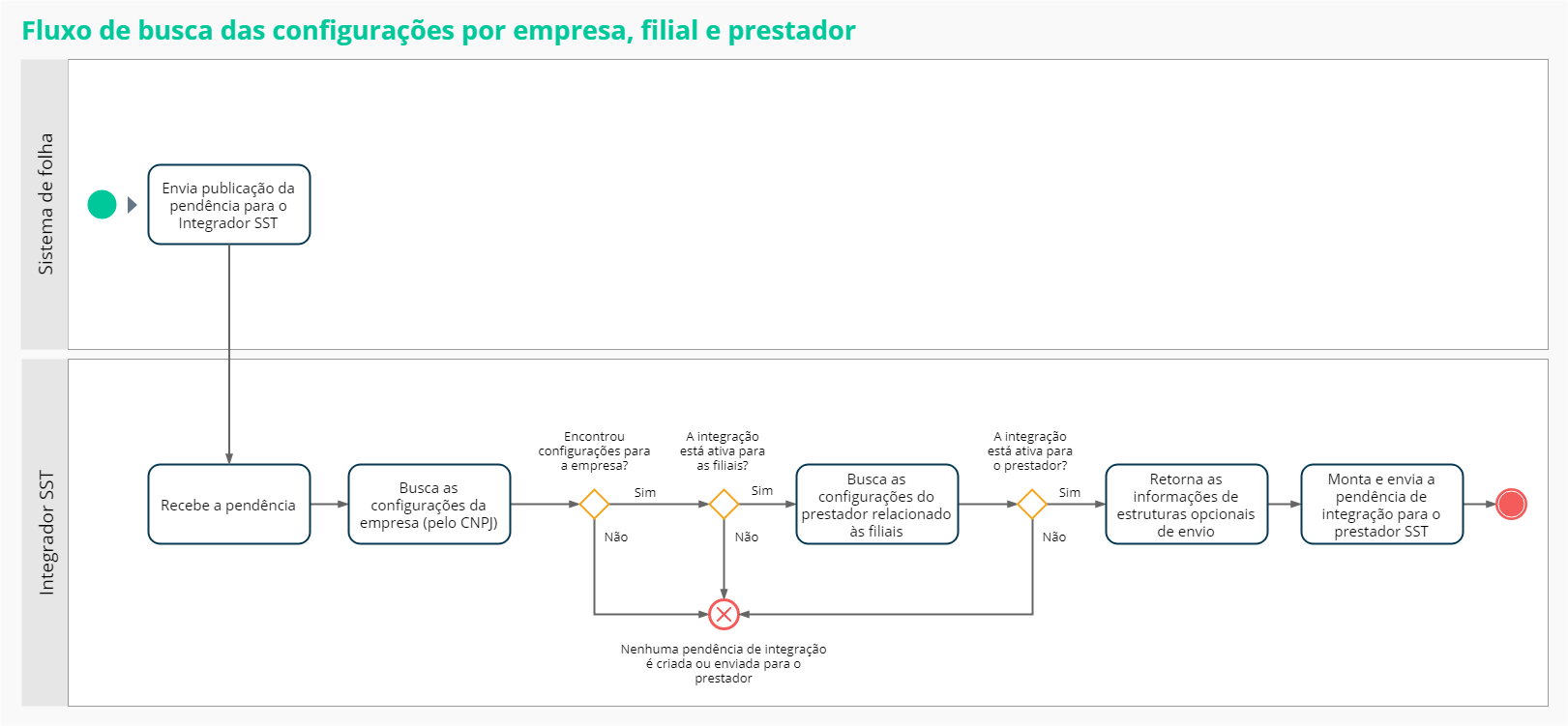
Fluxo da busca de configurações por empresa, filial e prestador
Alteração de nome do prestador e dos códigos identificadores
Se você alterar um dos campos abaixo, essa informação será atualizada automaticamente nas pendências de integração, inclusive naquelas que já foram integradas:
- Nome;
- Código de identificação da empresa no prestador SST;
- Código de identificação no prestador SST nas filiais integradas.
Essa atualização serve para prevenir erros de integração que possam ocorrer por conta de divergências entre o dado alterado e o dado que consta nas pendências que já foram geradas.
Esse comportamento se aplica somente às pendências que estiverem nas situações listadas abaixo.
Situações de pendências que terão o nome e os códigos de identificação atualizados
|
|
Selecionar quais informações serão enviadas
Se desejar, você pode selecionar quais informações serão enviadas pelo sistema da Senior para o prestador SST. Esse recurso é apresentado ao incluir um prestador SST na tela de configurações por empresa (Gestão de Pessoas | HCM > Integração com prestadores SST > Configurações).
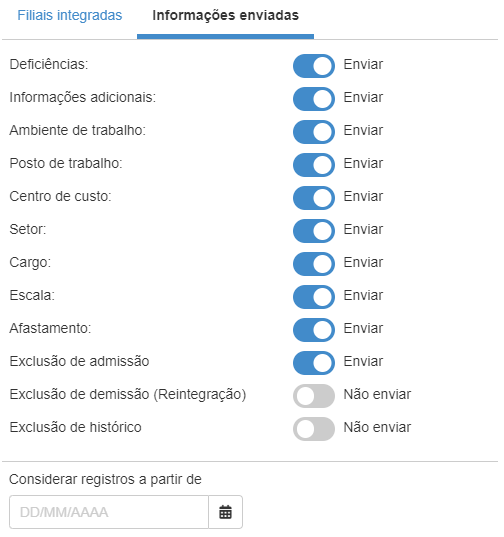
Na tela de inclusão do prestador, as opções disponíveis aparecem na guia Informações enviadas. Nessa guia, você pode selecionar os históricos do colaborador e as categorias do eSocial que quer considerar na integração.
Selecionar históricos do colaborador:
São os históricos de movimentações que o colaborador teve na empresa. Ative somente os históricos que devem ser monitorados pelo Integrador SST e enviados para o sistema do prestador SST.
|  |
Observações
- Ao optar por enviar determinado grupo de informações, é preciso avaliar a necessidade de realizar o saneamento da base do sistema do prestador.
- Todas as opções estão disponíveis para todos os sistemas de prestadores homologados, exceto pela exclusão de históricos, a qual está disponível somente para prestadores que usam o sistema RS Data.
Considerar registros somente com módulo Integrador SST
Na guia Informações enviadas, é possível definir se o Integrador SST deve considerar somente os registros de colaboradores que possuem o módulo Integrador SST habilitado.
Para isso, utilize a opção Considerar registros somente com módulo Integrador SST:
- Sim: considera na integração somente os registros de colaboradores que possuem o módulo Integrador SST.
- Não: considera os registros independentemente de o colaborador possuir o módulo Integrador SST.
Selecionar categorias do eSocial:
São as categorias que identificam o trabalhador no ambiente do Governo. Os códigos e descrições das categorias são definidos pela Tabela 01 do eSocial.
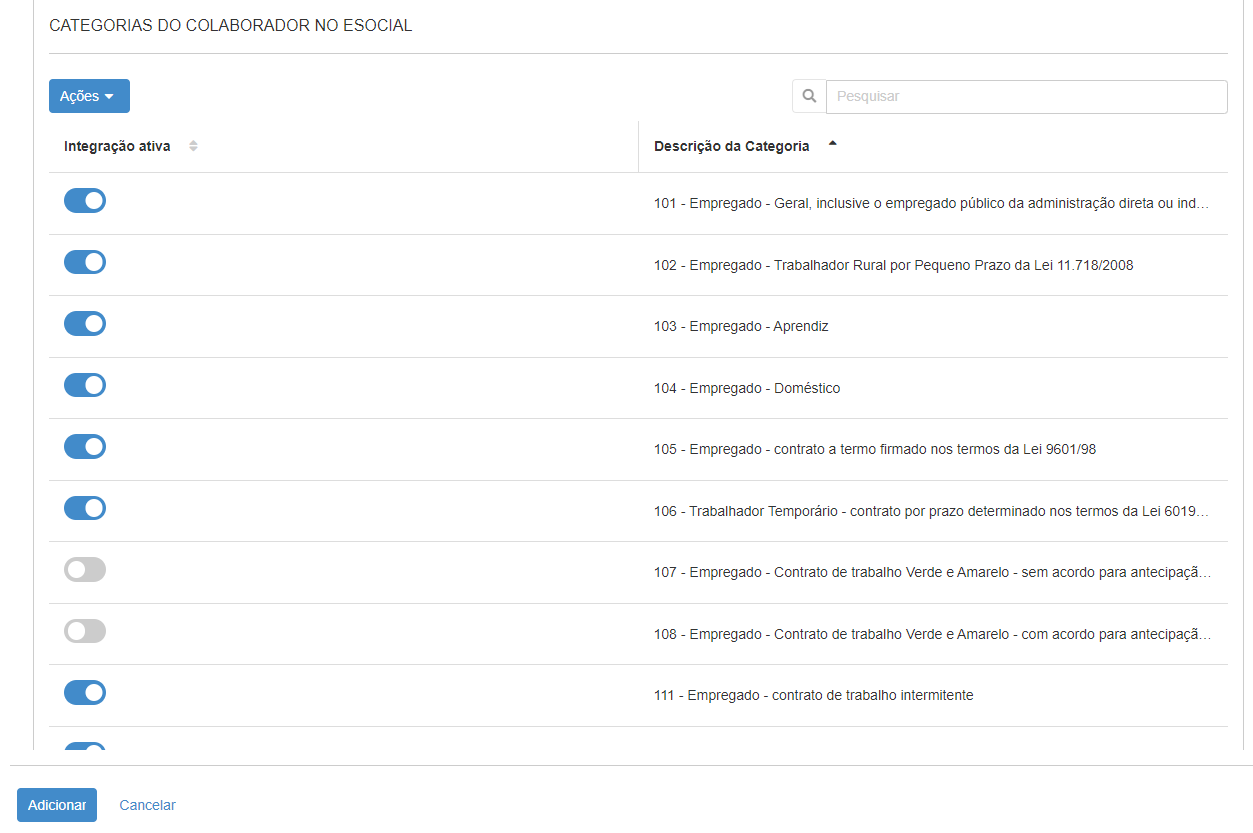
O Integrador SST dá a liberdade para escolher quais categorias serão consideradas na integração com o sistema do prestador. O sistema já traz uma configuração predefinida de categorias ativadas e desativadas ao cadastrar um novo prestador, mas você pode alterá-las.
Ao ativar e desativar categorias, atente-se às regras de envio de eventos para cada categoria, conforme determina o eSocial. Para algumas categorias, o envio de eventos pode ser obrigatório; para outras, pode haver um prazo de validade. Você pode acompanhar todas as regras pela documentação oficial no Portal do eSocial e configurar o envio conforme a legislação e a realidade do seu negócio.
O que acontece ao ativar ou desativar uma categoria:
Quando o Integrador SST recebe uma pendência de integração, ele verifica duas condições:
- se a categoria associada ao colaborador está ativa ou inativa na integração;
- se o colaborador já teve alguma pendência integrada anteriormente com o sistema do prestador (mesmo CPF e mesma configuração do prestador).
Com base na combinação desses fatores, a pendência de integração terá o comportamento descrito na tabela a seguir:
Situação da categoria do eSocial nas configurações do Integrador SST | O colaborador tem pendências anteriores integradas com o sistema do prestador? | Comportamento da pendência de integração |
|---|---|---|
Ativa | - | A pendência de integração sempre é criada e segue o fluxo normal de envio para o sistema do prestador. |
Inativa | Sim | A pendência de integração é criada e sinalizada com um alerta. O alerta indica que o colaborador teve sua categoria alterada para uma categoria que foi desativada na integração. |
Não | A pendência de integração será considerada irrelevante e descartada, ou seja, não será enviada para o sistema do prestador. |
Fazer a carga inicial das informações
Importante
- Você só precisa fazer a carga inicial se:
- estiver implantando o Integrador SST e configurando a empresa/filial pela primeira vez;
- estiver incluindo uma filial para um prestador que já tem configurações existentes. Nesse caso, cadastre a filial manualmente e faça a carga inicial somente para essa filial.
- Se houver integração com um sistema que exige o saneamento da base do prestador, a carga inicial deve ser feita depois do saneamento.
Quando estiver implantando o Integrador SST, nas configurações da empresa é possível fazer a carga inicial dos dados para o prestador SST. A carga inicial faz com que os dados sejam enviados para o sistema do prestador.
Para fazer a carga inicial:
- Acesse:Gestão de Pessoas|HCM > Integração com prestadores SST > Configurações.
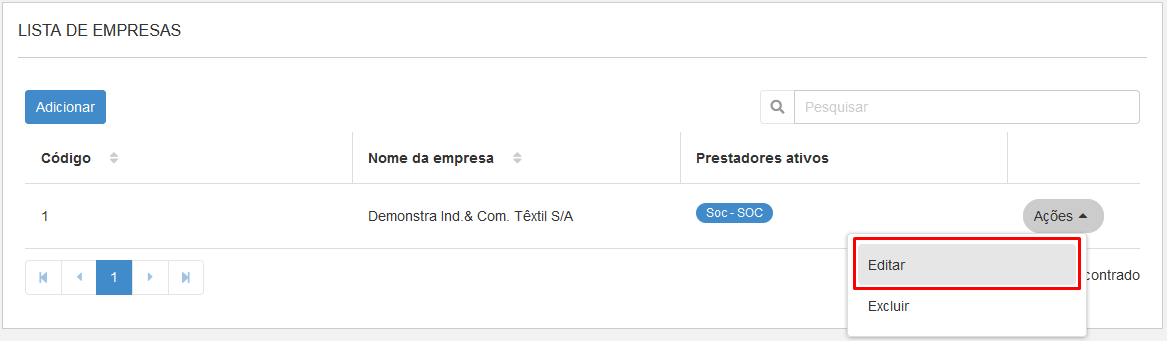
- Na lista de empresas disponíveis (ou depois de ter cadastrado uma nova empresa), clique em Ações ao lado do registro da empresa para onde quer fazer a carga dos dados e selecione Editar.
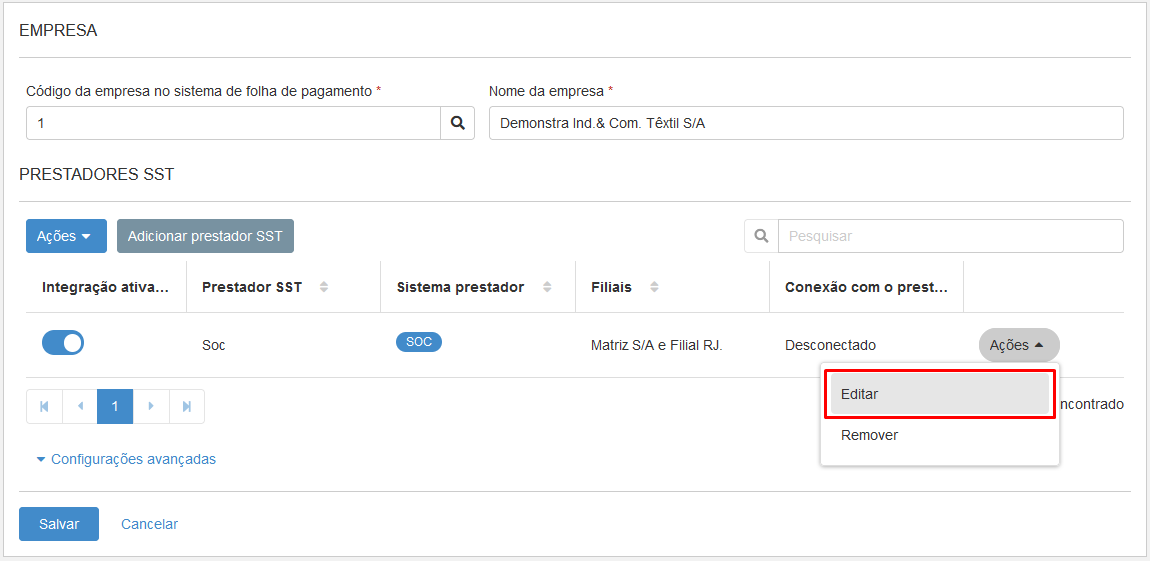
- Na lista de prestadores disponíveis (ou depois de ter adicionado um novo prestador), clique em Ações e selecione Editar mais uma vez:
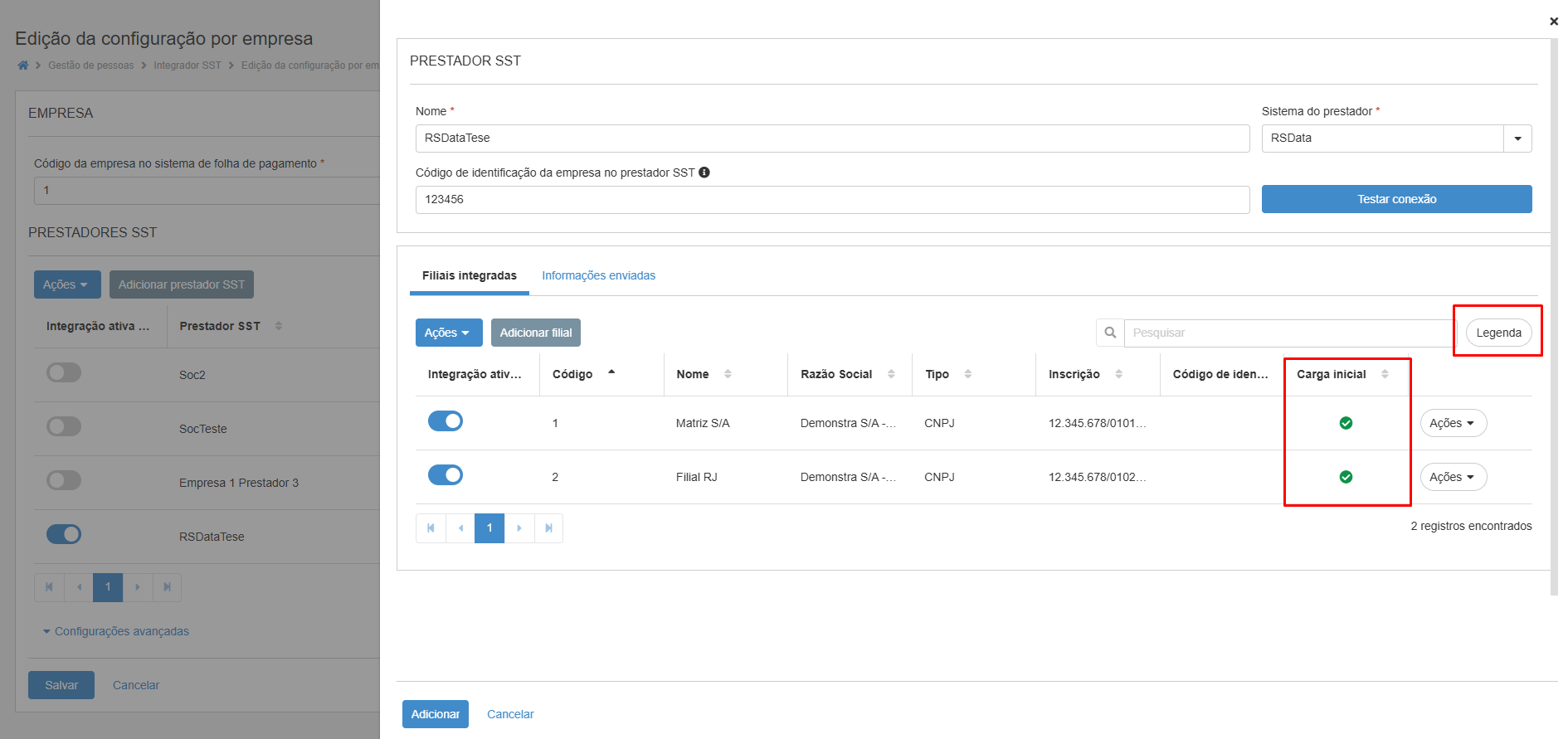
- Finalmente, clique em Ações ao lado da filial para onde quer fazer a carga e selecione a opção Carga inicial.
Ao selecionar essa opção, sistema vai pedir uma confirmação. Caso decida seguir com a operação, serão criadas as pendências de integração necessárias, identificadas como carga inicial.
Depois, essas e outras pendências podem ser acompanhadas pelo dashboard de integração.
Na tela de edição do prestador, há a coluna Carga inicial, que apresenta o status da carga inicial referente à empresa ou filial selecionada.
Ao lado, está disponível o botão Legenda, que exibe os possíveis status da carga inicial:
- Pendente
- Em processo
- Finalizado
- Erro
Solicitação de carga inicial por empresa
A funcionalidade de carga inicial por empresa permite registrar o envio dos dados iniciais de uma empresa e de todas as suas filiais para o prestador de serviços.
Ao selecionar uma empresa, o sistema considera automaticamente todas as filiais vinculadas com integração ativa e salva a solicitação de carga inicial para cada uma delas.
Caso já exista uma carga inicial registrada para a mesma empresa e o mesmo prestador com status pendente ou em andamento, o sistema não realiza uma nova solicitação. Nessa situação, uma notificação é exibida na plataforma, informando que a carga não foi reenviada devido à existência de um registro anterior.
Esse controle evita duplicidades e garante o envio apenas quando necessário.
Execução automática da carga inicial por filial
A execução da carga inicial por empresa conta com uma rotina automática responsável por processar, de forma sequencial, a carga inicial das filiais vinculadas à empresa selecionada.
Essa rotina é executada em ciclos contínuos a cada 5 minutos, processando uma filial por vez até que todas as cargas sejam concluídas.
Ao final do processamento de cada empresa, o sistema envia uma notificação para a plataforma, conforme o resultado da execução:
-
Em caso de sucesso: “A carga inicial da empresa %s e do prestador %s foi concluída com sucesso.”
-
Em caso de erro: “A carga inicial da empresa %s e do prestador %s foi concluída com erros.”
Os valores %s são substituídos automaticamente pelo nome da empresa e pelo nome do sistema do prestador correspondente.
Notificação de avisos de Carga Inicial
Sempre que uma carga inicial for solicitada na plataforma, a notificação será enviada diretamente ao usuário que realizou a solicitação.
O objetivo é garantir que a notificação chegue à pessoa correta, ou seja, ao usuário que solicitou a carga inicial. Assim, quem iniciou o processo terá acesso imediato às informações sobre seu andamento e conclusão.
Definir uma data de início para a integração
O Integrador SST permite definir a data a partir de quando as pendências de integração que são recebidas do sistema de folha devem ser consideradas para integração com o prestador.
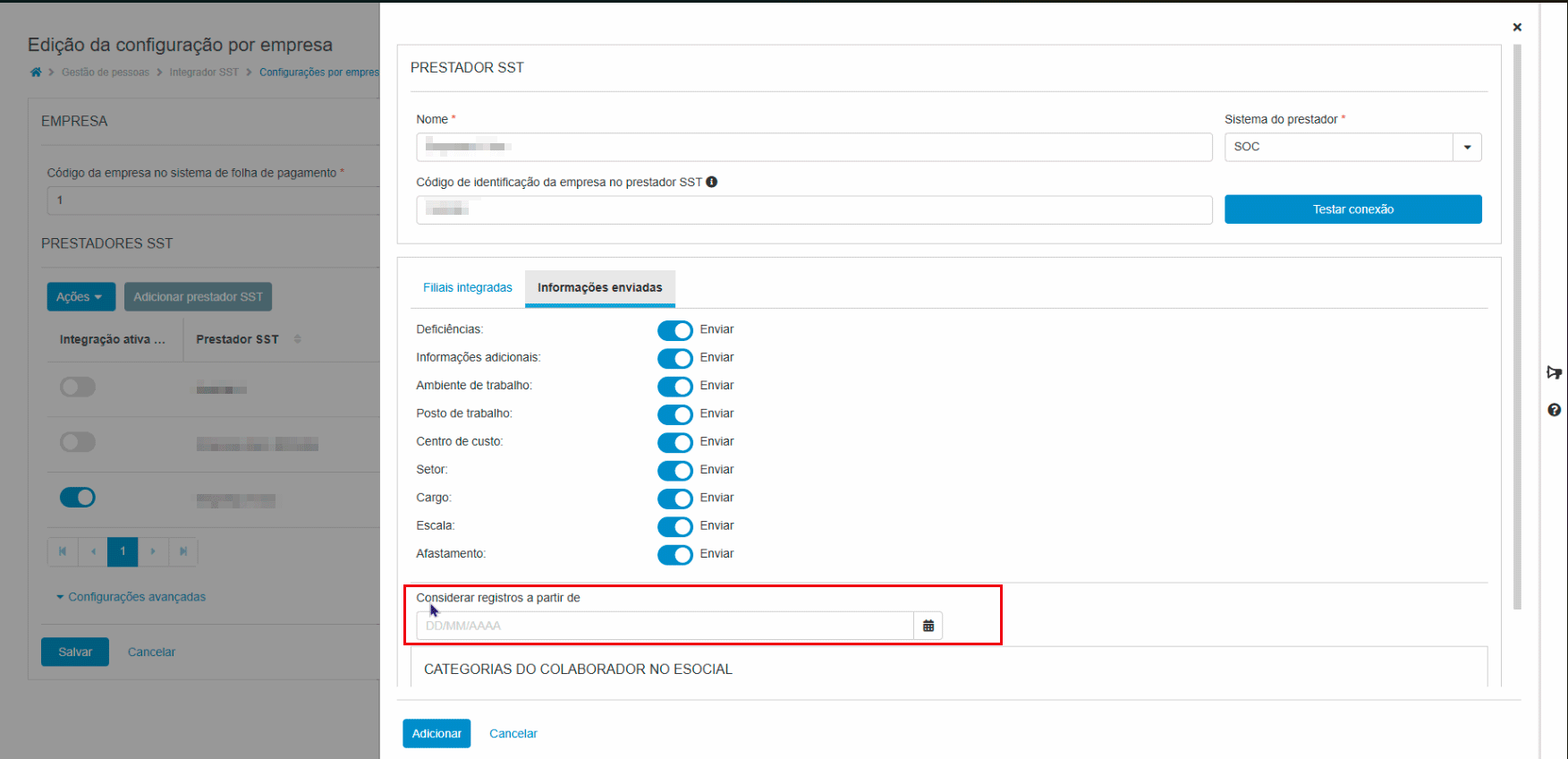
Essa definição pode ser feita pelo parâmetro Considerar registros a partir de. Estes parâmetros estão disponíveis para cada empresa, na tela de configurações da integração (Gestão de Pessoas |HCM > Integração com prestadores SST > Configurações).
Exemplo:
Para a empresa 1 deseja-se que sejam consideradas somente as movimentações que tiveram suas pendências de integração criadas a partir de 10/11/2019.
Nesse caso, a data 10/11/2019 é definida no campo Considerar registros a partir de das configurações de integração da empresa 1:
Dessa maneira, caso o sistema receba uma pendência de integração referente à alteração de um histórico do colaborador do dia 01/11/2019 (por exemplo), essa pendência não será gerada. O mesmo vale para as pendências referentes a admissões.
Por padrão o parâmetro Considerar registros a partir de fica em branco. Ou seja, o comportamento padrão é que o sistema considere as pendências de integração da admissão ou movimentação independentemente da data em que foram geradas.
Enviar colaborador com módulo Integrador SST
O Integrador SST permite definir quais informações dos colaboradores devem ser consideradas no envio para o prestador.
Entre essas definições, está a opção Colaborador com módulo Integrador SST, disponível na guia de Informações enviadas, na tela de configurações da integração por empresa (Gestão de Pessoas | HCM > Integrador SST e Prestadores > Configurações por empresa > Edição da configuração por empresa).
Essa opção permite indicar se essa informação será considerada no envio ao prestador, por meio do parâmetro de seleção entre Enviar ou Não enviar.
Dessa forma, é possível controlar de forma independente quais informações serão enviadas ao prestador, permitindo maior flexibilidade na configuração da integração conforme as necessidades de cada empresa.
 English
 Español

