 English
 Español

Evolução salarial
Observação
Essa página apresenta o conteúdo do Painel de Gestão que não está disponível na versão Lite. Para as informações completas do Painel de Gestão Lite, acesse a página da solução clicando aqui.
Consulte a evolução salarial por período em forma de um gráfico, que apresenta as seguintes informações:
- Data de cada alteração
- Novo valor do salário
- Valor do complemento
- Percentual do complemento
- Motivo da alteração
A evolução salarial utiliza como base para o cálculo os valores do histórico salarial do colaborador (valor salário e complemento lançados no período), cadastrado em SeniorXT - Colaboradores > Salários > Salários > Individual). Considera, também, os adicionais lançados no período (cadastro em SeniorXT - Colaboradores > Históricos > Adicionais).
Por exemplo:
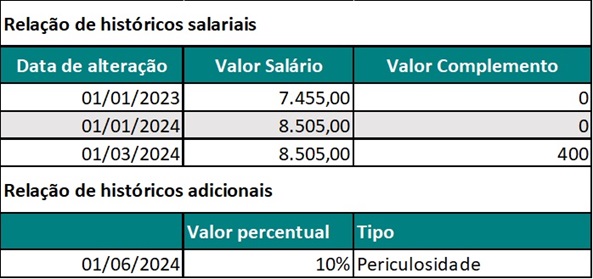
Para um colaborador com os registros de históricos abaixo:
O percentual de reajuste exibido é calculado considerando o valor do salário base do colaborador entre o período selecionado.
No exemplo acima, o valor de janeiro de 2023 para janeiro de 2024 foi um percentual de aproximadamente 14% calculado da diferença de R$ 7.455,00 e R$ 8.505,00.
Se comparado com a alteração de 01/03/2024, onde há complemento mas o salário base permanece o mesmo, o percentual de reajuste não tem valor.
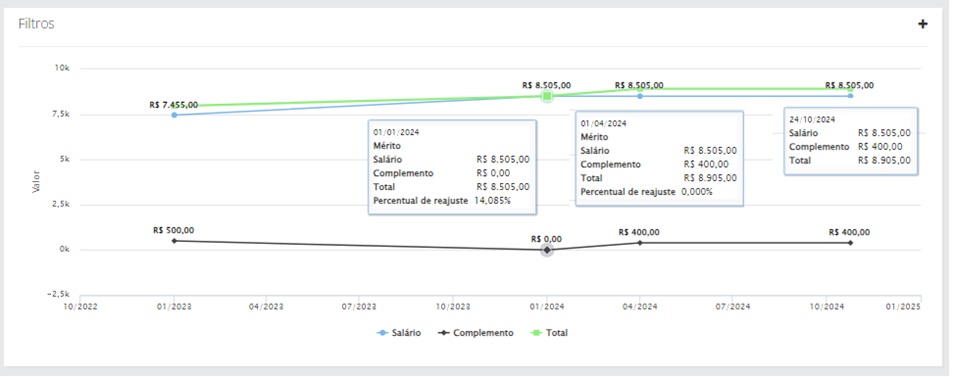
O mesmo vale para o cálculo com adicionais: o valor considera o salário base, sem verbas adicionais, que o evento possa ser configurado. O valor do percentual informado de adicional (periculosidade, insalubridade) é aplicado ao salário base.
Para filtrar as informações, é necessário inserir a data inicial e final que se deseja pesquisar; além de selecionar o motivo da alteração salarial. Após, basta clicar no botão Visualizar Gráfico.
Para acessar as telas de evolução salarial:
- Individual, para o colaborador: Painel de Gestão > Meu Painel > Dados Financeiros > Minha evolução salarial;
- Da equipe, para gestores: Painel de Gestão > Painel do Gestor > Contratos e Salários > Evolução Salarial da Equipe.
Observações
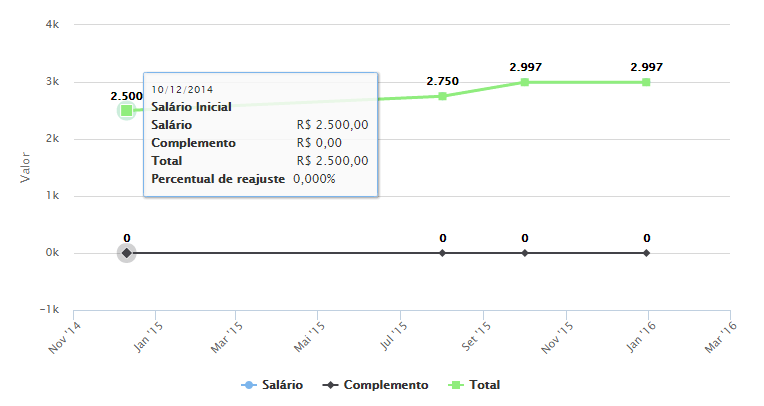
- Em alguns casos, a imagem do gráfico de evolução salarial poderá suprimir alguns dos pontos onde houve alteração na remuneração. Isto ocorre em situações onde o período selecionado no filtro é muito extenso e contém muitos valores para apresentar. Neste caso, alguns valores precisam ser suprimidos para comportar melhor a informação. Perceba que, ao passar o mouse sobre as linhas do gráfico, as informações serão exibidas normalmente. Alternativamente, você pode selecionar períodos menos extensos para comportar mais valores na exibição.
- O gráfico também exibe colaboradores com data de admissão futura, ocultando apenas aqueles que estiverem desligados na data da consulta.
 English
 Español

