 English
 Español

Enviar eventos para o eSocial - Integrador SST
O processo de envio dos eventos ocorre depois que foram geradas as informações de colaboradores e os eventos do eSocial.
Utilizando o eDocs da Senior como serviço de mensageria, estes arquivos XML são enviados para o ambiente do eSocial, onde são validados e retornam sua situação. Todo o processo pode ser acompanhado pela consulta de pendências da plataforma.
Após a transmissão dos dados, o Governo devolverá um número de recibo confirmando o envio com sucesso, ou mensagens de erro caso encontre alguma divergência ou se as informações enviadas não estejam em conformidade com a exigência dos leiautes.
Fluxo do processo
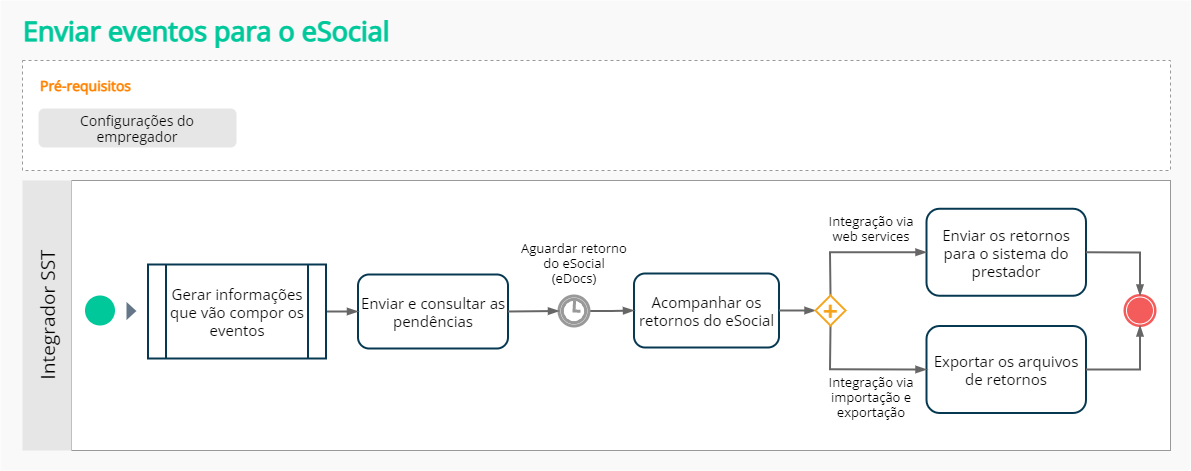
O que você pode fazer
Gerar as informações que vão compor os eventos do eSocial
A geração de informações dos eventos do eSocial pode ser feita das seguintes maneiras:
- pelas telas de cadastro dos eventos
- integração com prestadores SST
- importação de arquivos
Seja qual for a forma de entrada dos dados, o sistema irá criar as pendências de envio e a partir delas iniciará o processo de transmissão para o eSocial.
Acesse a documentação do processo para ver detalhes sobre a geração das informações dos eventos.
Enviar e consultar as pendências
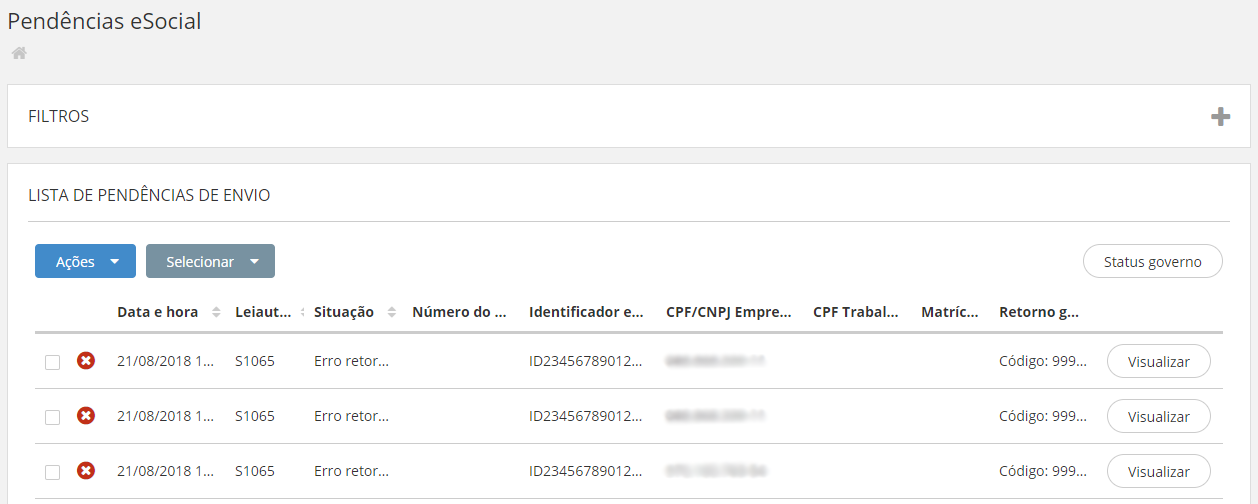
Sempre que são geradas informações para os eventos do eSocial, seja uma inserção, alteração ou exclusão, o sistema cria uma pendência correspondente na lista de pendências (Gestão de Pessoas | HCM > eSocial > Pendências de envio).
O Integrador SST disponibiliza a consulta de pendências como uma forma de gerenciar o envio das informações cadastradas em cada evento.
Neste menu é possível:
- Iniciar o envio de eventos para o eSocial;
- Verificar a situação dos envios realizados;
- Cancelar os envios iniciados;
- Exportar os retornos dos eventos (número do recibo ou críticas retornados pelo ambiente do eSocial);
- Forçar o envio dos retornos do eSocial — recibos e críticas — para o sistema do prestador, se por alguma razão houver pendências que não foram enviadas automaticamente.
Quando um evento estiver configurado para envio automático, o próprio sistema se encarrega de enviá-lo para o eDocs. Se o evento estiver configurado como envio manual, a pendência ficará aguardando sua ação na tela de consulta de pendências.
Você pode consultar as informações detalhadas de cada pendência, clicando em Visualizar:
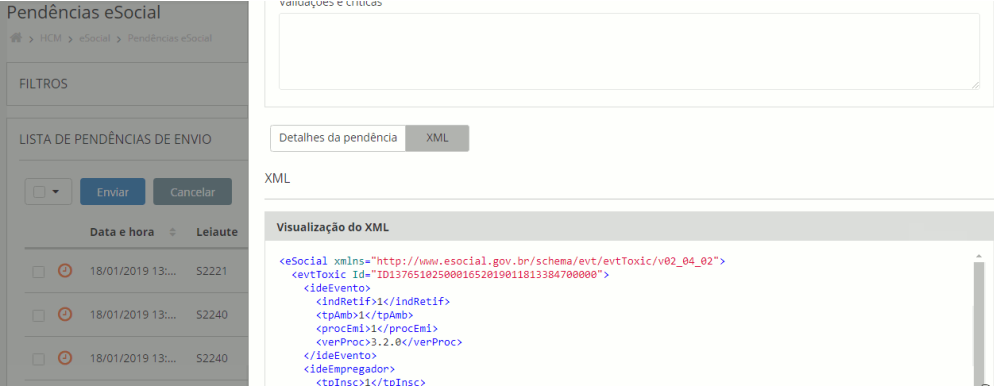
Será apresentado um painel que permite visualizar os detalhes em formato de texto ou na estrutura do XML:
Atualização da lista de pendências
A cada 60 segundos é verificado se há novas pendências de envio ou alterações em uma pendência existente. Se houver, será apresentada uma mensagem permitindo atualizar a lista de pendências.
Hierarquia e ordem de envio das pendências
Os eventos do eSocial possuem pré-requisitos de envio, ou seja, eles devem ser enviados em uma ordem definida pelo próprio eSocial. Por isso, a lista de pendências faz um controle automático de hierarquia, enviando os eventos na ordem em que o eSocial espera recebê-los.
Veja a relação de dependências entre os eventos na página especial do eSocial em nosso Portal de Exigências Legais.
Exclusão de pendências canceladas
Eventos do eSocial que estiverem cancelados serão automaticamente excluídos após 15 dias na plataforma da Senior. Esses eventos excluídos deixarão de ser apresentados na tela de consulta de pendências do eSocial.
Acompanhar os retornos do eSocial no Integrador SST
Ao selecionar os itens na lista de pendências (Gestão de Pessoas | HCM > eSocial > Pendências de envio) e clicar em Enviar, os arquivos XML serão enviados para o eDocs, que se encarregará de iniciar a transmissão para o ambiente do Governo.
Neste momento a situação da pendência será alterada para Aguardando retorno.
Consultar o status dos ambientes do eSocial
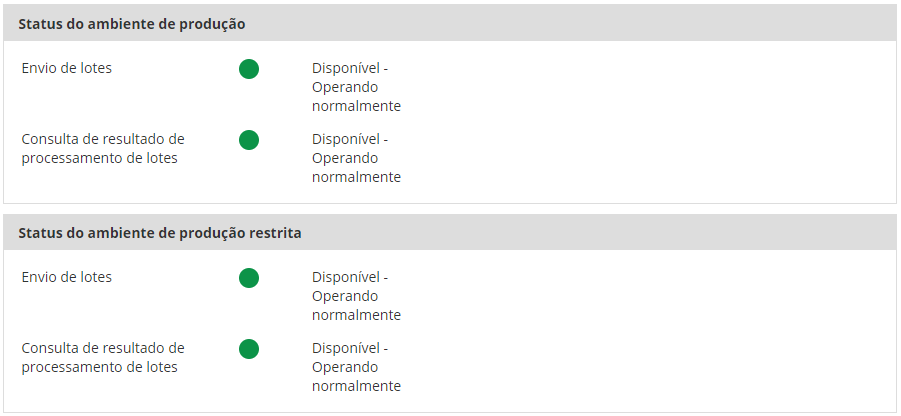
Eventualmente pode haver indisponibilidade do ambiente do eSocial/Governo, por motivo de manutenção, programada ou não.
Você pode consultar o status deste ambiente clicando em Status governo.
Intervalo de consumo dos eventos - eDocs x senior X
Na integração do eDocs com o Integrador SST pela Senior X, o eDocs consome periodicamente os eventos do eSocial que estão na plataforma.
O intervalo padrão entre um consumo e outro é de 4 minutos.
Retornos com sucesso
O retorno será considerado concluído com sucesso quando a pendência retornar do ambiente do Governo contendo o número do recibo, fornecido pelo eSocial:
Aguardando envio manual/automático**→** Envio para o eDocs→Aguardando retorno**→**Recibo retornado com sucesso |
Os envios realizados com sucesso retornarão um número de recibo, que aparecerá na lista de pendências da plataforma. O número de recibo é fornecido pelo ambiente do eSocial e é único, identificando aquele envio especificamente.
Retornos com erros
Todos os arquivos transmitidos devem estar em conformidade com os leiautes disponibilizados pelo Governo, caso contrário, serão rejeitados:
Aguardando envio manual/automático**→** Envio para o eDocs→Aguardando retorno**→**Erro retornado |
Neste caso, é preciso identificar o que causou o erro, tratá-lo e reenviar o arquivo ao eSocial.
Um erro normalmente acontece quando há inconsistências entre as informações enviadas. Por exemplo: o eSocial retornará um erro se você tentar enviar um evento de Comunicação de Acidente de Trabalho (S-2210) para um colaborador que nunca teve seu evento de admissão (S-2200) enviado.
Situações das pendências
Legenda da situação | Descrição da situação | Ação necessária |
|---|---|---|
Aguardando envio manual | O evento está aguardando para ser enviado manualmente. | Selecione o registro na lista de pendências e clique em Enviar para iniciar o envio. |
Aguardando envio automático | O evento está aguardando para ser enviado automaticamente. | Nenhuma ação é necessária. O próprio sistema se encarrega pela pendência e por fazer o envio. |
Erro no mensageiro do evento | Ocorreu um erro no processamento do envio do evento para o mensageiro. | Certifique-se de que foi realizada a configuração completa de comunicação com o eDocs e de que o ambiente do eSocial está disponível. |
Enviando evento para o governo | O evento foi enviado para o eDocs e está em processo de envio para o ambiente do Governo. | Nenhuma ação é necessária. A situação da pendência mudará assim que ela for enviada para o ambiente do Governo. |
Aguardando retorno do governo | O evento foi enviado para o ambiente do Governo e está aguardando pelo retorno. | Nenhuma ação é necessária. A situação da pendência mudará assim que ela retornar do ambiente do Governo. |
Mensagem retornada do governo | O evento retornou com mensagens ou críticas pelo ambiente do Governo. | Verifique o log de geração para identificar a origem do erro. Corrija-o e envie o evento novamente. |
Recibo retornado com sucesso ou informado manualmente | O evento foi enviado para o ambiente do Governo e retornou com um número de recibo ou o recibo foi informado manualmente pelo usuário. | Nenhuma ação é necessária. O envio está concluído e o evento foi sinalizado como recebido com sucesso. |
Erro ao enviar o evento do eSocial para o mensageiro | Ocorreu um erro ao enviar o evento do Integrador SST para o mensageiro. | Certifique-se de que o serviço do mensageiro está ativo e que está funcionando corretamente. |
Erro ao buscar o retorno do evento do eSocial do mensageiro | Ocorreu um erro ao obter o retorno do mensageiro referente ao evento. | |
Evento cancelado | O envio do evento foi cancelado pelo usuário. | Nenhuma ação é necessária, pois o envio do evento foi cancelado. |
Evento inválido | O evento foi excluído da base de dados do Integrador SST após ter sido enviado para o ambiente do Governo. Ou seja, o evento foi excluído enquanto estava com o status Enviando evento para o governo ou Aguardando retorno do governo. | Verifique se o arquivo do evento está correto e importe-o novamente. |
Enviar os retornos do eSocial para o sistema do prestador
A forma de envio dos retornos do eSocial dependerá do cenário de integração definido no momento da implantação:
Integração via API (web services)
Nesse modo de integração, o envio do retorno do ambiente do Governo ocorre automaticamente.
Sempre que ocorrer o retorno do eSocial, o Integrador SST fará uma tentativa de envio desse retorno ao prestador SST:
- Se estiver tudo certo com a comunicação entre os sistemas, o prestador receberá um número de recibo (no caso do retorno com sucesso do eSocial) ou uma mensagem de crítica (no caso de o eSocial retornar erros).
- Se a comunicação com o sistema do prestador falhar por qualquer razão, o Integrador SST fará uma nova tentativa a cada 30 minutos. Caso não queira aguardar pelo reenvio automático, é possível forçar o reenvio manualmente. Para isso, selecione o evento do eSocial na tela de pendências e clique em: Ações > Enviar recibos e críticas ao prestador SST.
Usando a API de integração, o sistema do prestador também pode implementar a busca das informações do recibo e críticas para o seu sistema, de tempos em tempos. Nesse caso, não é necessária nenhuma ação dentro do sistema da Senior, pois assim que as informações retornarem do Governo, elas já estarão disponíveis para o sistema do prestador consumi-las.
Integração via importação de arquivos
Se os eventos do eSocial foram importados no módulo Integrador SST, os recibos e críticas podem ser exportados manualmente para outros sistemas, inclusive para o sistema usado pelo prestador SST.
Todas as orientações para fazer isso estão disponíveis na documentação de importação e exportação de arquivos do Integrador SST.
Sequência de envio dos eventos
O ambiente do Governo exige que todos os eventos sejam enviados em uma sequência lógica, garantindo a coerência entre as informações declaradas para o eSocial.
Portanto, todos os eventos transmitidos do Integrador SST para o eDocs (e o ambiente do eSocial) precisam ser enviados respeitando esta sequência.
Antes de enviar os eventos de SST, é preciso que os itens abaixo sejam transmitidos para o eSocial e tenham o número de recibo:
- Tabelas com os dados do empregador, estabelecimento, cargos, entre outros (S-1000, S-1005, S-1030, S-1040, S-1035, S-1050 e S-1070)
- Admissão (S-2200 ou S-2230)
Nota
Todas as regras da sequência de envio dos eventos podem ser consultadas no Manual de Orientações do eSocial, disponíveis no próprio portal do Governo.
Filtros de abrangências — pendências do eSocial
O Integrador SST disponibiliza filtros de abrangência por empresa e por filial.
Os filtros de abrangência permitem restringir as informações que uma pessoa pode ver nas telas dos eventos do eSocial, no menu Gestão de Pessoas | HCM > Integração com prestadores SST > eSocial > Pendências de envio.
Isso inclui:
- a lista de pendências de envio dos eventos
- a visualização dos detalhes das pendências de envio dos eventos
Você pode usar os filtros de maneira combinada e escolher quais pendências quer restringir. Isto torna o acesso às informações personalizado de acordo com a necessidade de cada papel.
Para saber mais sobre os filtros de abrangência e como criá-los, leia a documentação de papéis e permissões.
 Veja também:
 English
 Español

