 English
 Español

Estrutura de escala e Escalas - Cadastros gerais
Os recursos do Cadastros gerais estão disponíveis somente se o módulo Gestão do Ponto X estiver habilitado.
Estrutura de escala
A escala determina a rotina de trabalho de cada colaborador agrupando os horários em que o colaborador irá trabalhar. Todos os colaboradores são associados a uma escala, sejam administrativos, de revezamento, de rodízio, de produção ou outros.
Depois de cadastradas, as informações de escalas ficam disponíveis para seleção na tela de Escalas.
O que você pode fazer
Filtrar escalas
Para filtrar alguma escala, você pode seguir os seguintes passos:
- Acesse o menu: Gestão de Pessoas | HCM > Cadastros gerais > Cadastros > Horários > Estrutura de escala.
- Em Filtros, clique no botão +;
- Preencha o campo Código e/ou Descrição;
- Clique em Filtrar para realizar a busca.

Cadastrar estrutura de escalas
Acesse o menu: Gestão de Pessoas | HCM > Cadastros gerais > Cadastros > Horários > Estrutura de escala, em Lista das Estruturas de Escala.
- Clique no botão Adicionar;
- Informe o código da escala no campo Código;
- Informe também a descrição da escala no campo Descrição;
- Clique em Salvar para finalizar o cadastro da escala.

Editar uma estrutura de escala
Acesse o menu: Gestão de Pessoas | HCM > Cadastros gerais > Cadastros > Horários > Estrutura de escala. Em Lista das Estruturas de Escala, nas caixas de seleção ao lado das escalas listadas:
- Selecione a escala desejada e clique em Editar (não é possível realizar a edição em lote das escalas);
- Faça o ajuste do Código e/ou Descrição da escala;
- Clique em Salvar para finalizar a edição ou em Excluir a escala.

Observação
O sistema registra o horário, dia e usuário que realizou a última alteração na escala.
Excluir uma estrutura de escala
- Selecione a(s) escala(s) desejada(s) e clique em Excluir;
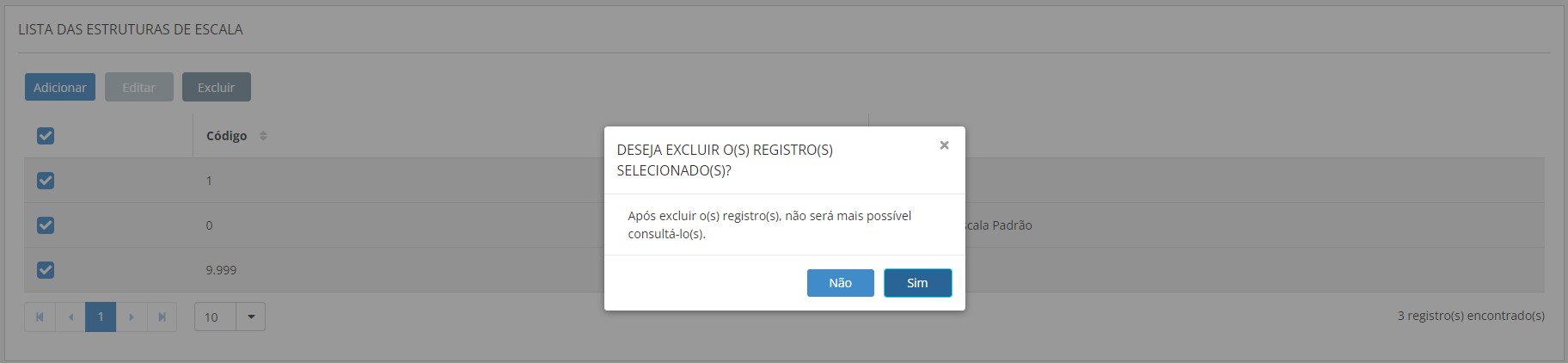
Após clicar em Excluir, o sistema irá emitir a seguinte mensagem: DESEJA EXCLUIR O(S) REGISTRO(S) SELECIONADO(S)? Após excluir o(s) registro(s), não será mais possível consultá-lo(s).
- Para excluir as escalas, clique no botão Sim;
- Caso não queira realizar o processo de exclusão, clique no botão Não.
Escalas
As escalas de trabalho são o agrupamento dos horários do colaborador, que determinam em quais dias da semana o colaborador irá trabalhar. Todos os colaboradores são associados a uma escala, sejam administrativos, de revezamento, de rodízio, de produção ou outros. É necessário definir as escalas de trabalho, determinando o turno, horário de sábado, revezamento, etc. Para isso, deve ser utilizada a tabela de horários, que já deve estar definida. É possível, também, efetuar os agrupamentos de escalas por empresa, através do recurso de [Estrutura de escalas](#Estrutura_de_escala). As escalas não possuem um limite de quantidade de colaboradores.
Tipos de Escalas
Existem dois tipos de escalas:
Escala Permanente
Esta é uma escala contínua. Informa-se uma data inicial que não será modificada pelo módulo. É o tipo de escala mais utilizado.
Exemplo:
Escala com horário administrativo, inicia-se numa segunda-feira e termina no domingo e todas as semanas terão os mesmos horários.
Escala Busca Automática
Esta escala é idêntica à Permanente, mas pode ter definido para um único dia vários horários.
Exemplo:
O colaborador pode trabalhar em qualquer turno que o sistema fará o cálculo conforme o horário mais próximo das marcações realizadas.
O que você pode fazer
Filtrar escala
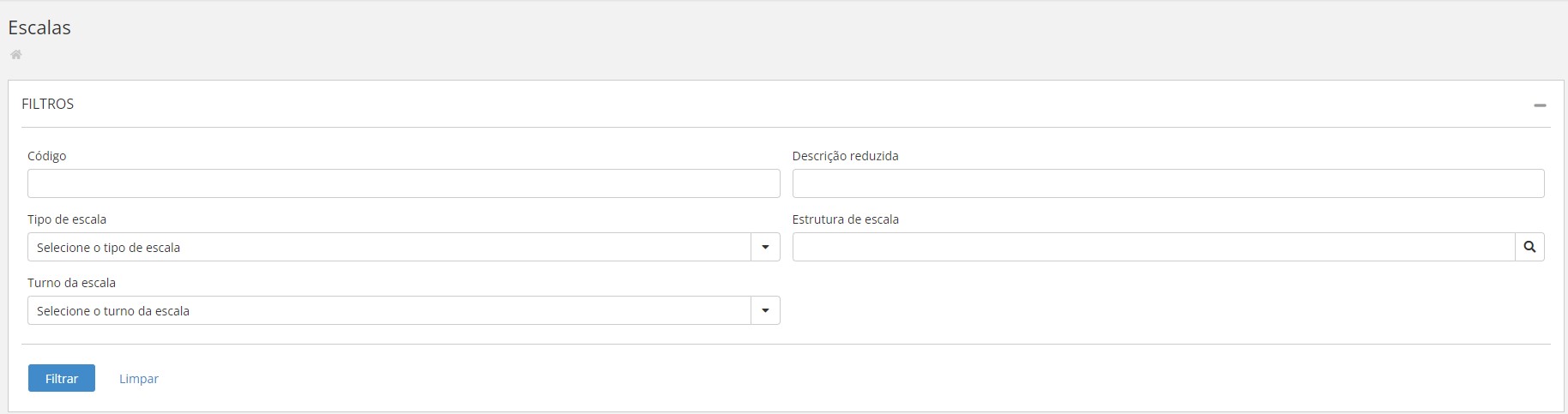
Acesse o menu: Gestão de Pessoas | HCM > Cadastros gerais > Cadastros > Horários > Escala. Nessa tela, é possível realizar a busca das escalas já cadastradas no sistema, através dos filtros disponibilizados.
Para filtrar alguma escala, você pode seguir os seguintes passos:
- Em Filtros, clique no botão +;
- Preencha os filtros disponíveis na tela: Código, Descrição, Tipo de escala, Estrutura de escala e Estrutura de escala.
- Por fim, clique no botão Filtrar para realizar sua busca.
Editar as marcações
- Acesse o menu: Gestão de Pessoas | HCM > Cadastros gerais > Cadastros > Horários > Escala.
- Em Lista de Escalas, selecione a escala desejada e clique em Editar (não é possível realizar a edição em lote das escalas);
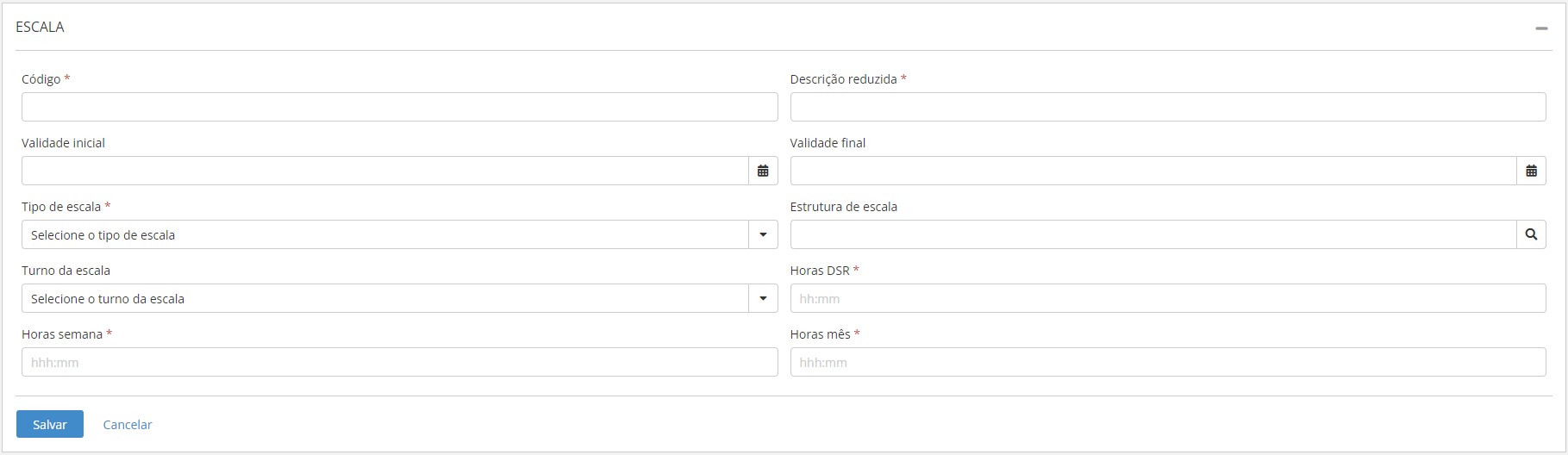
- Em Escala, você pode editar as informações de: Código, Descrição, Validade inicial, Validade final, Tipo de escala, Estrutura de escala, Turno da escala, Horas DSR, Horas semana e Horas mês;
- Para salvar as alterações realizadas, clique em Salvar;
- Para excluir a escala, clique em Excluir. Ao clicar, o sistema irá exibir a mensagem: DESEJA EXCLUIR O(S) REGISTRO(S) SELECIONADO(S)? Após excluir o(s) registro(s), não será mais possível consultá-lo(s). Se estiver correto, clique em Sim e a escala será excluída permanentemente.

Nessa tela, também estão disponíveis as guias: Turma de escala, Configuração da escala, Ponto e Horários da escala.
Turma de escala
Este item possibilita que a mesma escala possa ser utilizada para abranger várias turmas de revezamento. Será importante neste caso, definir corretamente as datas de início de vigência das turmas.
Exemplos:
Colaboradores que trabalham na área administrativa, possuem um único horário de segunda à sexta-feira, o início da escala é segunda-feira, portanto, o início de vigência é o dia de início dos trabalhos (correspondente a uma segunda-feira). Neste caso teremos uma única turma, ou seja, uma única data de início de vigência.
Colaboradores de uma linha de produção trabalham em regime de 6 x 2, ou seja, trabalham 6 dias e descansam 2.
No exemplo, temos 4 turmas diferentes, possuem o mesmo horário, mas tem seus dias de descanso em data diferenciada, de tal forma que, temos sempre 3 turmas trabalhando e 1 descansando.
O início de vigência a ser informado para cada turma é o primeiro dia de trabalho, o início do seu turno, dentro do mês em que iniciar a apuração das marcações, veja o exemplo abaixo:
Turma | Data de Vigência |
|---|---|
1 | 06/05/96 |
2 | 07/05/96 |
3 | 08/05/96 |
4 | 09/05/96 |
Adicionar turma
- Clique no botão Adicionar;
- No campo Código, informe o número da turma;
- No campo Data base da turma, informe a data de início da turma.
- Por fim, clique no botão Salvar para finalizar o cadastro.
Observação
No campo Código, as transferências coletivas de horários base e de sábado, bem como das horas semana, devem ser tratadas através deste item. Isto quando a empresa não utiliza escala horária.
Configuração da escala
-
No campo Data início, informe a data que a vigência que essa configuração terá início;
-
O campo Tipo de Feriado define qual tabela de feriados será utilizada para os colaboradores da escala;
- Próprio: é habilitado o campo Tabela de Feriados e na apuração será considerada a tabela de feriados informada nesse campo;
- Filial: será considerada na apuração as tabelas de feriados (diurna e noturna) informadas no cadastro de Filial;
- Local: será considerada na apuração as tabelas de feriados (diurna e noturna) informadas nas propriedades do Local do organograma;
- Não tem feriado: para essa escala nunca será considerado feriado na apuração.
-
Informe a tabela de feriados para a escala, caso esta escala utilize uma tabela de feriados específica. Se esta escala utiliza a tabela de feriados da filial, esse campo deve ficar em branco.
-
Ao finalizar, clique no botão Salvar.
Horários da escala
Informar todos os horários que irão compor a escala, completando um ciclo. Para poder configurar os horários, é necessário ter uma turma cadastrada.
- Clique no botão Adicionar;
- Se for o primeiro cadastro de horários, ao clicar em Adicionar, o sistema já irá habilitar o campo Horário, iniciando com o dia Seg. Então você pode clicar na lupa e buscar o horário desejado para cadastrar. Ao selecionar um horário, em Marcações Previstas, o sistema já informa os horários previstos das marcações, conforme configurado em horários. Clique no botão check , e para que seja possível replicar essa configuração para os outros dias da semana, em Ações, clique em Replicar, e informe a quantidade de réplicas que serão feitas dessa configuração, ou seja, a quantidade de dias que terão a mesma configuração de horários.
- Para Editar os horários, em Ações, clique no botão Editar e ajuste o horário;
- Para excluir algum horário, em Ações, clique no botão Excluir;
- Ao finalizar o processo de configuração, clique no botão Salvar.
Cadastrar escala
- Acesse o menu: Gestão de Pessoas | HCM > Cadastros gerais > Cadastros > Escala > Escala.
- Em Lista de Escalas, clique em Adicionar;
- Preencha as informações dos campos: Código, Descrição, Validade inicial, Validade final, Tipo de escala, Estrutura de escala, Turno da escala, Horas DSR, Horas semana e Horas mês;
- Para salvar as alterações realizadas, clique em Salvar.
Editar uma escala
- Acesse o menu Gestão de Pessoas | HCM > Cadastros gerais > Cadastros > Escala > Cadastro e selecione uma escala;
- Clique em Editar.
- Altere as informações necessárias.
- Clique em Salvar.
Excluir um evento
- Acesse o menu Gestão de Pessoas | HCM > Cadastros gerais > Cadastros > Escala > Cadastro e selecione uma escala;
- Clique em Excluir.
- Confirme a exclusão do evento.
Histórico de exclusão de escalas
- Acesse o menu Gestão de Pessoas | HCM > Cadastros gerais > Cadastros > Escala > Cadastro;
- Clique em Outras Ações>** Ver Exclusões** para acessar a lista de escalas excluídas.
- É possível exportar os dados exibidos em um arquivo CSV clicando no ícone de exportação, localizado ao lado do total de registros.
Cadastrar um histórico de escalas para o colaborador
- Acesse o menu Gestão de Pessoas | HCM > Cadastros gerais > Colaboradores > Históricos > Escalas.
- Clique em Adicionar.
- Selecione o Colaborador que terá o histórico de escala adicionado.
- Informe Data inicial e Escala e os demais campos, conforme necessidade.
- Clique em Salvar para finalizar o lançamento do histórico.
Editar históricos de escalas do colaborador
- Acesse o menu Gestão de Pessoas | HCM > Cadastros gerais > Colaboradores > Históricos > Escalas.
- Selecione a linha do histórico de escala que se deseja editar.
- Clique em Editar.
- Altere as informações necessárias, clique em Salvar.
Excluir históricos de escalas do colaborador
- Acesse o menu Gestão de Pessoas | HCM > Cadastros gerais > Colaboradores > Históricos > Escalas.
- Selecione a linha do histórico de escala que se deseja excluir.
- Clique em Excluir.
- O sistema irá questionar se realmente você deseja excluir o registro, selecione Sim.
Cadastrar históricos coletivos de escalas dos colaboradores
- Acesse o menu Gestão de Pessoas | HCM > Cadastros gerais > Colaboradores > Históricos > Escalas.
- Clique em Outras ações e selecione a opção Adicionar coletivamente para lançar novos históricos.
- Selecione a Empresa ou os Colaboradores para determinar quais pessoas terão os históricos de escala lançados.
- Clique em Continuar para seguir o processo.
- Selecione a Data inicial, Escala e demais campos, conforme necessidade.
- Clique em Salvar para finalizar o lançamento do histórico.
Excluir históricos coletivos de escalas dos colaboradores
- Acesse o menu Gestão de Pessoas | HCM > Cadastros gerais > Colaboradores > Históricos > Escalas.
- Clique em Outras ações e selecione a opção Excluir coletivamente para excluir históricos.
- Selecione a Empresa ou os Colaboradores para determinar históricos de escala que serão excluídos.
- Clique em Continuar para seguir o processo.
- Na tela de Histórico da Escala - Exclusão Coletiva, você deve informar os campos para que o sistema pesquise através dessas informações quais históricos serão excluídos.
Importante
Para que as informações sejam excluídas, é necessário que o preenchimento da tela de Histórico da Escala - Exclusão Coletiva seja exatamente igual ao preenchimento realizado ao incluir os históricos (inclusive letras maiúsculas e minúsculas). Senão, as informações não serão excluídas.
- Clique em Excluir.
- O sistema irá apresentar uma mensagem informando que a exclusão irá acontecer em segundo plano e você será avisado através de um alerta que o processo terminou. Desta forma, será possível visualizar no log os dados excluídos.
 English
 Español

