 English
 Español

Configurar serviços de integração — Implantação do Integrador SST
Nota
Estas configurações são necessárias somente em ambientes de homologação ou implantação (produção) em prestadores que utilizam os sistemas:
- GSO
- MedNet
- SOC
Os sistemas que não estão listados acima fazem as requisições diretamente para a plataforma senior X e não têm URLs de integração para configurar.
Nesta documentação:
- Cadastrar uma nova aplicação para integração
- Alterar (atualizar) a chave de acesso de uma integração existente
Cadastrar uma nova aplicação para integração
- Faça o login com o usuário administrador na Senior X.
- Acesse: Tecnologia > Customização > Regras > Nova customização.
- Na caixa de pesquisa, busque pelo nome da primitiva que irá cadastrar, conforme o sistema do prestador que fará a integração:
Sistema do prestador | Nomes das primitivas |
|---|---|
GSO |
|
MedNet |
|
SOC |
|
Salú |
|
Outros (Homologação) |
|
Importante
Quando for utilizado um único prestador, a primitiva que deve ser cadastrada é a integrationPendencyEvent.
Execute os próximos passos, repetindo o procedimento para cada primitiva que for cadastrada.
- Clique em Selecionar e preencha as informações:
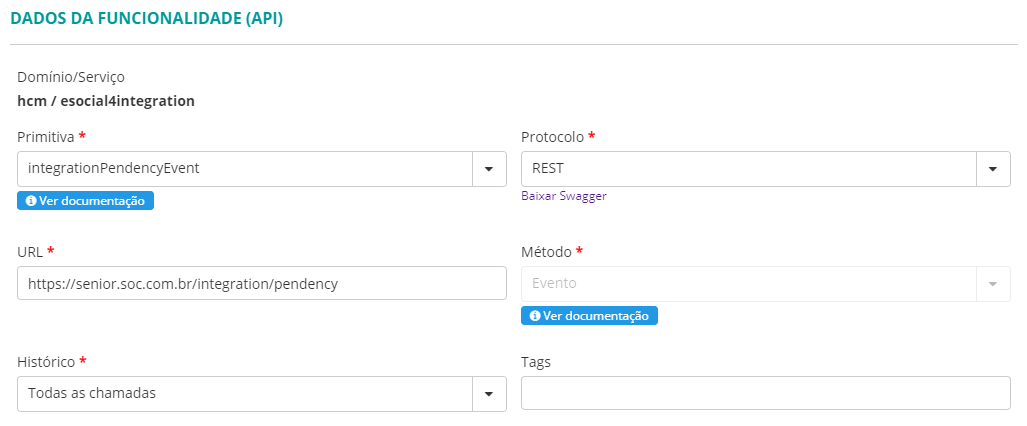
Dados da Funcionalidade (API):
- Primitiva: (nome da primitiva que está cadastrando)
- Protocolo: REST
- URL: (URL do sistema usado pelo prestador SST)
Lista de URLs e primitivas para integração com os prestadores
SOC
URLs para usar durante a implantação (ambiente de testes da integração):
Nome da primitiva | URL do sistema |
|---|---|
integrationPendencySOCEvent | |
statusIntegrationSOCEvent |
Depois de concluir a implantação, é preciso alterar as URLs para o ambiente de produção:
Nome da primitiva | URL do sistema |
|---|---|
integrationPendencySOCEvent | |
statusIntegrationSOCEvent |
GSO
URLs para usar tanto na implantação quanto no ambiente de produção:
Nome da primitiva | URL do sistema |
|---|---|
integrationPendencyGSOEvent | |
statusIntegrationGSOEvent | https://softwaresgi.com.br/sgi/api/senior/statusEsocialIntegration |
MedNet
URLs para usar tanto na implantação quanto no ambiente de produção:
Nome da primitiva | URL do sistema |
|---|---|
integrationPendencyMedNetEvent | |
statusIntegrationMedNetEvent |
Salú
URLs para usar durante a implantação (ambiente de testes da integração):
Nome da primitiva | URL do sistema |
|---|---|
IntegrationPendencySaluEvent | https://hub-dev.salu.com.vc/hub/v1/webhooks/senior-sst/integration/pendency |
statusIntegrationSaluEvent | https://hub-dev.salu.com.vc/hub/v1/webhooks/senior-sst/esocial/statusIntegration |
Depois de concluir a implantação, é preciso alerar as URLs para o ambiente de produção:
Nome da primitiva | URL do sistema |
|---|---|
IntegrationPendencySaluEvent | https://hub.salu.com.vc/hub/v1/webhooks/senior-sst/integration/pendency |
statusIntegrationSaluEvent | https://hub.salu.com.vc/hub/v1/webhooks/senior-sst/esocial/statusIntegration |
Lista de URLs e primitivas para configuração usando único prestador
O modo de configuração usando um único prestador foi descontinuado. Se o cliente utiliza o sistema com este modo de configuração, ainda é possível usar as primitivas a seguir; caso contrário, use as primitivas do item anterior.
SOC
URLs para usar durante a implantação (ambiente de testes da integração):
Nome da primitiva | URL do sistema |
|---|---|
integrationPendencyEvent | |
statusIntegrationEvent |
Depois de concluir a implantação, é preciso alterar as URLs para o ambiente de produção:
Nome da primitiva | URL do sistema |
|---|---|
integrationPendencyEvent | |
statusIntegrationEvent |
MedNet
URLs para usar tanto na implantação quanto no ambiente de produção:
Nome da primitiva | URL do sistema |
|---|---|
integrationPendencyEvent | |
statusIntegrationEvent |
- Histórico: Todas as chamadas
Exemplo desta configuração:
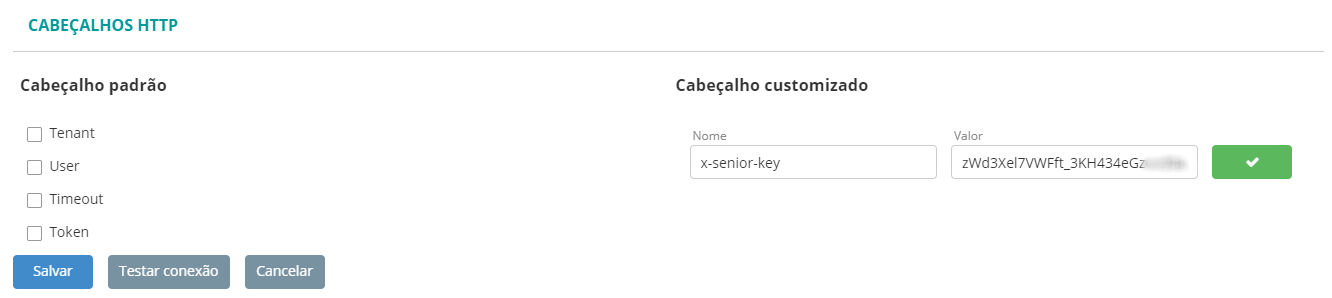
Cabeçalhos HTTP:
- Cabeçalho padrão: desmarque todas as opções.
- Cabeçalho customizado:
Nome:x-senior-key
Valor: <chave de acesso (token)>
Exemplo desta configuração:
Nota
Ao cadastrar as primitivas pela primeira vez e acionar o botão Testar conexão, o teste pode apontar um erro na comunicação. Isso não significa que algo foi configurado incorretamente. Neste momento, apenas ainda não existem dados a serem enviados na requisição, como é esperado pelo web service que está sendo incluído.
Ao final da implantação, um ambiente de testes apropriado será usado para gerar dados para a integração e para testar a comunicação entre os serviços.
- Confirme as informações do cabeçalho customizado e salve.
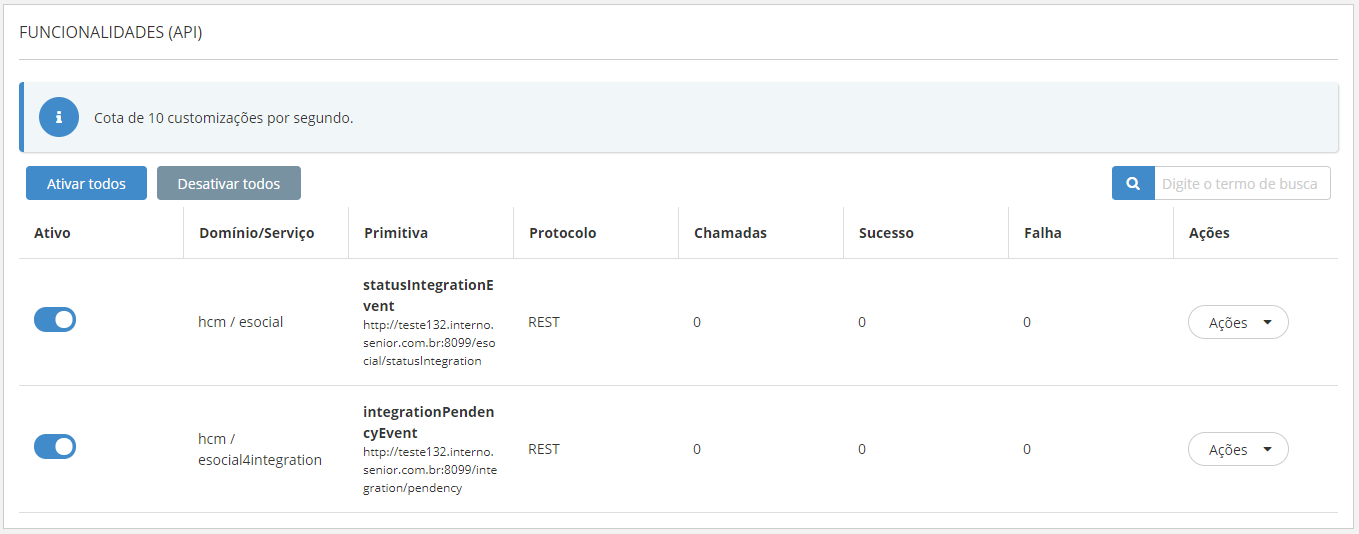
- Depois de cadastrar todas as primitivas, acesse Tecnologia > Customização > Regras > Funcionalidades (API), e ative-as conforme o exemplo abaixo:
Alterar (atualizar) a chave de acesso de uma integração existente
Este procedimento é necessário caso você tenha gerado uma nova chave de acesso (token) para uma das aplicações de integrações existentes. Nesse caso, siga os passos abaixo para cadastrar uma nova chave de acesso:
- Faça o login com o usuário administrador na Senior X.
- Acesse: Tecnologia > Customização > Regras > Funcionalidades (API).
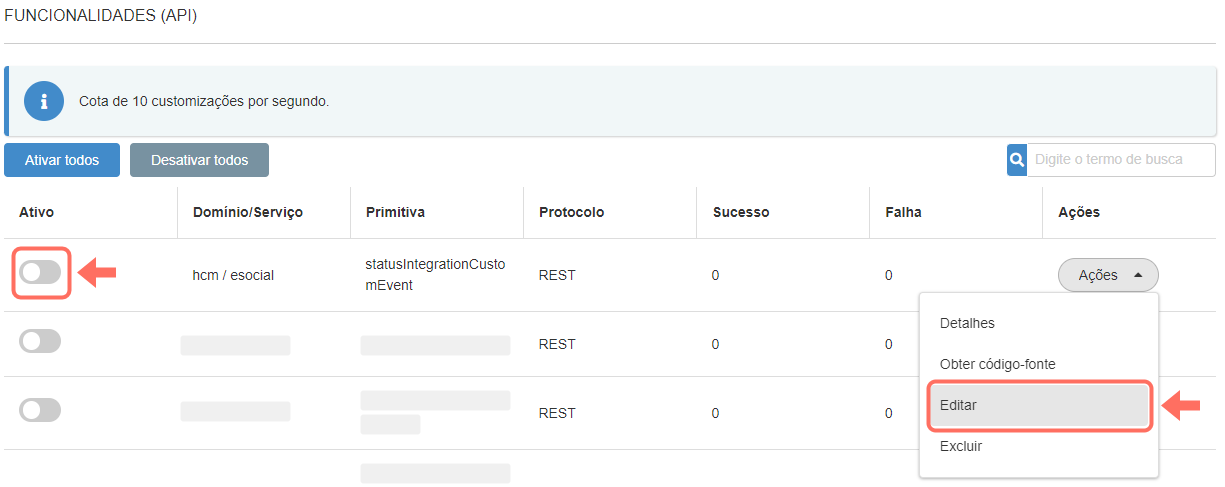
- Procure pela primitiva que precisa alterar a chave de acesso (exemplo: statusIntegrationCustomEvent) e faça o seguinte:
- Desative a primitiva.
- Acesse o menu Ações dessa primitiva e clique em Editar.
- Na tela de edição, clique em Avançar para chegar na tela do segundo passo (Cabeçalho HTTP).
- Na seção Cabeçalho HTTP customizado, faça o seguinte:
- Clique no botão para adicionar uma nova chave () e preencha o nome
x-senior-keye o valor da nova chave. - Depois de adicionar a nova chave, exclua a chave antiga ().
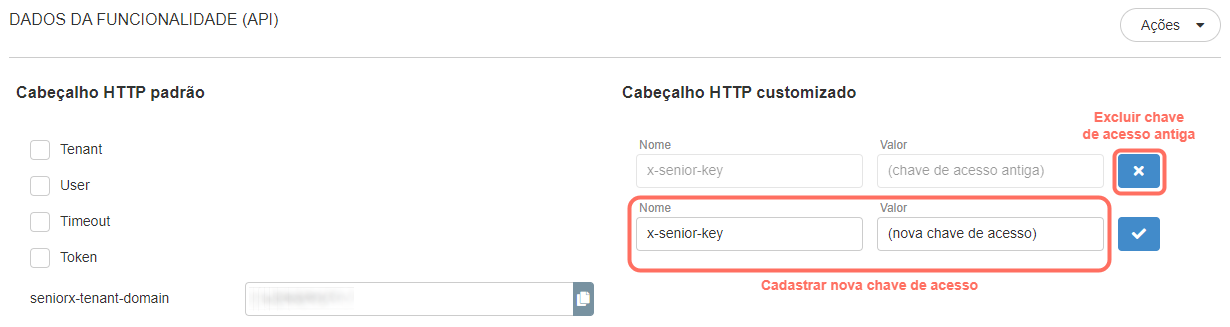
- Clique no botão para adicionar uma nova chave () e preencha o nome
- Clique em Salvar para guardar as alterações e voltar para a lista de primitivas.
- Ative a primitiva que você acabou de alterar.
- Caso você tenha trocado a chave de acesso para corrigir algum erro no envio das pendências, aguarde um tempo depois de ter ativado a primitiva. Depois, verifique se as pendências voltaram a ser enviadas corretamente.
 English
 Español

