 English
 Español

Konviva Studio
This page is under construction!
Konviva Studio is an authoring tool integrated into the Konviva platform, designed to facilitate the creation of content in SCORM format. With artificial intelligence support, it allows users to develop interactive courses in a simple and efficient manner.
With Konviva Studio, it’s possible to create courses from scratch using only command prompts, making the authoring process more agile and intuitive. Additionally, the tool allows generating training from pre-existing documents, automating a large part of the work and ensuring greater practicality.
Easy to use and edit, Konviva Studio enables the creation of customized content that can be directly incorporated into courses within Konviva. It is a complete solution for those who wish to develop dynamic, high-quality training without the need for advanced technical knowledge.
Accessing Konviva Studio
To access Konviva Studio, it is necessary to acquire a usage license for the tool. Konviva Studio is released through an individual license, granted as a profile to a specific user on the platform. If more people need to use the tool, it will be necessary to acquire additional licenses.
The adoption of this model aims to ensure the traceability of access and edits made within the tool.
Attention!
Credential sharing is not recommended. Using a single access for multiple users can compromise the traceability of actions and generate conflicts during content creation and editing, resulting in irreversible consequences.
The user who acquires the usage license will have the Konviva Studio profile enabled within their profile options.
To start using the tool, it is necessary to open a support ticket to activate the configuration and, once the process is completed, simply log in to the platform and access the Konviva Studio menu in Repository > Contents > Konviva Studio. There you will be directed to the Konviva Studio home page, which displays shortcuts and usage indicators for resources created with the tool. To view, edit or create new content, just click on Manage Resources, in the shortcuts area.
Manage resources
On the resource management page, you can create a new resource, search for existing resources, edit resources already created, view them and export them to use in your learning environment. To learn more about each of the available actions, just expand the box of the respective action below:
To create a new learning resource, you need to click on New resource > Smart Studio. Then, enter the resource name and click Save. The Open Studio button will become visible. Click on it to start creating your content. From this point on, you will decide how you want to create your content.
The first step in creating a new lesson is to define the lesson generation type. You can choose between resources that use artificial intelligence for generation or not. After defining the generation type, you should perform the lesson settings and adjust the lesson script. With everything configured, you can edit the lesson content in content editing.
Once the content has been fully edited and is ready to be used, simply export it to your content repository.
To search for existing lessons in Konviva Studio, simply use the search field and type the lesson title. You can also sort resources alphabetically or by type.
In the action bar, clicking on the pencil icon redirects you to the respective lesson. You can change the resource title or open Konviva Studio to make edits to the lesson content.
By clicking on the resource preview icon, you can get a preview of how the content will be displayed to the student. The preview also allows you to interact with the lesson resources and validate if they are being executed as expected.
For a lesson created in Konviva Studio to be used in courses, it needs to be exported to the content repository. Clicking on the export icon, the platform will present the resource title and the environment to which this resource will be exported. After confirming the information, click Export to add the resource to the SCORM content repository. A confirmation message will be displayed on the screen, informing the completion of the operation and providing the registered resource ID to facilitate searching.
Lesson editing and configuration
Konviva Studio has a wide variety of editing tools and configuration possibilities. Below, you can learn more about each of them.
When accessing New resource > Smart Studio. By clicking on Blank lesson or Blank storyboard, you develop content from scratch, without the aid of artificial intelligence.
The approved (non-experimental) features that use artificial intelligence and are available in Konviva Studio are Generate from your instructions, Import document and Create assessment. The other features are still in the experimental phase, so it is not possible to guarantee the correct functioning of the resources.
To better understand the function of each available lesson type, click on the details below.
Allows you to create a lesson from scratch, giving total freedom to add content such as texts, images, videos, and interactions according to the training needs. Ideal for those who want to completely customize the learning experience. When choosing this option, there is no artificial intelligence assistance for content creation.
Using this option, you can develop a structured script for your training. If you already have a content structure in mind and just want to organize it, this is the ideal option. The blank storyboard allows you to indicate the content style, tone of voice, target audience, objectives, which resources you want to use, the ordering of these resources, among other configuration possibilities.
When creating lessons from your instructions, you can develop content based on commands, with the help of artificial intelligence. For this, it is necessary to describe the central theme of your content, including the subjects you wish to address.
In addition to the subject (topic), you can configure the lesson objectives, the lesson’s target audience, and the tone. You can add supporting content for lesson creation by attaching files in DOCX, DOC, PPT, TXT, and PDF formats. It is also possible to add web pages and develop texts for support.
You can use pre-existing files to serve as a guide for creating lessons. When selecting the document import option, the platform allows you to attach files in PDF, DOCX, PPTX, TXT, or SCORM formats. After inserting the file, you can perform the lesson settings and then adjust the lesson script.
It is possible to use Konviva Studio to create content containing only questions. Simply click on “create assessment” and then inform the lesson theme. You can also adjust the information on objectives, target audience, and tone. It is also possible to attach documents to assist in creating the questions.
As configurações de aula determinam como a solução desenvolverá o seu conteúdo. Você consegue ajustar os parâmetros para garantir que a lição criada esteja adequada a sua necessidade. Os parâmetros disponíveis incluem:
- Seguimento do Documento: Indica o quanto a solução deve basear-se nos documentos inseridos. Existem três níveis de seguimento:
- Referência: A ferramenta deve seguir rigorosamente as suas instruções e elaborar o conteúdo com base nos documentos.
- Seguir: A ferramenta seguirá fielmente a estrutura do documento, mas poderá resumir ou reformular o conteúdo.
- Importação: A ferramenta seguirá a estrutura do seu documento e utilizará somente o texto contido nele.
- Interatividade: Indica a quantidade de itens interativos presentes na lição. Itens interativos são aqueles em que o aluno deve ter alguma ação, como menus expansíveis, cards, checklist etc. “Pode ser configurado em uma escala de zero (nenhum item interativo) a dez (máximo possível de páginas com itens interativos).
- Idioma: Existe uma gama de idiomas disponíveis para a criação da aula. A plataforma detecta automaticamente o idioma com base nas suas instruções, mas você pode alterá-lo, se necessário.
- Imagens: Você pode escolher de onde a ferramenta buscará as imagens para aula.
- Avançado: Aqui você pode definir configurações avançadas para a sua lição.
- Comprimento: Indica a quantidade de páginas que a aula deve ter. Você pode selecionar uma quantidade ou, ainda, deixar que a ferramenta decida automaticamente com IA.
- Configuração de imagem: As configurações de imagem variam de acordo com o tipo selecionado.
- Gerado por IA - Selecione o seu fornecedor de preferência que fará a geração das imagens.
- Web - Indique o tipo de licenciamento das imagens da web que poderão ser utilizadas.
- Estoque - Selecione o fornecedor de sua preferência para obter imagens licenciadas.
- Nenhum - Nenhuma imagem será utilizada.
- Comprimento da página: Selecione o tamanho padrão das páginas.
- Estilo da imagem: Você pode descrever o estilo de imagens que deseja, para que sejam criadas por IA.
- Adicionar citações: Ao marcar esta opção, a ferramenta incluirá referências bibliográficas no treinamento.
- Imagens do documento: Marcando o campo, a ferramenta utilizará as imagens presentes no documento utilizado.
O roteiro de aula, também chamado de storyboard, é onde você consegue estruturar a ordem em que os seus conteúdos serão exibidos, bem como o tipo do conteúdo. Por padrão, a ferramenta gerará um roteiro sugerido, mas você consegue editar conforme a sua necessidade.
Cada bloco de conteúdo corresponde a uma página criada. É possível alterar a ordem dos blocos, os textos de instrução dentro deles e até adicionar materiais de apoio para o bloco. Além disso, cada bloco pode ser configurado com as informações previamente cadastradas nas configurações de aula. O tipo do bloco também pode ser alterado, indicando que tipo de conteúdo você deseja que a página contenha, como vídeo, desafio, avaliação, etc.
Você também pode criar novos blocos ou eliminar blocos existentes, conforme sua necessidade.
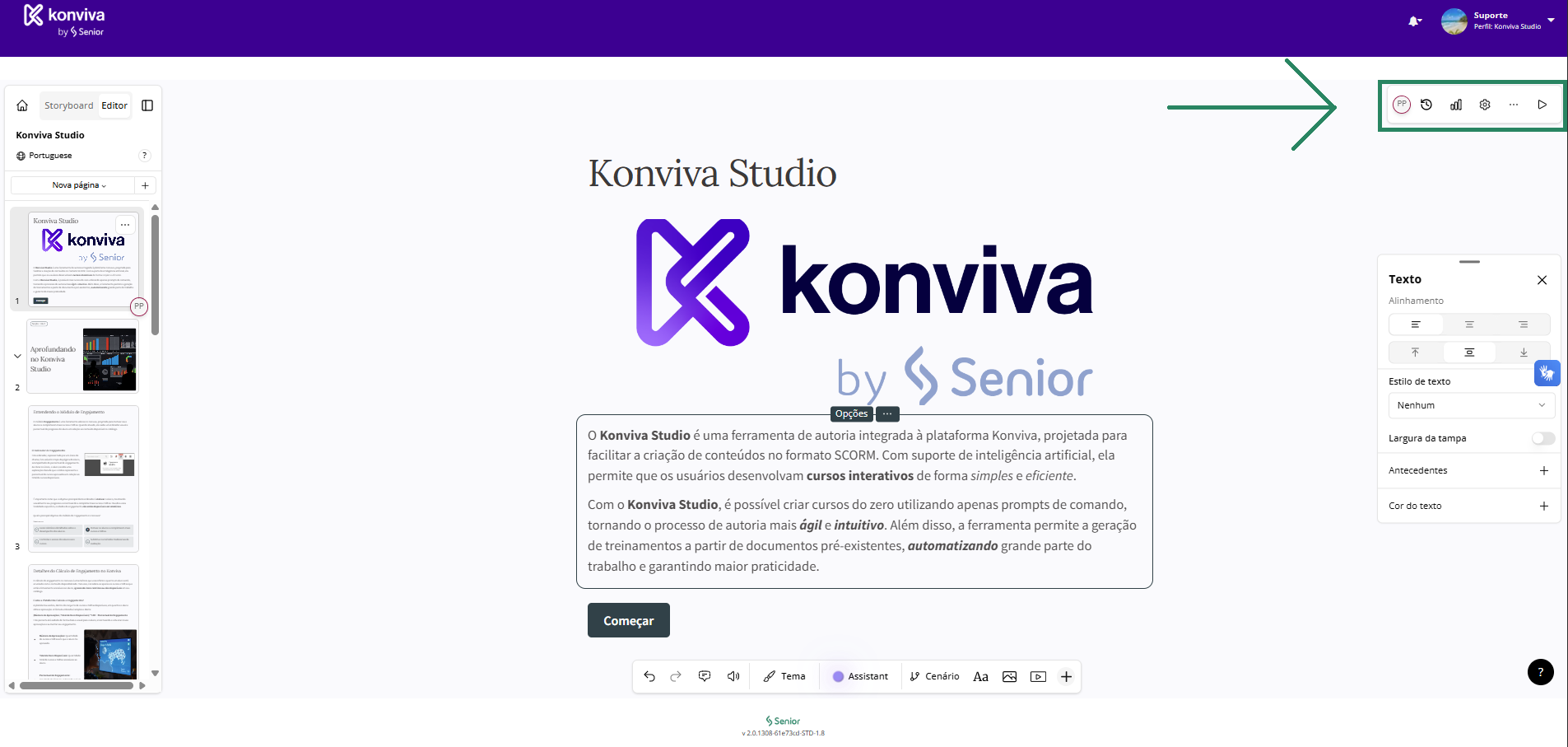
A página de edição de conteúdo do Konviva Studio é onde você poderá editar todo o seu material. Nela você encontra diversos recursos de personalização. Clicando na imagem abaixo, você visualiza um exemplo da tela e seus componentes.
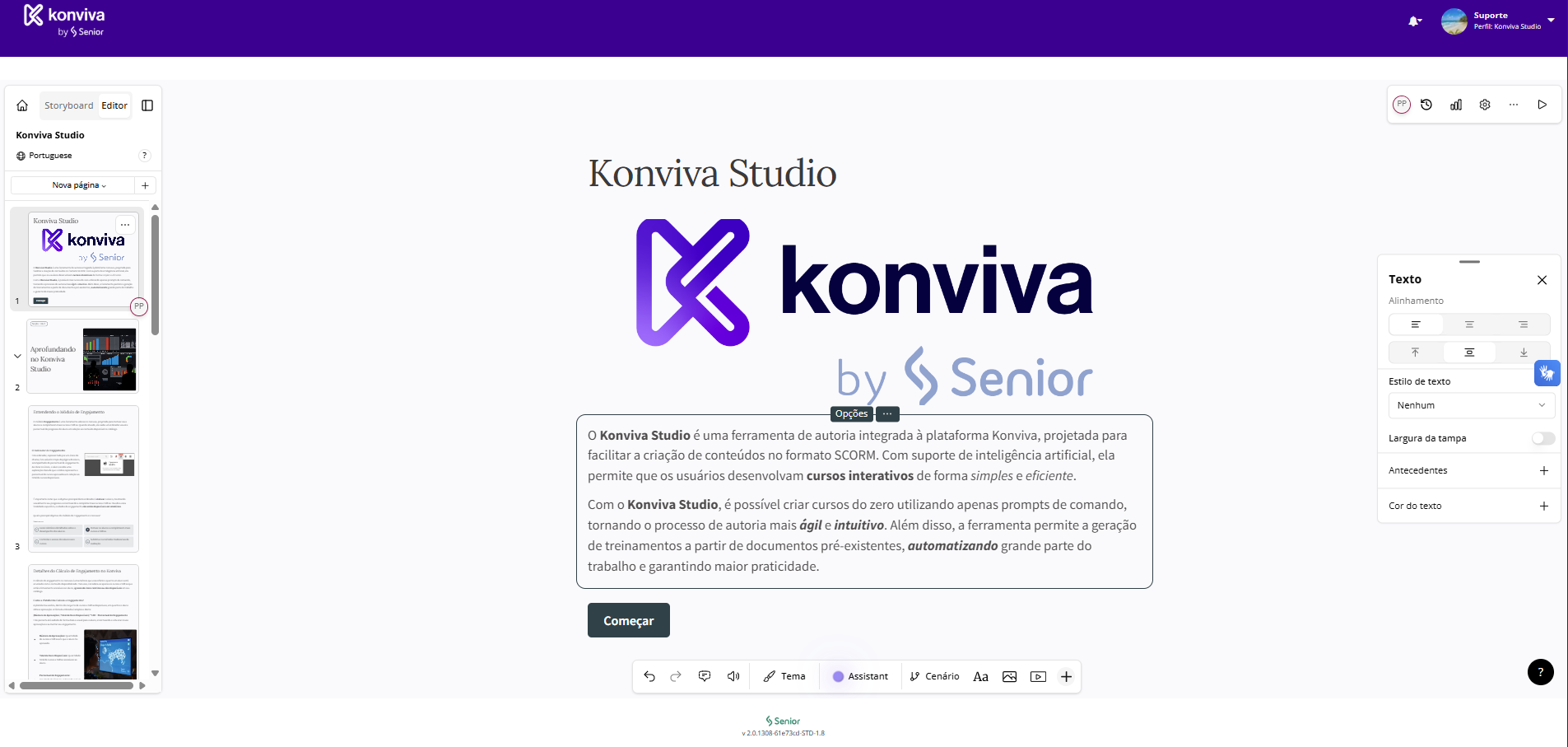
Saiba mais sobre os principais recursos de cada área da edição de conteúdo, expandindo as caixas abaixo.
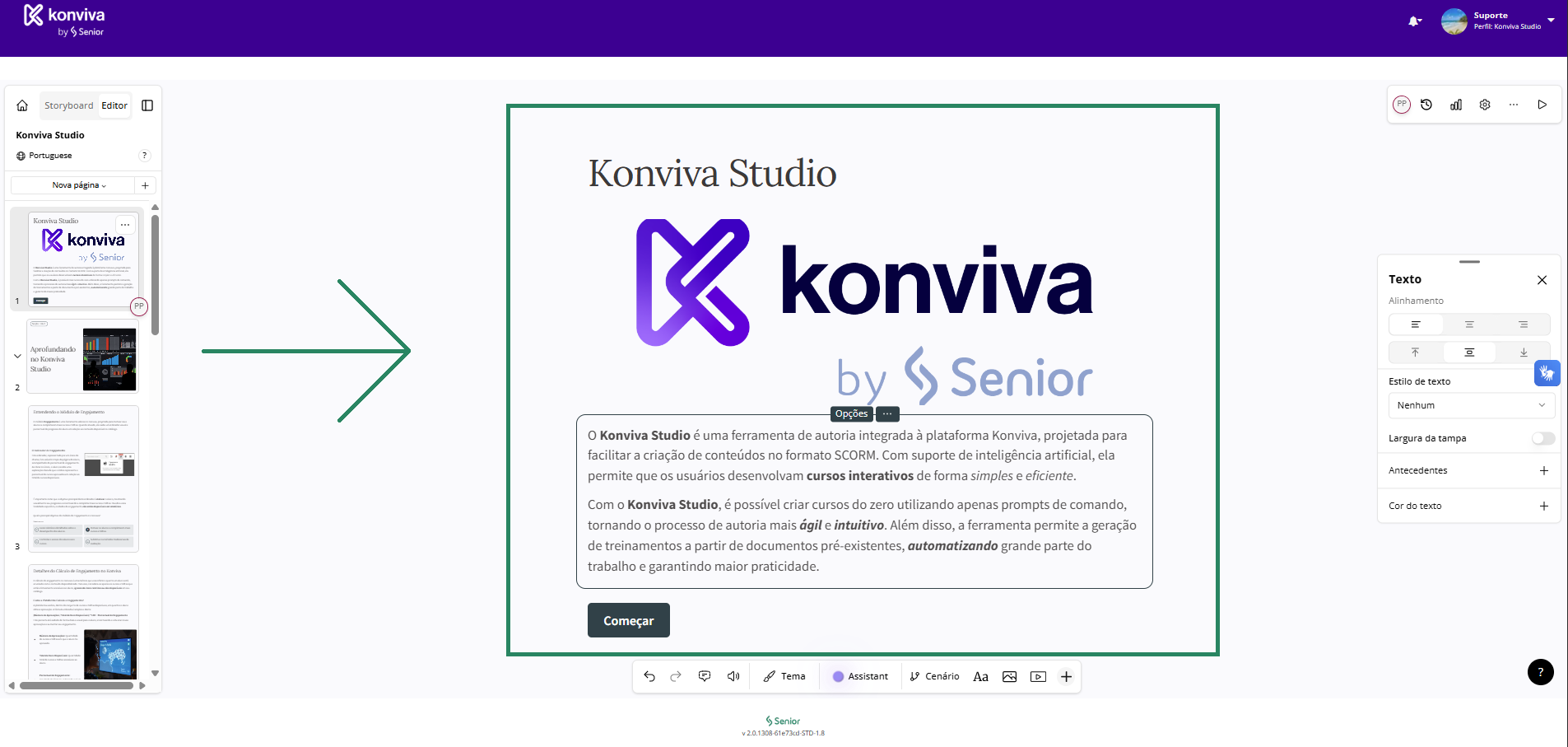
Aqui você visualiza o seu conteúdo criado. O conteúdo da lição é organizado em blocos. Para adicionar um texto, por exemplo, basta inserir um bloco do tipo texto. Se for um vídeo, um bloco do tipo vídeo. É possível reorganizar o conteúdo da lição, clicando sobre o bloco e arrastando-o até a posição desejada. Ao clicar em um bloco de conteúdo, você acessa as ferramentas de edição específicas para ele.
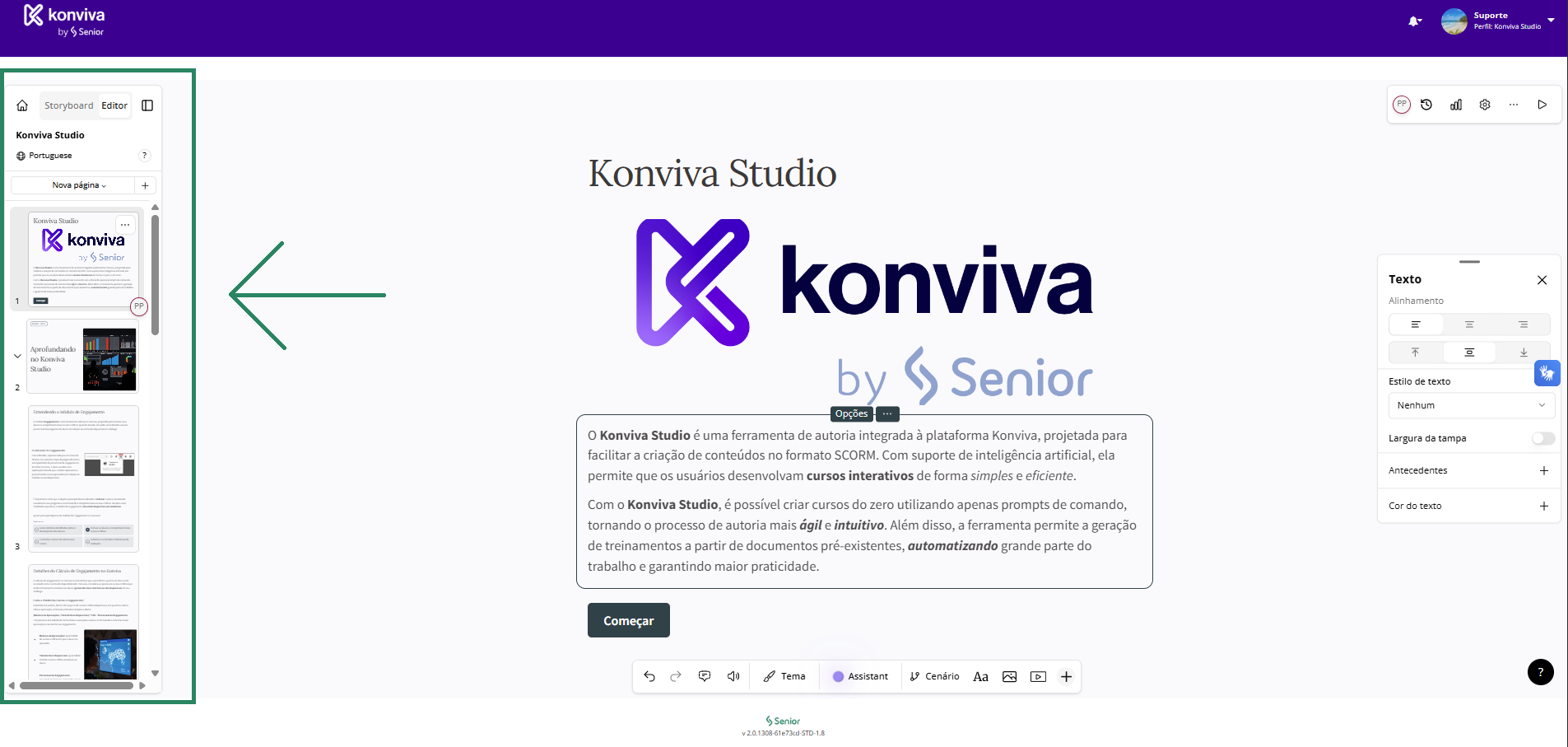
Nesta área você pode alterar o título da lição, visualizar, adicionar e remover as páginas da lição, adicionar traduções e também voltar à edição do roteiro da aula. Clicando no ícone de casa, você é redirecionado para a página inicial de criação do recurso.
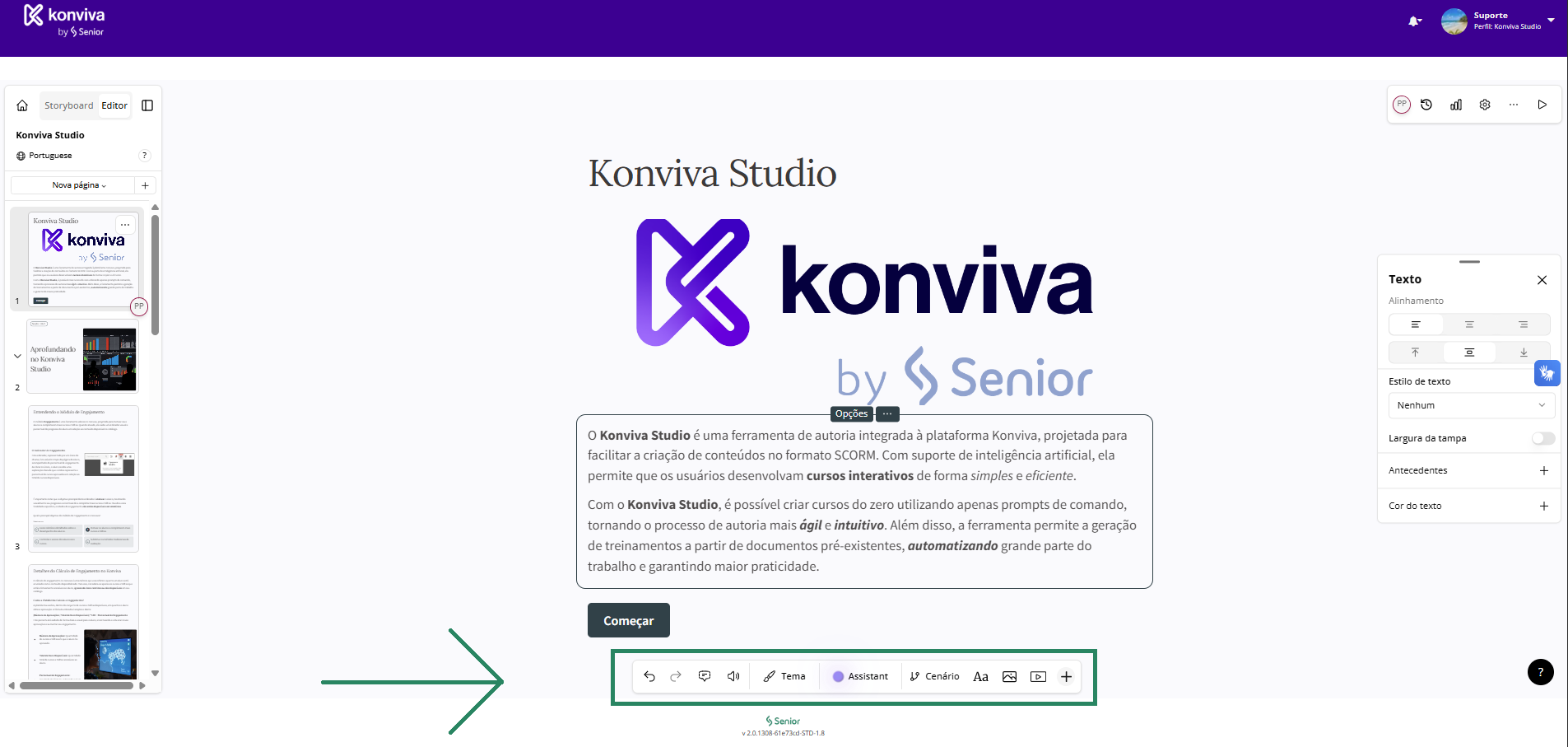
Aqui você pode fazer edições gerais no seu conteúdo. É possível alterar o tema (layout) da lição, personalizando cores e fontes de texto, adicionar narrações para os blocos de conteúdo, e até mesmo incluir cenários de interação utilizando imagens e diálogos. Você também pode adicionar novos blocos de conteúdo à página. Clique no ícone + para visualizar todos os tipos de blocos disponíveis.
Sempre que você selecionar um bloco de conteúdo e clicar em Opções, será exibida a área de edição desse bloco. As ferramentas disponíveis irão variar de acordo com o tipo do bloco de conteúdo. Se for um bloco de texto, por exemplo, serão exibidas ferramentas de texto, como tipo de fonte, tamanho, estilização de fonte, etc. Já um bloco de imagem apresentará ferramentas como edição da imagem, substituição, corte, entre outros.
Os blocos de conteúdo podem ser divididos em quatro grupos:
- Blocos tipo texto: São os blocos utilizados para inserir/organizar informações escritas. Podem ser títulos, parágrafos, listas, citações, entre outros.
- Blocos tipo mídia: São blocos que permitem a adição de algum tipo de mídia, como imagens, vídeos, links, entre outros.
- Blocos tipo questão: Permitem adicionar diferentes tipos de questões à lição.
- Blocos tipo interativo: São blocos que trazem elementos interativos para o aluno, como flashcards, linhas do tempo, ordenações, entre muitos outros.
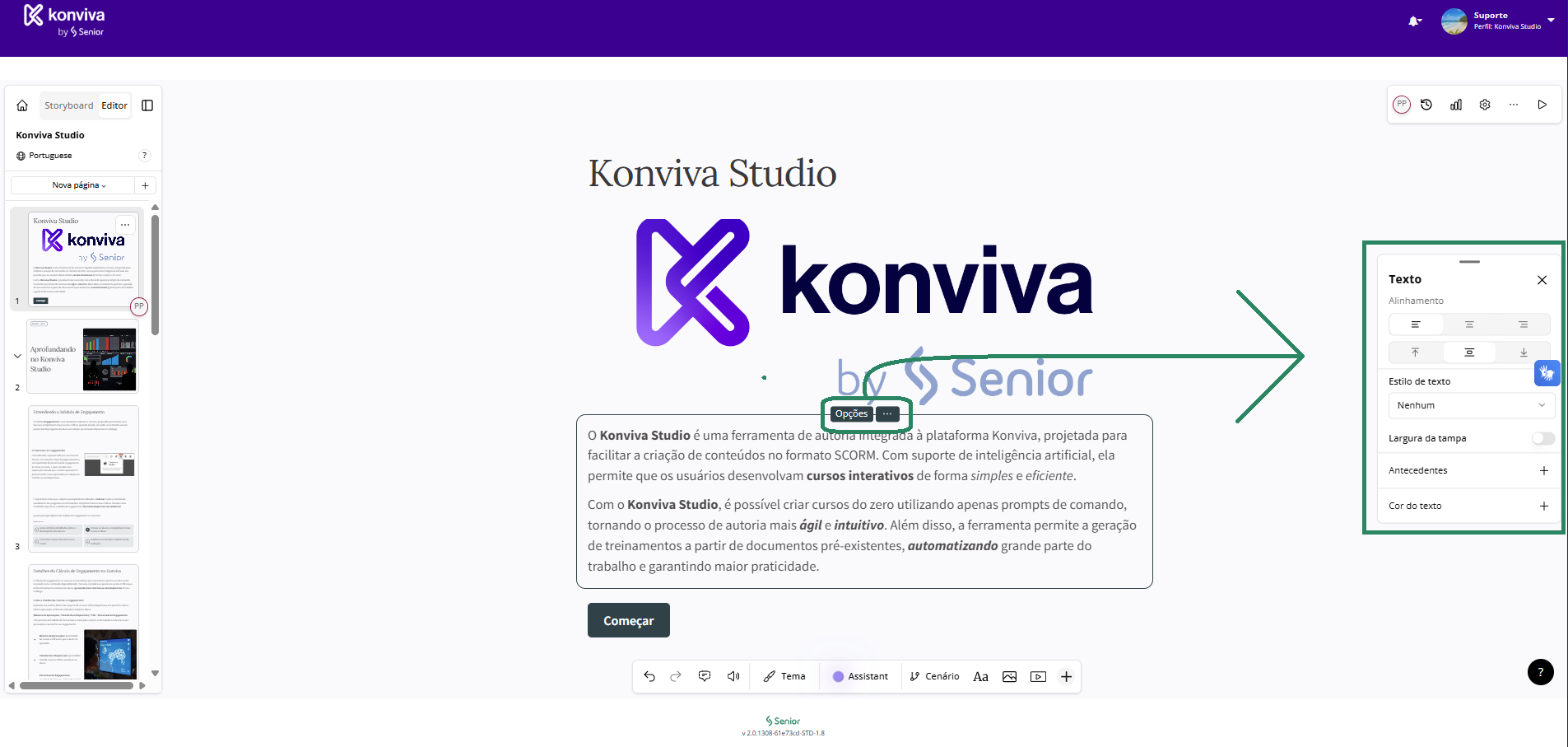
Aqui você encontra as ferramentas de configuração da lição, como o histórico de edições, as métricas de acesso, as definições da aula, a possibilidade de pré-visualização e outras funções de parametrização da lição.
As definições de aula determinam como a lição será exibida e funcionará. Clicando no ícone de engrenagem, presente na área de configuração de conteúdo, você poderá realizar diversas configurações.
Na aba Informações de pré-visualização, você define o idioma da lição e pode adicionar traduções em outros idiomas. Também é possível incluir uma descrição e uma imagem de miniatura para a aula, que poderá ser exibida quando o conteúdo for disponibilizado externamente.
A aba de Aprendizagem conta com diversas opções de configurações da lição, como a possibilidade de coletar dados do aluno e a inclusão de mais ou menos opções de navegação, entre outras.
Já a aba de Classificação permite configurar algumas características de interação com o conteúdo. É possível indicar o percentual mínimo de andamento na lição, para que ela seja considerada vista, a quantidade de tentativas permitidas para responder perguntas, quais conteúdos serão considerados para a pontuação, os critérios de conclusão e, ainda, indicar se é obrigatório que os alunos interajam com os recursos interativos e se a lição disponibilizará um certificado.
Utilizando lições do Konviva Studio em cursos
Uma vez criada a lição no Konviva Studio, você precisa exportá-la para o seu repositório de conteúdos. Feito isso, o recurso estará disponível no seu repositório de conteúdos SCORM. As lições provenientes do Konviva Studio sempre vêm com a indicação (Studio) no início do nome, facilitando a identificação. Clicando no ícone de edição do conteúdo, você consegue fazer todas as parametrizações padrão de conteúdos tipo SCORM, como indicar uma data de validade ao recurso, a carga-horária e até selecionar unidades, unidades autoras e unidades de utilização.
Uma grande vantagem do Konviva Studio é que, após a exportação para o repositório, todas as atualizações feitas no conteúdo serão aplicadas automaticamente, sem necessidade de nova exportação.
Com a lição ativa no repositório de conteúdos, você já consegue adicioná-la ao curso, da mesma forma que são adicionados outros conteúdos SCORM.
Indicadores
Este conteúdo está em construção!
 English
 Español

