 English
 Español

Vimob Web - Usuário Administrador - Administração - Parâmetros - Assinatura Digital - Integração Sign
A Integração Sign tem como objetivo proporcionar uma jornada de vendas completamente online, unindo informações e processos integrados com a melhor experiência em assinatura digital do mercado.
Importante
A assinatura digital através da Integração Sign está disponível a partir das versões 5.00.00.93 e 5.02.01.24 e apenas para a Forma de Pagamento.
Reunimos nesta documentação todos os passos necessários para sua empresa utilizar a assinatura digital no processo de vendas imobiliárias.
Confira abaixo:
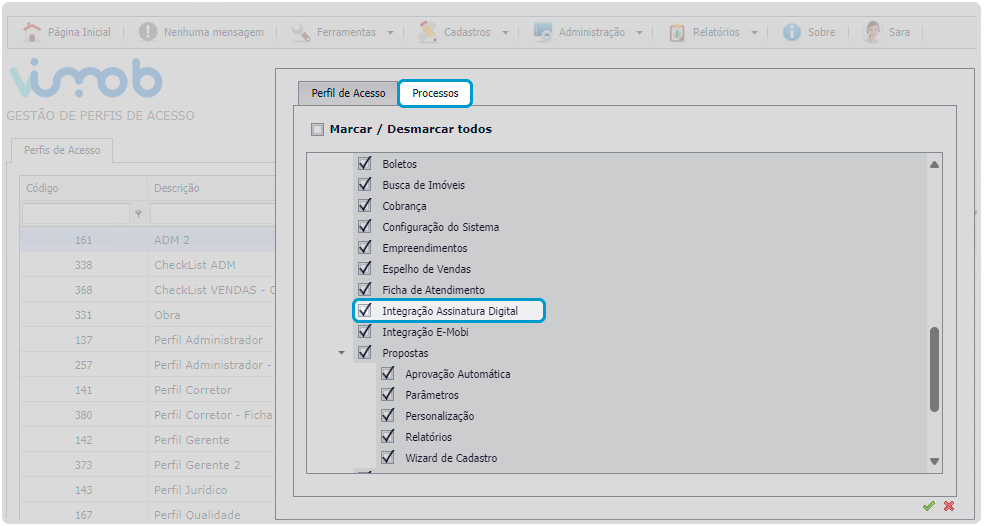
1. Efetue a liberação de uso da assinatura no Perfil de Acesso
1.1 Acesse Vimob Web com perfil Administrador;
1.2 Clique em Cadastros > Perfil de Acesso;
1.3 Edite o perfil desejado;
1.4 Clique na guia Processos;
1.5 Marque o checkbox Integração Assinatura Digital.
2. Configure a API no Vimob
2.1 Acesse Vimob Web com perfil Administrador;
2.2 Clique em Administração > Parâmetros > Assinatura Digital;
2.3 Acesse a guia Sign;
2.4 Insira o Endereço da API (Padrão: https://api.senior.com.br/) e um usuário do Senior-X com permissão administrativa;
Observação
- Usuário: no GED, os documentos ficarão no nome deste usuário. Sendo assim, o ideal é criar um usuário (por exemplo: Integracao, Minutas, Vimob, etc) para não ser no nome de um usuário específico.
- Ação Necessária: depois de criar este usuário, é ele que deve ser cadastrado na configuração da integração.
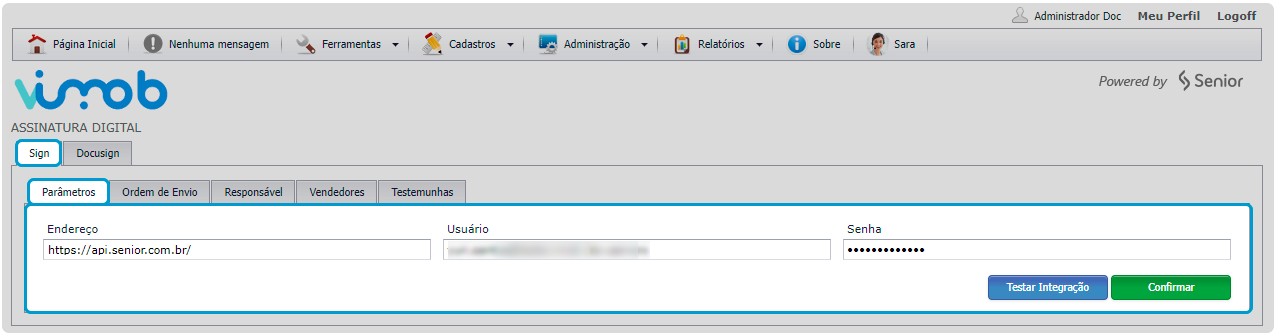
2.5 Clique em Testar Integração para certificar que a configuração foi realizada com sucesso;
2.6 Clique em Confirmar.
3. Parametrize como e qual Integração será utilizada
3.1 Acesse Vimob Web com perfil Administrador;
3.2 Clique em Parâmetros > Propostas;
É possível definir a assinatura digital geral ou específico por empreendimento.
Parâmetros Globais
3.3 Se for geral, acesse a guia Parâmetros Globais;
3.4 No campo Assinatura Digital, selecione a opção Sign;
Importante
Clientes que já utilizavam a Integração DocuSign, este parâmetro virá marcado DocuSign.
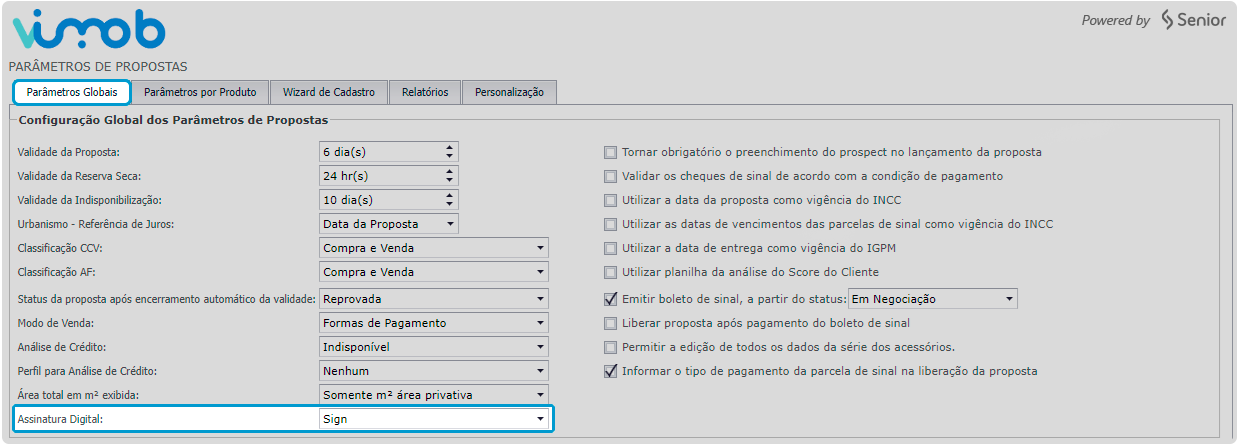
3.5 Clique no botão Salvar.
Parâmetros por Produto
3.6 Se preferir por produto, acesse a guia Parâmetros por Produto;
3.7 Selecione o empreendimento desejado;
3.8 Acesse a guia Parâmetros;
3.9 No campo Assinatura Digital, selecione a opção Sign;
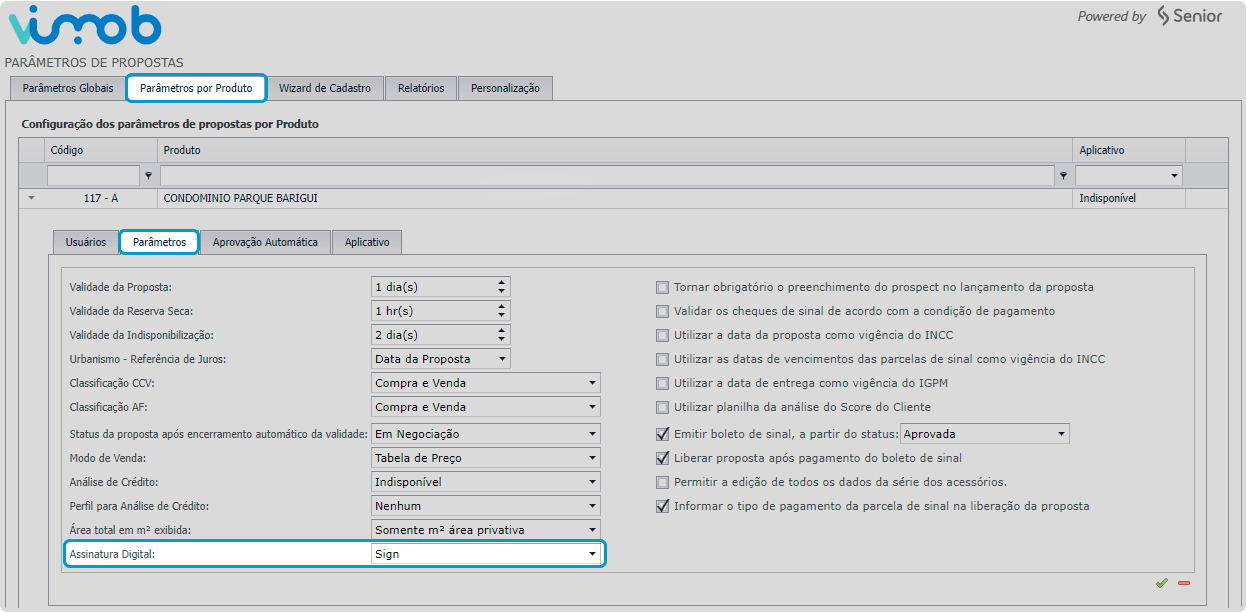
4.0 Clique no ícone  .
.
Atenção
Não é possível utilizar dois tipos de assinatura digital para o mesmo empreendimento.
Para definir a ordem de envio das assinaturas digitais e o responsável pela liberação da proposta, realize os passos a seguir:
1. Defina a Ordem de Envio
O processo de assinatura digital da Sign segue a ordem previamente configurada nos parâmetros de Integração Sign e cada participante recebe a minuta para assinatura somente após o participante anterior ter finalizado a assinatura.
Observação
Essa ordem pode ser configurada por padrão e ser alterada no momento do envio da minuta no Webminutas.
1.1 Acesse o Vimob com um perfil administrador;
1.2 Clique em Administração > Parâmetros > Assinatura Digital > Sign;
1.3 Clique na guia Ordem de Envio e defina a ordem conforme sua preferência:
Observação
O Vimob apresenta todos os envolvidos no processo de assinatura digital. Caso em uma determinada negociação você não utilize algumas das opções, o sistema passa automaticamente para a próxima assinatura.
2. Cadastre o responsável por receber a notificação ao término das assinaturas
Após a assinatura digital de todos os envolvidos na venda, o responsável cadastrado nesse passo receberá uma notificação da Sign.
Você poderá cadastrar um responsável geral e um específico por empreendimento.
2.1 Ainda na mesma tela, clique na guia Responsável;
2.2 Preencha o nome e e-mail do responsável;
2.3 Clique em Confirmar para salvar o cadastro realizado;
2.4 Se houver um responsável diferente por empreendimento, clique em Inserir;
2.5 Selecione o empreendimento e preencha o nome e e-mail do responsável;
2.6 Clique em Confirmar para salvar o cadastro do responsável desse empreendimento.
Para cadastrar os responsáveis legais e testemunhas da empresa ou empreendimento para a assinatura digital, realize os passos a seguir:
1. Cadastre os responsáveis legais
Você poderá cadastrar até 4 responsáveis legais da sua empresa para assinatura digital, podendo ser geral ou específico por empreendimento.
1.1 Acesse o Vimob com um perfil Administrador;
1.2 Clique em Administração > Parâmetros > Assinatura Digital > Sign;
1.3 Clique na guia Vendedores;
1.4 Cadastre o nome e e-mail de cada responsável legal da sua empresa;
1.5 Clique em Confirmar para salvar o(s) cadastro(s) realizado(s);
1.6 Se houver responsáveis específicos por empreendimento, clique em Inserir;
1.7 Selecione o empreendimento e preencha o nome e e-mail de cada responsável legal;
1.8 Clique em Confirmar para salvar o cadastro dos responsáveis legais desse empreendimento.
2. Cadastre as testemunhas
Você poderá cadastrar até 2 testemunhas da sua empresa para assinatura digital, podendo ser geral ou específico por empreendimento.
2.1 Ainda na mesma tela, clique na guia Testemunhas;
2.2 Cadastre o nome e e-mail de cada testemunha;
2.3 Clique em Confirmar para salvar o(s) cadastro(s) realizado(s);
2.4 Se houver testemunhas específicas por empreendimento, clique em Inserir;
2.5 Selecione o empreendimento e preencha o nome e e-mail de cada testemunha;
2.6 Clique em Confirmar para salvar o cadastro das testemunhas desse empreendimento.
Importante
Funcionalidade disponível a partir das versões 5.00.00.98 e 5.02.01.29.
Para configurar as assinaturas digitais e rubricas, realize os passos a seguir:
1. Configuração das assinaturas na minuta
1.1 Acesse ERP Senior Mega > Gestão Comercial > Minutas > Cláusulas;
1.2 Selecione uma cláusula com campo de assinatura e clique em Editar;
1.3 Clique em Avançar até chegar na tela de edição da cláusula;
1.4 Verifique se as assinaturas utilizadas na cláusula são o tipo Campos Pesquisa ou Campos Padrão;
Se você utiliza Campos de Pesquisa em suas assinaturas, não é necessário realizar nenhuma configuração e sua equipe pode seguir com a geração de minutas normalmente. Todos os campos de pesquisa já possuem a configuração necessária para a utilização da assinatura digital.

Observação
Caso tenha um campo de pesquisa customizado, acione o seu Gerente de Contas para mais informações sobre a sua configuração.
Se você utiliza os Campos Padrão, ao lado de cada campo, será necessário inserir o respectivo campo de pesquisa responsável pelo processo de assinatura digital, conforme os próximos passos.
1.5 Clique na guia Campos Pesquisa;
1.6 Clique sobre o Campo de Pesquisa correspondente e arraste para a posição da assinatura;
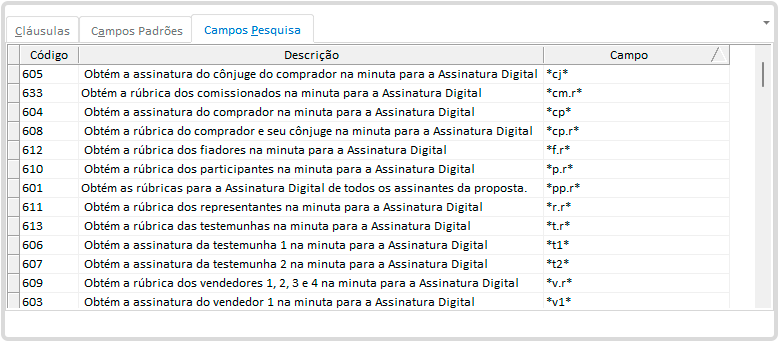
1.7 Clique em Avançar e Finalizar;
1.8 Repita o processo para as demais cláusulas que possuem campos de assinatura.
2. Configuração das rubricas na minuta
2.1 Acesse a tela de Cláusulas;
2.2 Selecione cada cláusula que você utiliza em seus modelos de minuta e clique em Editar;
2.3 Clique em Avançar até chegar na tela de edição da cláusula;
2.4 Acesse o botão  > Cabeçalho e Rodapé > Simples;
2.5 Clique em Adicionar Rodapé e escolha a opção conforme a sua necessidade;
Dica! Se houver campos de assinatura na última página, use a opção Rodapé Não. Isso evita que o rodapé apareça em uma página que já foi configurada para assinaturas no primeiro passo do artigo.
2.6 Clique em Campos Pesquisa e localize o campo de rubrica:
2.7 Clique sobre o campo e arraste para o rodapé na posição desejada;
2.8 Clique em Avançar e Finalizar;
2.9 Se necessário, repita o processo com as demais cláusulas utilizadas em seus modelos de minuta.
3. Configuração das assinaturas e rubricas em outros documentos
Você pode anexar outros documentos junto à minuta e, para que a assinatura digital interprete o seu documento e inclua as assinatura e/ou rubricas, basta inserir a respetiva Tag no local desejado.
Extraímos um relatório do ERP e, através de um editor de textos, incluímos as Tags de comprador e cônjuge na parte de assinaturas:
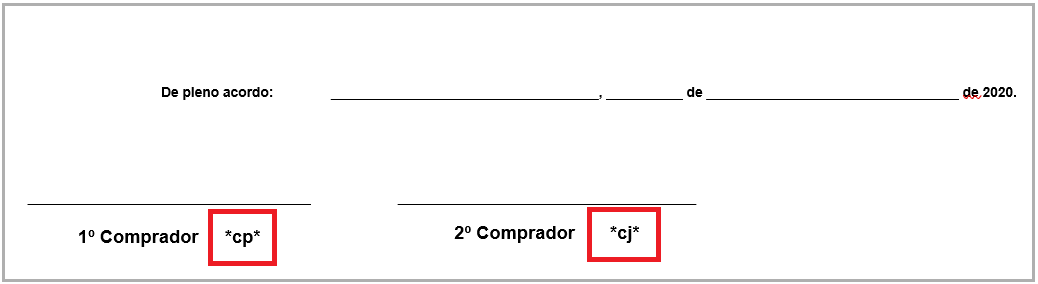
As Tags disponíveis para outros documentos são separadas em duas categorias:
Tags fixas (envolvidos fixos da proposta)
| Pessoa | Tag de Assinatura | Tag de Rúbrica |
| Comprador | *cp* | *cp.r* |
| Cônjuge do comprador | *cj* | *cj.r* |
| Vendedor 1 | *v1* | *v1.r* |
| Vendedor 2 | *v2* | *v2.r* |
| Vendedor 3 | *v3* | *v3.r* |
| Vendedor 4 | *v4* | *v4.r* |
| Testemunha 1 | *t1* | *t1.r* |
| Testemunha 2 | *t2* | *t2.r* |
Tags variáveis (envolvidos em que a quantidade depende da proposta)
| Pessoa | Tag de Assinatura | Tag de Rúbrica |
| Participantes | *pX* | *pX.r* |
| Representantes | *rX* | *rX.r* |
| Fiadores | *fX* | *fX.r* |
| Dono da Área | *daX* | *daX.r* |
| Empreendedora | *eX* | *eX.r* |
| Vendedora | *vaX* | *vaX.r* |
| Comissionados | *cmX* | *cmX.r* |
No caso das Tags Variáveis, o valor de X depende da quantidade dos envolvidos na proposta.
Uma proposta com 3 participantes, por exemplo, para as assinaturas, é necessário incluir as Tags p1, p2 e p3 e, para as rubricas, as Tags p1.r, p2.r e p3.r.
Importante
A Tag da Assinatura pode ser inserida como texto, mas ela só vai funcionar desde que seja utilizado o campo de pesquisa da assinatura.
A mesma lógica deve ser aplicada para os demais envolvidos na proposta.
Observação
No momento da assinatura ou rubrica digital da assinatura digital nas minutas, quando há representante cadastrado nos participantes da proposta, quem assina é o próprio representante.
A assinatura do representante ocorre tanto para pessoas físicas e para os demais participantes do contrato, quanto para pessoas jurídicas.
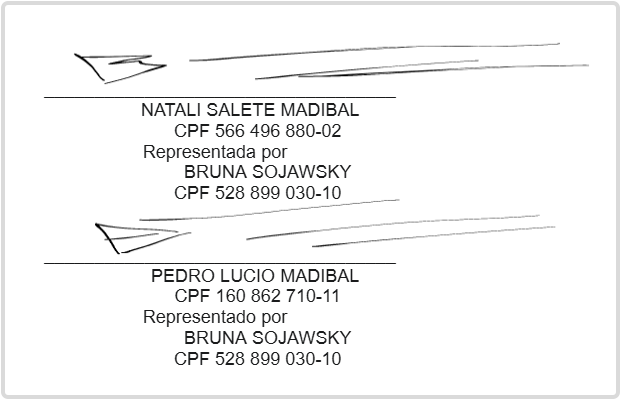
Na tela de Assinatura Digital, é demonstrado que o representante cadastrado assina pela empresa e a empresa não recebe nem assina o documento.
Os participantes que têm representantes são apresentados na lista destacados com a cor cinza e não podem ser editados.
Representante que irá assinar/rubricar o documento pelo participante.
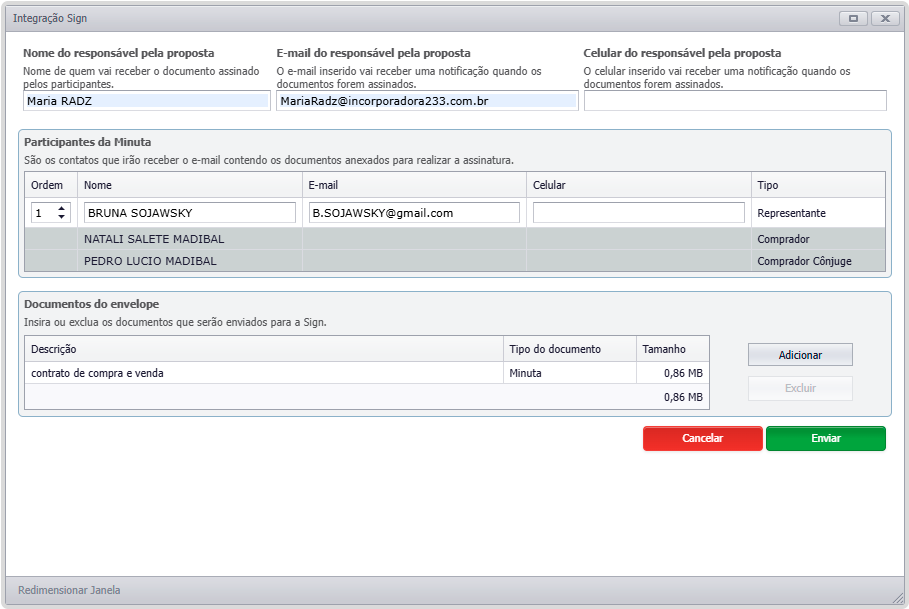
Caso você precise anexar um documento ao envelope, ao clicar no botão Adicionar e usar as Tags cp e cp.r gera, respectivamente, a assinatura e rubrica digital, que também será realizada pelo representante cadastrado para a empresa.
Para enviar a minuta para a assinatura digital, realize os passos a seguir:
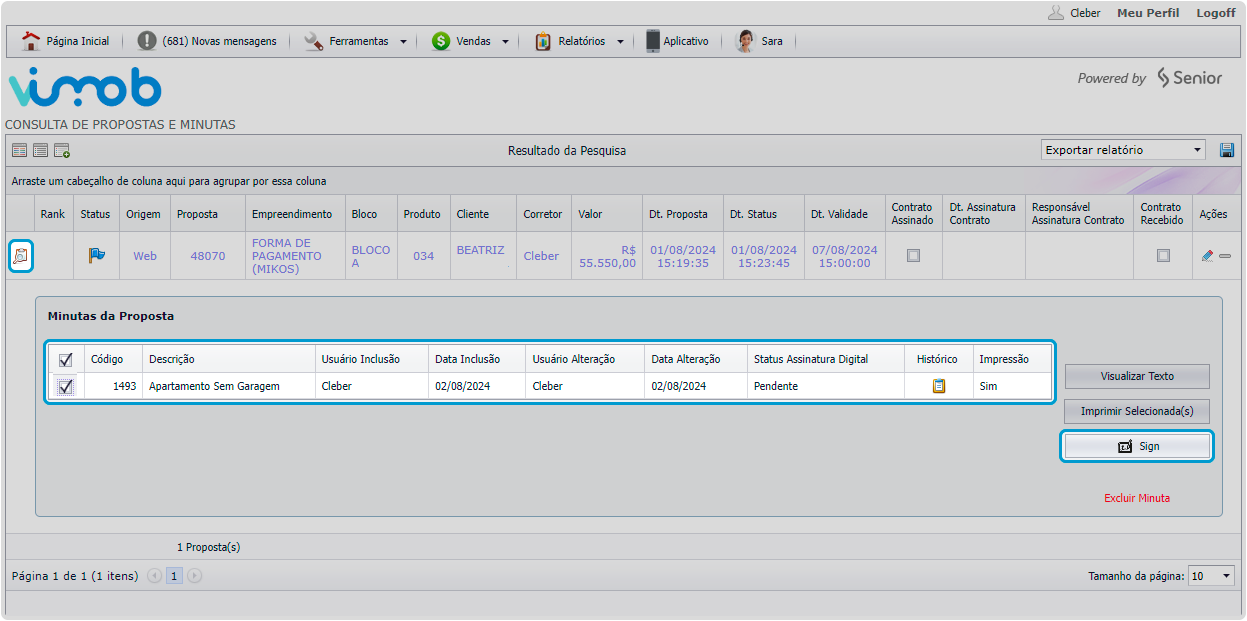
- Acesse o Vimob Web com perfil de Vendas;
- Consulte a proposta desejada;
- Clique no ícone
 , para acessar as minutas da proposta;
 - Selecione a minuta;
- Clique no botão Sign;
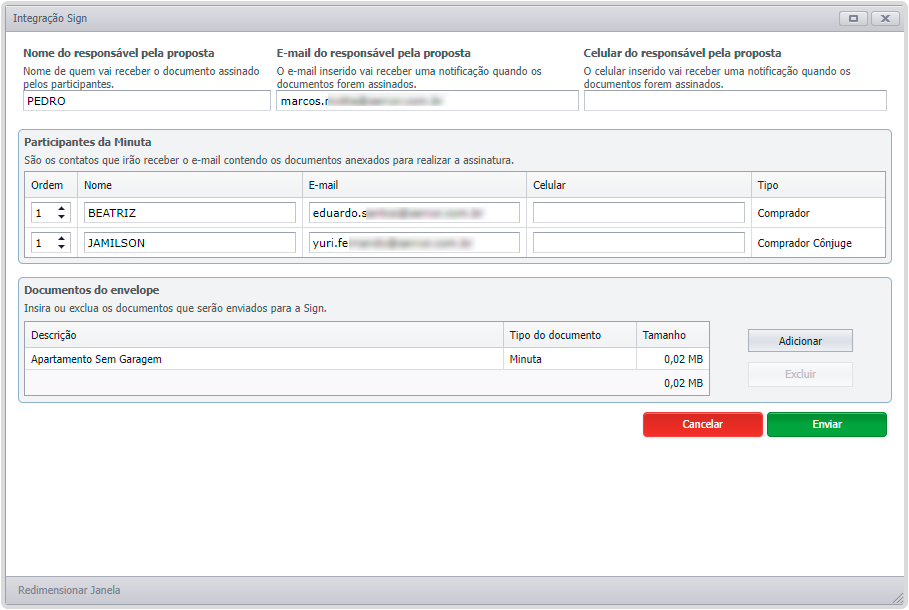
- Preencha os e-mail que deverão ser enviados;
- Clique no botão Enviar.
Observação
Caso queira receber a notificação da assinatura digital via SMS, preencha os telefones. É possível preencher também nas guias Responsável, Vendedores e Testemunhas.
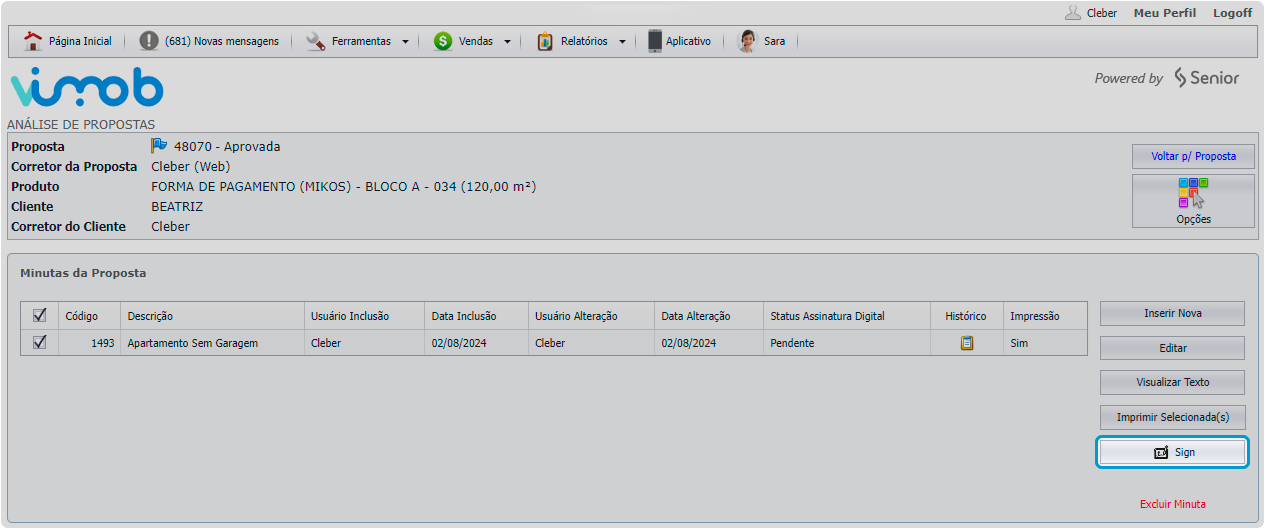
Você também pode enviar a minuta para assinatura, entrando na proposta na tela Análisa da Proposta, clicando no botão Minutas, depois Sign, e finalizando com os mesmos passos acima.
Observação
Consulte o status de envio da minuta para assinatura nas mesmas telas acima na coluna Status Assinatura Digital ou no GED.
Depois de enviado, todo trâmite de assinaturas é feito através do Sign Senior, confira as documentações abaixo para saber mais.

 English
 Español

